Gmail Notificaciones · 4 min read · Jan 13, 2026
¿Cómo solucionar el problema de notificaciones de Gmail que no funcionan en Android?
Recientemente, varios usuarios han informado que no están recibiendo la notificación de Gmail en sus dispositivos Android. Para ellos, el sistema de notificaciones de Gmail ha dejado de funcionar por completo, lo que resulta en la pérdida de información importante. Este problema no está relacionado con una versión específica de Android, ya que los usuarios han enfrentado este problema en diferentes teléfonos Android que ejecutan diferentes versiones del sistema operativo Android.
La aplicación móvil de Gmail es nuestra aplicación preferida cuando tratamos con correos electrónicos, ya que es el dispositivo más accesible que poseemos. Dado que es muy importante recibir notificaciones, especialmente porque implica notificaciones de correos electrónicos, este problema es un poco serio. Pero no es tan grave como para no poder resolverse. En esta guía, compartiremos algunas soluciones que puedes intentar y aplicar en tu teléfono Android para solucionar el problema de que la notificación de Gmail no se muestra.
1. Verifica la configuración de notificaciones
Es importante verificar si tienes habilitadas las notificaciones del sistema para la aplicación de Gmail o no. Por accidente, a menudo hacemos cosas que resultan en problemas como estos. Así que, antes de intentar otras soluciones, verifica si las notificaciones del sistema están habilitadas o no.
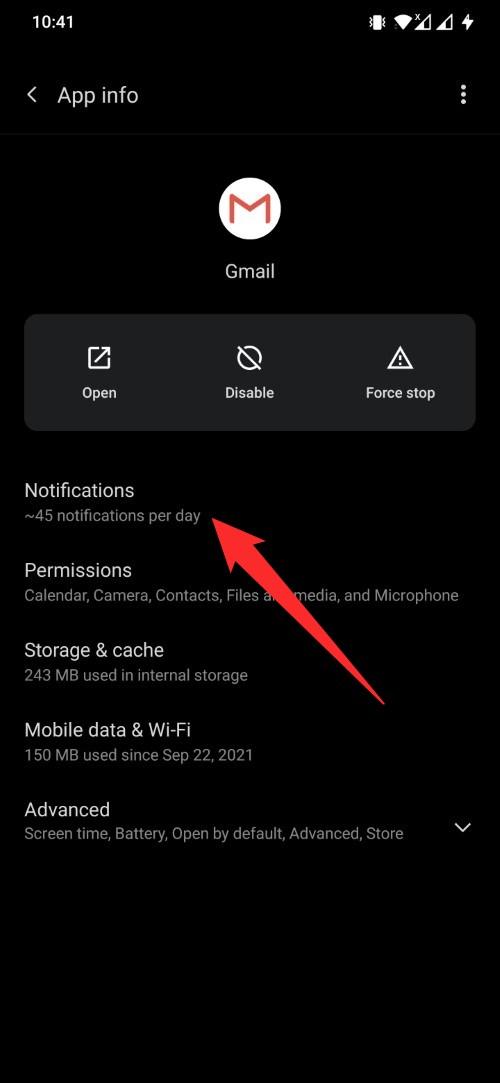
- Mantén presionado el ícono de la aplicación de Gmail y selecciona Información de la aplicación.
- Toca la primera opción, Notificaciones.
- Simplemente activa el interruptor de Todas las notificaciones de ‘Gmail’ si está deshabilitado.
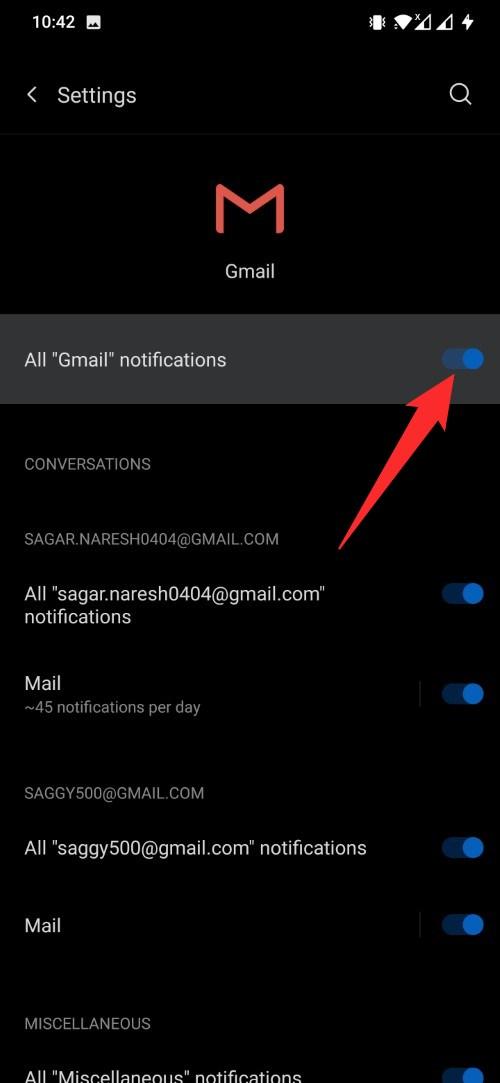
- Cierra la ventana de configuración y verifica si ahora estás recibiendo notificaciones de correo electrónico en tu teléfono Android desde Gmail.
2. Verifica la optimización de la batería
Si has habilitado la optimización de la batería, entonces, según tu actividad y uso de la aplicación, tu teléfono puede poner la aplicación en modo de suspensión cuando no está en uso. Esta podría ser la razón por la que no estás recibiendo notificaciones de Gmail. Necesitas verificar y posiblemente deshabilitar la optimización de la batería para la aplicación de Gmail en tales casos.
- Mantén presionado el ícono de la aplicación de Gmail y selecciona Información de la aplicación.
- Expande la sección Avanzado y toca en Batería.
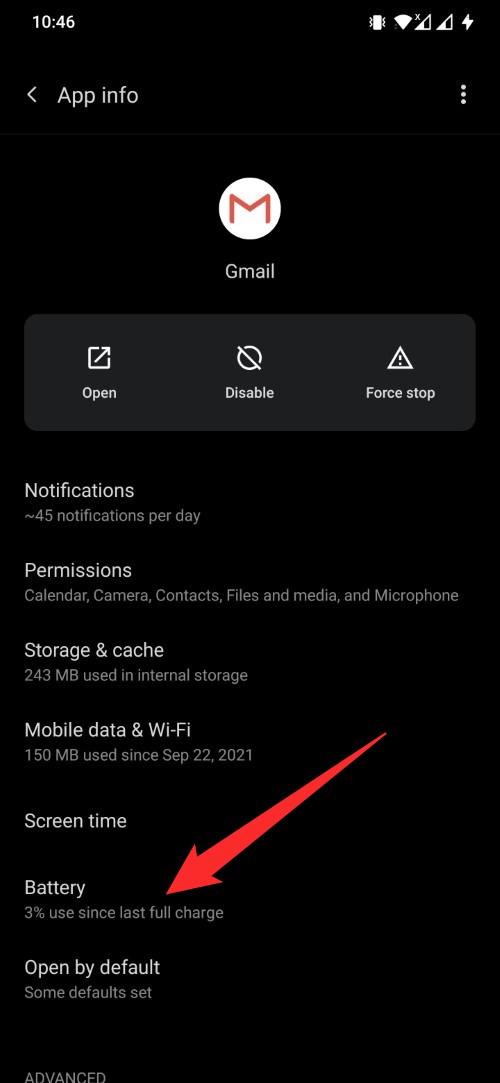
- Selecciona No optimizar de las tres opciones que aparecen.
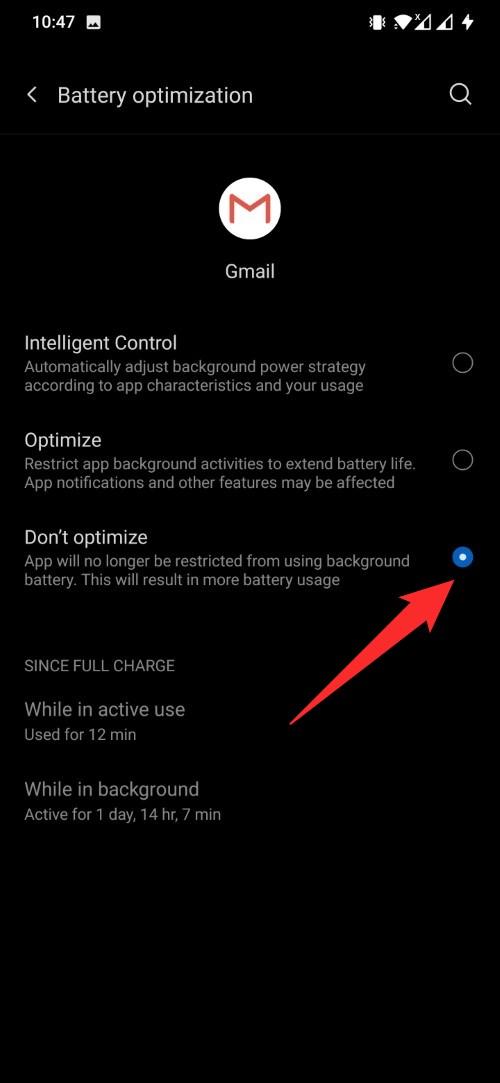
- Ahora, cierra todas las aplicaciones recientes y reinicia tu teléfono.
- ¡Eso es todo! Verifica si puedes recibir notificaciones o no.
3. Verifica la fecha y la hora
Otra configuración importante que necesitas verificar y ajustar correctamente es la fecha y la hora de tu sistema. La mejor manera de hacerlo aquí es seleccionar la opción de fecha y hora automática. Aquí te mostramos cómo hacerlo.
- Abre Configuración.
- Desplázate hacia abajo y selecciona Sistema.
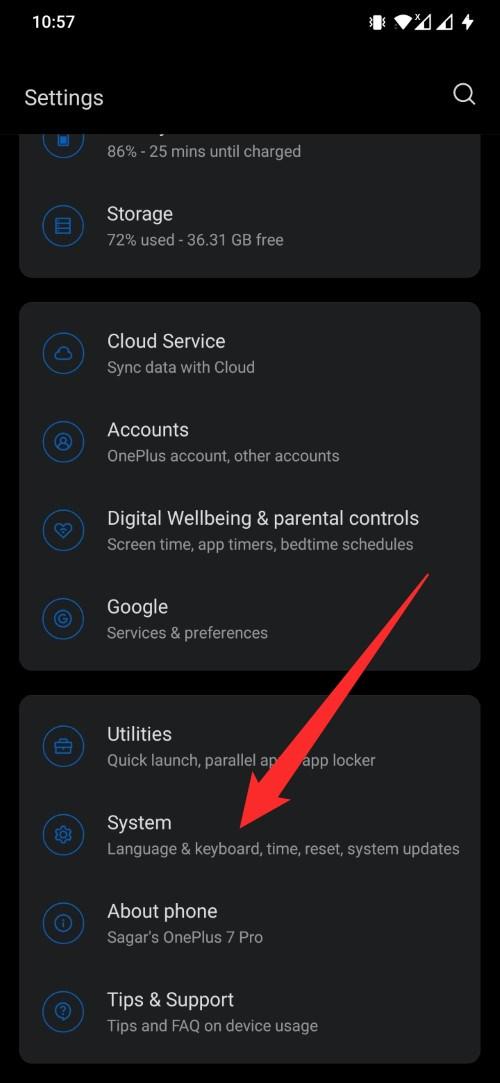
- Toca en Fecha y hora.
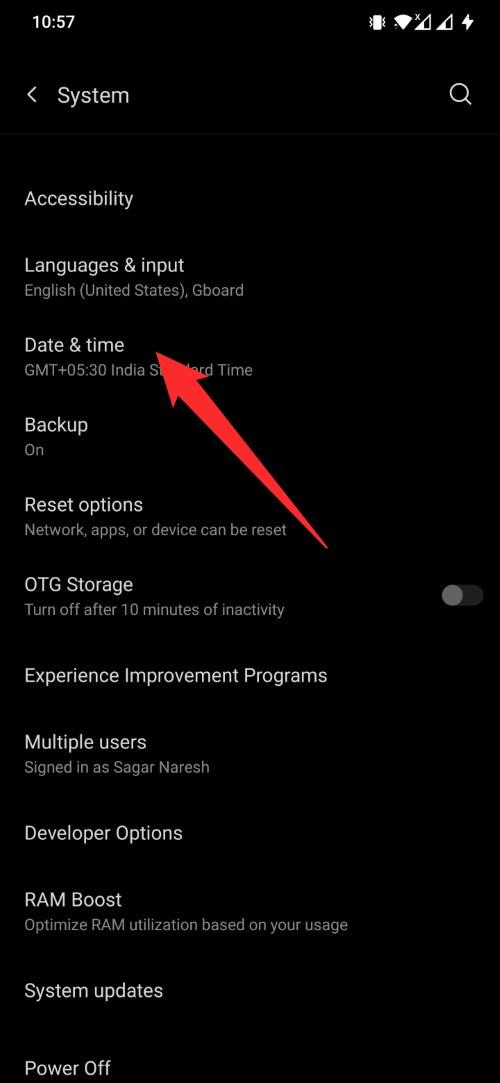
- Selecciona las opciones Usar hora proporcionada por la red y Usar la zona horaria proporcionada por la red.
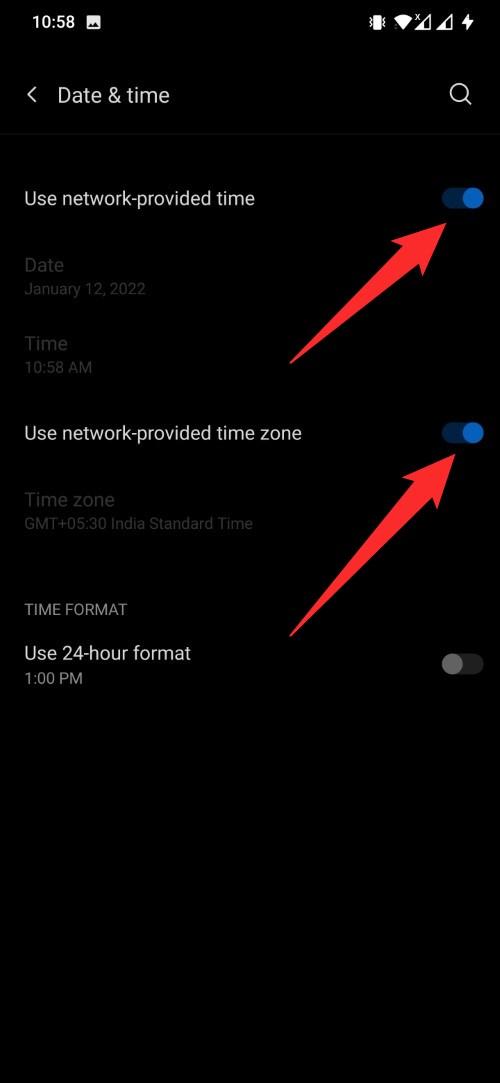
- ¡Eso es todo!
4. Concede los permisos necesarios
Necesitas otorgar todos los permisos necesarios a la aplicación de Gmail para que funcione sin problemas. Generalmente, Gmail pedirá permisos de Calendario, Contactos, Cámara, Archivos y medios, y Micrófono. Conceder todos estos permisos asegurará que no haya problemas en la funcionalidad de la aplicación y que estés recibiendo las notificaciones.
- Mantén presionado el ícono de la aplicación de Gmail y selecciona Información de la aplicación.
- Selecciona Permisos de la lista.
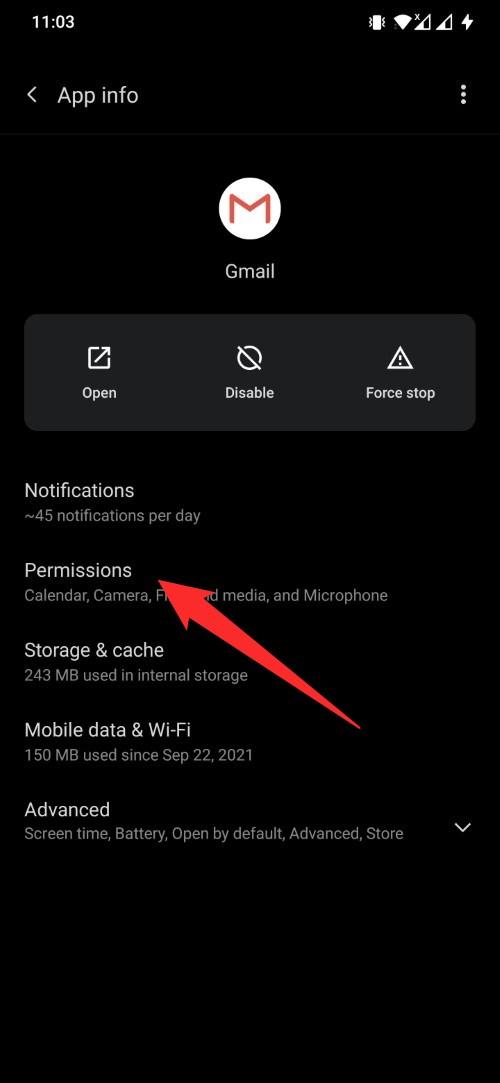
- Concede todos los permisos necesarios y sal de la página.
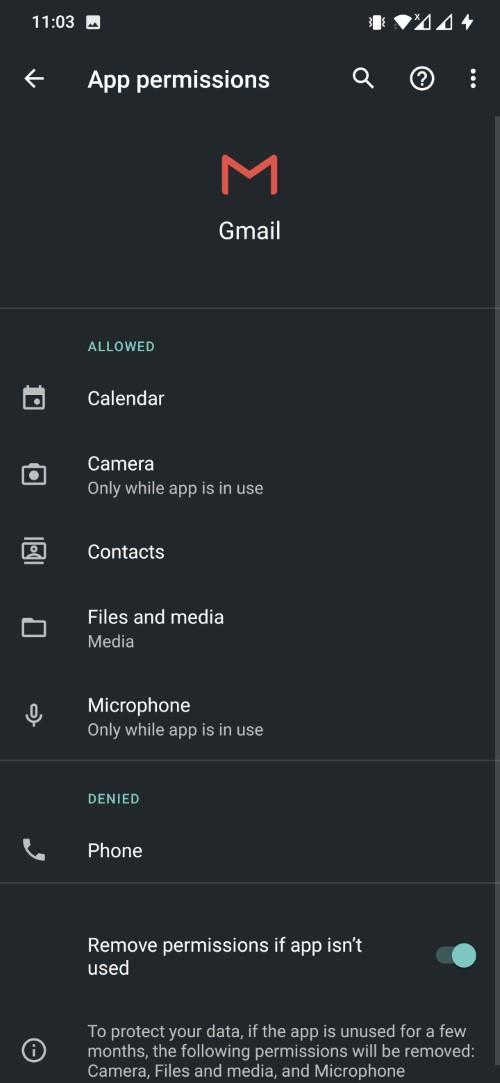
- Verifica si estás recibiendo todas las notificaciones o no.
5. Verifica si la sincronización automática de datos está habilitada o no
Aunque esto puede no funcionar para todos, varios usuarios han informado que activar la opción de sincronización automática de datos les ayudó a solucionar el problema de que las notificaciones de Gmail no se mostraban. Aquí te mostramos cómo también puedes habilitarlo:
- Abre el menú de Configuración.
- Selecciona Cuentas.
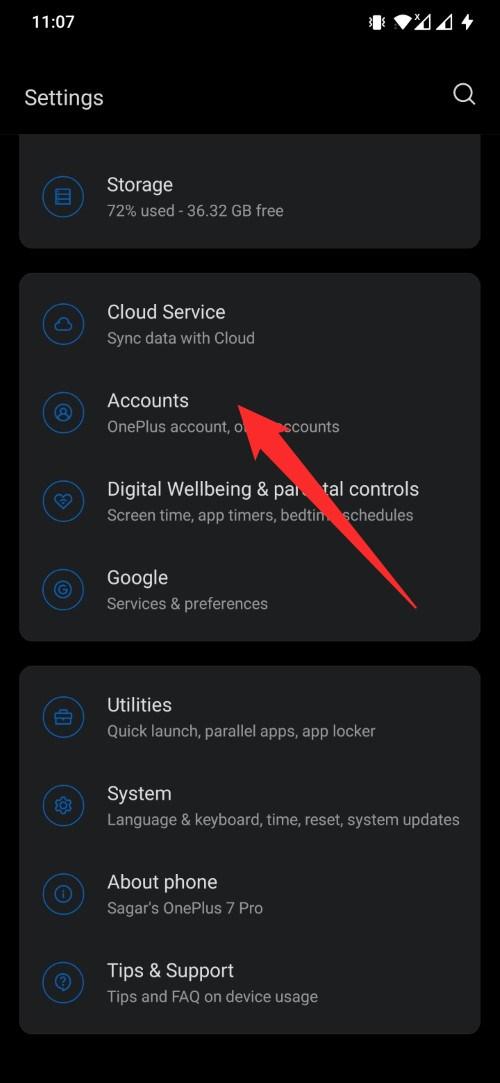
- Selecciona tu cuenta de Gmail.
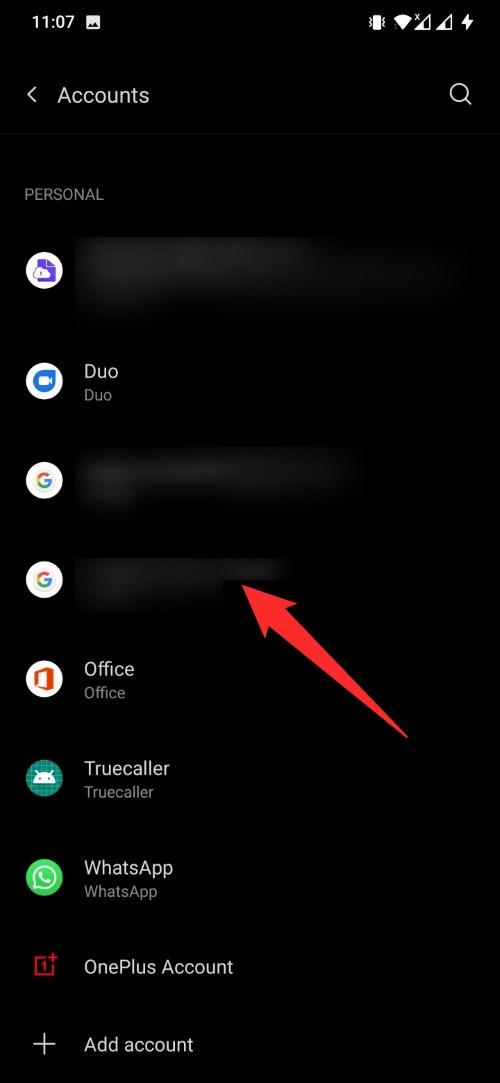
- Toca en Sincronización de cuenta.
- Ahora, toca en el ícono de 3 puntos en la parte superior y selecciona el botón Sincronizar ahora.
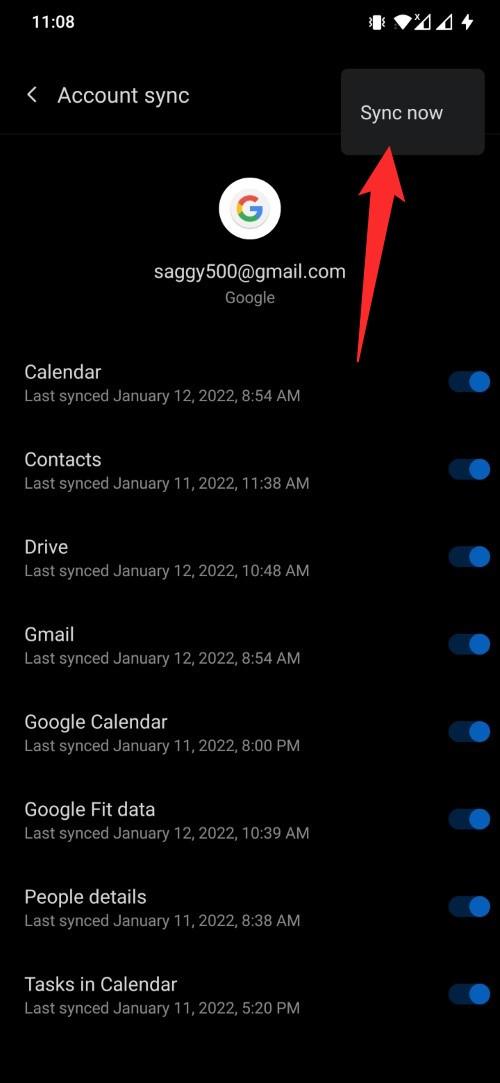
- Una vez que hagas eso, sal de la página y verifica si esto soluciona el problema o no.
6. Borra la caché de la aplicación de Gmail
Otra solución que puedes intentar para solucionar el problema de notificaciones en la aplicación de Gmail es borrar la caché y los archivos de la aplicación. A menudo, los datos temporales corruptos pueden causar tales problemas con la aplicación. Por lo tanto, es mejor borrar los archivos de caché de todas las aplicaciones instaladas en tu teléfono, de vez en cuando.
- Mantén presionado el ícono de la aplicación de Gmail y selecciona Información de la aplicación.
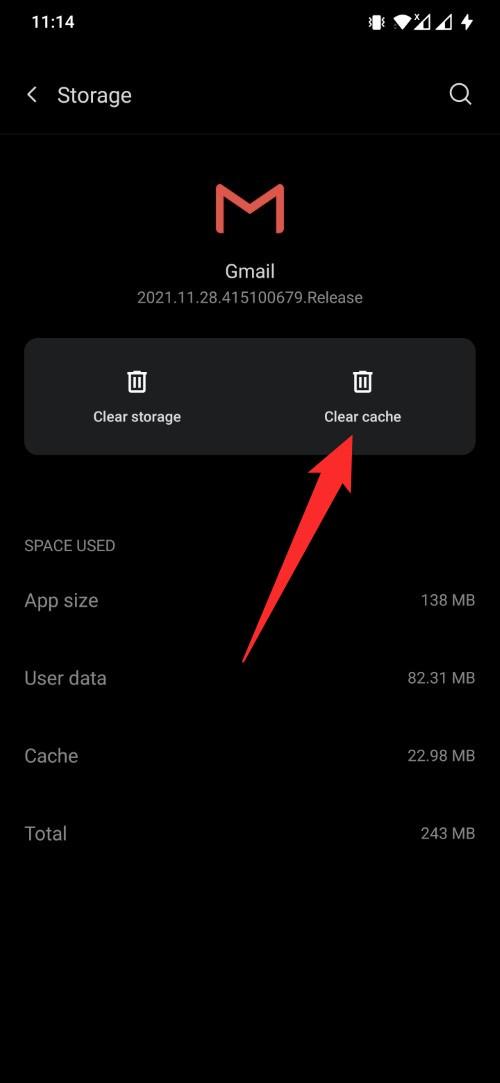
- Selecciona la opción Almacenamiento y caché.
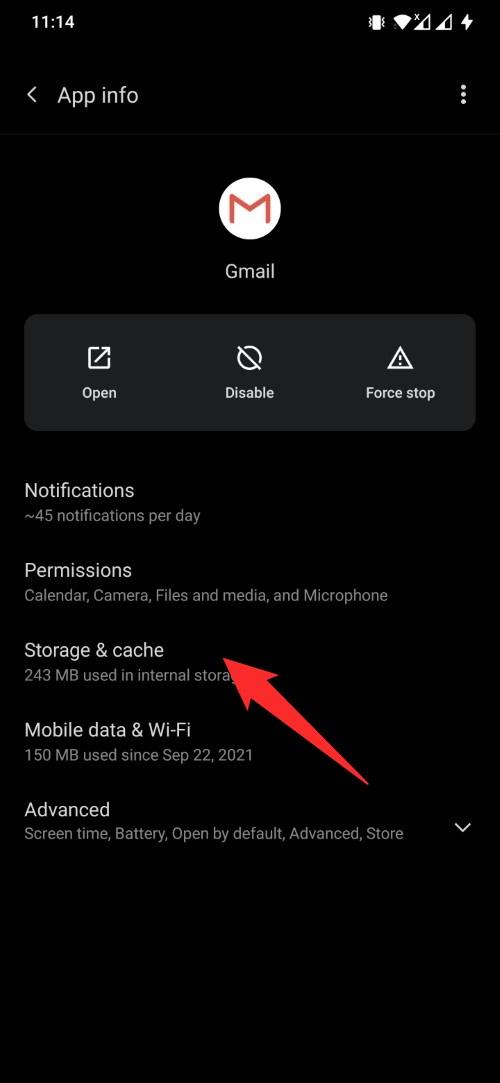
- Toca en la opción Borrar caché.
7. Inicia sesión nuevamente con tu cuenta de Google
También puedes intentar volver a iniciar sesión con tu cuenta de Google. Esto le daría a la aplicación de Gmail una pizarra limpia sobre la cual trabajar y posiblemente solucionaría el problema de las notificaciones push también.
Abre Configuración.
Toca en Cuentas.
Ahora, selecciona la cuenta de Gmail con la que estás teniendo problemas de notificaciones.
Presiona el botón azul Eliminar cuenta.
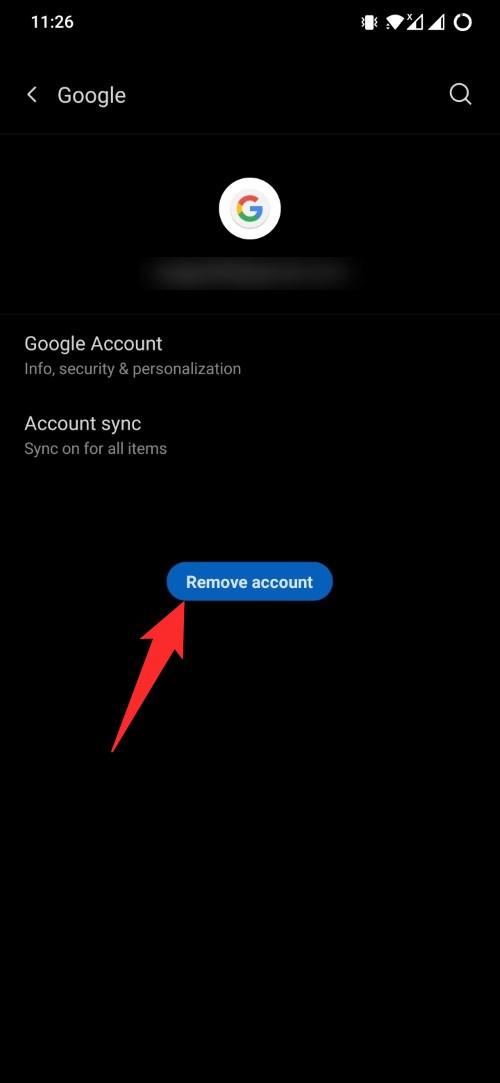
Reinicia tu teléfono y sigue los pasos anteriores, pero ahora necesitas agregar la cuenta nuevamente y ver si esto soluciona el problema.
Si tienes alguna opinión sobre ¿Cómo solucionar el problema de notificaciones de Gmail que no funcionan en Android?, no dudes en dejarla en el cuadro de comentarios a continuación. Además, suscríbete a nuestro canal de YouTube de DigitBin para tutoriales en video. ¡Saludos!
Recibe nuevas publicaciones en tu bandeja de entrada.
No spam. Cancela la suscripción en cualquier momento.