Batería Android · 5 min read · Nov 17, 2025
¿Cómo solucionar el drenaje de batería de la aplicación de Google en dispositivos Android?
¿Estás experimentando un drenaje frecuente de la batería en tu dispositivo Android? Puede que te sorprenda saber que una razón significativa para la pérdida de batería puede ser causada por los diversos servicios de Google que tu dispositivo Android está utilizando en primer plano o en segundo plano, incluso cuando no estás usando tu dispositivo. En esta guía, he explicado algunos trucos y consejos para solucionar el problema de drenaje de batería de la aplicación de Google en tu dispositivo Android.
A menudo, no nos damos cuenta, pero tener la aplicación de Google utilizando datos en segundo plano para actualizar varios servicios afectará enormemente la batería y la disminuirá. El sistema operativo Android tiene la opción de habilitar el uso de batería para cualquier aplicación, incluida la aplicación de Google, de manera optimizada. A menos que hayas habilitado eso, Google consumirá batería rápidamente en un corto período.
Otra razón por la que la aplicación de Google puede causar drenaje de batería es proporcionar permiso para acceder constantemente a la ubicación de tu dispositivo. Esto lo digo solo por una aplicación. Imagina un usuario promedio de Android con docenas de aplicaciones instaladas en su dispositivo. Por supuesto, esto se convierte en una razón principal para el drenaje de batería en dispositivos Android.
Formas de solucionar el drenaje de batería de la aplicación de Google en Android
Ahora, revisemos las diversas guías de solución de problemas para solucionar el problema de drenaje de batería de la aplicación de Google en cualquier dispositivo Android.
Desactivar el uso de datos en segundo plano para la aplicación de Google
Como mencioné anteriormente, necesitas restringir el uso de internet en segundo plano constantemente por parte de la aplicación de Google para conservar la batería en tu dispositivo Android.
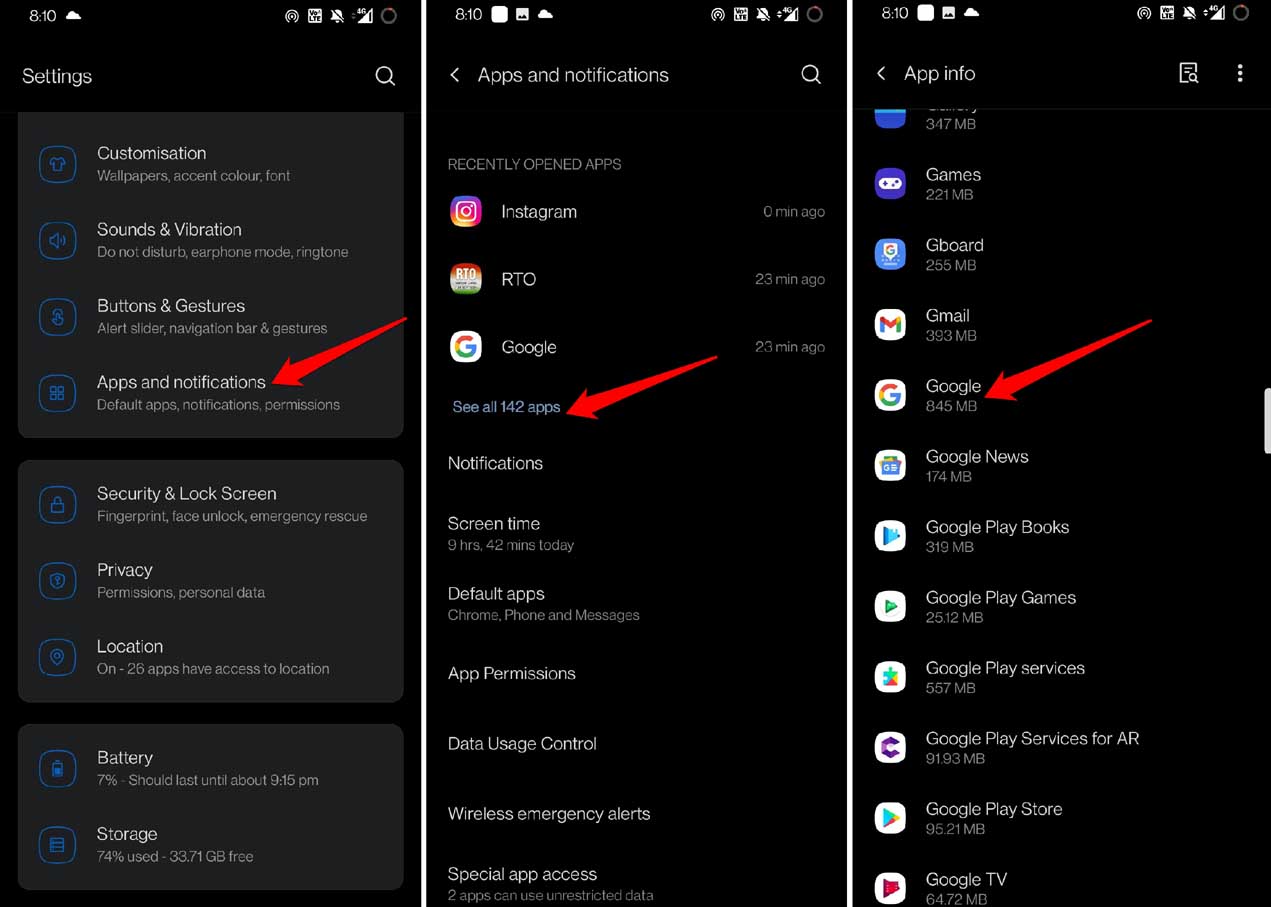
- Abre la aplicación Configuración.
- Luego toca en Aplicaciones y notificaciones.
- Toca en Ver todas las aplicaciones.
- Navega a Google y toca en él.
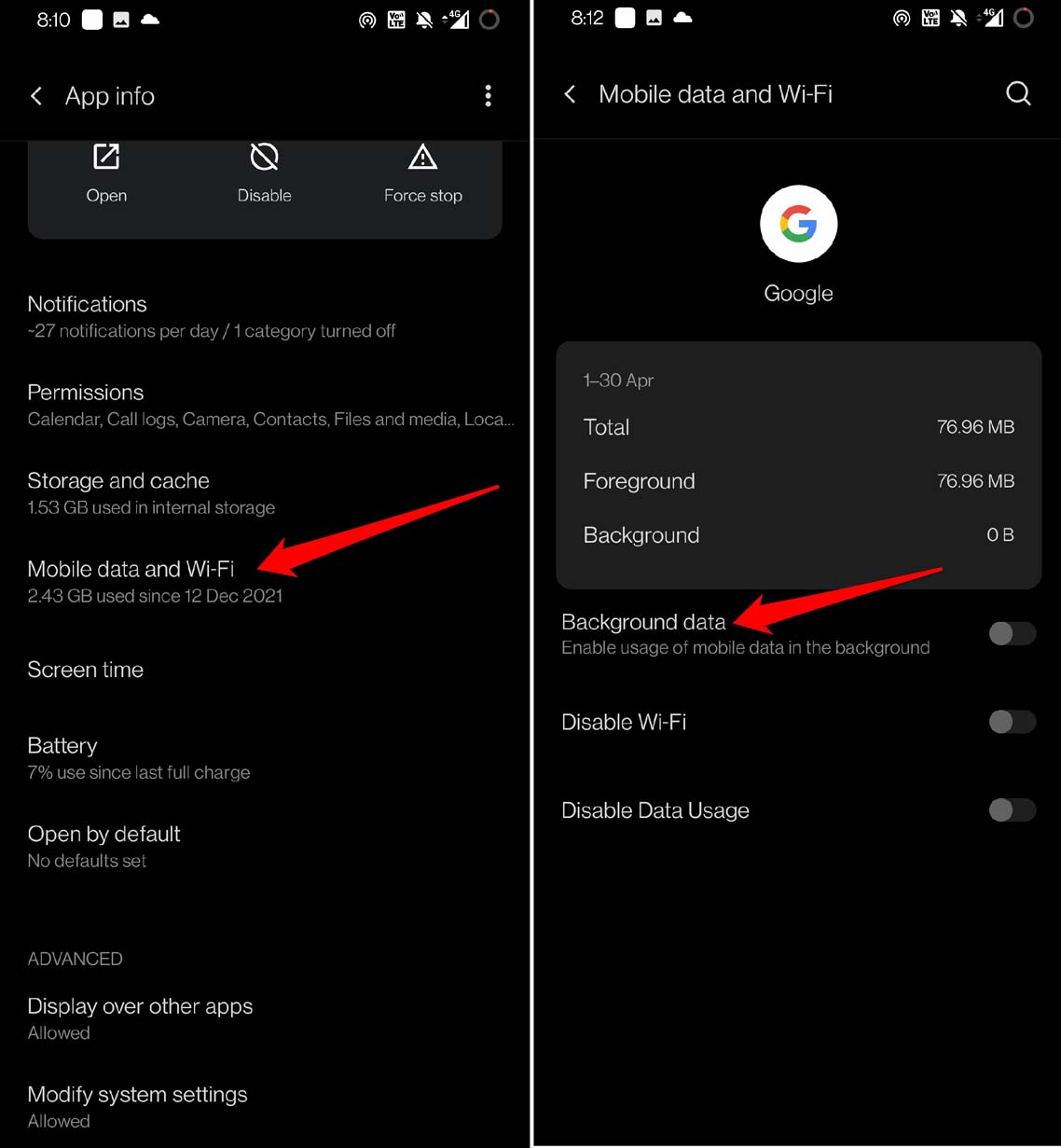
- Toca en Datos móviles y WiFi.
- Ahora, toca en el interruptor junto a la opción Datos en segundo plano para desactivarlo para la aplicación de Google.
Permitir acceso a la ubicación a Google solo cuando se usa la aplicación
Aquí te mostramos cómo permitir que la aplicación de Google acceda a la ubicación de tu dispositivo cuando la usas y no todo el tiempo. Por defecto, la aplicación de Google es la aplicación del sistema que tiene acceso a la ubicación del dispositivo todo el tiempo.
Abre la configuración de Android.
Luego toca en Aplicaciones y notificaciones.
Toca en Ver todas las aplicaciones.
Navega a Google y toca en él.
Luego toca en Permisos.
Toca en Ubicación.
Ahora cambia el acceso a Permitir solo mientras se usa la aplicación.
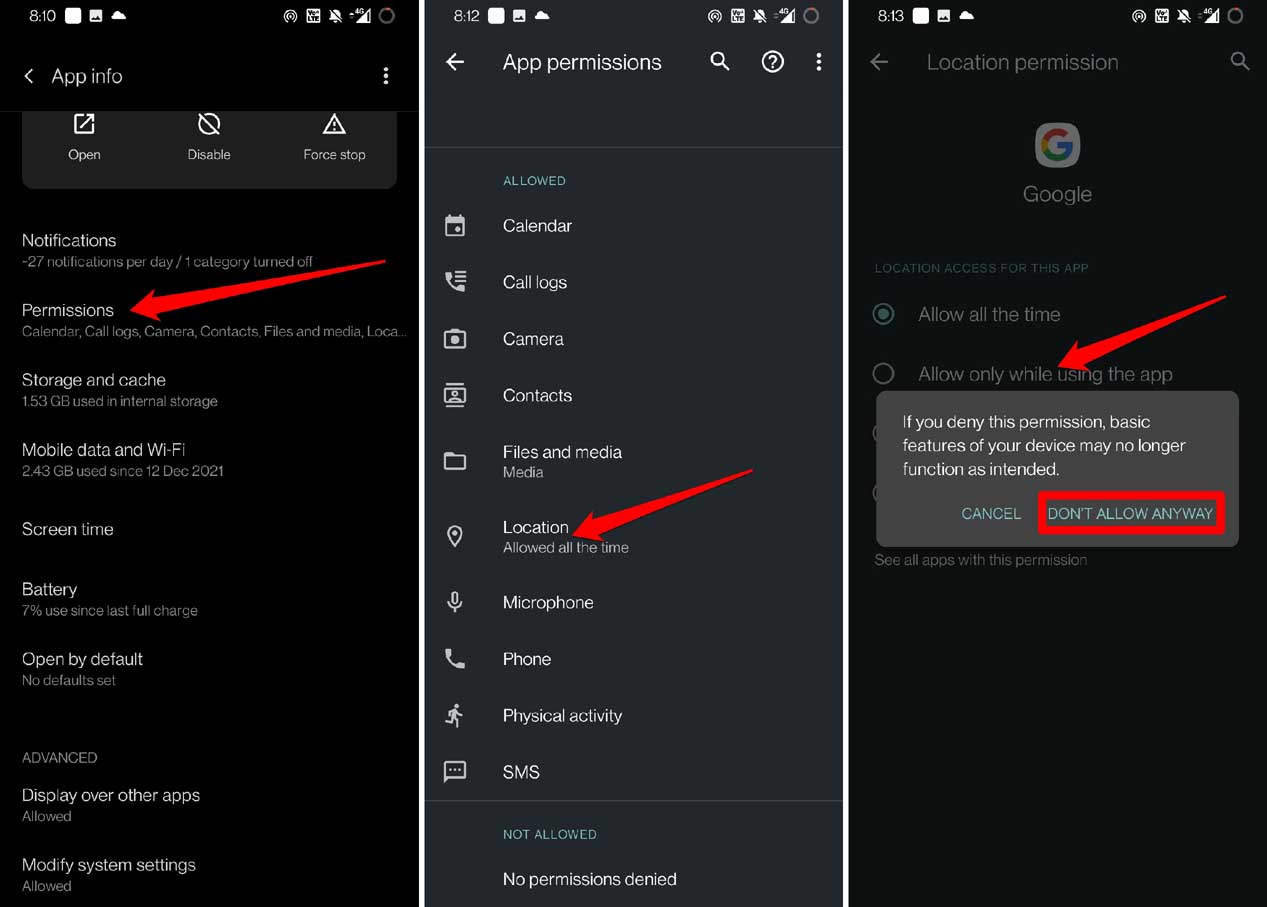
Confirma tocando en No permitir de todos modos.
Limpiar la caché de la aplicación de Google
Limpiar la caché de la aplicación refrescará la memoria y contribuirá a preservar la vida de la batería en tu dispositivo Android. Aquí están los pasos para hacerlo.
- En el cajón de aplicaciones, navega a la aplicación de Google.
- Mantén presionado el ícono de la aplicación.
- Desde el pequeño menú que aparece, toca en la opción Información de la aplicación.
- Una vez en la sección de Información de la aplicación, toca en Almacenamiento y caché.
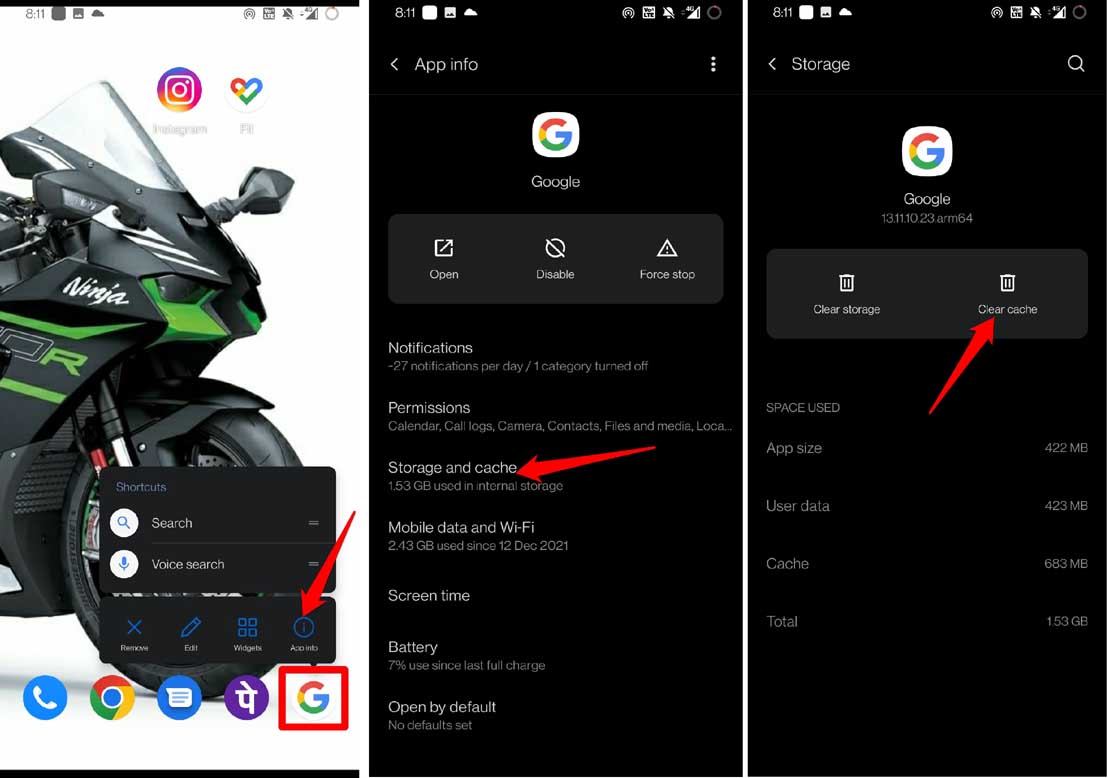
- Luego toca en Limpiar caché y asegúrate de reiniciar la aplicación de Google.
Restringir la cantidad de batería que puede usar la aplicación de Google
Restringir la cantidad de batería que puede usar la aplicación de Google ayudará a ahorrar energía en tu dispositivo.
Inicia la configuración del dispositivo.
Luego toca en Aplicaciones y notificaciones.
Toca en Ver todas las aplicaciones.
Desplázate hasta Google y toca en él.
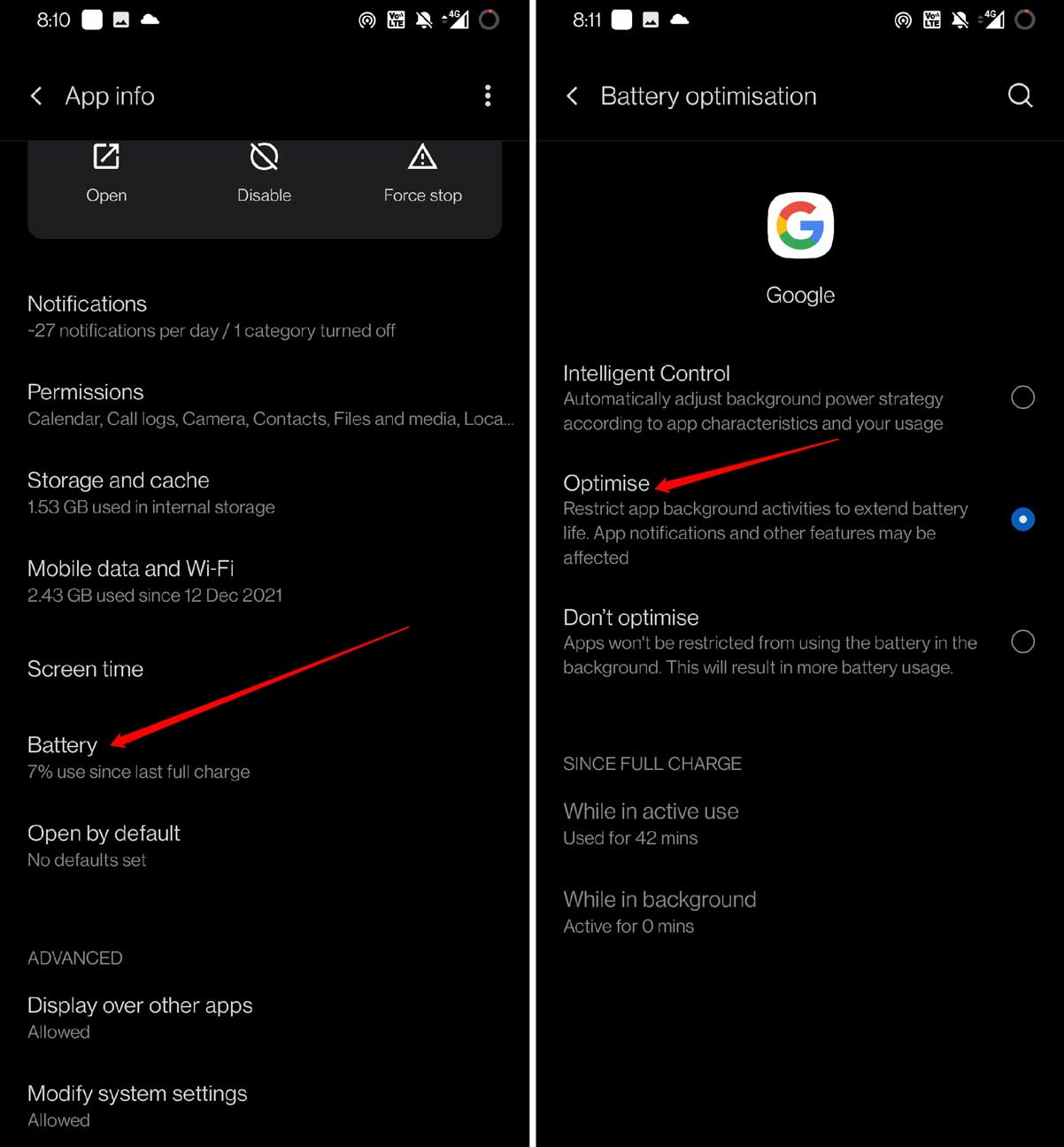
Toca en Batería.
Luego selecciona la opción Optimizar. Eso es todo.
Desactivar el permiso para acceder a dispositivos cercanos y actividad física
Esta es otra forma oculta por la cual los servicios de la aplicación de Google agotan la batería de tu dispositivo Android. Tienes que ir a la configuración de la aplicación de Google y desactivar el permiso para acceder a dispositivos cercanos y actividad física. Aquí te mostramos cómo hacerlo.
Inicia la configuración del dispositivo.
Luego toca en Aplicaciones y notificaciones.
A continuación, toca en Ver todas las aplicaciones.
Ve a Google y toca en él.
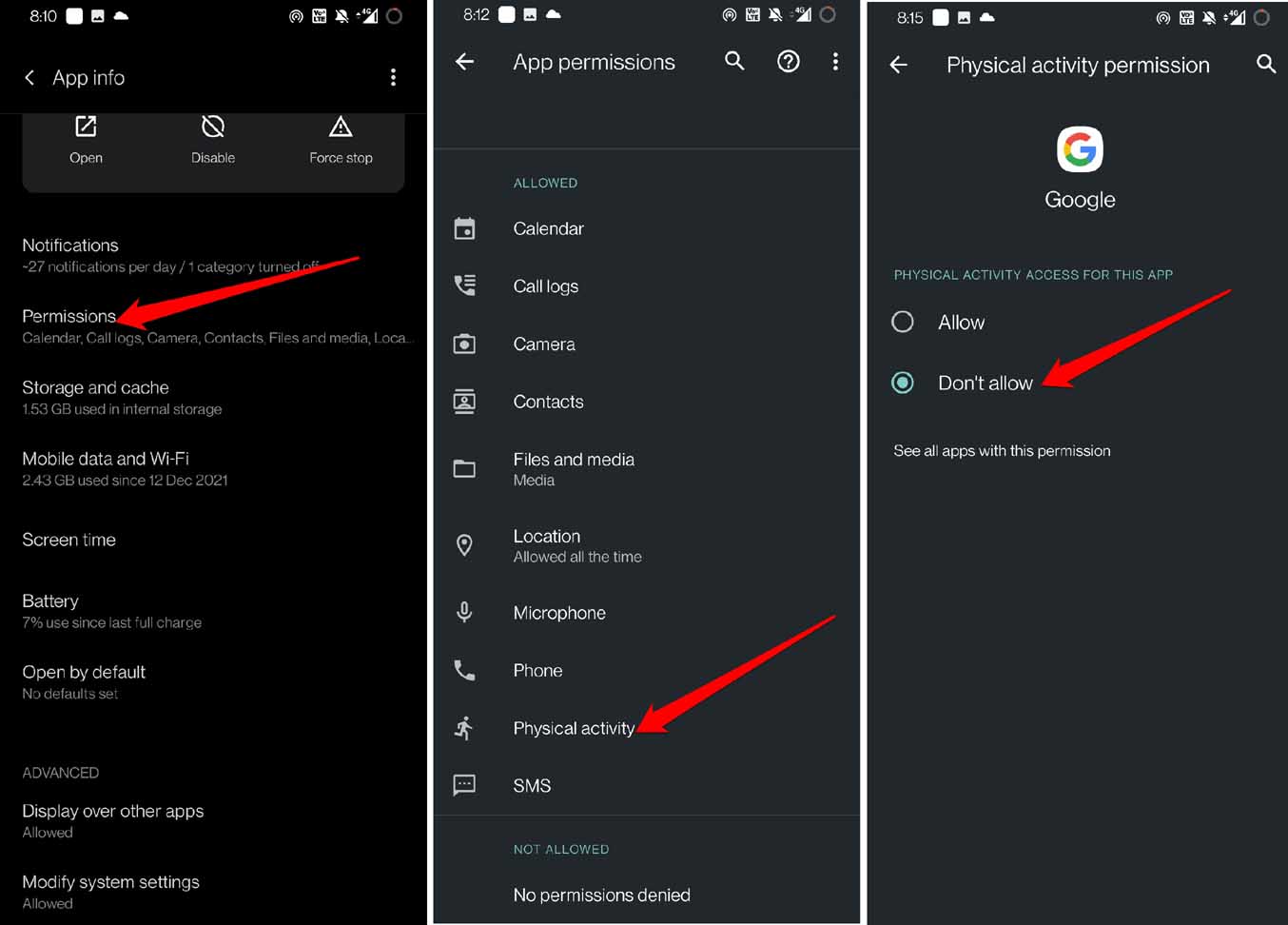
Toca en Permisos.
Luego toca en Actividad física.
En su configuración, toca en la opción No permitir para denegar el acceso.
De manera similar, regresa a la sección de Permisos y toca en Dispositivos cercanos.
Para restringir el permiso, cambia el estado a No permitir.
Desinstalar actualizaciones de la aplicación de Google
Solo opta por esta solución si otras correcciones no están funcionando para controlar la pérdida de batería en tu dispositivo Android. La aplicación de Google es una aplicación del sistema. No puedes desinstalarla, pero puedes desinstalar sus actualizaciones de la última versión y restaurarla a la versión de fábrica.
Abre la Configuración.
Luego toca en Aplicaciones y notificaciones.
Toca en Ver todas las aplicaciones.
Desplázate hasta Google y toca en él para acceder a su configuración.
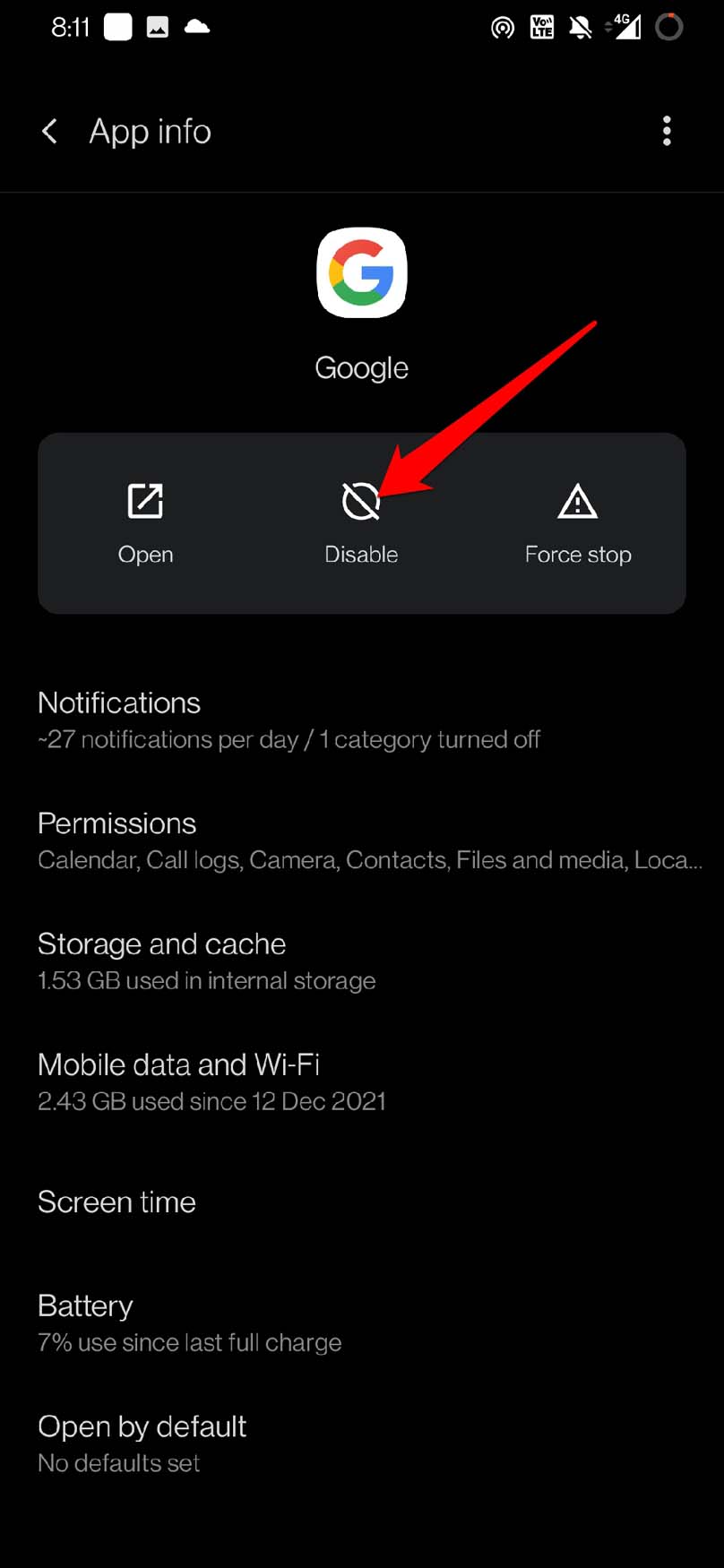
Toca en Desactivar.
Ahora abre la aplicación Play Store.
Descarga la aplicación de Google.
Toca en el botón de 3 puntos sobre la aplicación de Google en Play Store.
Desmarca la opción Habilitar actualización automática.
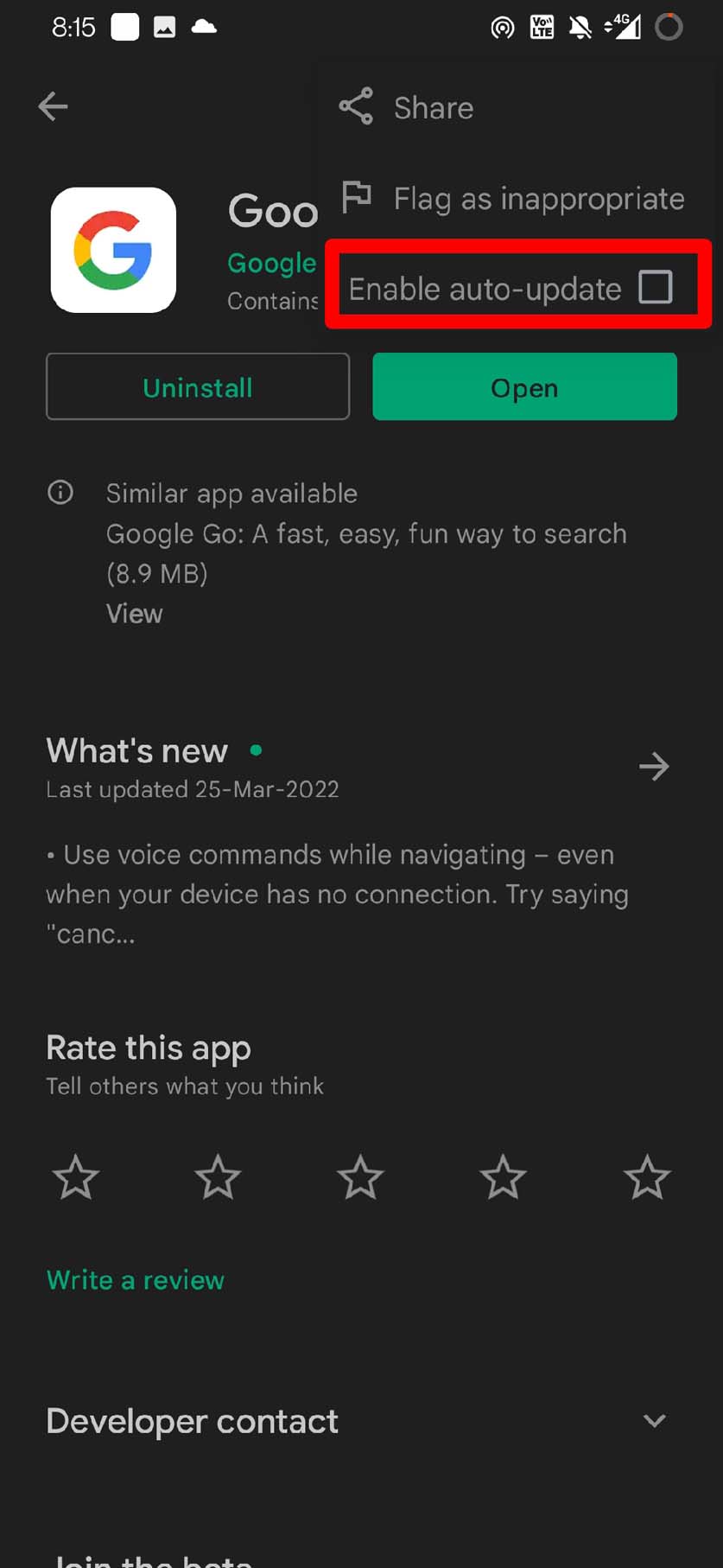
Esto debería solucionar el problema de drenaje de batería ya que la actualización automática está desactivada y ahora estás utilizando la versión de fábrica de la aplicación de Google.
Como la energía de la batería es importante tenerla durante todo el día en tu dispositivo Android para cumplir con varias tareas, es importante conservar la energía y no gastarla en pocas horas. Así que, implementa los consejos de solución de problemas anteriores y soluciona el problema de drenaje de batería de la aplicación de Google en tu dispositivo Android.
Si tienes alguna opinión sobre ¿Cómo solucionar el drenaje de batería de la aplicación de Google en dispositivos Android?, no dudes en dejarla en el cuadro de comentarios a continuación. Además, suscríbete a nuestro canal de YouTube de DigitBin para tutoriales en video. ¡Salud!
Recibe nuevas publicaciones en tu bandeja de entrada.
No spam. Cancela la suscripción en cualquier momento.