Google Chat · 5 min read · Sep 15, 2025
¿Cómo solucionar que la aplicación de escritorio de Google Chat no funcione en Windows 11?
En esta guía, he compartido algunos consejos de solución de problemas para arreglar la aplicación de escritorio de Google Chat si no está funcionando en Windows 11. Google Chat ha estado en la escena de mensajería instantánea desde 2017. Anteriormente, se conocía como Google Hangouts, que fue renombrado a Google Chat en 2020. Durante sus primeros días, la aplicación estaba disponible para usuarios de Google Workspace en el entorno empresarial, pero luego se volvió accesible para todos con una cuenta de Gmail.
Google Chat se puede usar desde un navegador web yendo a chat.google.com. También está disponible como una aplicación independiente que puedes integrar directamente en tu PC desde el navegador web con un solo clic. A veces, el cliente de PC independiente de Google Chat puede no funcionar. La razón principal, en la mayoría de los casos, puede ser una red defectuosa que corta la conectividad del dispositivo con el WiFi.
La segunda razón principal por la que Google Chat no se abre en Windows 11 podría ser una caída del servidor. Google despliega servidores potentes, pero a veces también pueden fallar debido a un aumento de usuarios. Debido a esto, Google Chat puede volverse no receptivo.
Principales formas de solucionar que la aplicación de Google Chat no funcione en Windows 11
Aquí están las diferentes soluciones que puedes aplicar y probar para hacer que el cliente de Google Chat en Windows 11 funcione en tu computadora.
1. Conectar la PC a una red estable
Es importante arreglar la conexión de red en tu dispositivo. Si tienes acceso a una red WiFi secundaria, conecta tu computadora a esa en lugar de la red defectuosa que está interrumpiendo constantemente. Puedes desconectar manualmente el enrutador de la toma de corriente y volver a conectarlo.
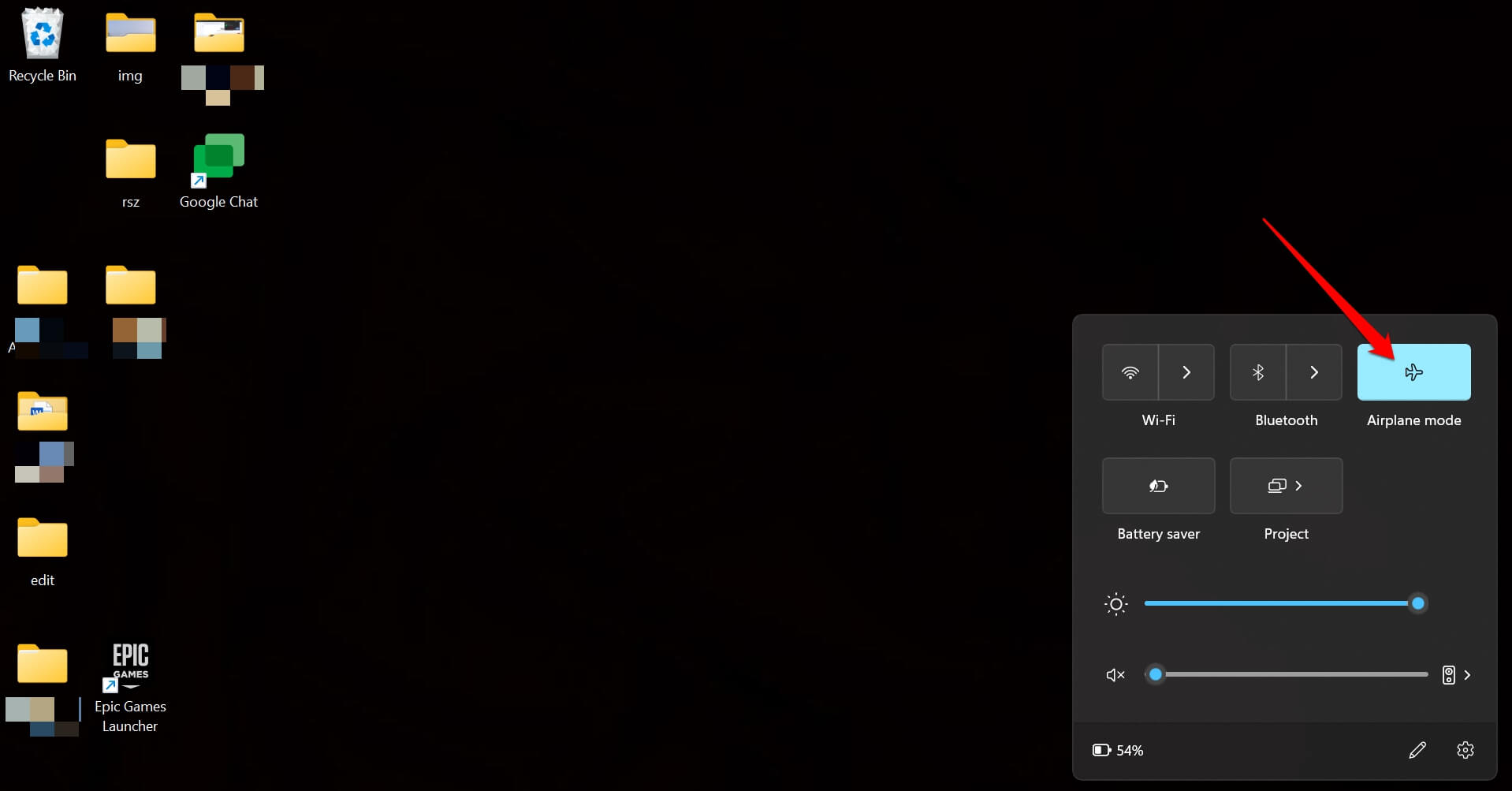
Intenta habilitar el modo avión en Windows 11 y deshabilitarlo. Esto a menudo se considera un truco útil para superar problemas de red.
- En la barra de tareas hacia la derecha, haz clic en la sección que resalta los iconos de WiFi, sonido y batería.
- Se expandirá una sección que tiene una opción para Modo avión. Haz clic en ella para habilitar el modo avión para Windows 11.
2. Deshabilitar la red medida en Windows 11
¿Está habilitada la red medida en tu Windows 11? Esto ralentizará la red y puede afectar la forma en que funcionan ciertas aplicaciones, incluida la aplicación de Google Chat. Así que verifica que la red medida esté deshabilitada en Windows 11.
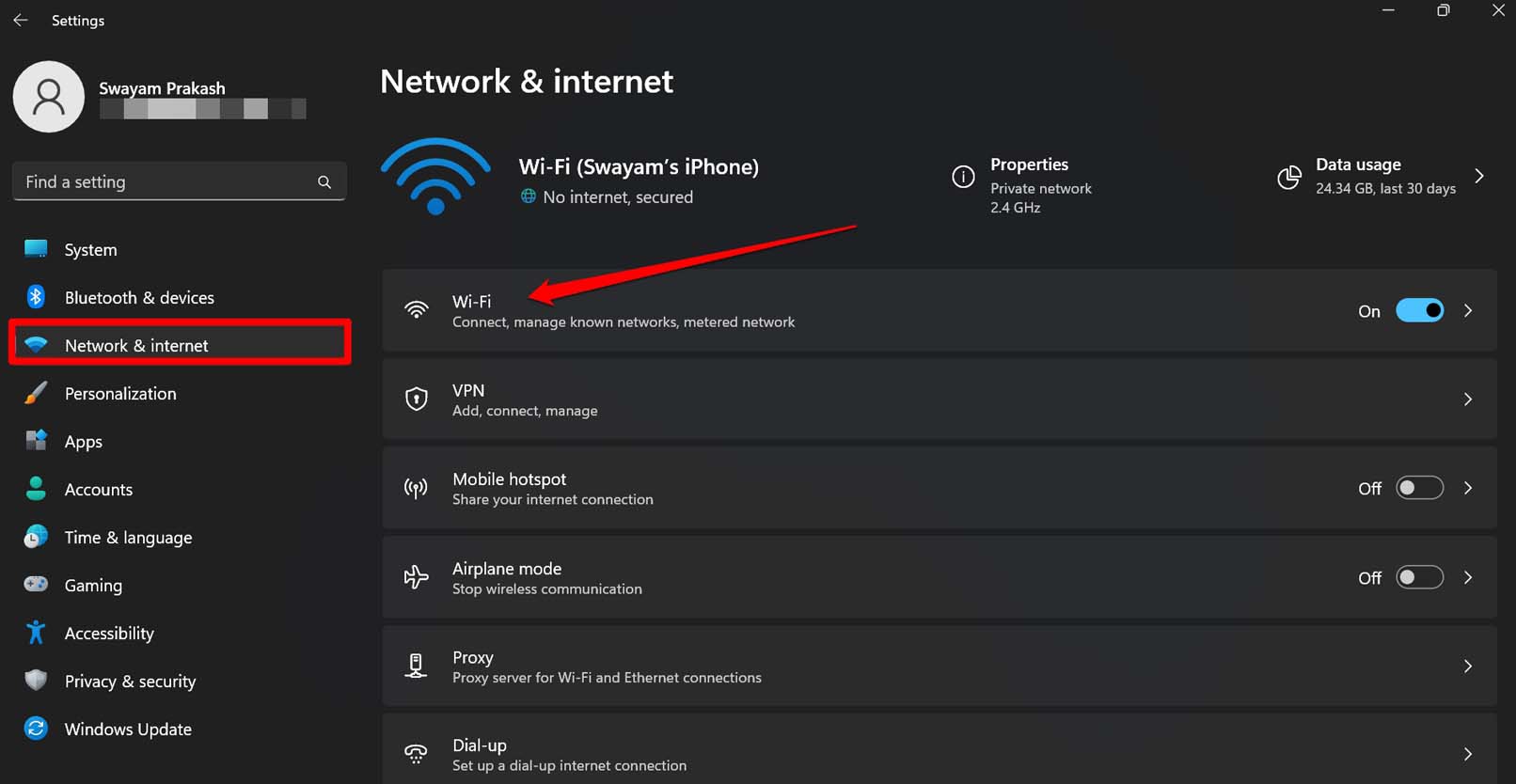
- Abre la configuración de Windows presionando las teclas de acceso rápido Windows + I.
- Haz clic en Red e Internet en el panel izquierdo.
- A continuación, haz clic en WiFi.
- Ahora, haz clic en
propiedades .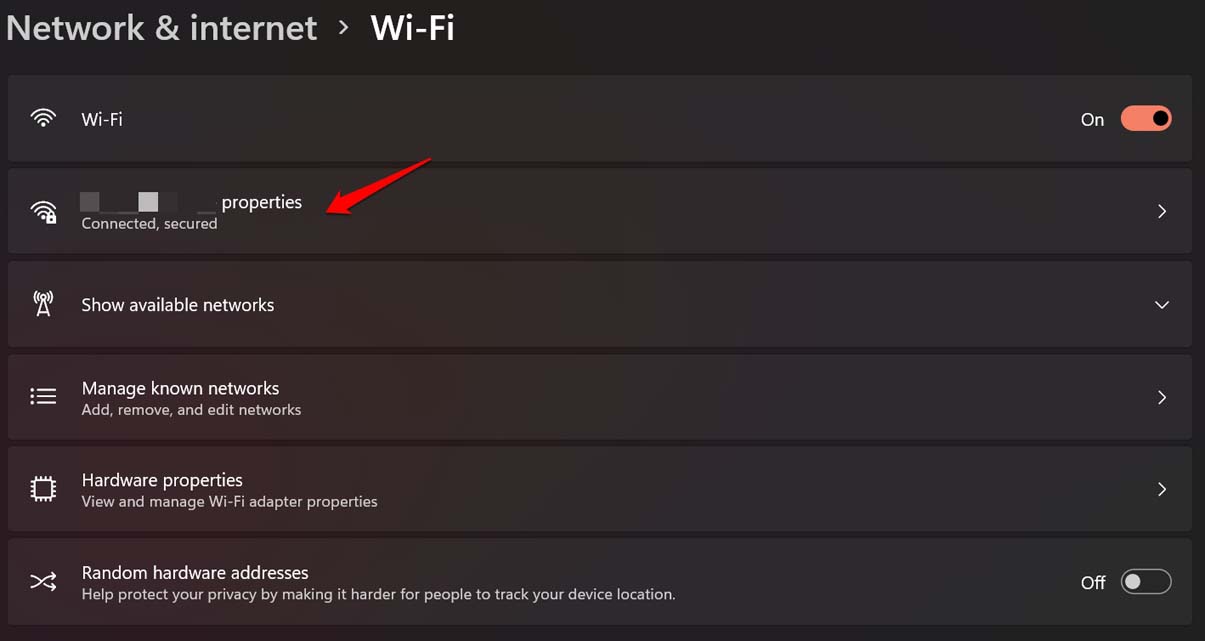
- Desplázate hasta Conexión medida y haz clic en el interruptor al lado para deshabilitar la función.
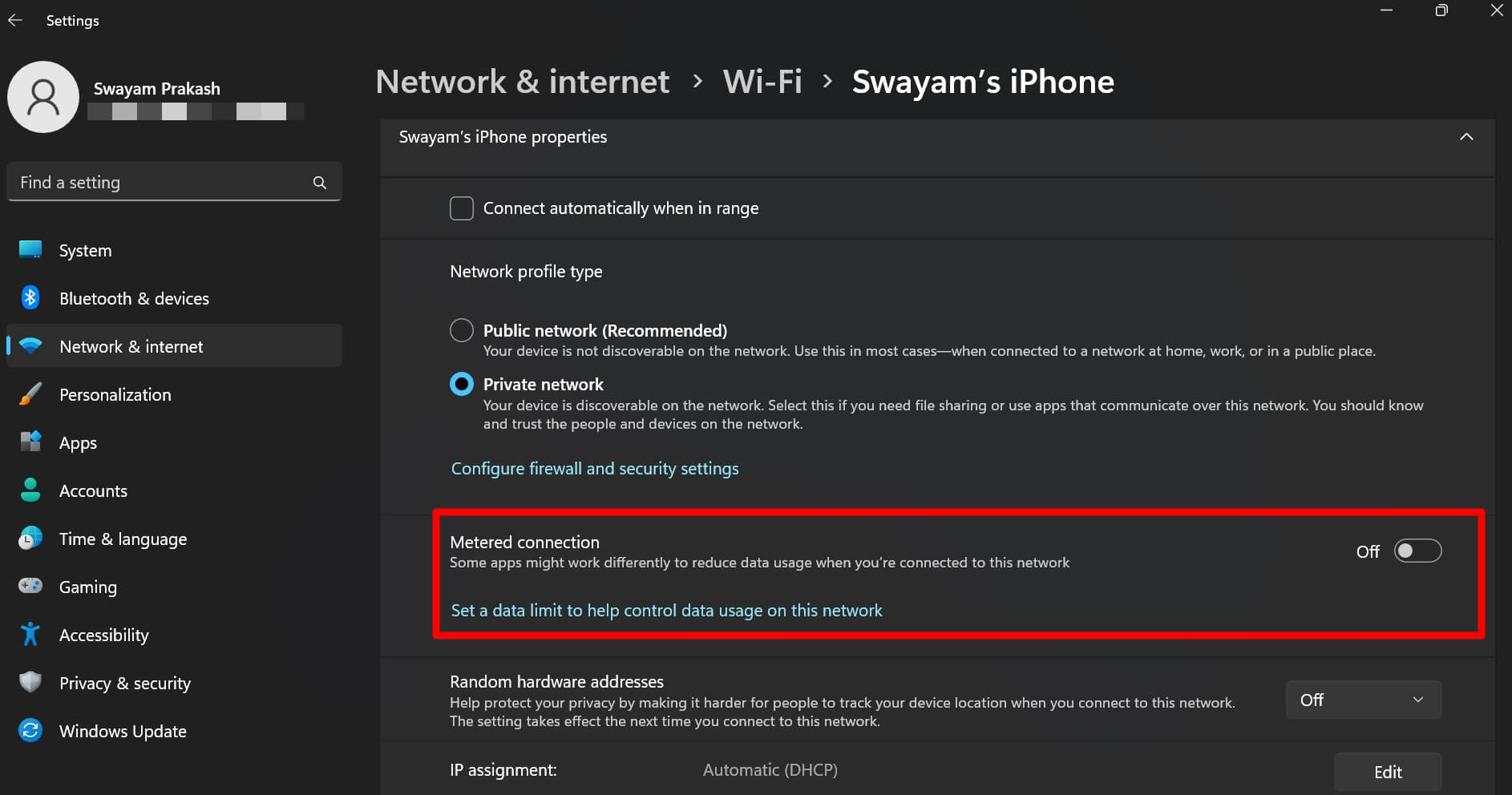
Ahora, abre Google Chat y verifica si está funcionando.
3. Actualizar Windows 11 a una versión más reciente
A veces, al usar aplicaciones de cliente de escritorio destinadas a Windows 11, pueden surgir problemas con la aplicación si el sistema operativo tiene algunos errores. Así que, para eliminar la posibilidad de que fallos en Windows 11 causen que Google Chat no responda, actualiza Windows 11 a una versión más nueva.
- Presiona Windows + I para abrir Configuración.
- En el panel izquierdo, haz clic en Actualización de Windows.
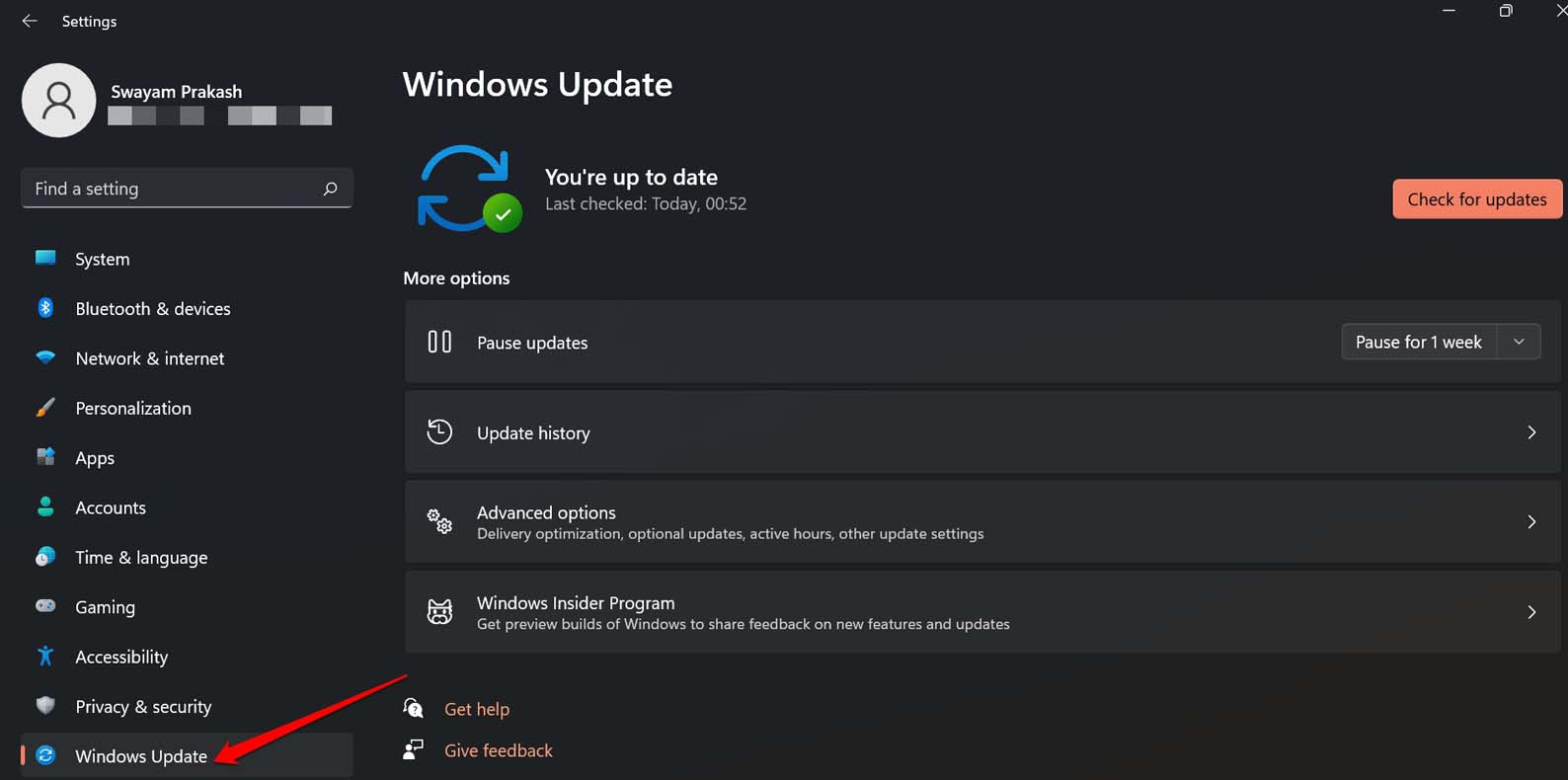
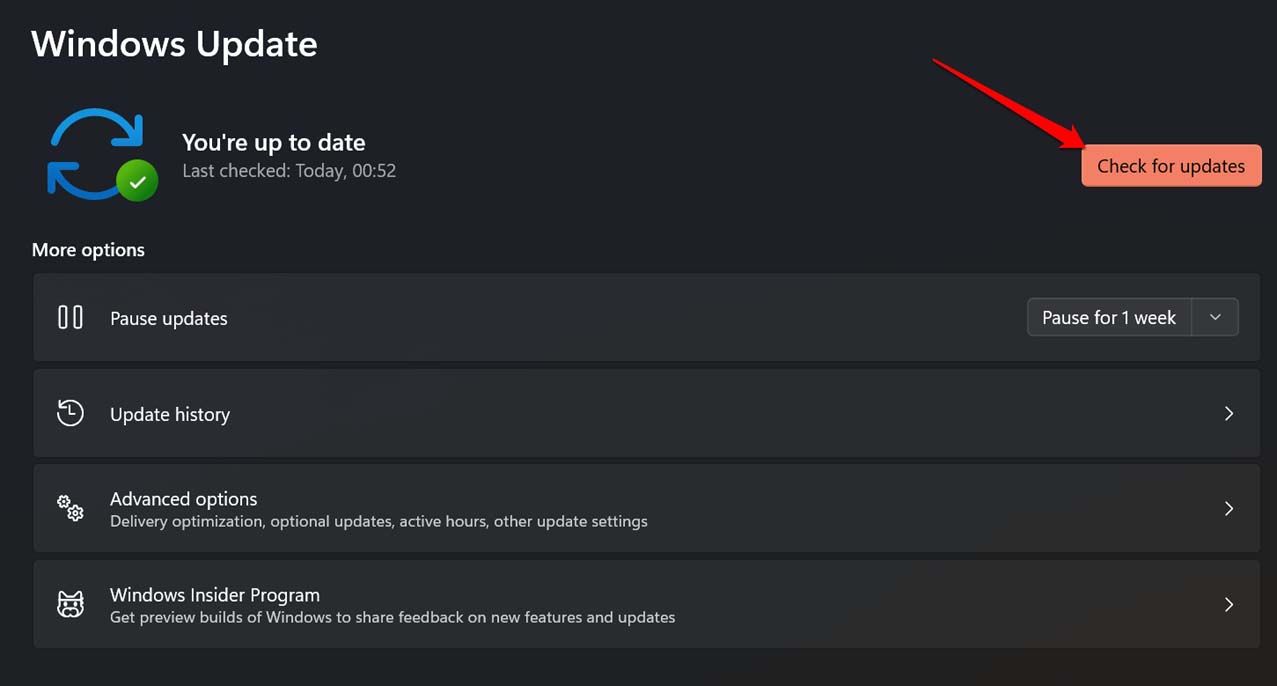
- A continuación, haz clic en Buscar actualizaciones.
- Si hay una actualización disponible, haz clic en Descargar ahora para comenzar la instalación.
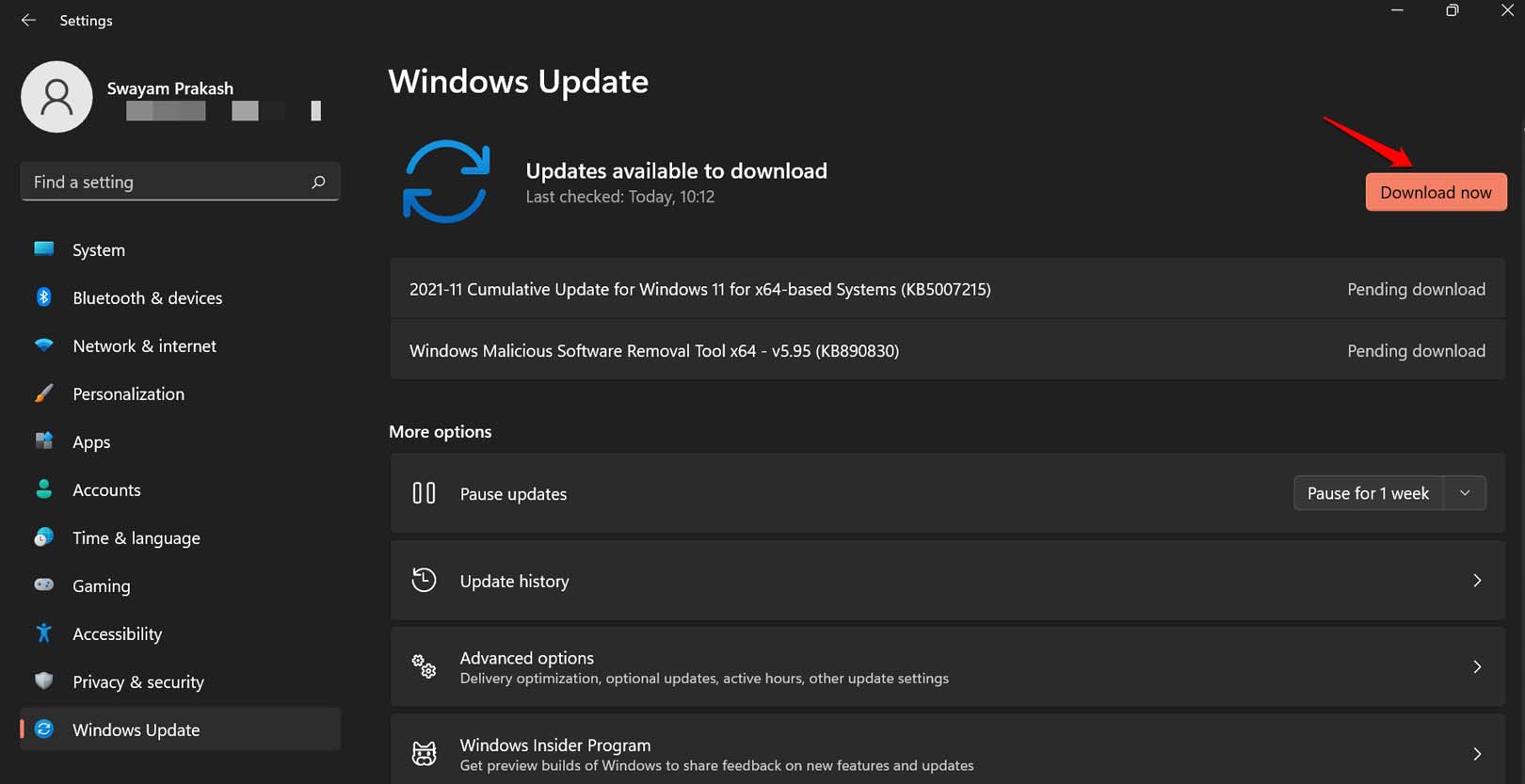
Después de que la actualización se descargue, sigue las instrucciones para completar el resto del proceso de instalación. Asegúrate de tener la conexión a internet en tu PC.
4. Verificar si los servidores de Google están caídos
Visita el sitio web de Downdetector para verificar si los servidores de Google están enfrentando alguna caída. Además de eso, sigue las cuentas oficiales de Google en sus respectivas redes sociales para verificar actualizaciones o noticias oficiales compartidas sobre la caída del servidor o mantenimiento. Si hay una caída del servidor, espera hasta que se solucione.
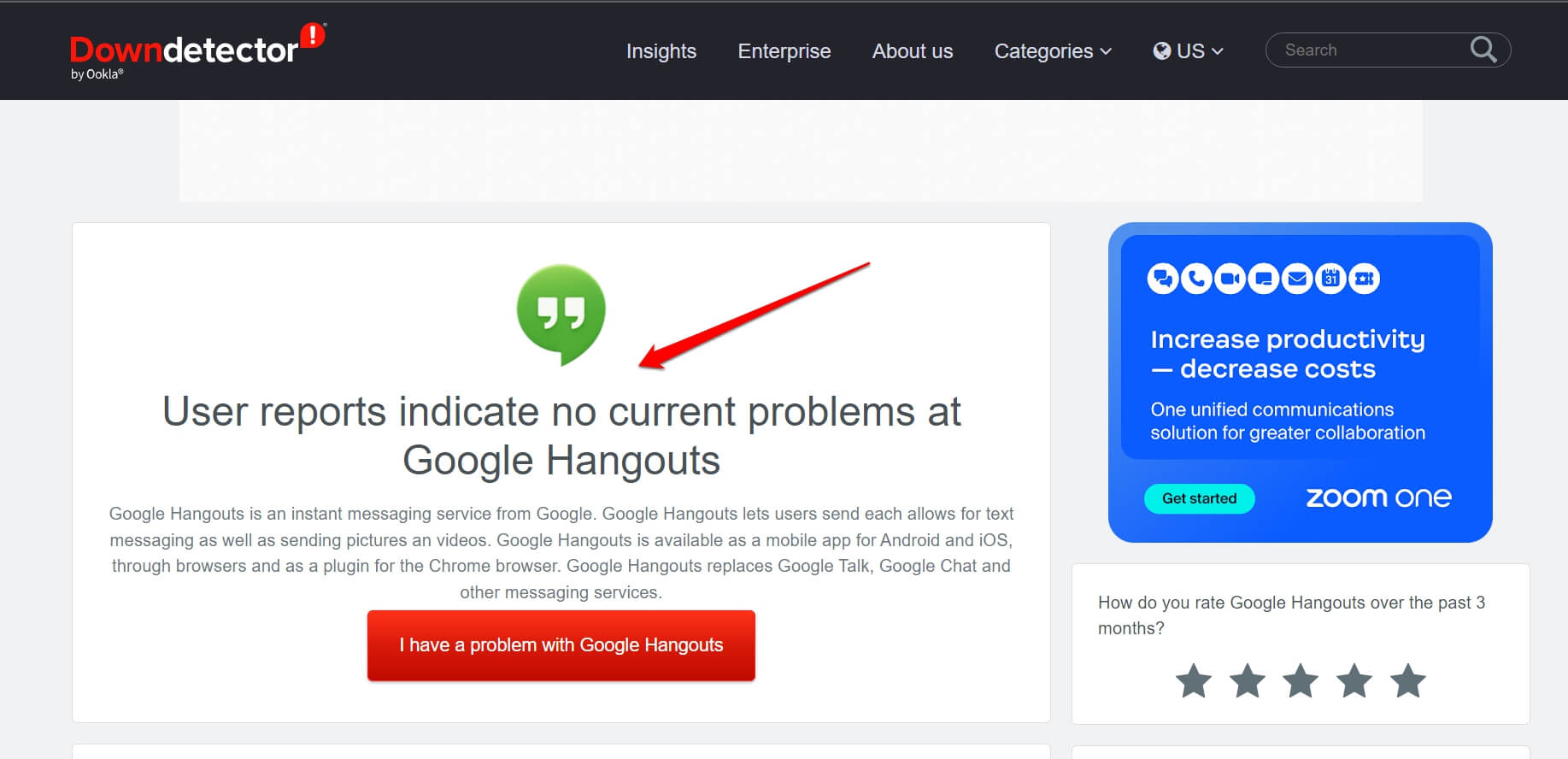
Déjalo por unas horas y luego intenta lanzar la aplicación de escritorio de Google Chat en tu computadora con Windows 11. Verifica si puedes enviar y recibir mensajes en ella.
5. Habilitar notificaciones de chat en Google Chat
Si no estás recibiendo mensajes, verifica que las notificaciones de chat estén habilitadas en la configuración de Google Chat.
- Lanza la aplicación Google Chat.
- Haz clic en el icono de engranaje para ir a Configuración.
- Marca la casilla junto a Permitir notificaciones de chat.
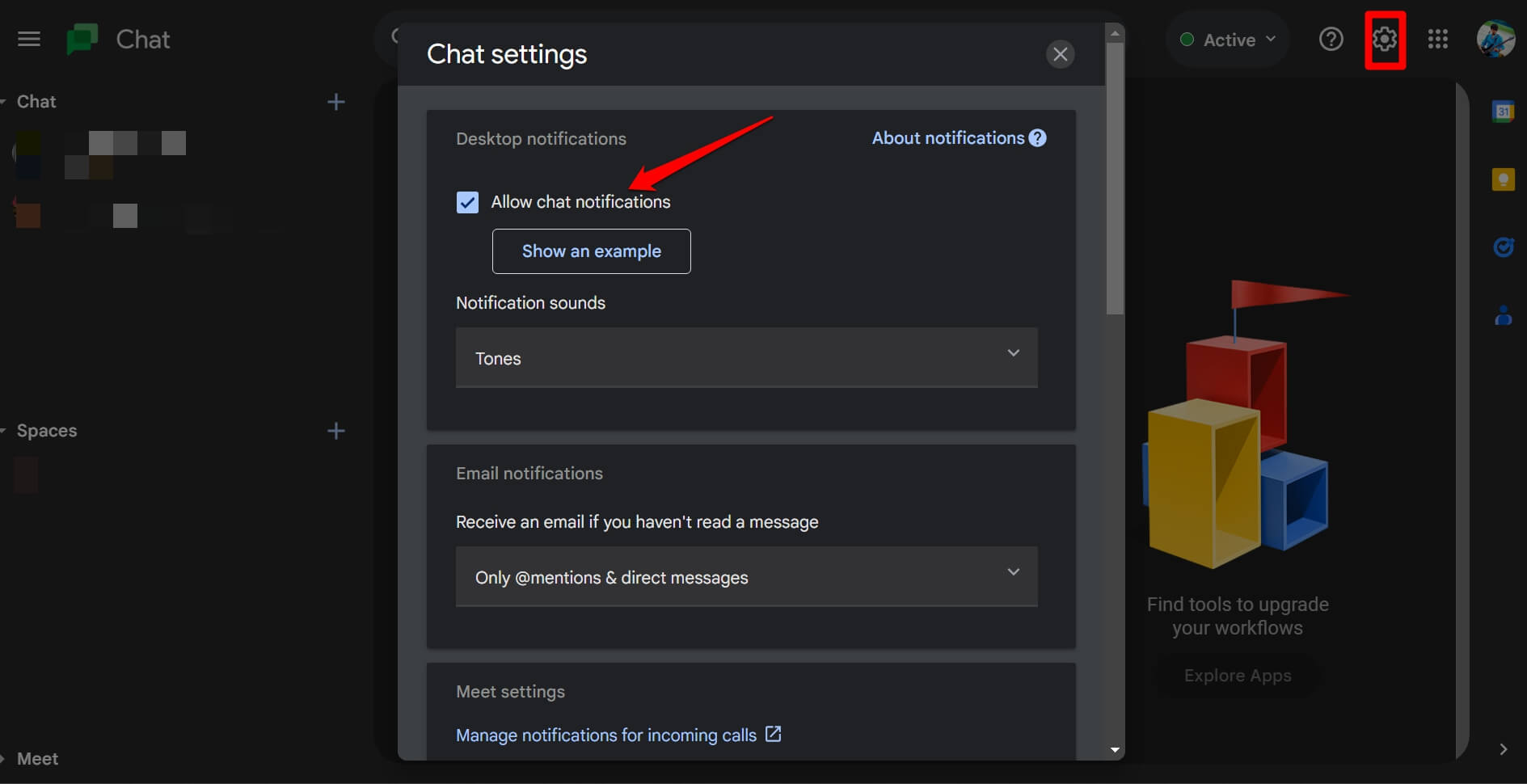
- Cierra Google Chat y vuelve a abrirlo.
Si era un caso de notificaciones deshabilitadas, ahora deberías recibir todos los mensajes debidamente en tu Google Chat.
6. Desinstalar y reinstalar la aplicación cliente de Google Chat
Puedes desinstalar el cliente de escritorio de Google Chat y reinstalarlo en cualquier momento. Opta por esta solución cuando otros métodos de solución de problemas no estén funcionando.
Para desinstalar el cliente de escritorio de Google Chat,
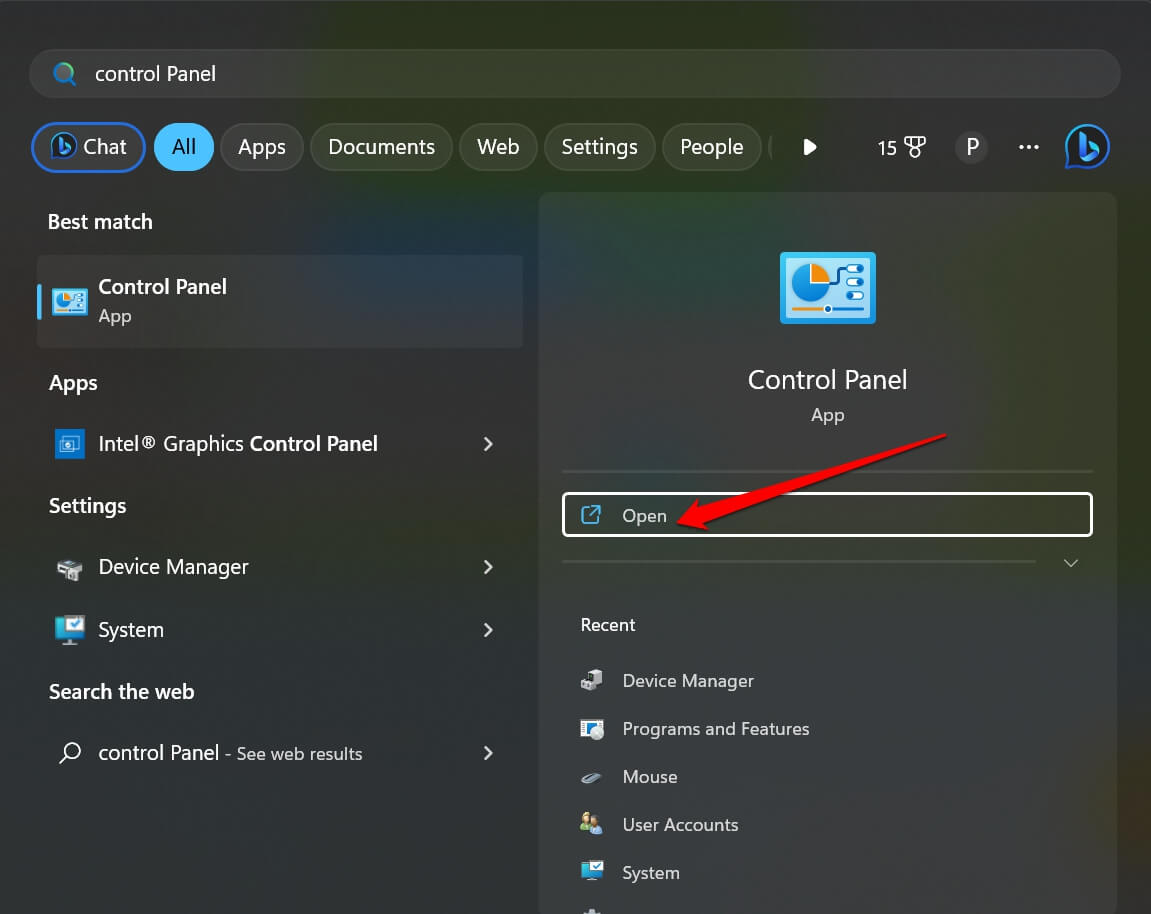
- Lanza el Panel de control.
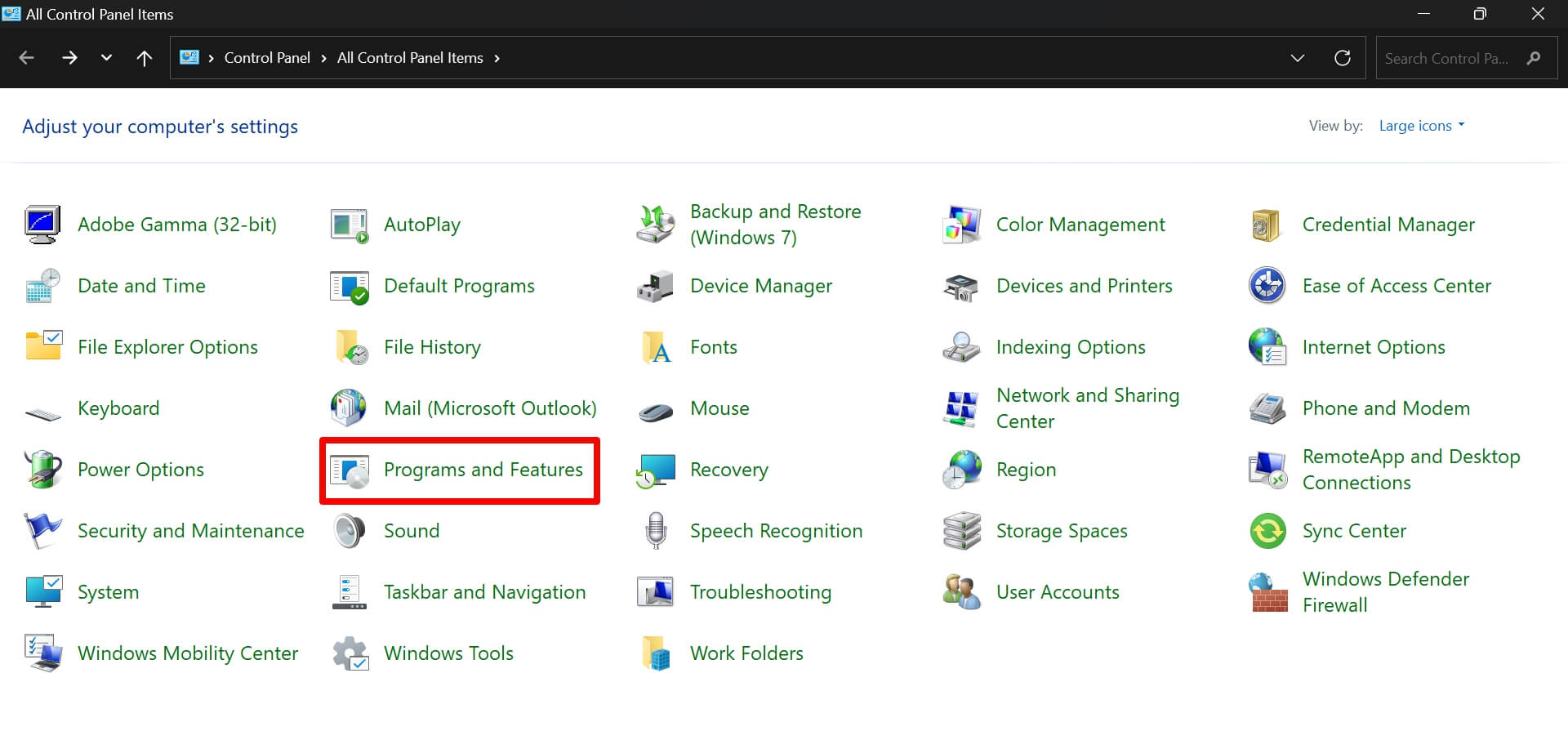
- Haz clic en Programas y características.
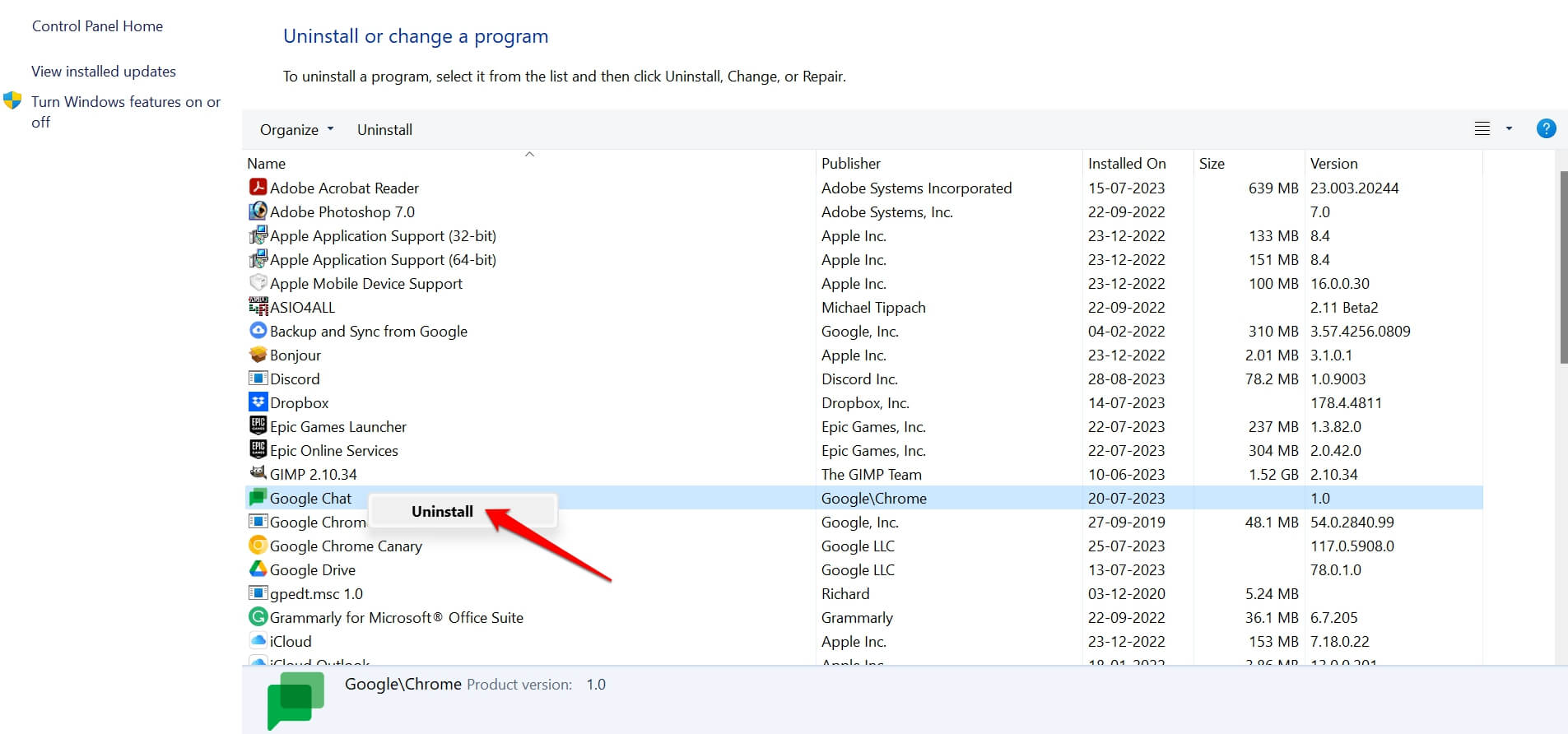
- Luego desplázate hasta Google Chat y haz clic derecho sobre él. Selecciona Desinstalar.
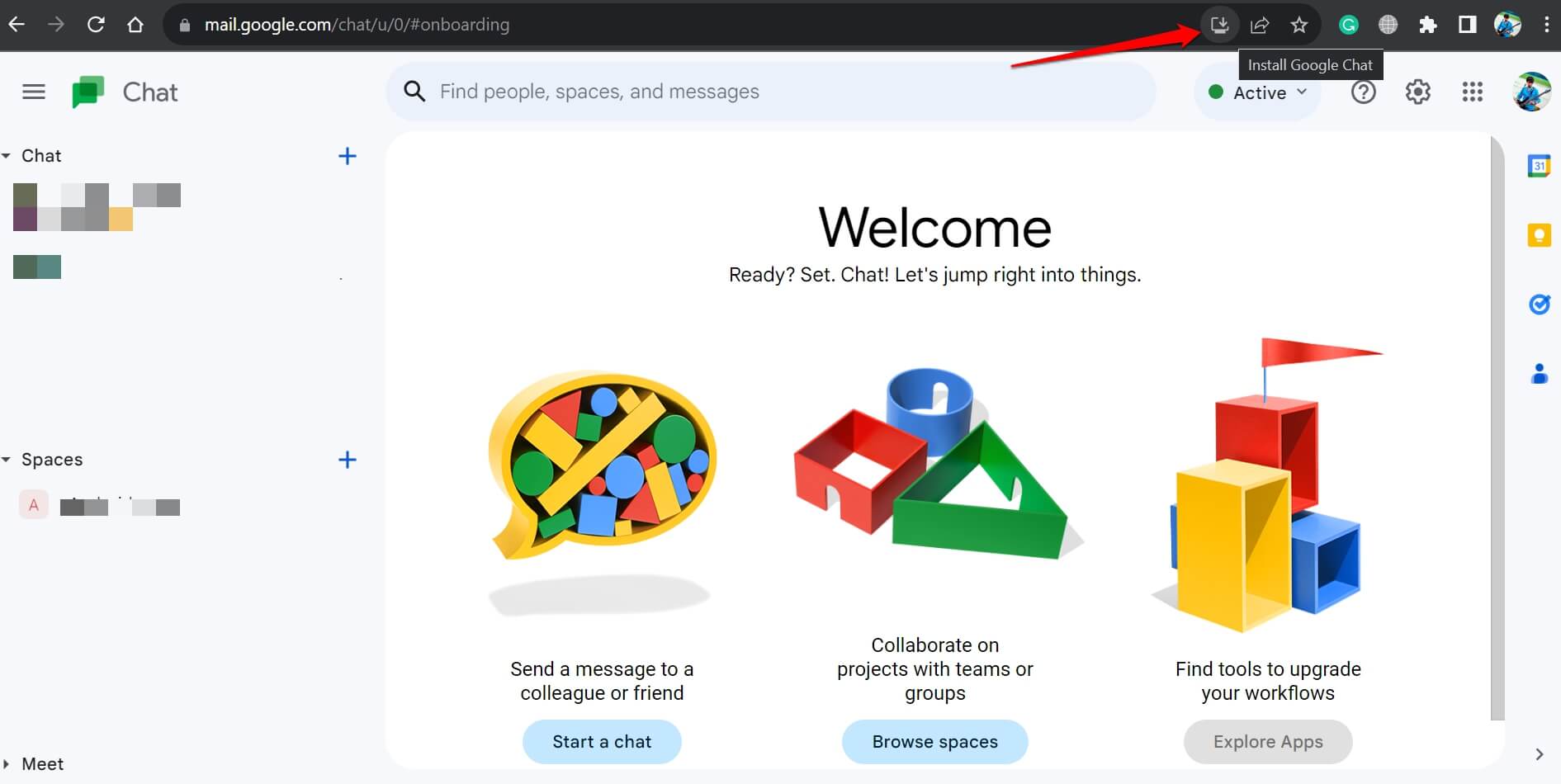
- Para instalar Google Chat en Windows 11, ve a chat.google.com usando el navegador.
- En la barra de URL, hacia la derecha, haz clic en el icono Instalar Google Chat.
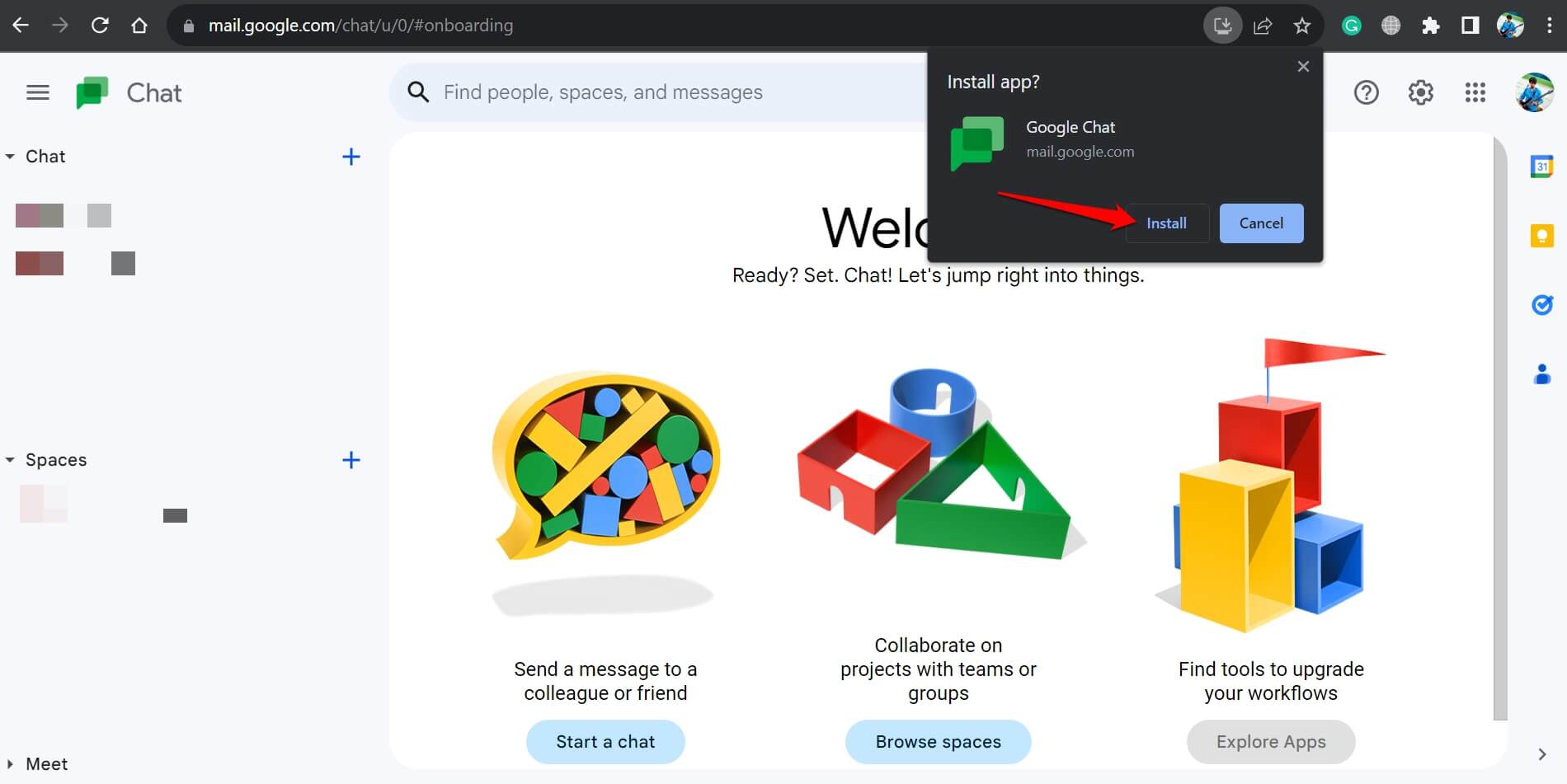
- Confirma haciendo clic en el botón Instalar en el popup.
Enviar mensajes importantes usando la aplicación de escritorio de Google Chat
Concluyamos esta guía sobre “¿Cómo solucionar que la aplicación de escritorio de Google Chat no funcione en Windows 11?”. Estos consejos y trucos te ayudarán a resolver los problemas y a reanudar la mensajería instantánea en el cliente de escritorio de Google Chat para computadoras con Windows.
Si tienes alguna opinión sobre ¿Cómo solucionar que la aplicación de escritorio de Google Chat no funcione en Windows 11?, no dudes en dejarla en el cuadro de comentarios a continuación. Además, suscríbete a nuestro canal de YouTube DigitBin para tutoriales en video. ¡Saludos!
Recibe nuevas publicaciones en tu bandeja de entrada.
No spam. Cancela la suscripción en cualquier momento.