Google Chat · 4 min read · Nov 09, 2025
¿Cómo solucionar que Google Chat no se muestre en Gmail?
Usando Google Chat, los usuarios pueden comunicarse de manera segura dentro del ecosistema de Google Workspace. La aplicación Google Chat permite a los equipos colaborar a través de texto, establecer conferencias web, compartir documentos y crear salas de chat colaborativas. Además de chatear, se pueden realizar llamadas de audio y video, y compartir archivos sin problemas a través de ella.
Google Chat funciona como un servicio independiente y también viene integrado con Gmail. Si Chat no se muestra en Gmail, aquí están las mejores soluciones disponibles que hemos mencionado en este artículo. Así que, comencemos.
Principales formas de solucionar que Google Chat no se muestre en Gmail
Entonces, en caso de que estés enfrentando el problema de que Google Chat no se muestra en Gmail, debes realizar las soluciones mencionadas a continuación. Por lo tanto, comencemos con ellas:
Solución 1: Habilitar Google Chat en Gmail
Puedes habilitar la opción de Google Chat en tu Gmail para aplicaciones móviles y navegadores de escritorio usando la configuración de Gmail. Si la opción está desactivada, la opción de chat no es visible en Gmail.
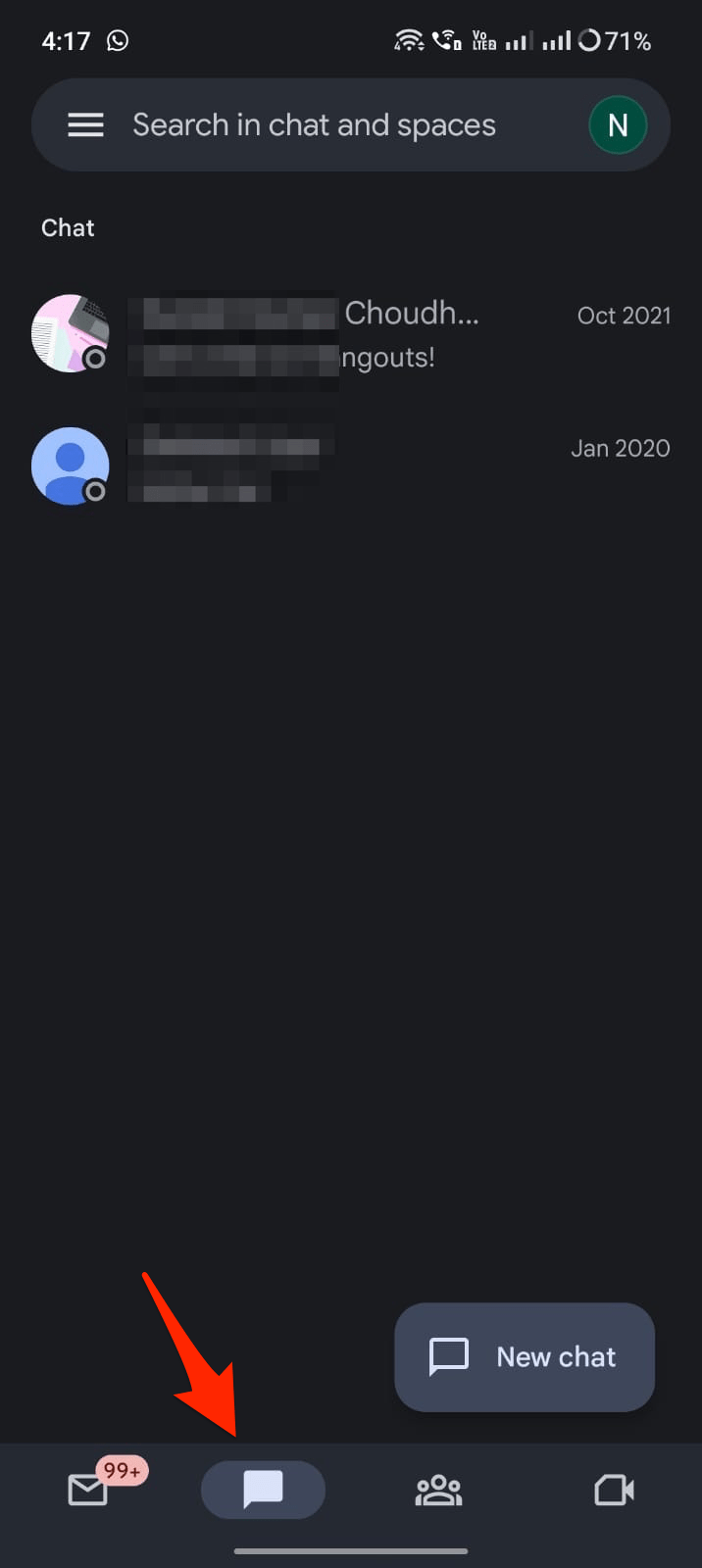
En la aplicación Gmail móvil
- Abre la aplicación Gmail y haz clic en el ícono de hamburguesa.
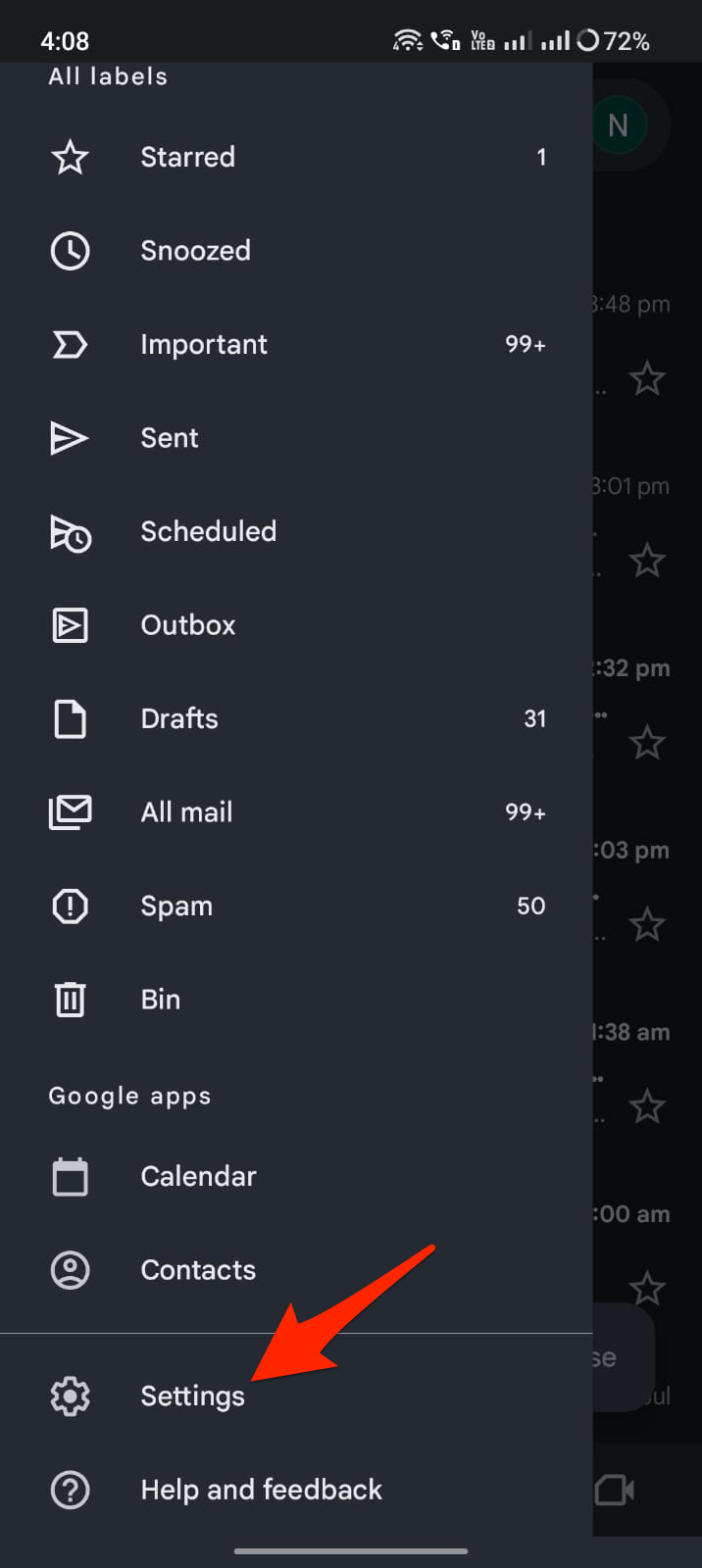
- Haz clic en Configuración.
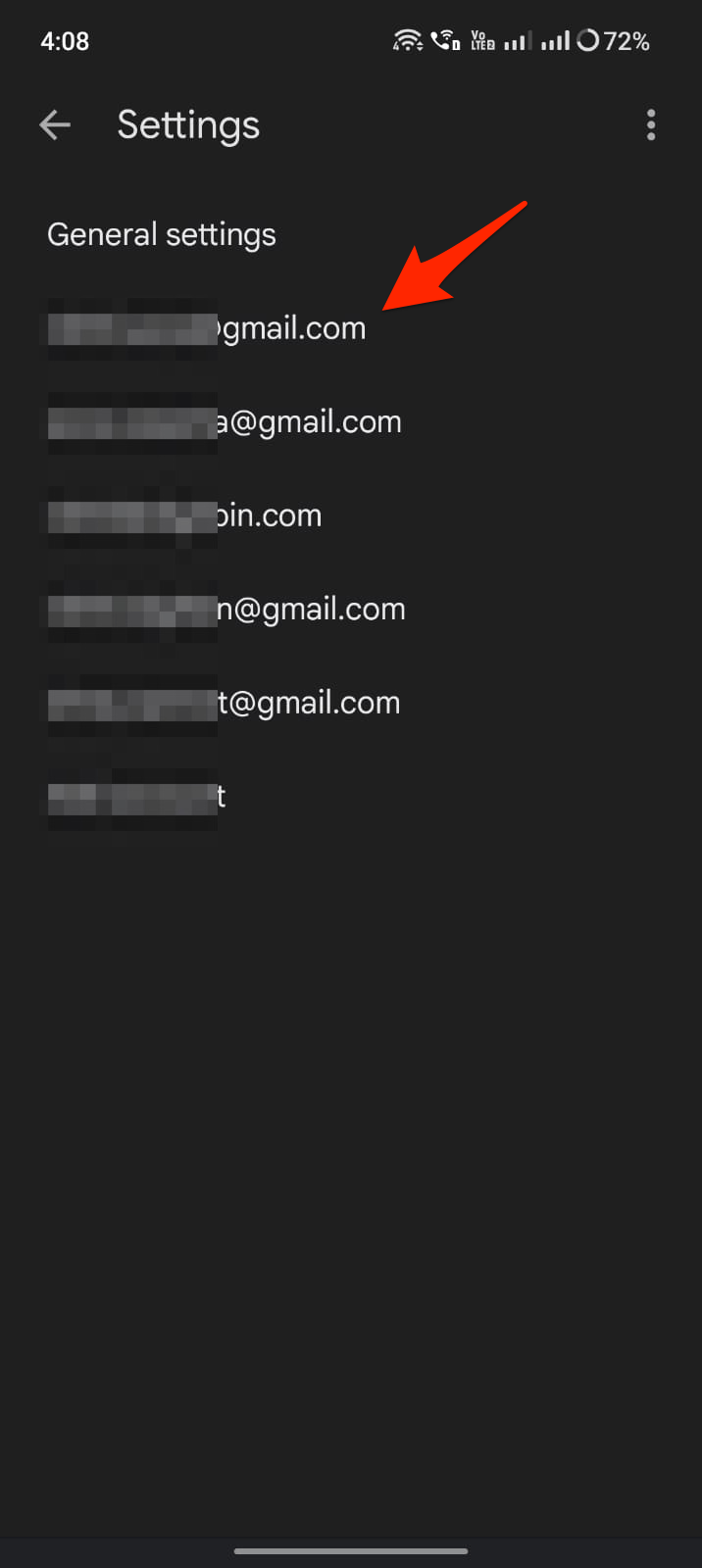
- Haz clic en la cuenta.
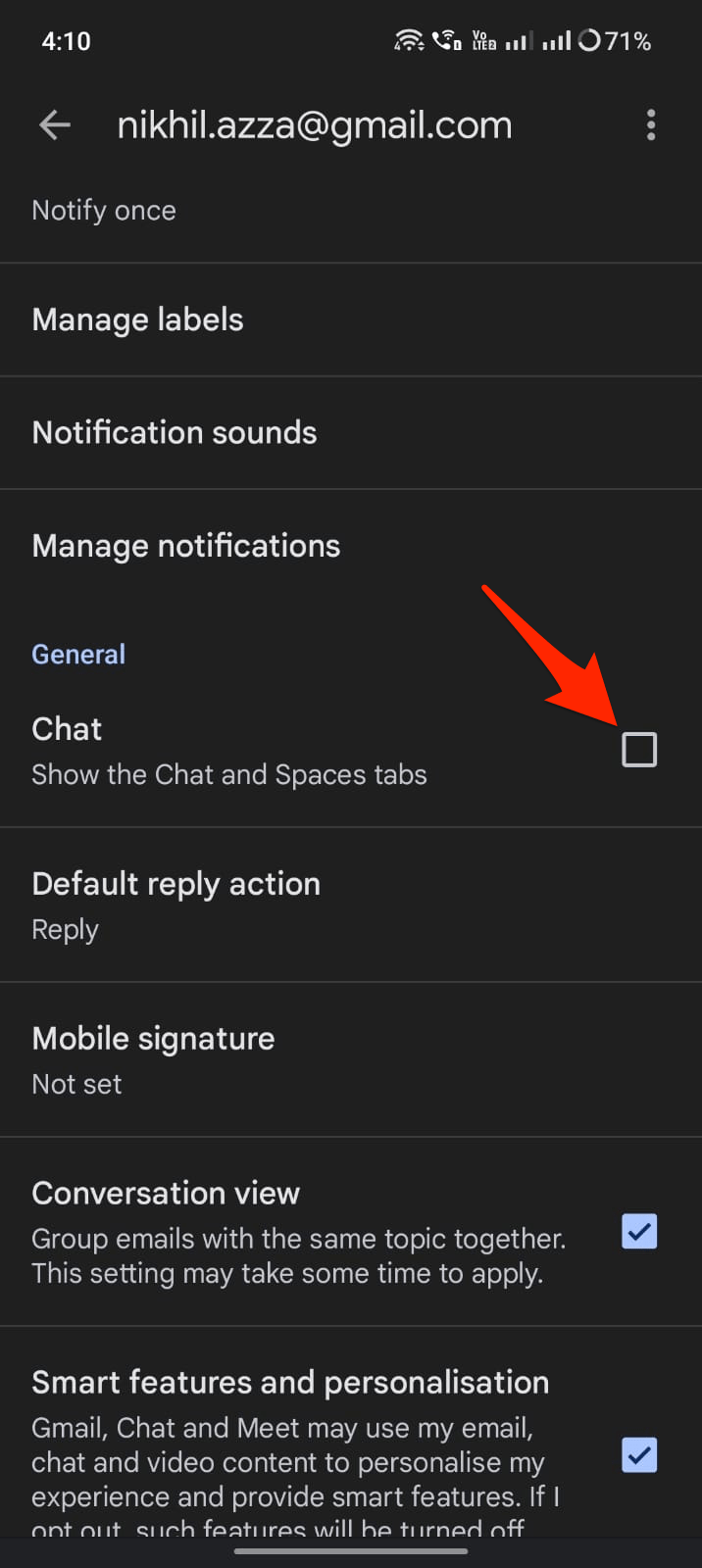
- Busca la opción de Chat y marca la casilla para habilitar Google Chat en Gmail.
En el sitio web de Gmail
- En tu computadora, abre Gmail.
- En la parte superior derecha, haz clic en Configuración y luego en Ver toda la configuración.
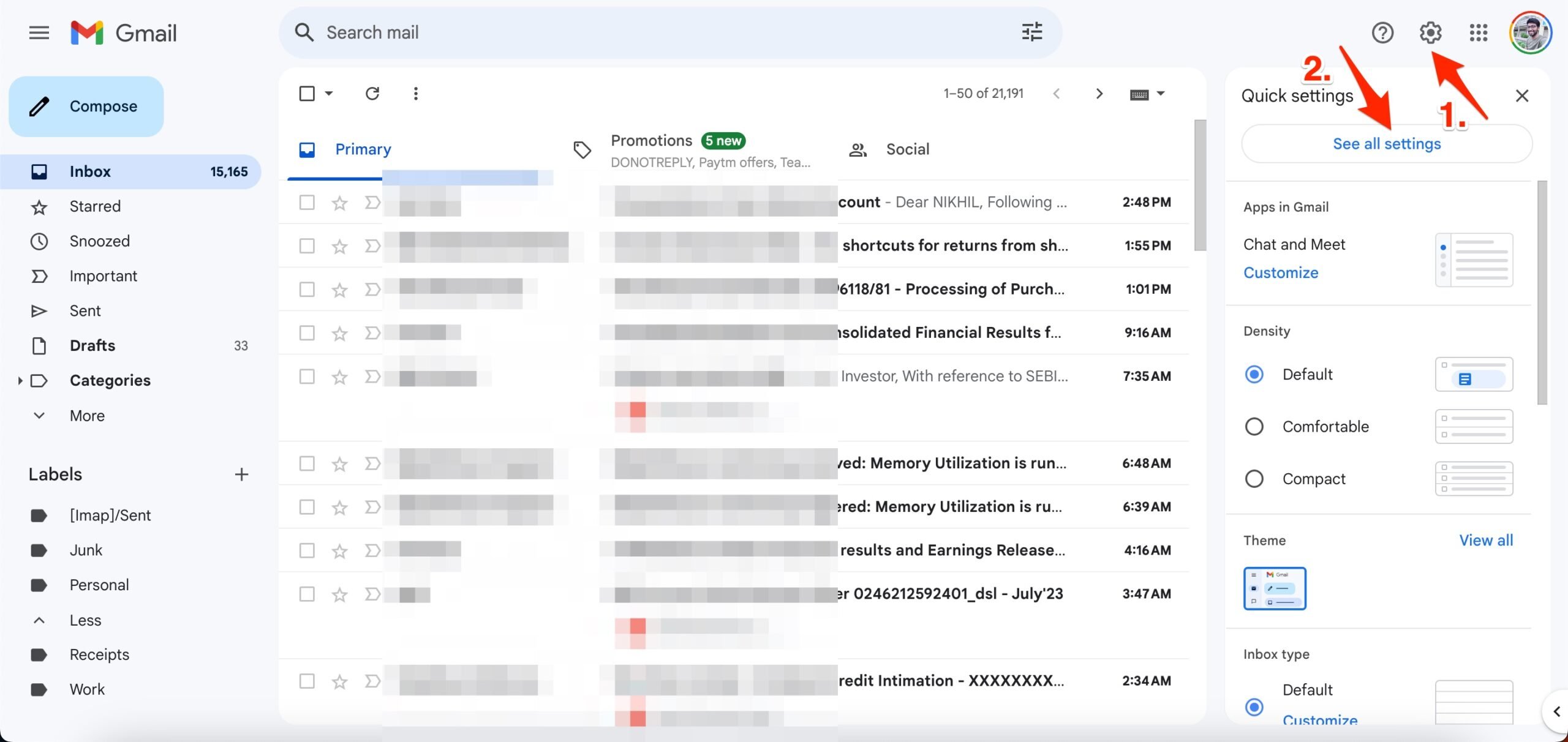
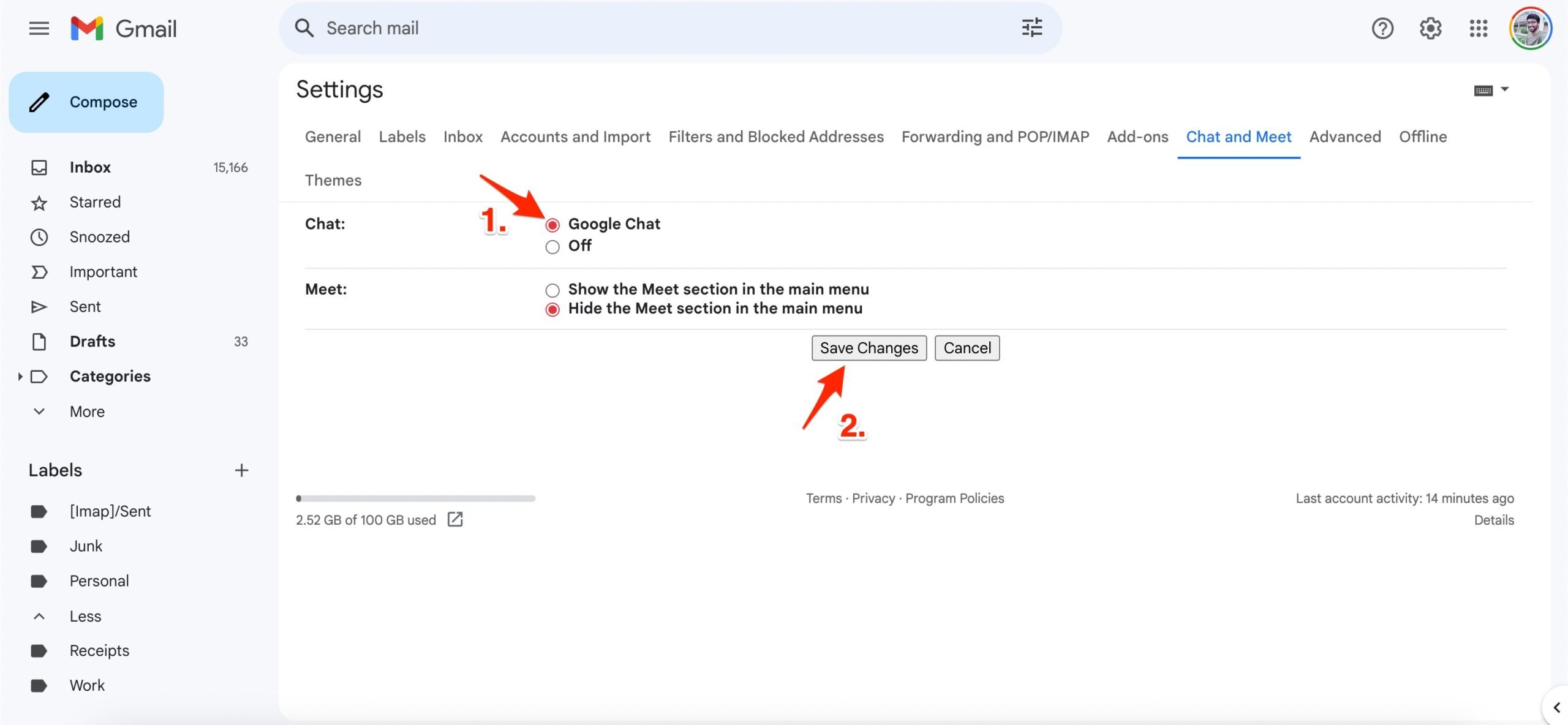
- En la parte superior, haz clic en Chat y Meet.
- Junto a “Chat”, para activar Chat, selecciona Google Chat.
- Haz clic en Guardar cambios.
Solución 2: Verifica la red
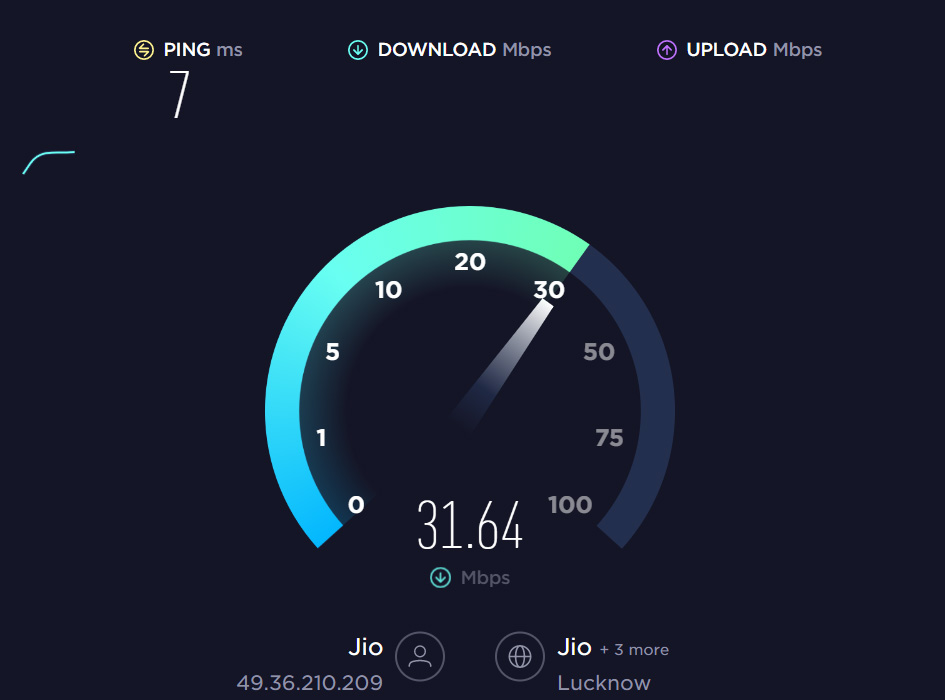
Antes de hacer cualquier otra cosa, debes verificar algunas cosas relacionadas con la conexión, ya que el aviso sugiere un problema con la conexión. Para comenzar, asegúrate de estar conectado a una red Wi-Fi estable. No hay diferencia entre tú y el otro lado, ya que esto se aplica a ambos lados. Así que, ve al probador de velocidad de Ookla y prueba la velocidad de tu internet.
Solución 3: Borrar caché y cookies del navegador
Es común que los problemas relacionados con el navegador sean causados por datos de caché corruptos o desactualizados. Para solucionarlo, borra la caché y las cookies de tu navegador. Si aún no funciona, intenta actualizar la página de tu navegador. No hay razón para no borrar los datos, ya que es completamente seguro hacerlo. Si deseas borrar la caché en Chrome o Edge, sigue estos pasos:
- Abre chrome://settings/clearBrowserData.
- Para borrar los datos de navegación, haz clic en Avanzado, seguido de seleccionar Desde siempre.
- Marca las casillas de Cookies y otros datos de sitios y Imágenes y archivos en caché.
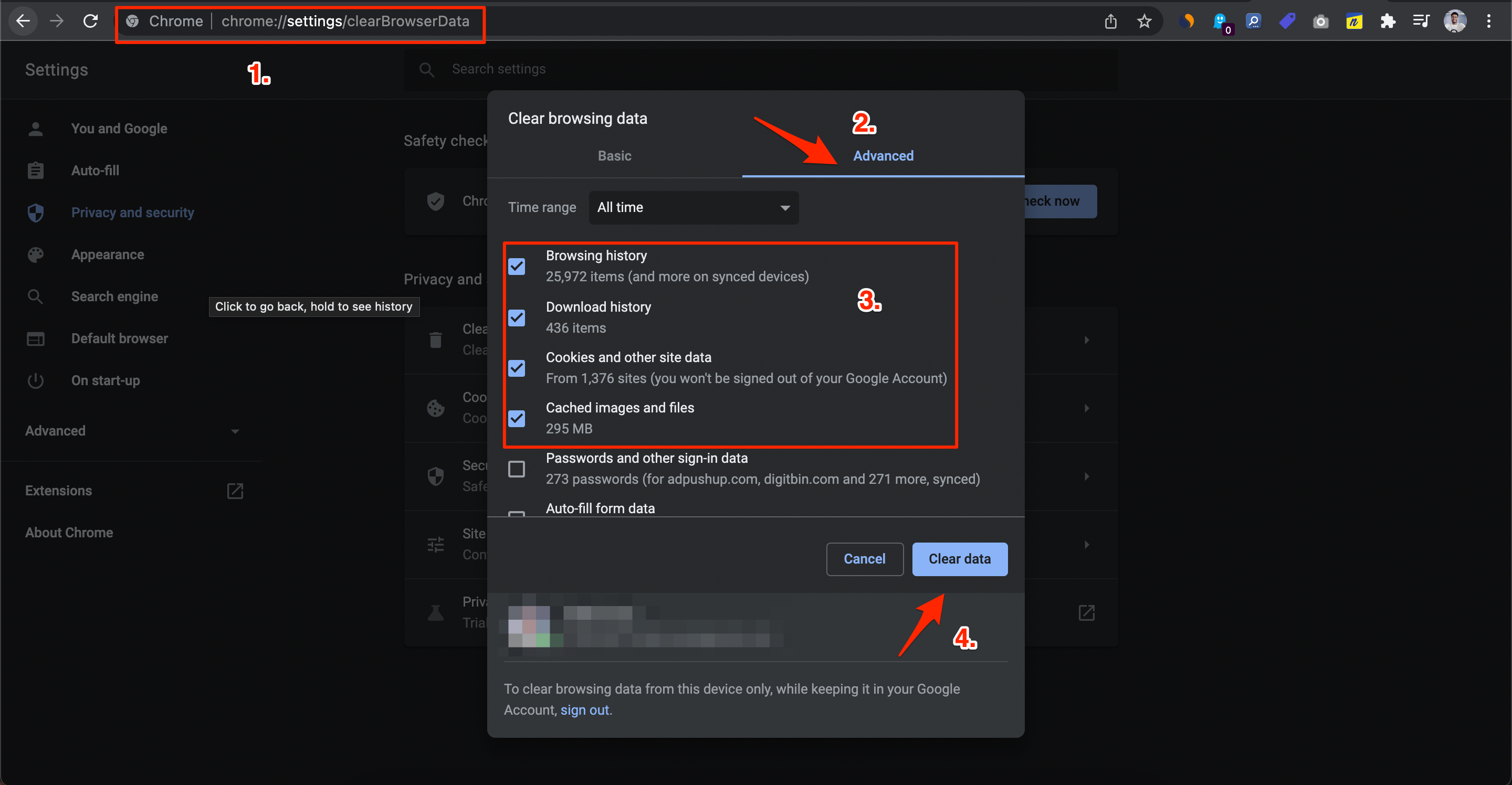
- Luego, haz clic en Borrar datos.
Solución 4: Desactivar extensiones del navegador
Es posible que una de tus extensiones de terceros esté interfiriendo con la función de Google Chat y haciendo que no esté disponible. Puedes descartar esa posibilidad desactivando todas tus extensiones del navegador y luego intentando nuevamente con Google Chat. Ingresa chrome://extensions en la barra de URL de Chrome en la parte superior para desactivar extensiones.
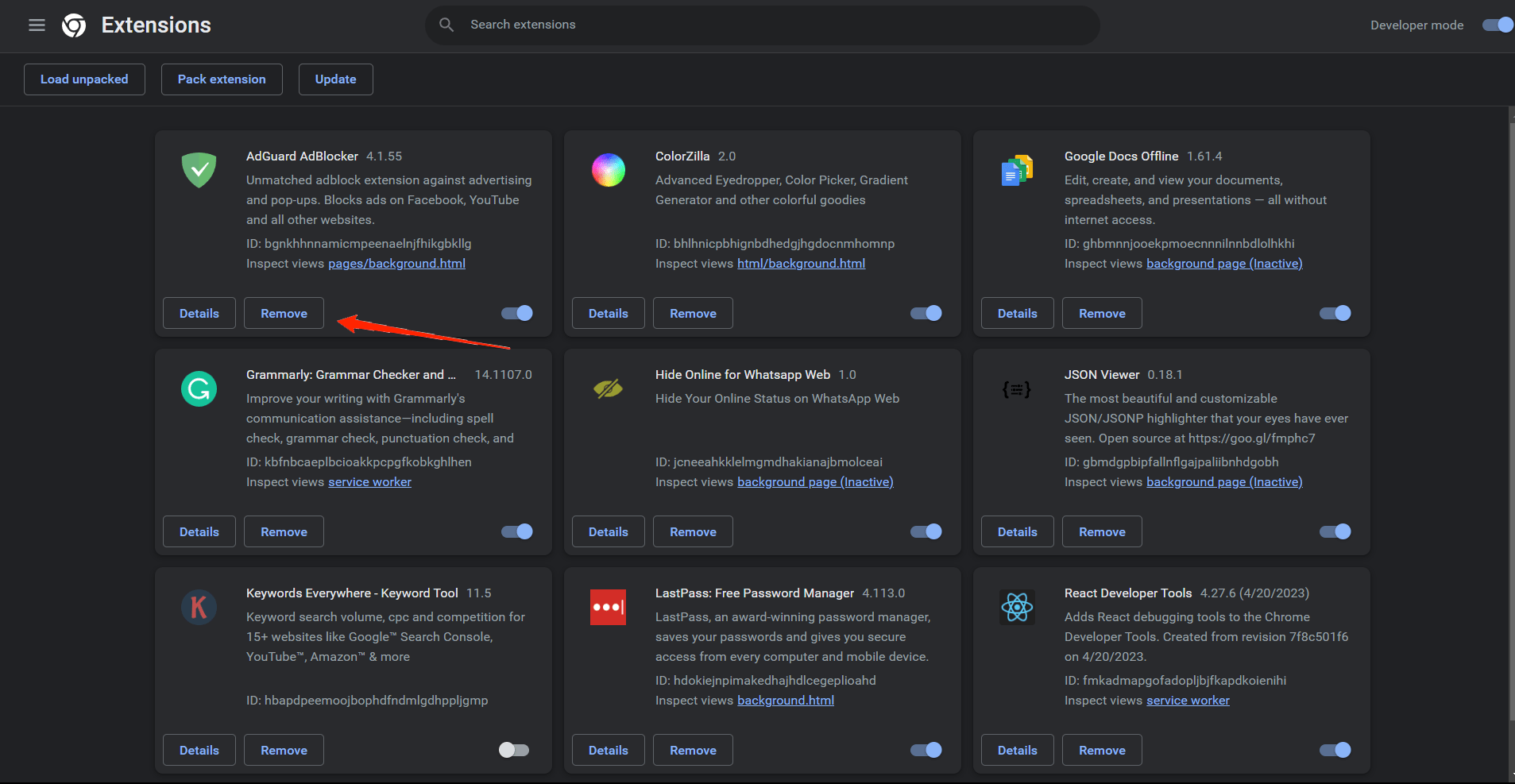
Si estás usando Microsoft Edge, escribe edge://extensions en la barra de direcciones y presiona Enter. Luego, desactiva los interruptores de las extensiones. Después de haber desactivado todas tus extensiones, intenta habilitarlas una por una hasta que la opción de Google Chat sea visible en Gmail.
Solución 5: Cerrar sesión y volver a iniciar sesión
Puede haber un problema con tu cuenta de Google Chat si no carga tus conversaciones y muestra mensajes de error como ‘Intentando conectarse al chat’. Es muy fácil solucionar esto cerrando sesión y volviendo a iniciar sesión en tu cuenta de Google. De esta manera, podrás solucionar cualquier problema relacionado con la cuenta que esté causando el problema y refrescar tu sesión.
- Necesitarás abrir Google Chat en tu navegador web. Visita Google Search o Gmail si Google Chat no se carga.
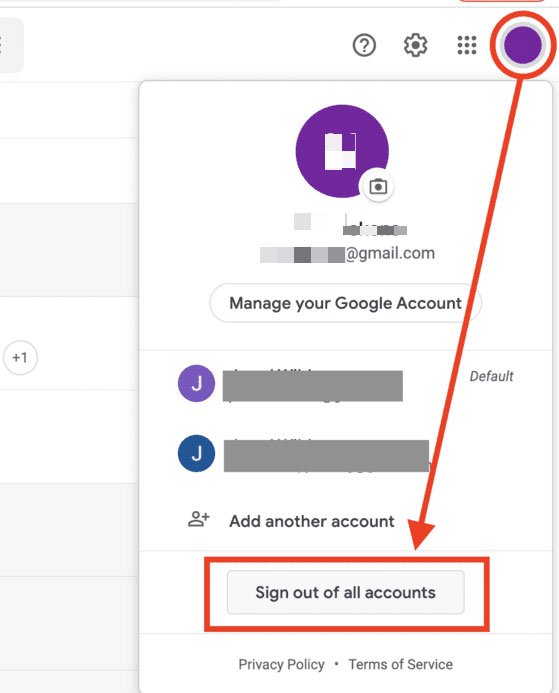
- En la esquina superior derecha, haz clic en el ícono de perfil y elige Cerrar sesión de todas las cuentas.
Eso es todo, con esta guía simple, puedes solucionar que la opción de Google Chat no sea visible en la aplicación y el sitio de Gmail.
Si tienes alguna opinión sobre ¿Cómo solucionar que Google Chat no se muestre en Gmail?, no dudes en dejarla en el cuadro de comentarios a continuación. Además, suscríbete a nuestro canal de YouTube de DigitBin para tutoriales en video. ¡Saludos!
Recibe nuevas publicaciones en tu bandeja de entrada.
No spam. Cancela la suscripción en cualquier momento.