Google Chat · 5 min read · Dec 07, 2025
¿Cómo solucionar que Google Chat no funcione en Chrome?
Google Chat se ha vuelto famoso para la comunicación, colaboración y mantenerse en contacto con colegas y amigos. Sin embargo, los usuarios se quejan de un problema en el que la aplicación muestra el error ‘No se puede cargar el chat’ o ‘Intentando conectarse al chat.’ La aplicación se inicia pero no puede conectarse a ninguno de los chats.
Entendemos que Google Chat no funcione en un navegador puede ser frustrante y molesto. Las aplicaciones ocasionalmente se quedan atascadas en su funcionamiento habitual de vez en cuando. Pero la pregunta es, ¿cómo lo solucionamos? ¡No te preocupes; te tenemos cubierto! En esta guía, exploraremos soluciones simples pero efectivas para que Google Chat funcione sin problemas nuevamente. Así que comencemos.
Principales formas de solucionar que Google Chat no funcione
Puede haber varias razones por las que Google Chat no esté funcionando en tu Chrome. Aquí hay algunos pasos de solución de problemas que puedes seguir para intentar resolver el problema:
1. Verifica tu conexión a Internet
Verificar la conexión a Internet podría ayudar a resolver el problema. Google Chat requiere una conexión a Internet estable para funcionar correctamente. Si la conexión es débil o inestable, puede resultar en que el chat no funcione o problemas de carga. Verificar tu conexión a Internet asegura que tengas una red estable para soportar Google Chat, permitiendo una interacción fluida y evitando posibles interrupciones en tu experiencia de chat.
2. Borrar la caché y las cookies del navegador
Borrar la caché y las cookies de tu navegador puede resolver frecuentemente el problema de que Google Chat no funcione. Estos archivos de datos guardados pueden volverse corruptos o desactualizados con el tiempo, causando problemas con la aplicación. Al borrar la caché y las cookies, estás reiniciando tu navegador, lo que puede resultar en un mejor rendimiento y eliminar posibles obstáculos que pueden haber estado impidiendo que Google Chat funcionara correctamente. Para hacerlo:
- Abre Google Chrome en tu computadora.
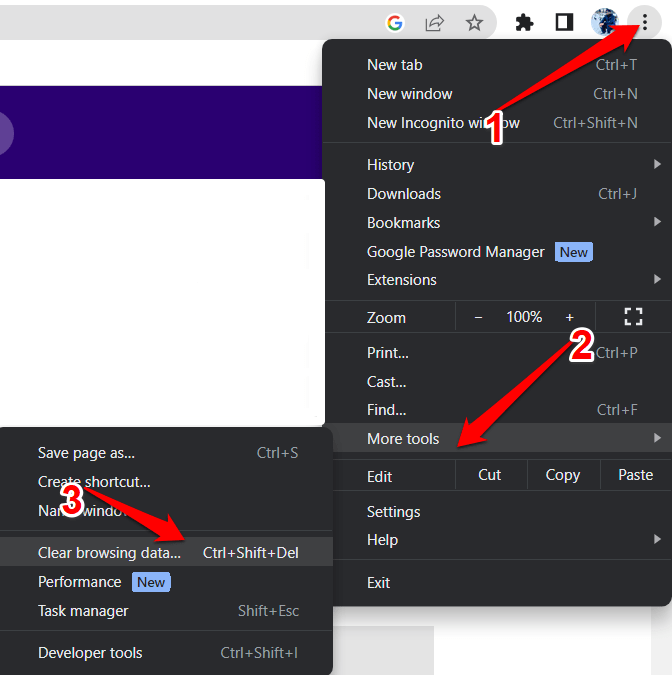
- Haz clic en los tres puntos verticales en la esquina superior derecha para abrir el menú.
- Pasa el cursor sobre “ Más herramientas ” en el menú desplegable.
- Selecciona “C lear browsing data ” del submenú extendido.
- En la nueva pestaña que se abre, puedes elegir el rango de tiempo para el cual deseas borrar la caché. Si deseas borrar todos los datos de caché, selecciona “ Todo el tiempo.”
- Asegúrate de que “Cookies y otros datos del sitio” y “Imágenes y archivos en caché” estén marcados.
- Haz clic en el botón “ Borrar datos ”.
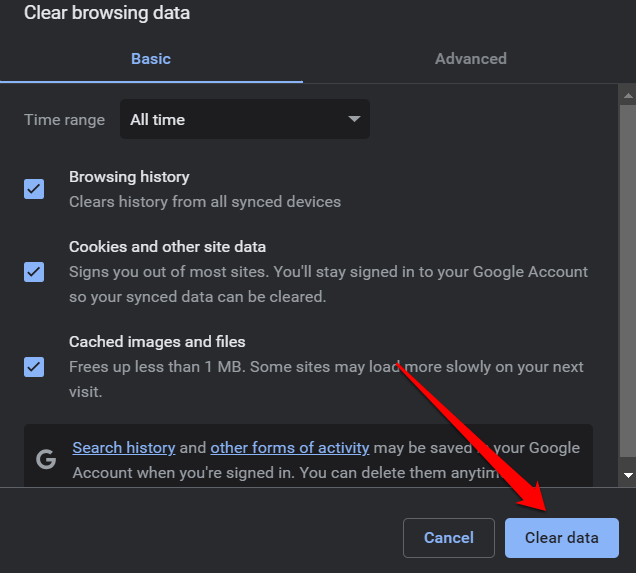
Chrome borrará los datos de caché, y tu experiencia de navegación debería estar más renovada.
3. Borrar datos del sitio de Google Chat en Chrome
Borrar los datos del sitio de Google Chat en Chrome puede ayudar a resolver problemas específicos del servicio de Google Chat. Los datos del sitio incluyen cookies, archivos en caché y otros datos relacionados con un sitio web específico. Si estos datos se corrompen o desactualizan, pueden causar un problema con Google Chat no funcionando.
Para comenzar, navega a chat.google.com en tu navegador.
Luego, en la parte izquierda de la barra de direcciones, haz clic en el ícono de “ candado ”.
Selecciona Configuración del sitio del menú desplegable.
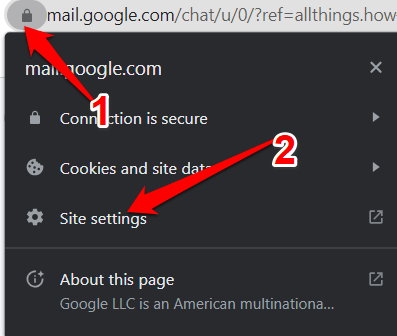
Aparecerá una nueva pestaña de ‘Configuración’. En la sección de Uso, haz clic en el botón Borrar datos.
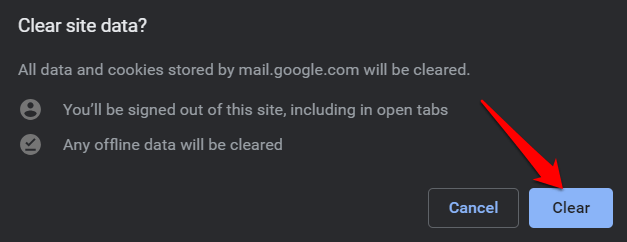
Aparecerá un cuadro de diálogo pidiendo permiso. Para terminar de borrar la caché y las cookies, haz clic en el botón ‘ Borrar ‘.
4. Cerrar sesión y volver a iniciar sesión
Una forma efectiva de solucionar este problema es cerrar sesión en Google Chat y luego volver a iniciar sesión. Esto limpia tu sesión y actualiza tu estado de inicio de sesión después de cerrar sesión. Esto puede ayudar a solucionar cualquier error a corto plazo o problemas de conexión que puedan estar afectando a Google Chat.
Aquí te mostramos cómo puedes cerrar sesión y volver a iniciar sesión en Google Chat:
- Abre Google Chat en tu navegador Chrome.
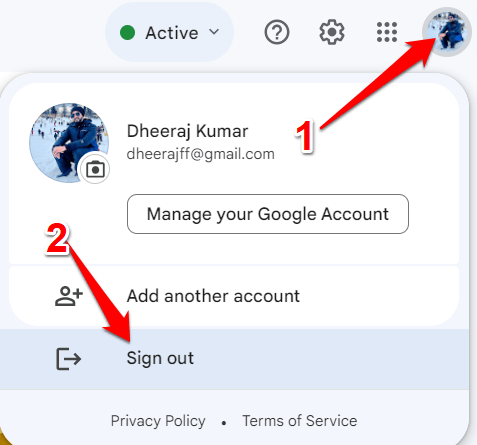
- Haz clic en tu nombre o iniciales en la esquina superior derecha para acceder a tu perfil.
- Elige “ Cerrar sesión ” del menú desplegable.
- Haz clic en “ Iniciar sesión ” o “ Iniciar sesión con Google ” una vez que hayas cerrado sesión.
- Vuelve a iniciar sesión en Google Chat ingresando tu información de inicio de sesión.
Es rápido y sencillo intentar cerrar sesión y volver a iniciar sesión, y a veces ayuda a restaurar Google Chat a su funcionalidad predeterminada.
5. Probar el modo incógnito
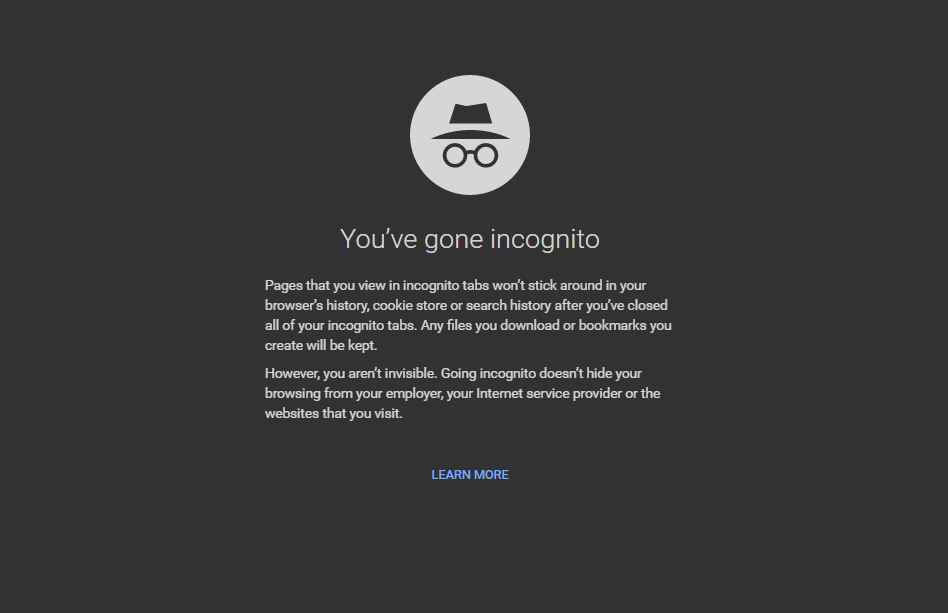
El modo incógnito de Google Chrome puede ser útil para solucionar problemas de Google Chat. Cuando abres una nueva ventana de incógnito, Chrome funciona sin usar las cookies, caché o extensiones actuales. Esto puede ayudar a identificar si el problema está relacionado con alguno de los factores mencionados anteriormente relacionados con Google Chat.
5. Desinstalar extensiones
Las extensiones no compatibles o desactualizadas instaladas en Chrome también pueden interferir con el funcionamiento fluido de Google Chat. En tales escenarios, puedes desinstalar o deshabilitar todas las extensiones y habilitarlas una por una para encontrar al culpable.
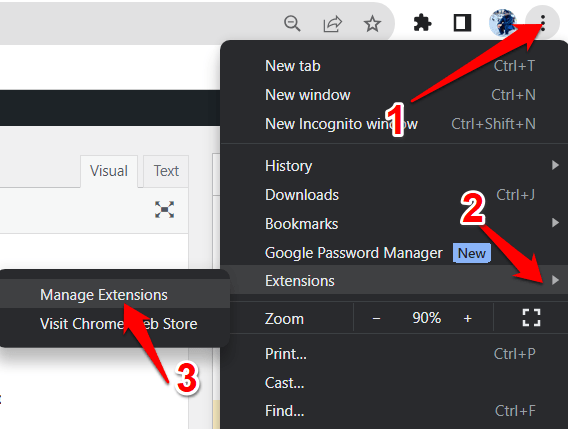
- Abre el menú Configuración y selecciona Más herramientas. Selecciona la opción Extensiones.
- Ahora desinstala o deshabilita cada extensión.
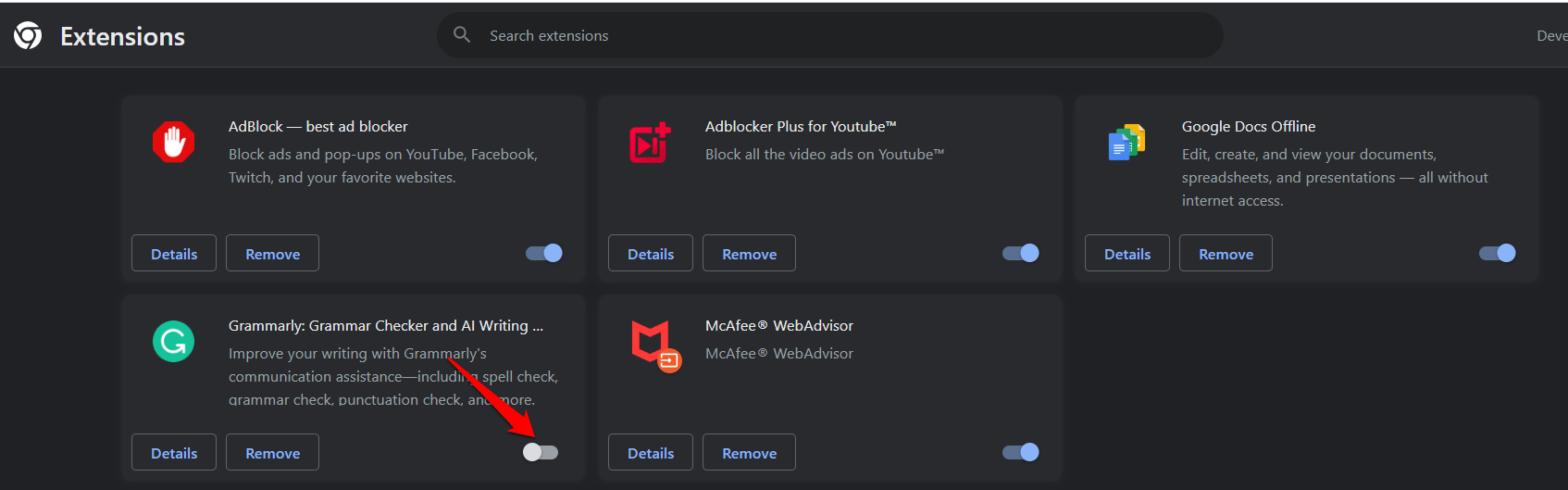
- Una vez hecho esto, reinicia el navegador Chrome e intenta abrir GChat y ver si hay algún problema.
- Si no hay ningún problema, puedes instalar/habilitar las extensiones una por una.
Si tienes alguna opinión sobre ¿Cómo solucionar que Google Chat no funcione en Chrome?, no dudes en dejarla en el cuadro de comentarios a continuación. Además, suscríbete a nuestro canal de YouTube de DigitBin para tutoriales en video. ¡Salud!
Recibe nuevas publicaciones en tu bandeja de entrada.
No spam. Cancela la suscripción en cualquier momento.