Google Chat · 4 min read · Jan 08, 2026
¿Cómo solucionar que Google Chat no funcione en iPhone?
Hablando de las diversas aplicaciones de mensajería, Google Chat es un servicio de chat increíble. Viene cargado de características y te ofrece una gran fiabilidad. Curiosamente, a diferencia de otras aplicaciones de mensajería, no tienes que descargar una aplicación para chatear con otros. Google Chat está disponible como una aplicación web, lo que te permite acceder a ella desde Google Chrome, Microsoft Edge o cualquier otro navegador. Dicho esto, si usas Google Chat en tu dispositivo Android o iOS, es posible que te hayas encontrado con momentos en los que simplemente deja de funcionar.
Bueno, este es un problema muy común, y muchos usuarios han pasado por un mal rato usando Google Chat en sus teléfonos. Pero no te preocupes más, ya que estamos aquí para ayudarte. Este artículo está completamente dedicado a los usuarios de iPhone que tienen problemas con Google Chat. Hoy hemos compartido una guía paso a paso para ayudarte a solucionar que Google Chat no funcione en tu iPhone.
Principales formas de solucionar que Google Chat no funcione en iOS
Puede haber muchas razones por las que Google Chat no esté funcionando en tu iPhone. Desafortunadamente, la solución a eso cambia según su causa, y es bastante difícil adivinar la causa exacta a primera vista. Por lo tanto, te sugerimos que revises todas estas soluciones hasta que encuentres la que funcione para ti. Bueno, dicho esto, comencemos con nuestro tema.
1. Verifica la configuración de notificaciones en la aplicación
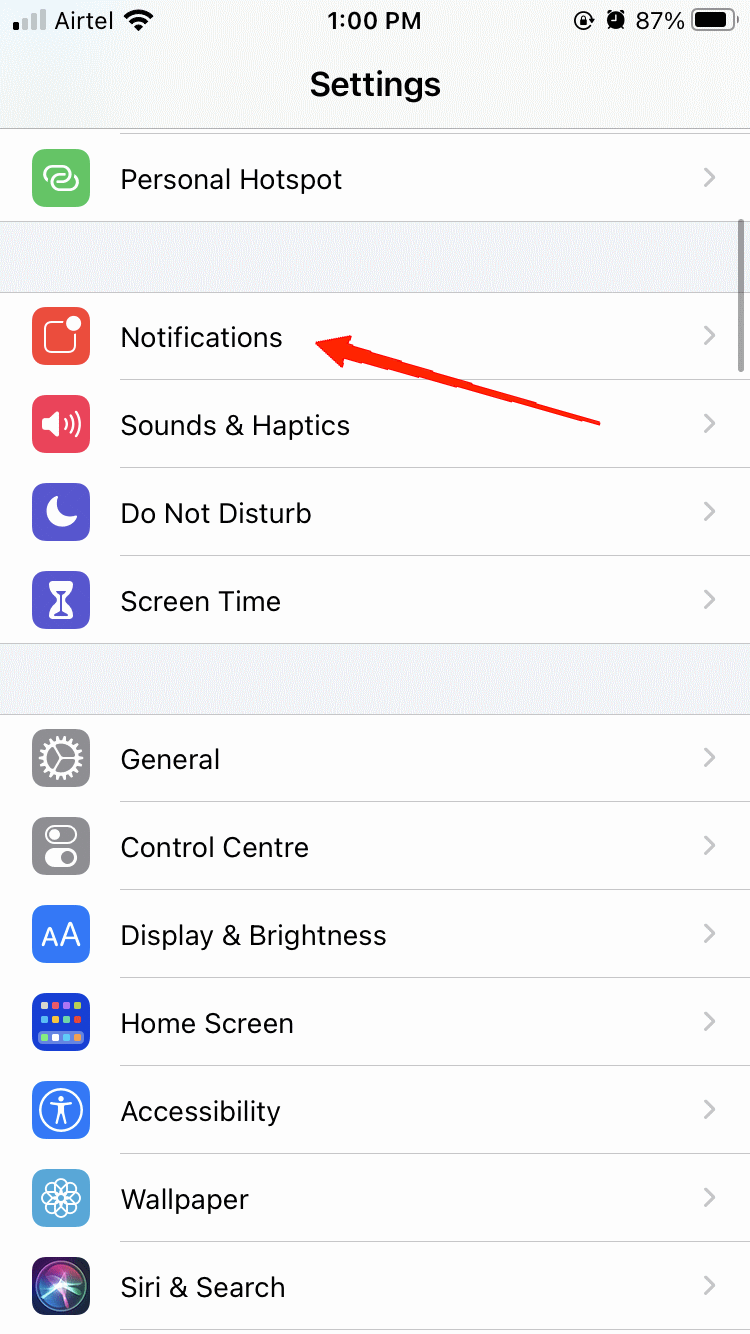
Si tienes problemas al recibir mensajes en Google Chat, lo primero que debes hacer es verificar si la configuración de notificaciones en la aplicación está habilitada para Google Chat en tu dispositivo. Los pasos para verificar la configuración de notificaciones en la aplicación en iPhone son los siguientes:
- Abre la aplicación Configuración en tu iPhone y haz clic en Notificaciones.
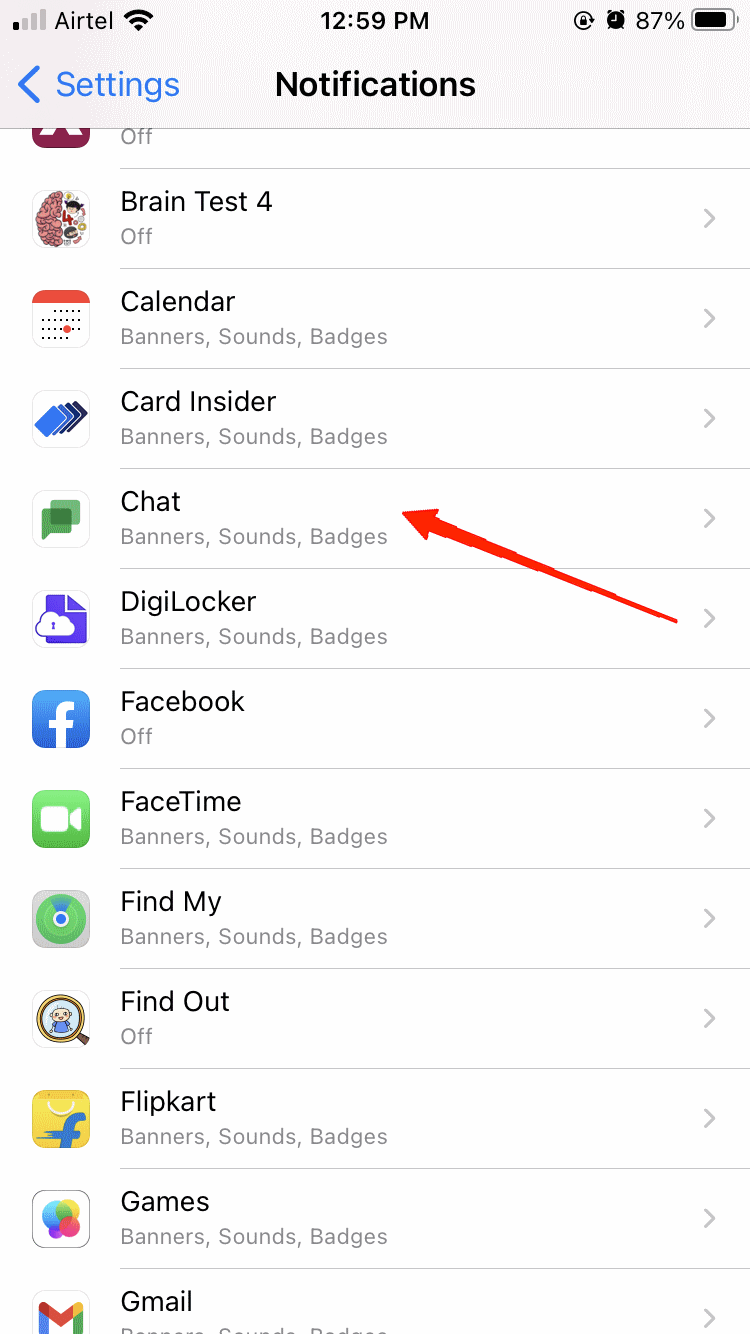
- Haz clic en la sección Google Chat.
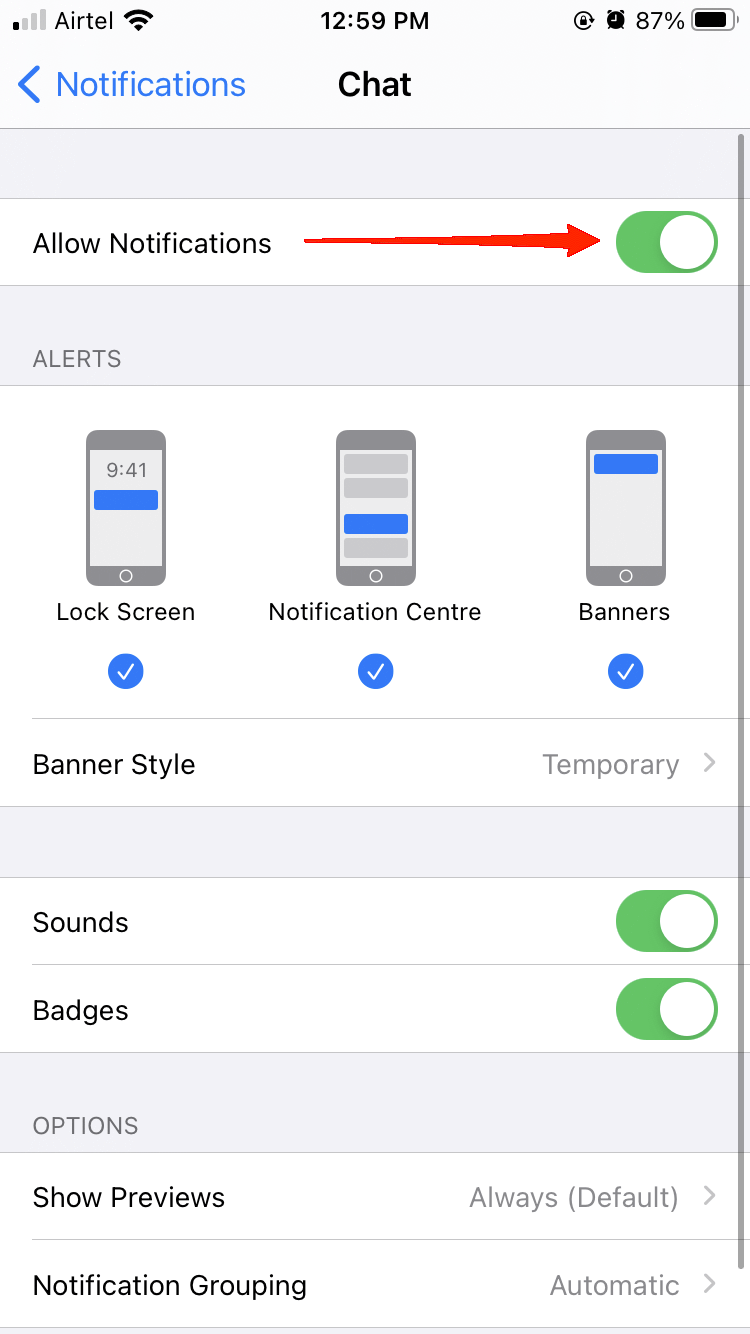
- Toca el control deslizante para habilitar la opción de Notificación de Chat.
2. Verifica la configuración de notificaciones de la aplicación Google Chat
Generalmente, cuando instalas por primera vez la aplicación Google Chat, se habilitan las configuraciones predeterminadas para enviarte notificaciones de chat. Sin embargo, en caso de que termines activando el modo de enfoque en tu iPhone, dejarás de recibir notificaciones de la aplicación. Los pasos para verificar o deshabilitar la configuración se mencionan a continuación:
- Abre la aplicación Configuración en tu iPhone.
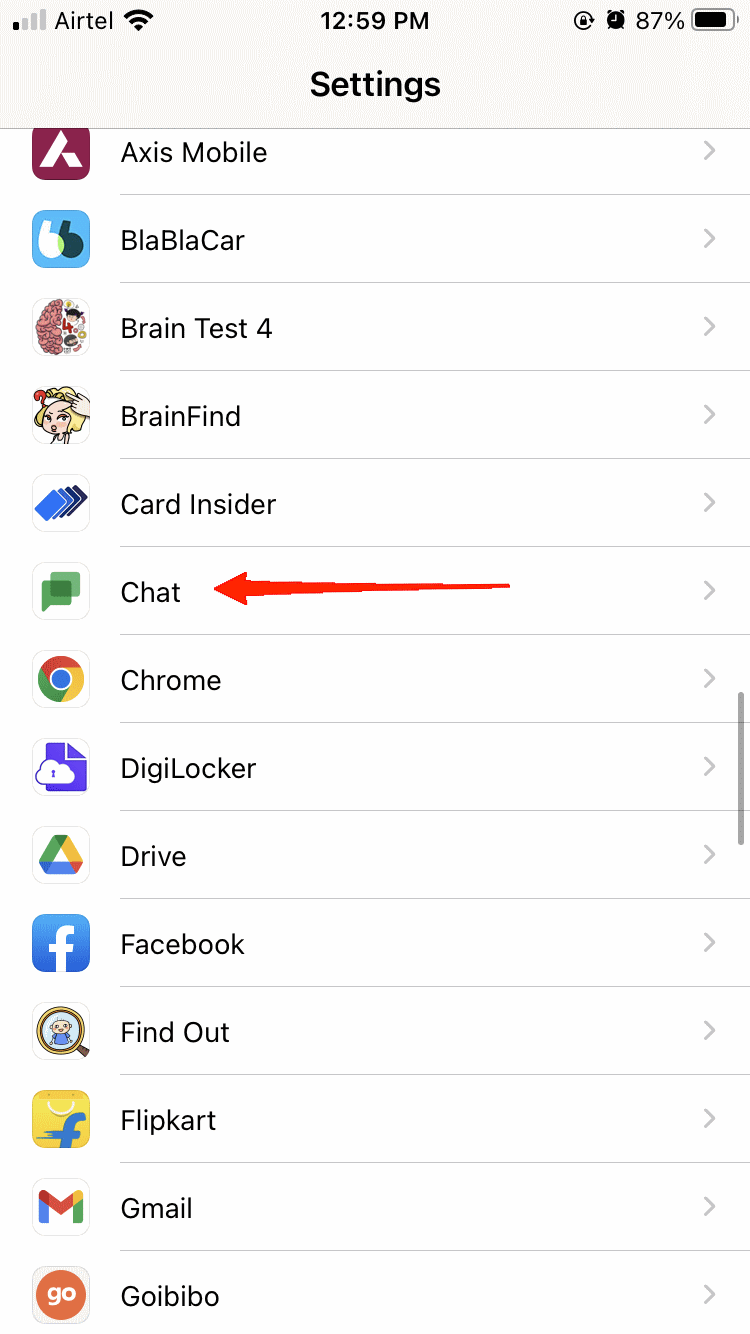
- Desplázate hacia abajo, localiza y haz clic en la opción Chat.
- Ahora, haz clic en Notificaciones.
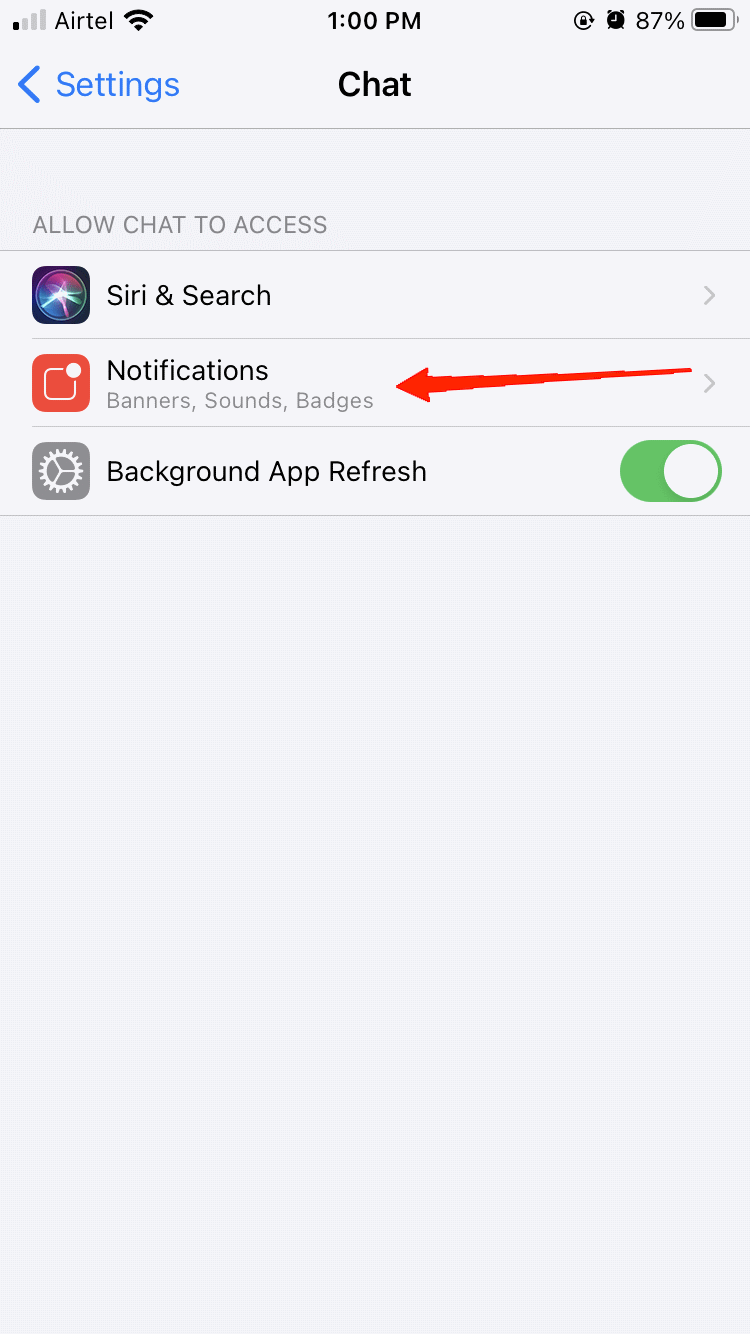
- Finalmente, activa el control deslizante de “ Permitir Notificaciones ” para comenzar a recibir mensajes nuevamente.
3. Verifica el estado de Google Chat
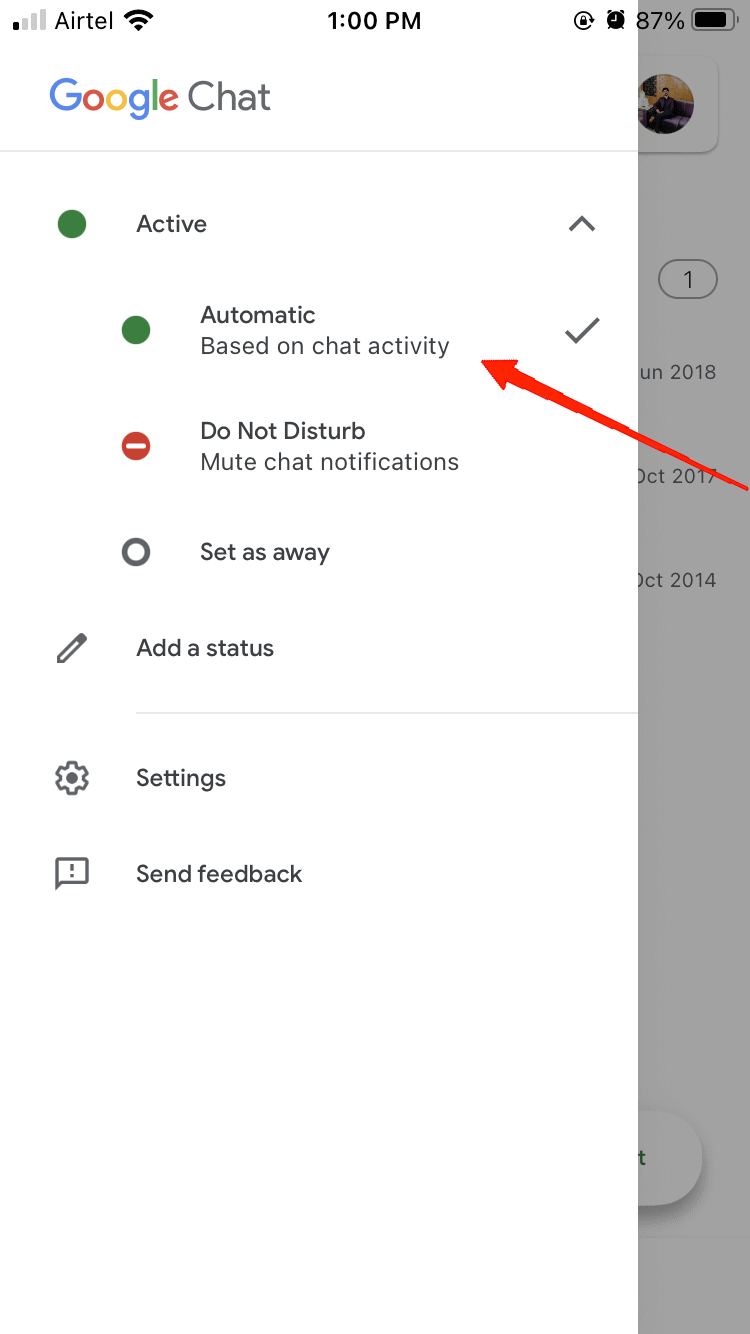
Si estás usando Google Chat en tu iPhone o iPad, verás principalmente tres opciones de estado diferentes, es decir, Activo, No molestar y Ausente.
La opción Activo significa que tu Google Chat o Gmail está abierto. Mientras que No molestar silencia todas tus notificaciones de la aplicación y el estado Ausente significa que no estás conectado a Internet. Por lo tanto, si tu estado de Google Chat está configurado como No molestar o Ausente, no recibirás mensajes. Para cambiar tu estado a Activo, necesitas seguir los pasos a continuación:
- Abre la aplicación Google Chat o Gmail en tu iPhone.
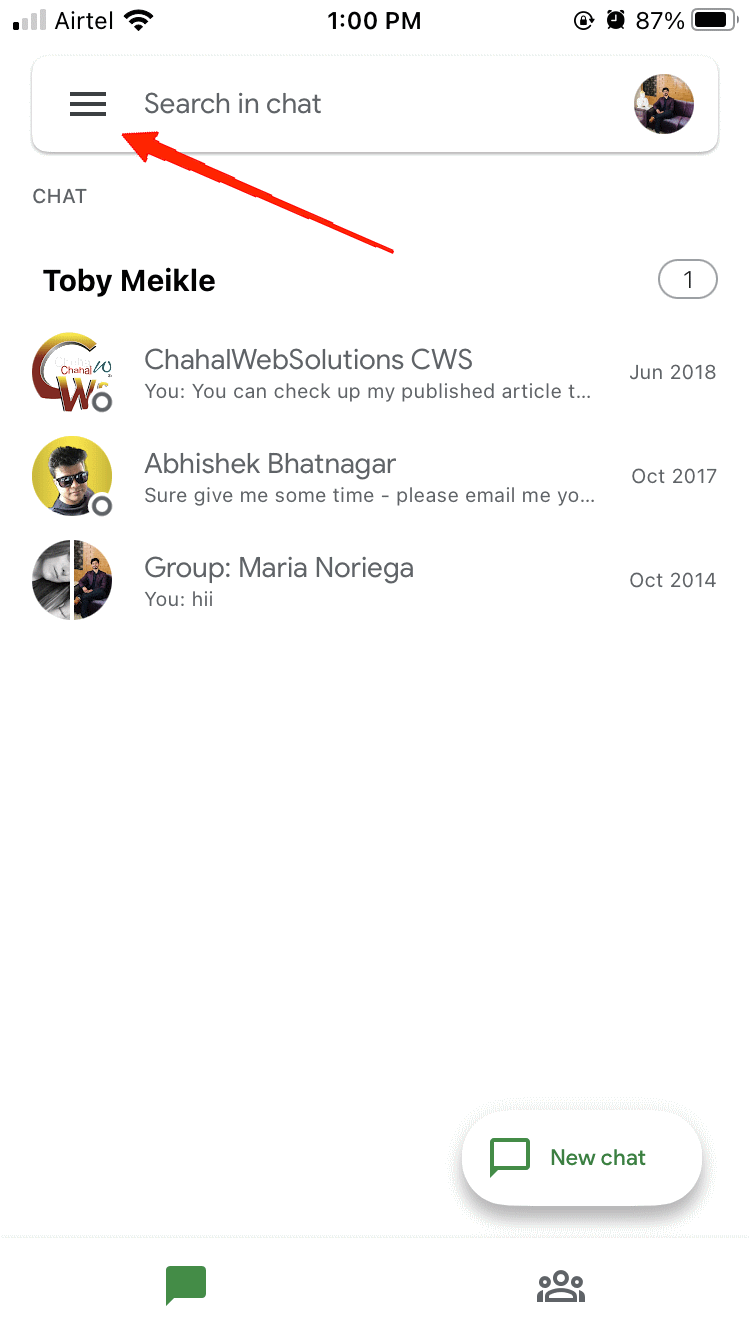
- Toca el ícono de Menú.
- Haz clic en la flecha hacia abajo en la parte superior de tu pantalla.
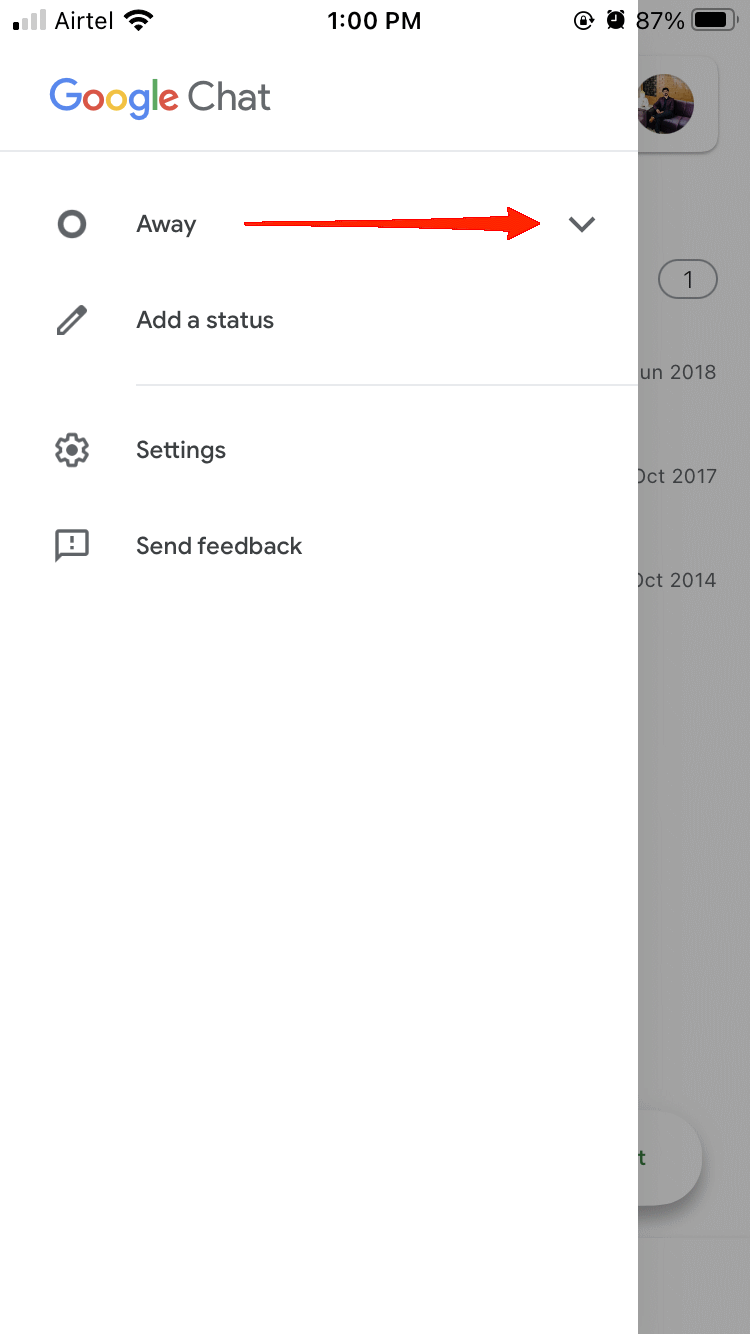
- Elige Activo como tu estado de Google Chat.
4. Habilita la actualización en segundo plano de Google Chat
La actualización en segundo plano de la aplicación básicamente sincroniza tu dispositivo y te envía notificaciones en tiempo real. Sin embargo, si lo has deshabilitado en la configuración, podrías dejar de recibir notificaciones. Así que, si Google Chat aún no está funcionando en tu iPhone incluso después de intentar los trucos anteriores, es hora de verificar y habilitar la opción de actualización en segundo plano de la aplicación. Para hacer esto, aquí están los pasos:
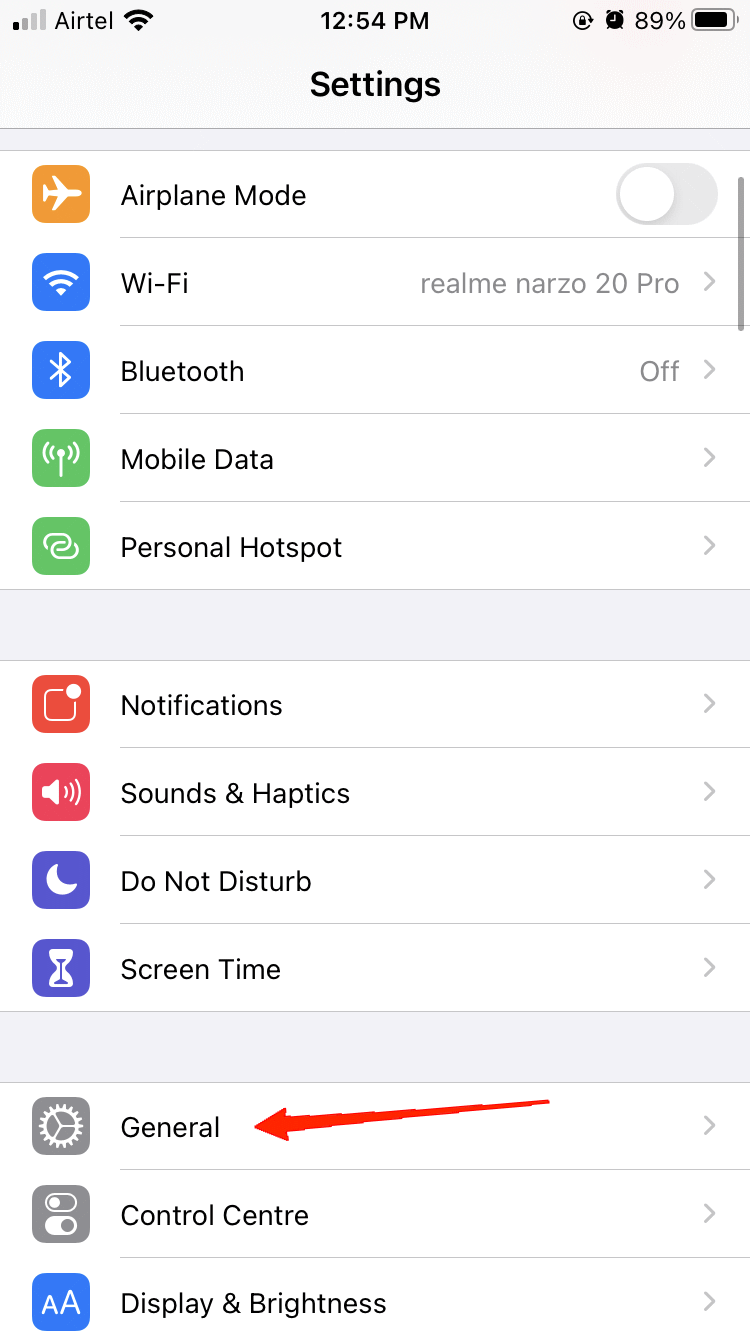
- Abre la aplicación Configuración en tu iPhone y ve a General.
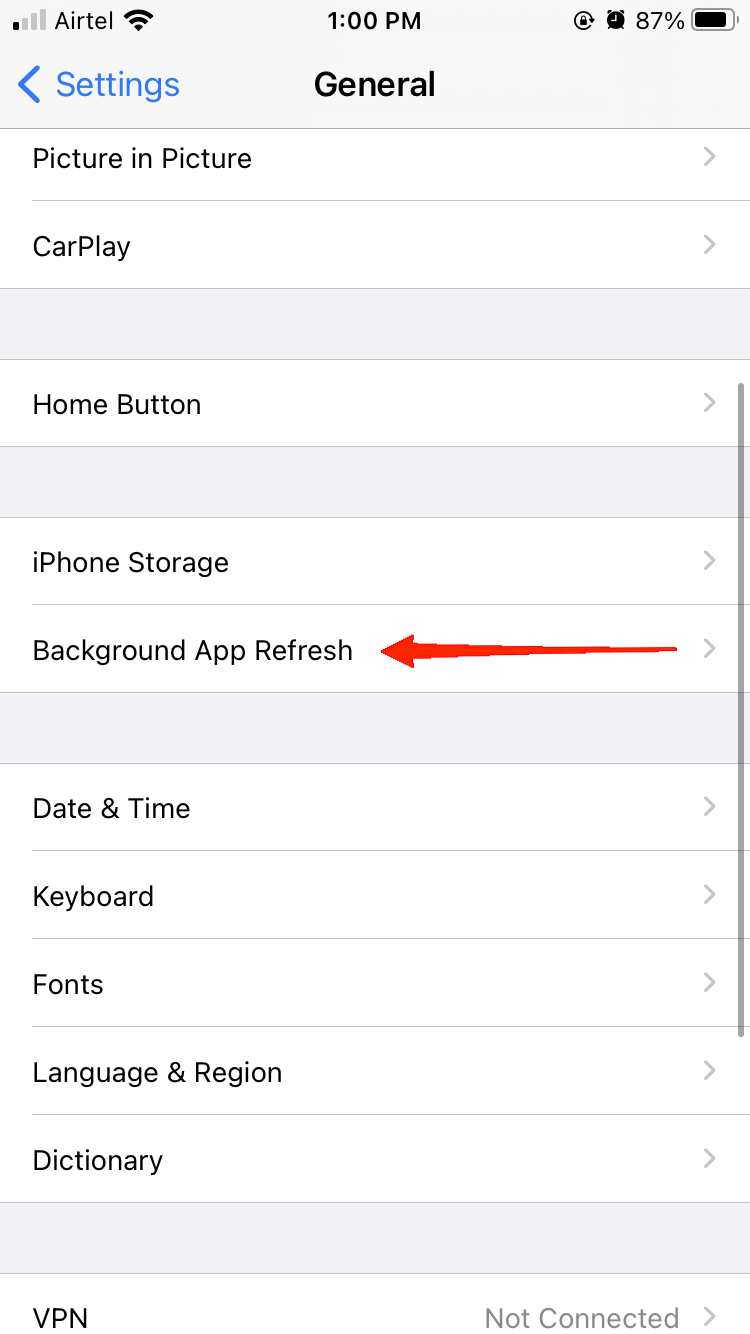
- Ahora, toca la opción Actualización en segundo plano.
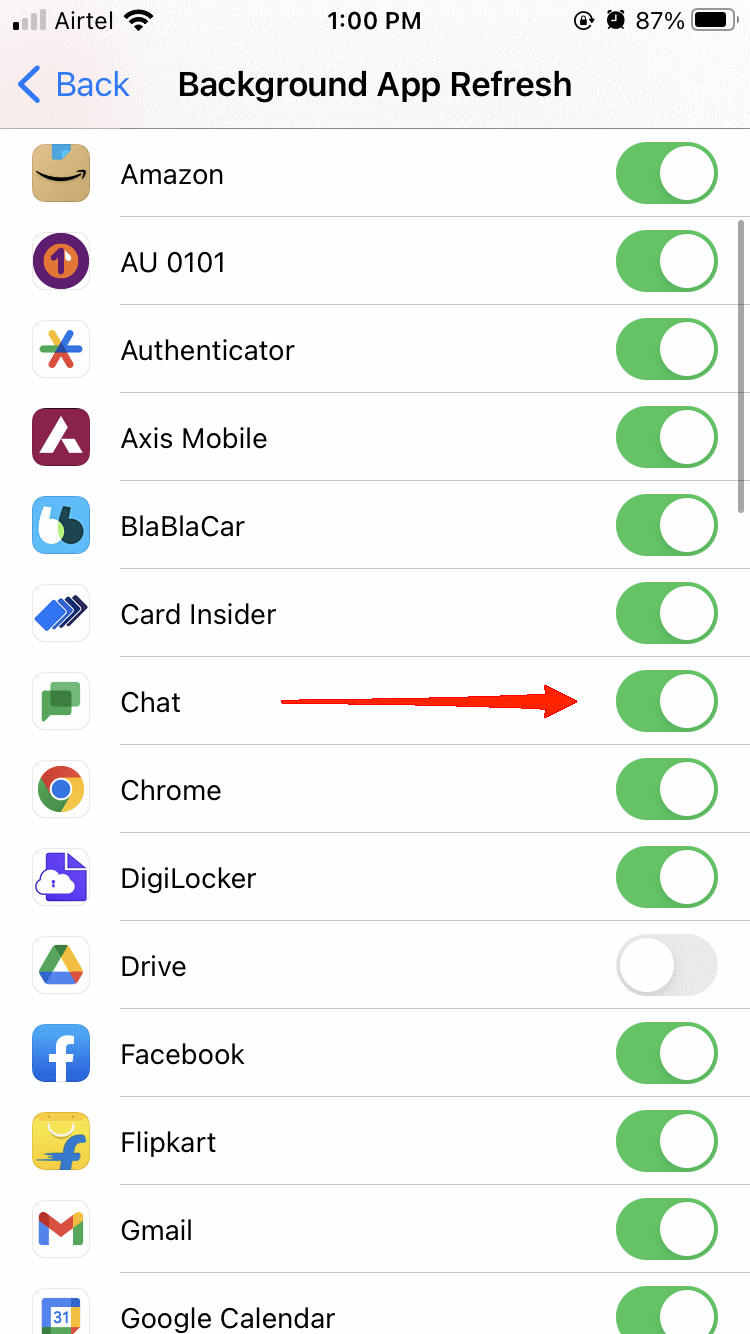
- Desplázate hacia abajo y localiza la aplicación Chat. Activa el control deslizante, y eso es todo.
5. Actualiza la aplicación Google Chat
Por último, pero no menos importante, cuando nada parece funcionar, verifica si estás usando la última versión de la aplicación Google Chat. En la mayoría de los casos, una versión anterior de estas aplicaciones a menudo crea tales inconsistencias. Por lo tanto, ve a la tienda de aplicaciones e instala la última versión disponible.
Palabras finales
Bueno, que Google Chat no funcione en iPhones es ahora un problema muy común, ya que muchos usuarios ya han encontrado el problema. Sin embargo, hay muchas soluciones efectivas que han resuelto con éxito este problema.
Si estás usando Google Chat en tu iPhone y estás pasando por un problema similar, prueba estos trucos. Según el problema, uno de ellos debería resolver el problema. Sin embargo, si no lo hace, háznoslo saber en los comentarios a continuación, y trataremos de ponernos en contacto contigo con más ayuda.
Si tienes alguna opinión sobre ¿Cómo solucionar que Google Chat no funcione en iPhone?, no dudes en dejarla en el cuadro de comentarios a continuación. Además, suscríbete a nuestro canal de YouTube DigitBin para tutoriales en video. ¡Salud!
Recibe nuevas publicaciones en tu bandeja de entrada.
No spam. Cancela la suscripción en cualquier momento.