Navegador · 7 min read · Oct 14, 2025
¿Cómo solucionar que Google Chrome no guarde contraseñas en PC?
Si Google Chrome no está guardando contraseñas en tu computadora, entonces revisa los consejos de solución de problemas que te voy a mostrar en esta guía. Todos visitamos numerosos sitios web para varios propósitos. La mayoría de los sitios web piden a los visitantes que creen una cuenta. Crear una cuenta requiere que tengas un nombre de usuario y una contraseña.
No es posible recordar contraseñas técnicamente seguras para numerosos sitios web y exclusivamente iniciar sesión escribiendo las credenciales. Por lo tanto, navegadores prominentes como Google Chrome tienen esta función para guardar las contraseñas de un sitio web para un inicio de sesión fácil y automático las siguientes veces que el visitante accede al sitio web. Todo lo que necesitas hacer es ingresar el ID de correo electrónico, la contraseña se ingresará por sí sola y estarás conectado con éxito.
Se convierte en un problema para el visitante si Chrome no puede guardar las contraseñas. Será un asunto que consume tiempo para el usuario renovar las credenciales de inicio de sesión, ya que la mayoría tiende a olvidar su contraseña. Si has estado enfrentando el mismo problema, déjame decirte por qué sucede y cómo resolverlo.
¿Por qué Chrome no está pidiendo guardar contraseñas?
- No has habilitado la función Ofrecer guardar contraseñas donde Chrome te solicita una contraseña segura cada vez que creas una nueva cuenta y guardas las credenciales de inicio de sesión.
- Una aplicación o extensión de administrador de contraseñas de terceros está activa en el dispositivo, que actúa como la herramienta principal para guardar contraseñas.
- Puede ser un error en el navegador Chrome, que generalmente ocurre si el sistema está ejecutando una versión anterior de Chrome que aún no se ha actualizado.
¿Cómo solucionar que Google Chrome no guarde contraseñas en PC?
Aquí están las soluciones simples que necesitas seguir para solucionar el error del problema de guardado de contraseñas de Chrome
1. Reiniciar el navegador Chrome
Si has estado recibiendo solicitudes en las últimas sesiones de tu navegador Chrome para guardar contraseñas mientras creas una cuenta y de repente no ves la solicitud, puede ser un pequeño inconveniente que puede ocurrir de la nada.
Puedes intentar reiniciar el navegador Chrome. La mejor manera de hacerlo es cerrarlo desde el administrador de tareas, reiniciar la PC y luego volver a abrir el navegador.
- Abre el Administrador de tareas presionando las teclas Ctrl + Alt + Del.
- Luego, en la pestaña Procesos, localiza Google Chrome y haz clic derecho sobre él.
- Selecciona Finalizar tarea.
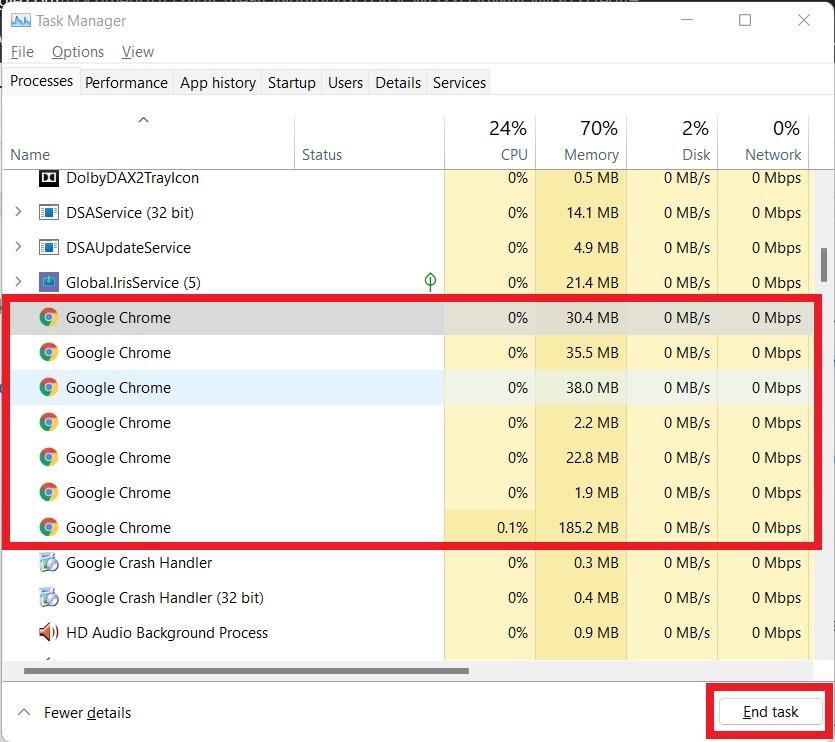
- Reinicia tu PC.
- Luego abre el navegador Chrome.
Ahora, accede a cualquier sitio web que requiera que crees una cuenta. Verifica si el navegador Chrome ahora te solicita guardar la contraseña.
2. Habilitar la oferta para guardar contraseñas en el navegador Chrome
Esto significa que debes habilitar por separado la oferta para guardar contraseñas en el navegador Chrome en tu computadora, así como en dispositivos móviles. He incluido los pasos para Windows OS, Android OS y iOS.
Una vez que habilites la función, Chrome ofrecerá guardar la contraseña cada vez que crees una cuenta en cualquier sitio web.
Chrome – Navegador de PC
- Abre el navegador Chrome.
- En la URL pega chrome://settings/passwords
- Luego, la primera opción que ves en esa página es Ofrecer guardar contraseñas.
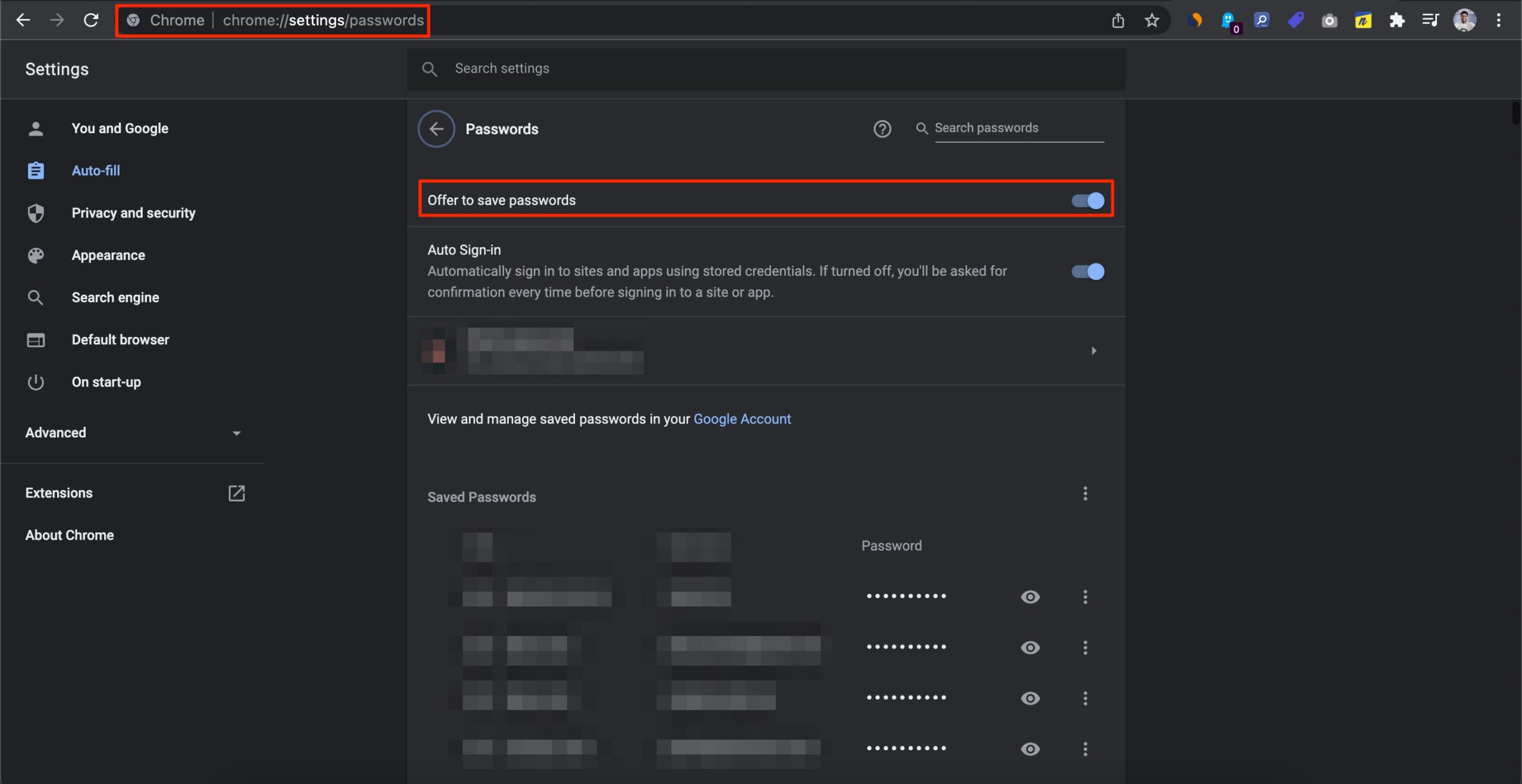
- Haz clic en el interruptor junto a la opción para Habilitar.
En Chrome – Android OS
- Abre la aplicación Google Chrome en un dispositivo Android.
- Toca el botón de 3 puntos en la esquina superior derecha.
- En el menú, selecciona Configuración.
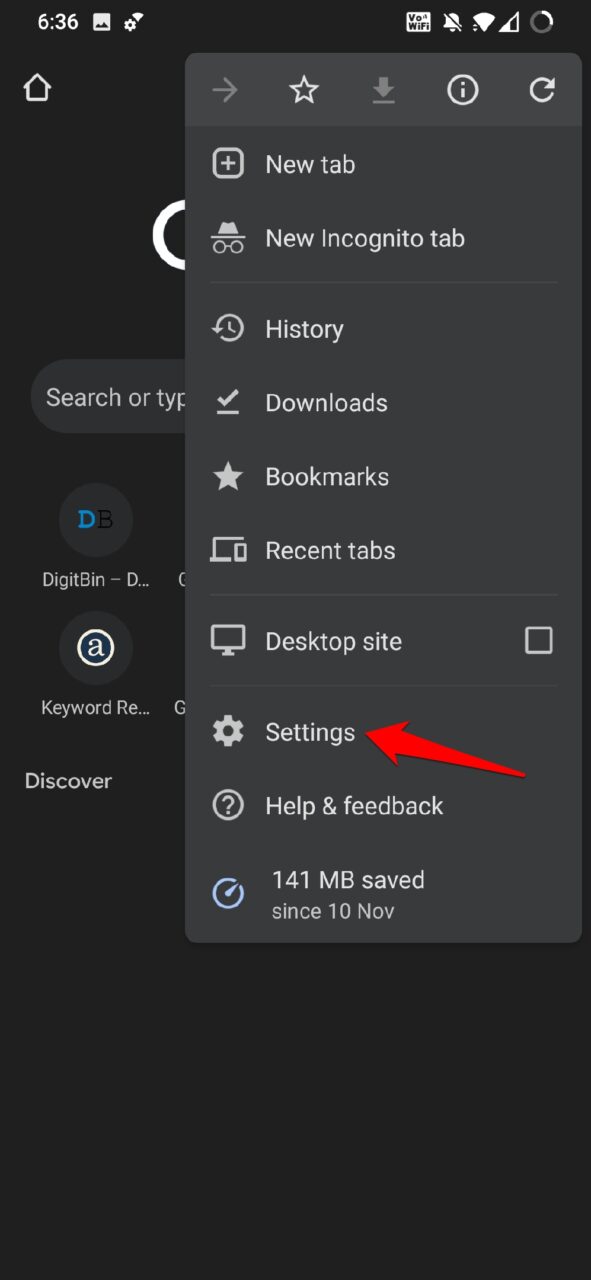
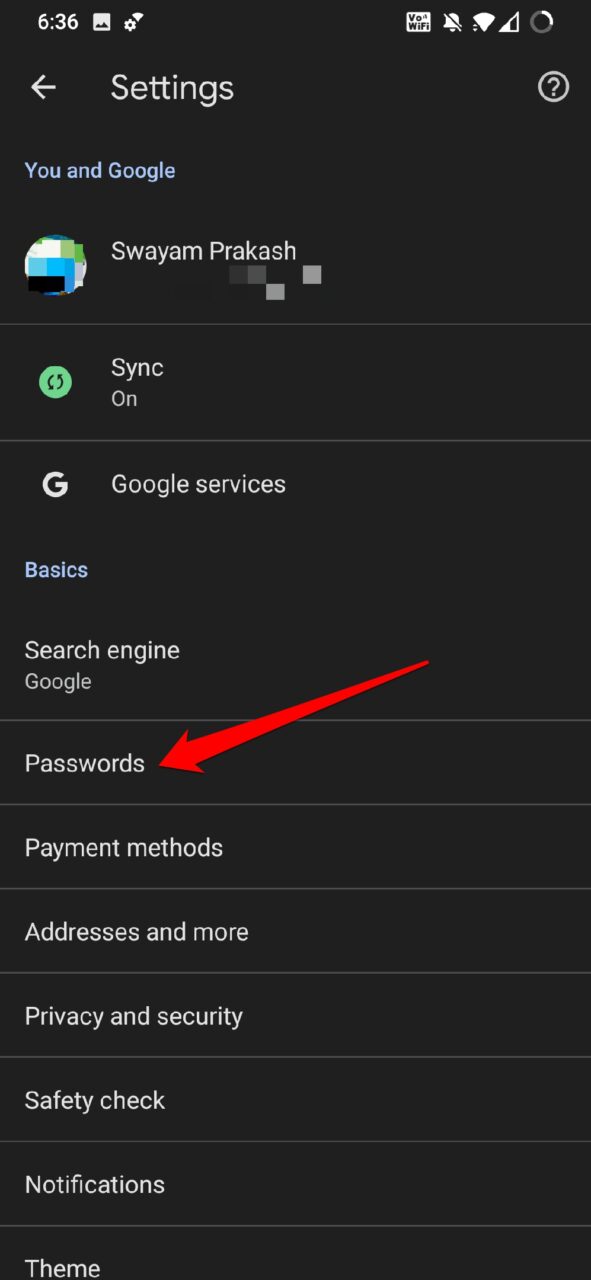
- Luego toca en Contraseñas.
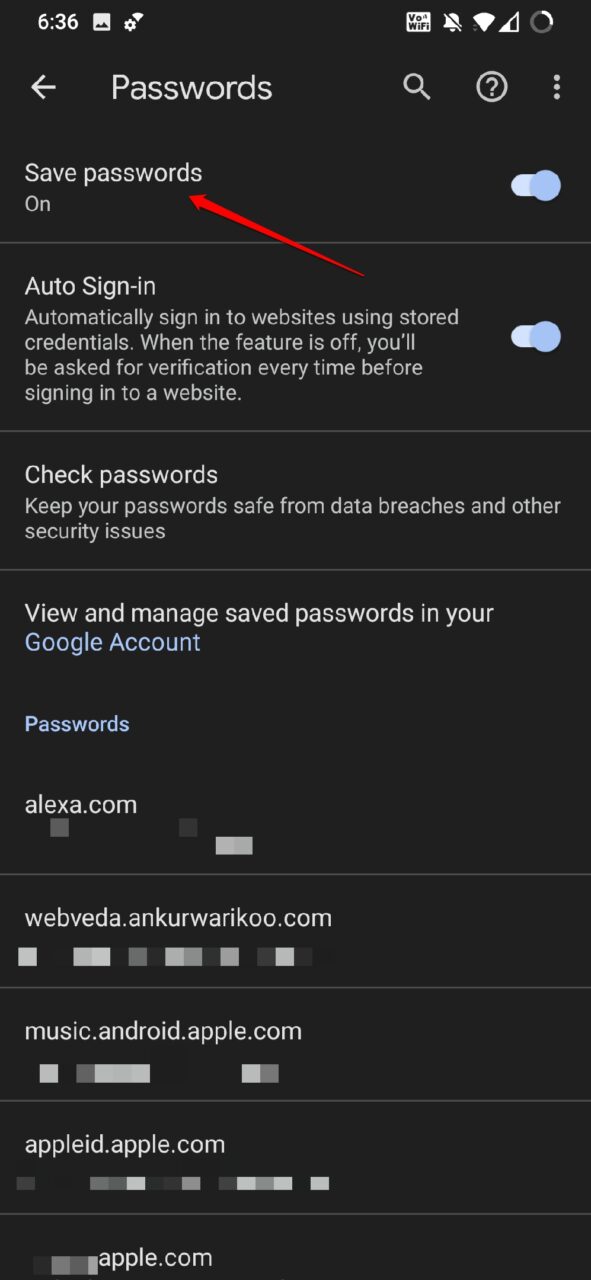
- Debajo de eso, toca el interruptor junto a la opción Guardar contraseñas para habilitarlo.
Chrome – En iOS
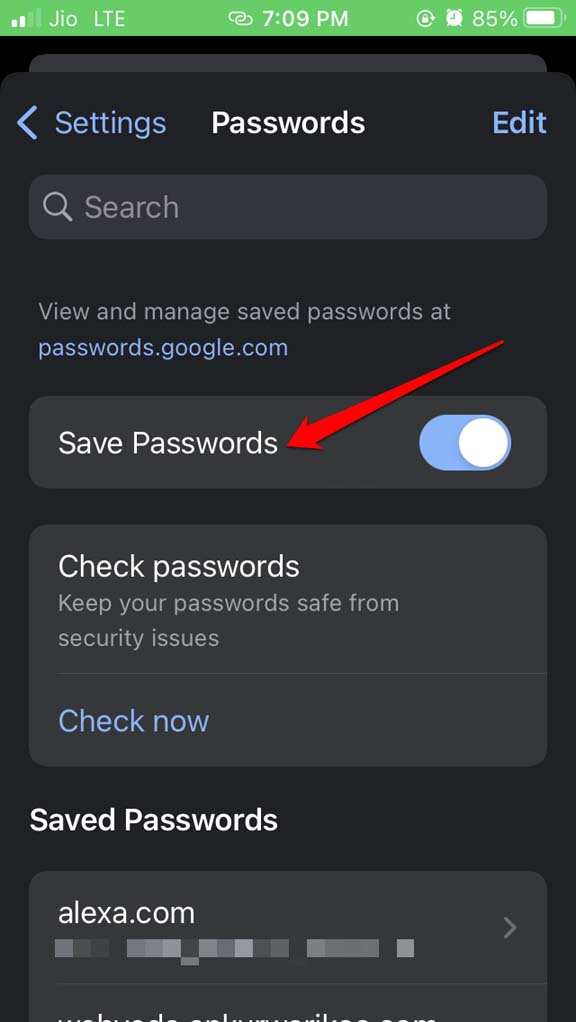
- Abre la aplicación Google Chrome en tu iPhone.
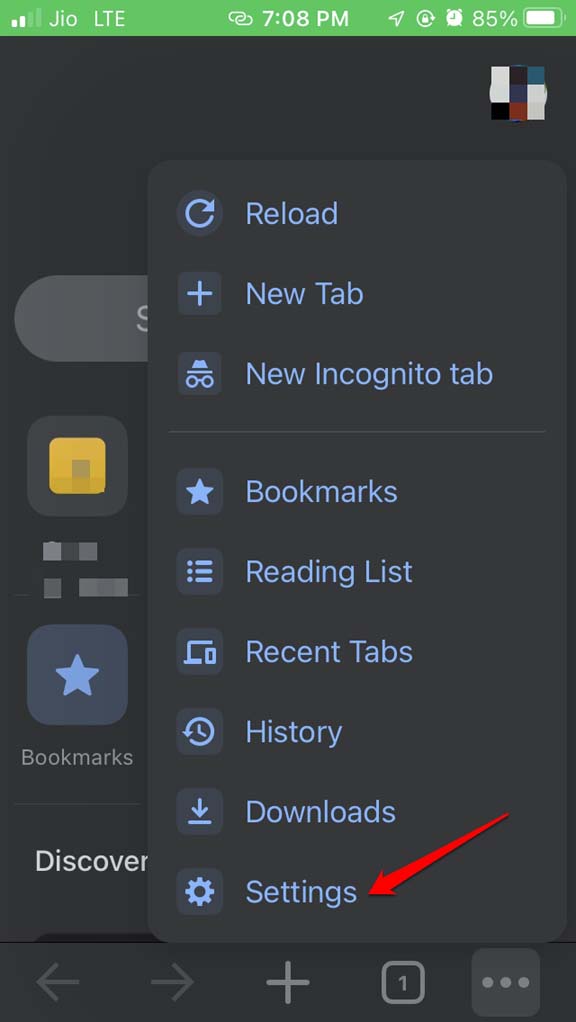
- Abre Configuración tocando el icono de 3 puntos.
- Luego toca en Contraseñas.
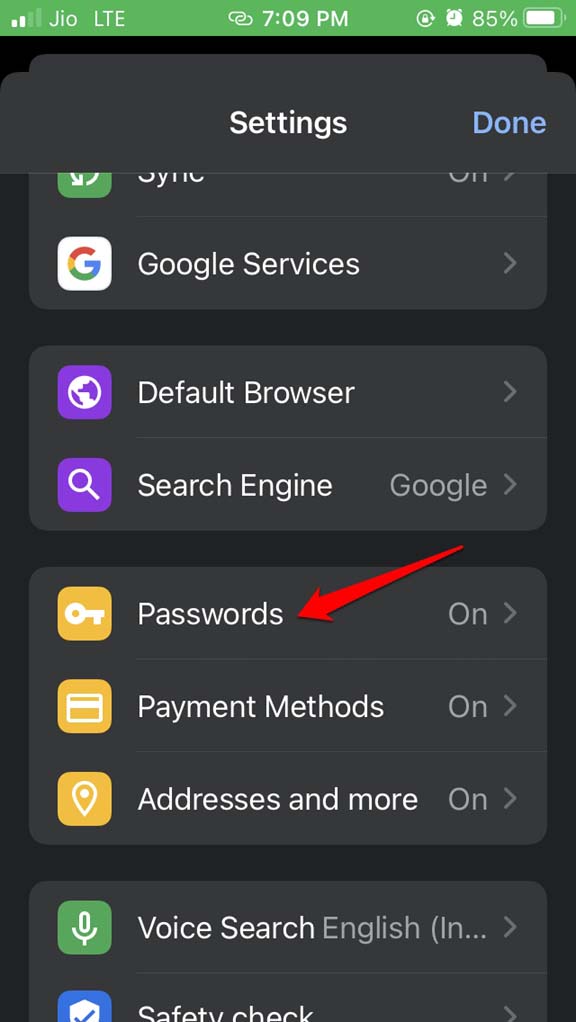
- Toca el interruptor junto a Guardar contraseñas para activar la función.
Alternativamente, asegúrate de haber configurado el autocompletado del campo de contraseña desde la aplicación de configuración de iOS.
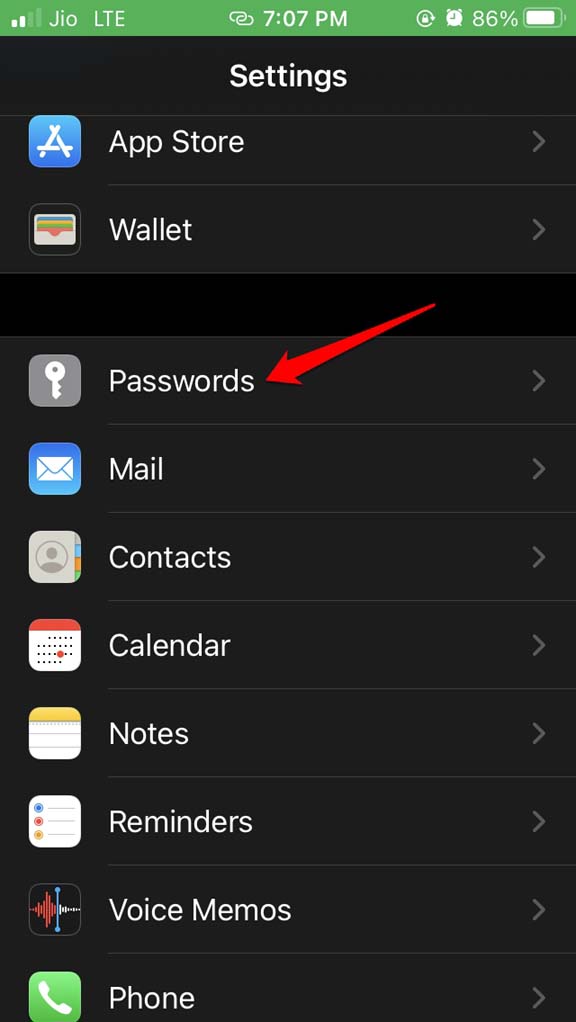
- Inicia la aplicación Configuración en iOS.
- Luego ve a Contraseñas.
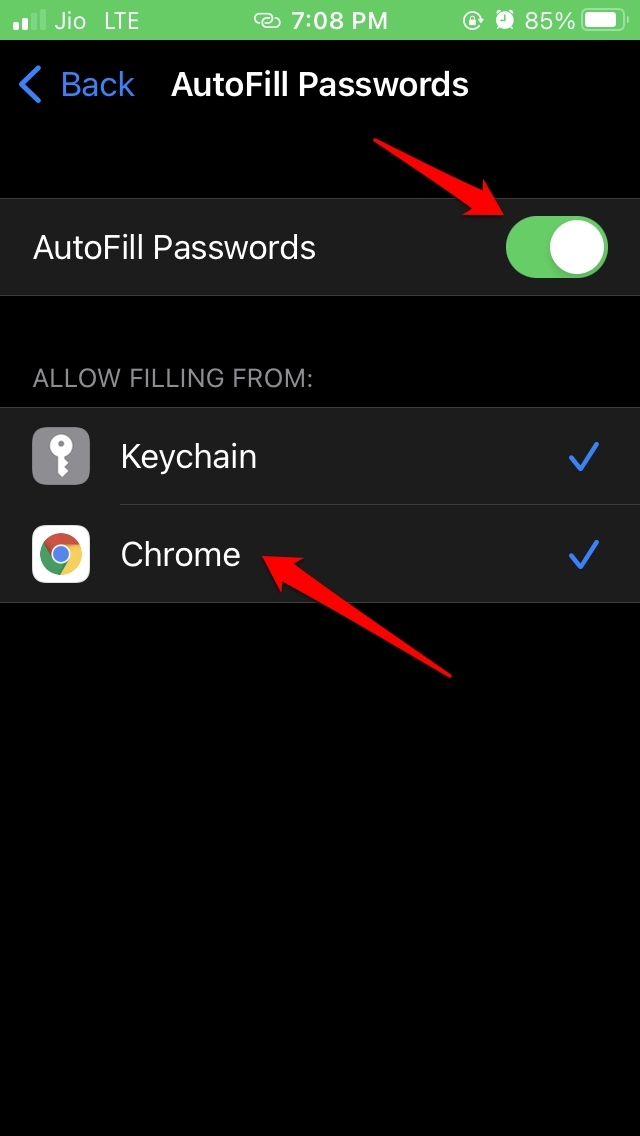
- Habilita Autocompletar contraseñas.
- En la pestaña Permitir completar formularios, selecciona Chrome.
3. Cerrar sesión en el navegador Chrome y volver a iniciar sesión
A menudo he notado que siempre que Chrome no me ofrece guardar contraseñas por sí solo, cerrar sesión en el navegador y volver a iniciar sesión hace que funcione. Puedes intentar lo mismo.
- Abre el navegador Chrome.
- Luego haz clic en el nombre de la cuenta.
- Haz clic en el icono de engranaje cerca de la opción Otros perfiles.
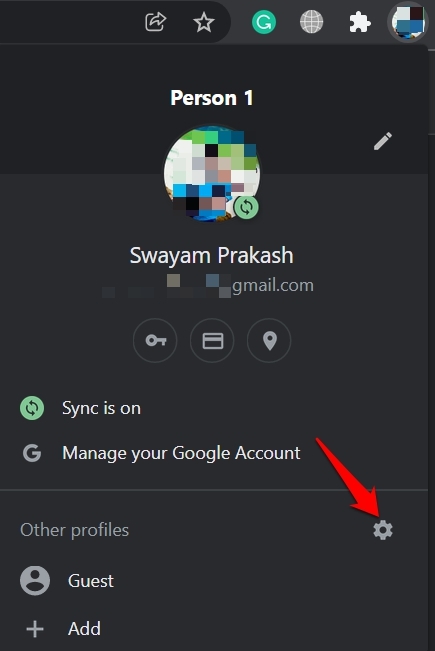
- Selecciona tu perfil actual > haz clic en el botón de 3 puntos.
- Selecciona Eliminar.
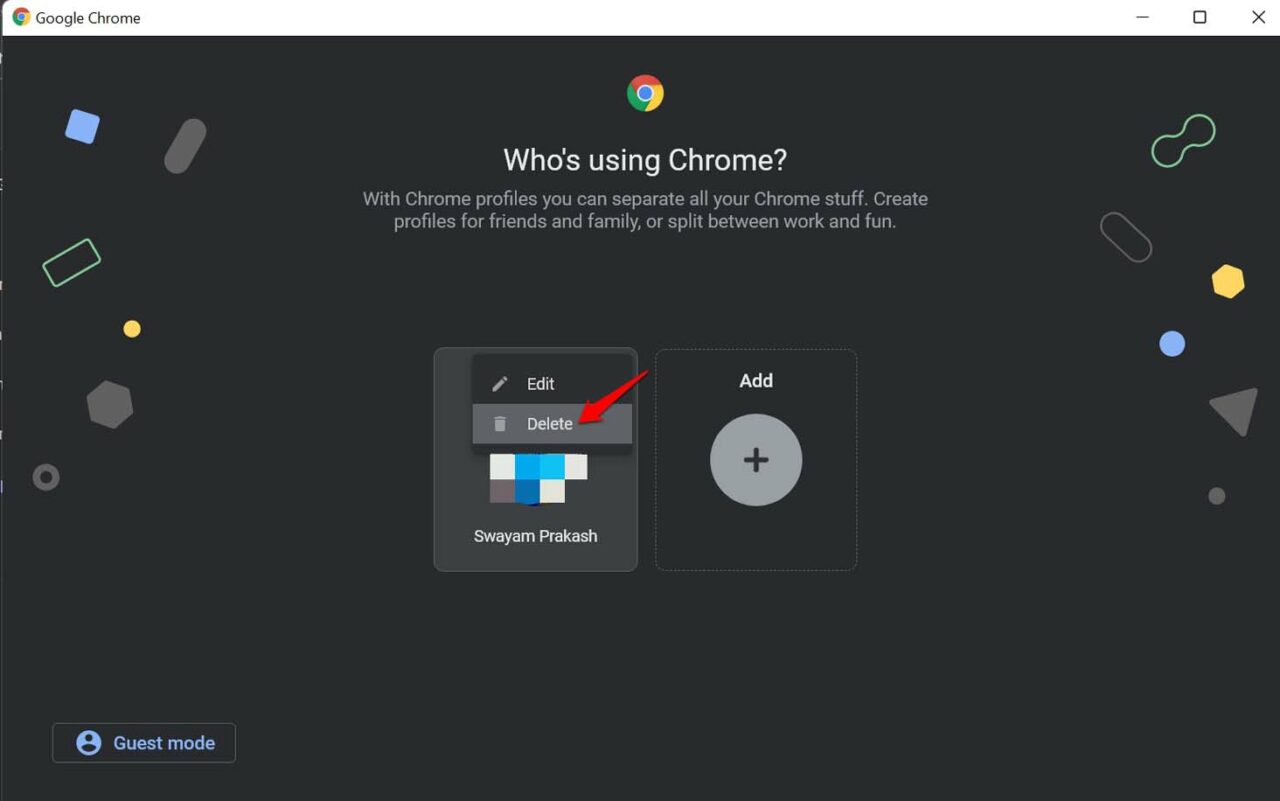
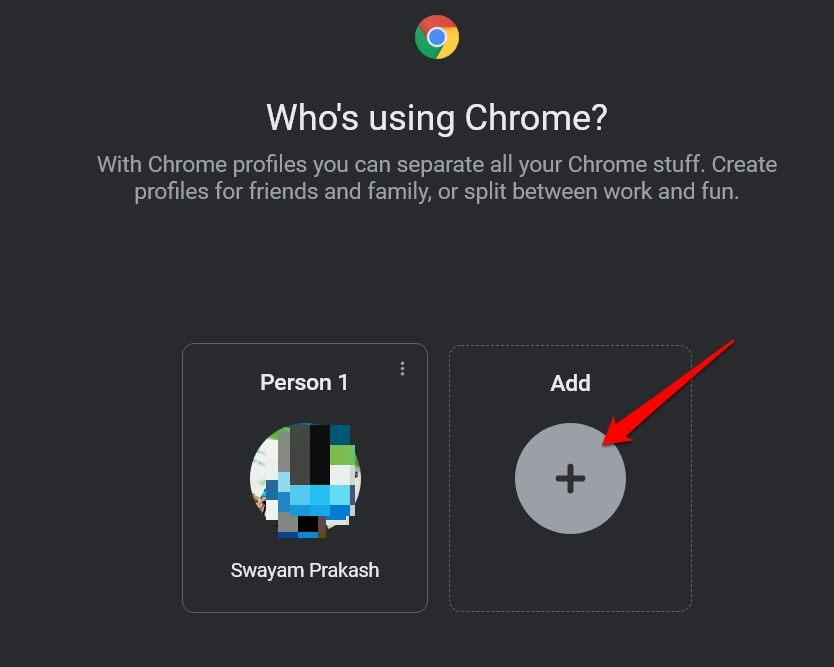
- Ahora sigue los pasos anteriores y ve a la sección de perfiles.
- Haz clic en Agregar.
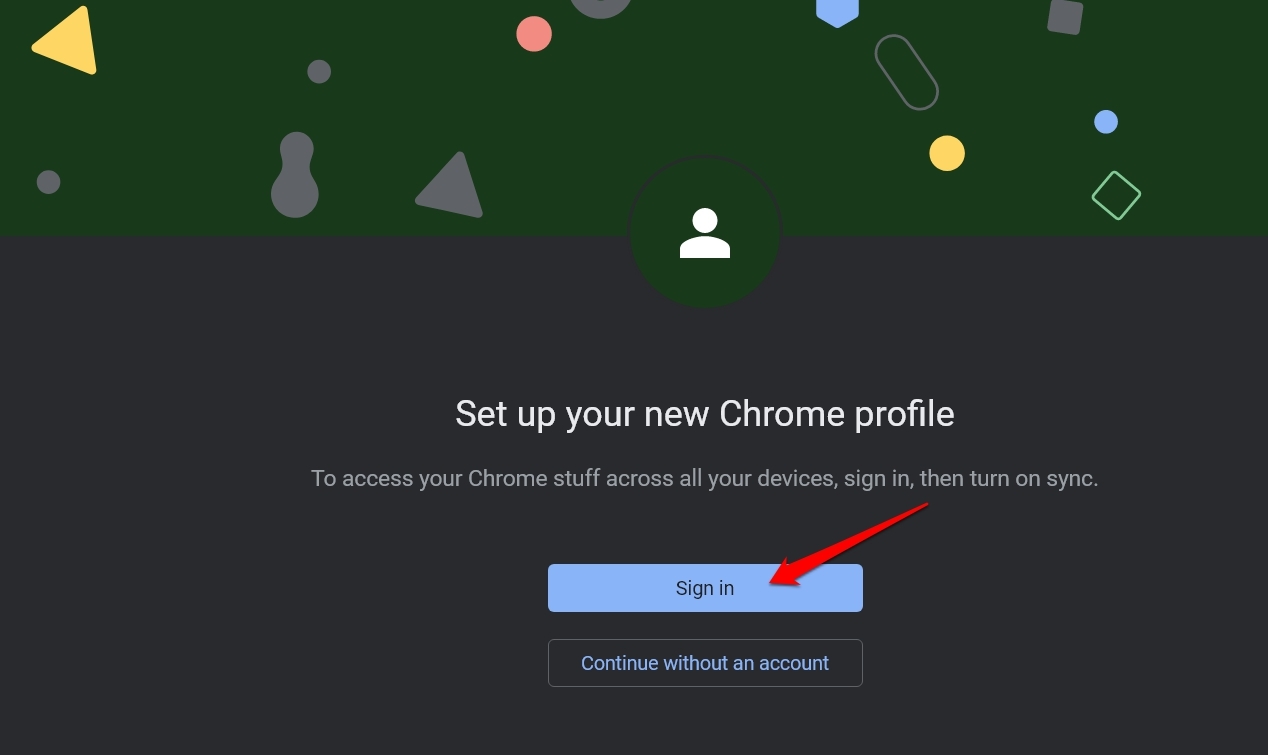
- Luego haz clic en Iniciar sesión, donde debes iniciar sesión en Chrome a través de un ID de correo electrónico. [preferiblemente el que usaste anteriormente]
4. Actualizar el navegador Google Chrome a la última versión
El navegador Chrome se actualiza periódicamente. Aún así, si el dispositivo no ha estado conectado a Internet durante un tiempo, es posible que la versión del navegador no se haya actualizado a la última versión. Por lo tanto, debes conectarte a Internet y ejecutar Chrome. Debería actualizarse solo.
- Abre el navegador Chrome.
- Ve a la barra de URL y escribe Chrome://Settings.
- Luego, en el panel izquierdo, ve a Acerca de Chrome y haz clic en él.
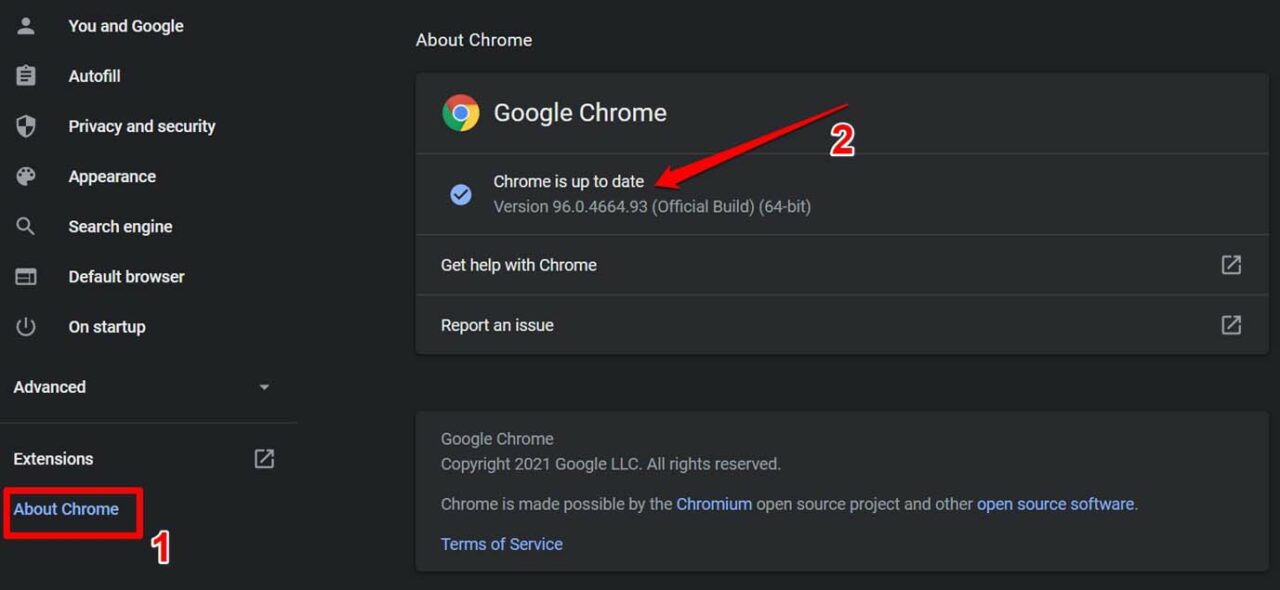
- Deberías recibir el mensaje de que Chrome está actualizado.
5. Borrar la caché del navegador
Borrar los archivos de caché y los datos de navegación también es la opción correcta para resolver problemas de contraseñas. Sigue estos pasos en caso de que no sepas cómo borrar la caché de tu navegador Chrome.
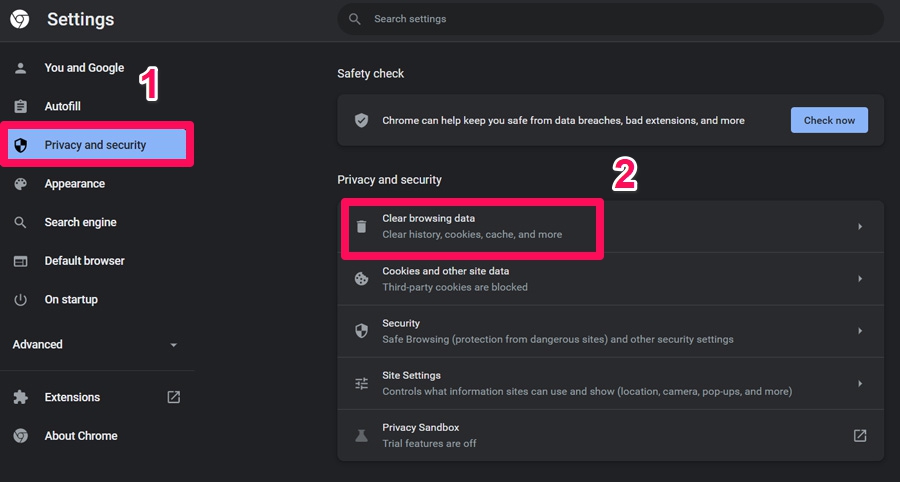
- Primero, toca el botón de tres puntos y selecciona Configuración.
- Luego, ve a la pestaña Privacidad y seguridad y haz clic en el mosaico Borrar datos de navegación.
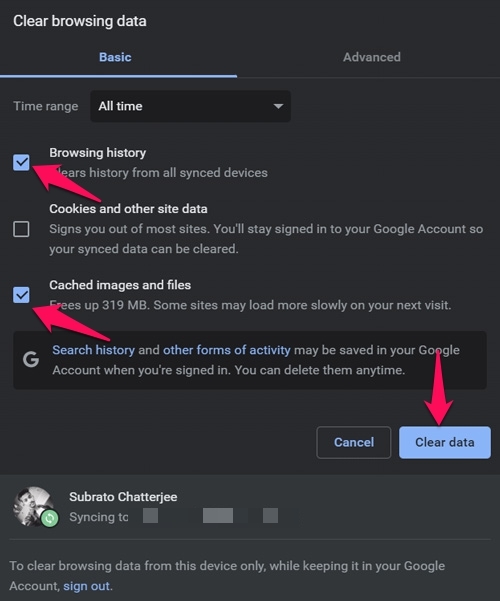
- Ahora, en el menú emergente, marca la casilla ubicada junto a Historial de navegación y Imágenes y archivos en caché.
- Luego, haz clic en el botón Borrar datos para eliminar el historial de navegación y los archivos de caché de tu navegador Chrome.
6. Eliminar extensiones de administrador de contraseñas de terceros
Siempre sugiero no confiar en aplicaciones de terceros para administrar tus contraseñas esenciales. La mayoría de ellas son demasiado caras, y la mayoría de las veces, he leído reseñas negativas sobre tales aplicaciones y extensiones.
Siempre apegarse a marcas como Google o Microsoft que ofrecen excelente seguridad para tu presencia en línea y que además son gratuitas. Tal vez la aplicación de terceros tenga acceso a tus contraseñas y no permita que otras entidades las guarden.
Por lo tanto, es mejor eliminar esta extensión de tu navegador Chrome.
- Inicia el navegador Chrome.
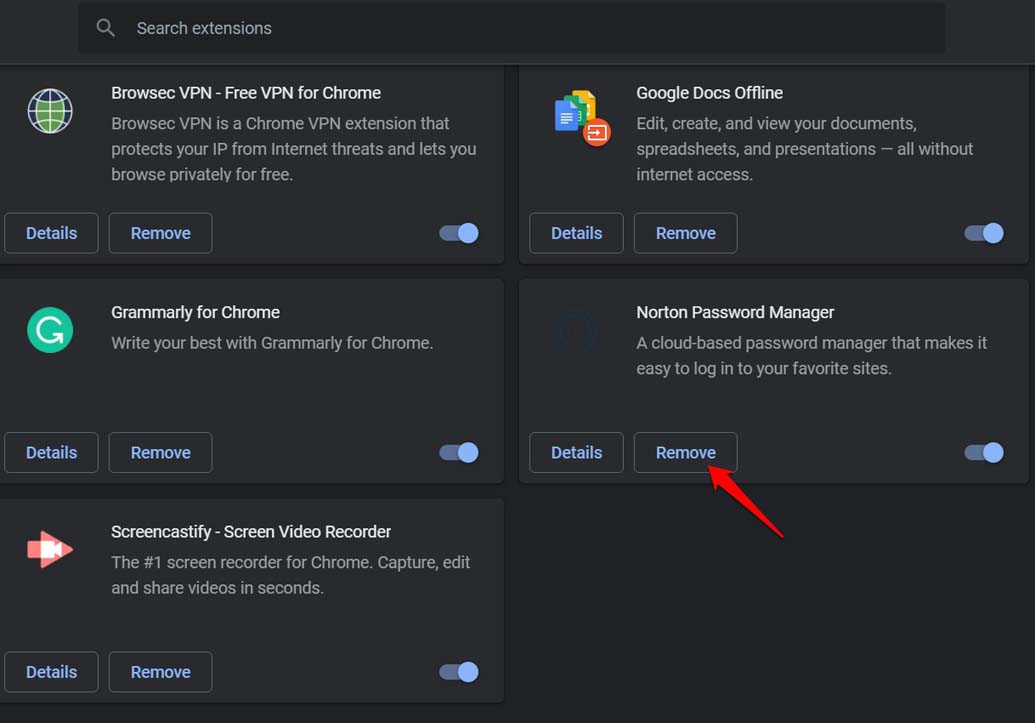
- En la URL, ve a chrome://extensions
- Navega hasta la extensión del administrador de contraseñas.
- Haz clic en Eliminar.
7. Restablecer el navegador Chrome
Si nada más funciona, puedes restablecer el navegador Chrome. Esto reformará el navegador y solucionará todos los inconvenientes técnicos.
- Abre el navegador Chrome.
- Ve a Chrome://Settings.
- En el lado izquierdo, haz clic en Avanzado.
- Haz clic en Restablecer y limpiar.
- A continuación, haz clic en Restaurar la configuración a sus valores predeterminados.
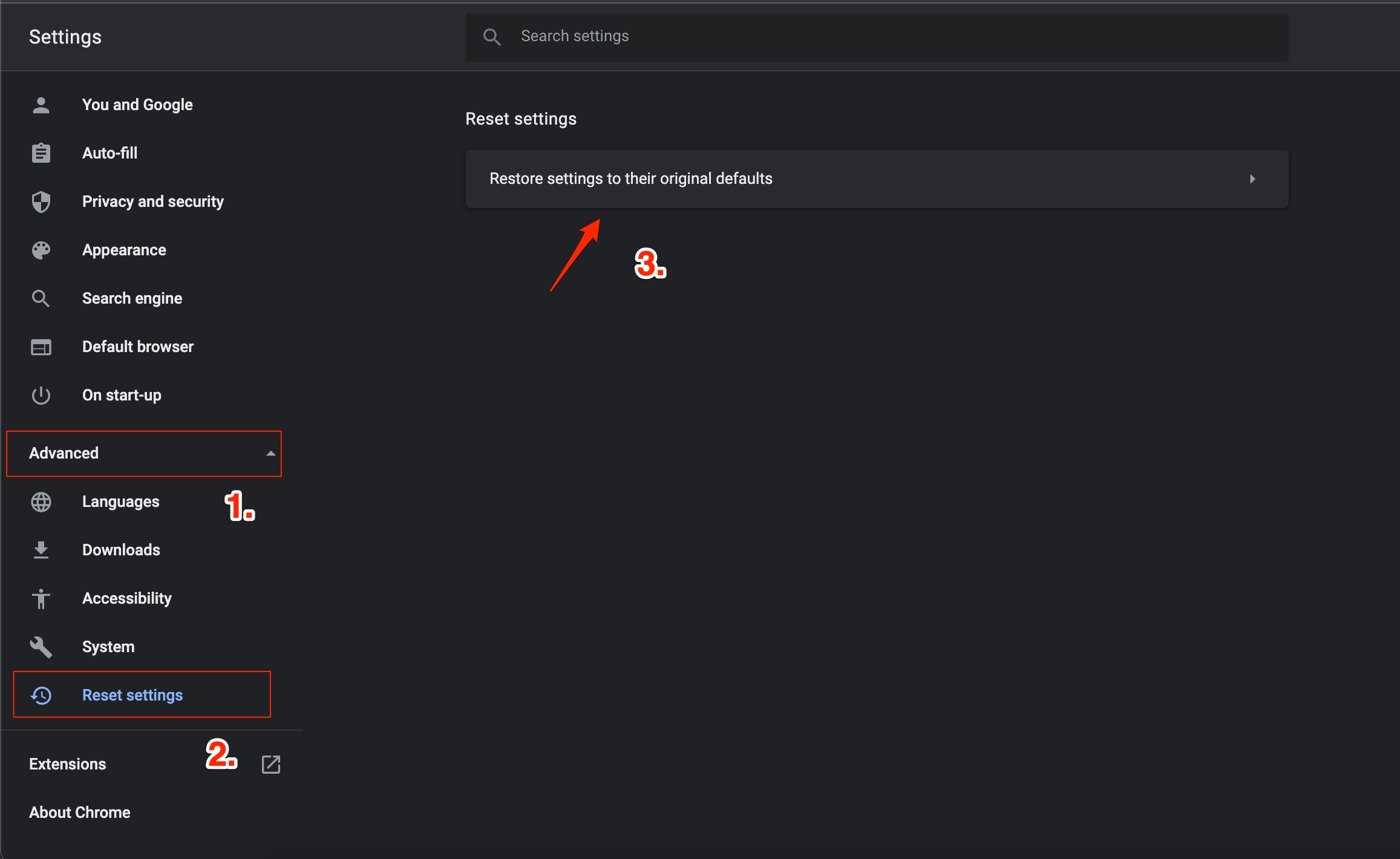
- Luego haz clic en Restablecer configuración en el cuadro de diálogo que aparece.
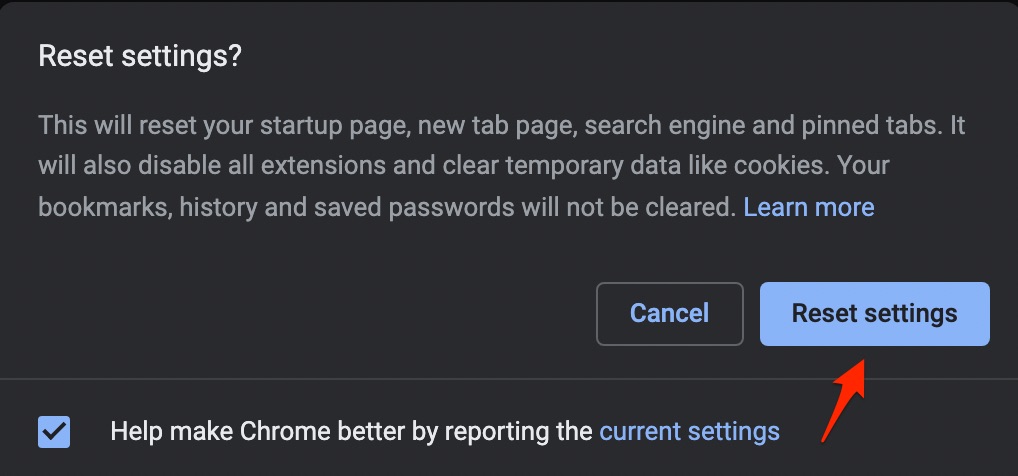
- Vuelve a abrir el navegador Chrome y trata de acceder a cualquier sitio web que requiera que crees una cuenta con una contraseña. Chrome te sugeriría una contraseña y también ofrecería guardar la contraseña.
8. Borrar la caché (Mac)
Si estás encontrando el problema en una computadora Mac, hay una solución que se conoce por resolver el problema. Borrar la caché solucionará el problema de que Chrome no guarda contraseñas.
- Abre Spotlight presionando commad+barra espaciadora.
- Ahora escribe ~/Library/Application Support.
- Haz clic en la carpeta Application Support.
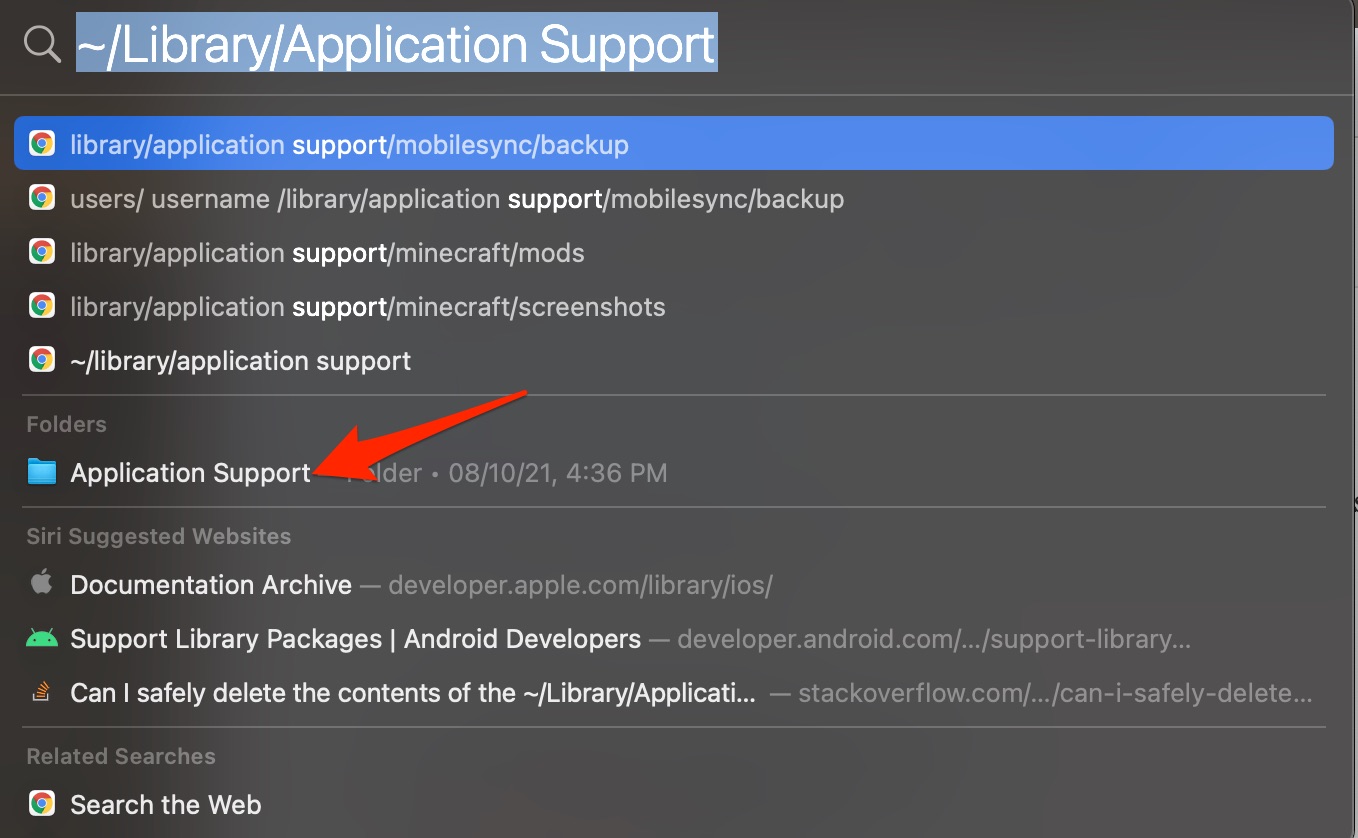
- Elimina todas las carpetas de caché asociadas a Chrome de ~/Library/Caches.
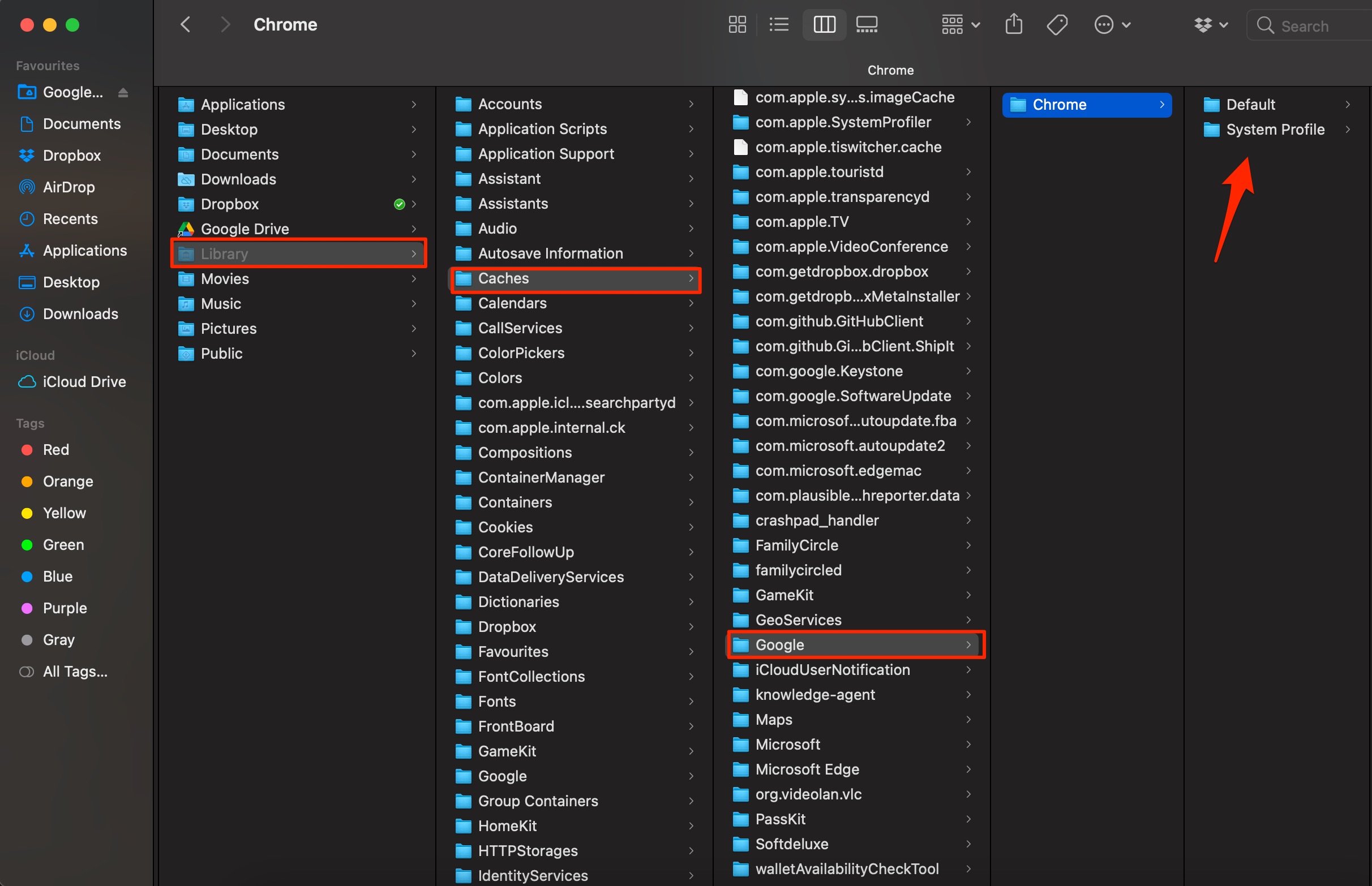
- Una vez que hayas realizado este procedimiento, reinicia tu computadora y verifica si el problema se ha resuelto.
Así que, estos son los diversos métodos de solución de problemas que solucionarán el problema de que Google Chrome no guarda contraseñas en tu Chrome.
Si tienes alguna opinión sobre ¿Cómo solucionar que Google Chrome no guarde contraseñas en PC?, no dudes en dejarla en el cuadro de comentarios a continuación. Además, suscríbete a nuestro canal de YouTube DigitBin para tutoriales en video. ¡Saludos!
Recibe nuevas publicaciones en tu bandeja de entrada.
No spam. Cancela la suscripción en cualquier momento.