Sincronización iPhone · 5 min read · Dec 20, 2025
Cómo solucionar el problema de la sincronización de contactos de Google con el iPhone
En esta guía, explicaré algunos consejos sencillos de solución de problemas si los contactos de Google no se sincronizan con tu iPhone. Normalmente, los usuarios utilizan Gmail, y por defecto, el número de teléfono de los contactos del dispositivo se sincroniza con Gmail.
Sin embargo, el iPhone ya tiene iCloud, que sincronizaría los contactos en él. Así que, naturalmente, los contactos de Google no se sincronizarán con el iPhone. Varios motivos asociados también causan que los contactos de Google no se sincronicen con el iPhone. He discutido lo mismo en esta guía y proporcionado algunos métodos sencillos para superar el problema.
Razones por las que los contactos de Google no se sincronizan con iOS
- Los contactos de Google no están habilitados en el iPhone.
- La configuración incorrecta de fecha y hora en el iPhone está causando problemas en la sincronización adecuada de los contactos de Google.
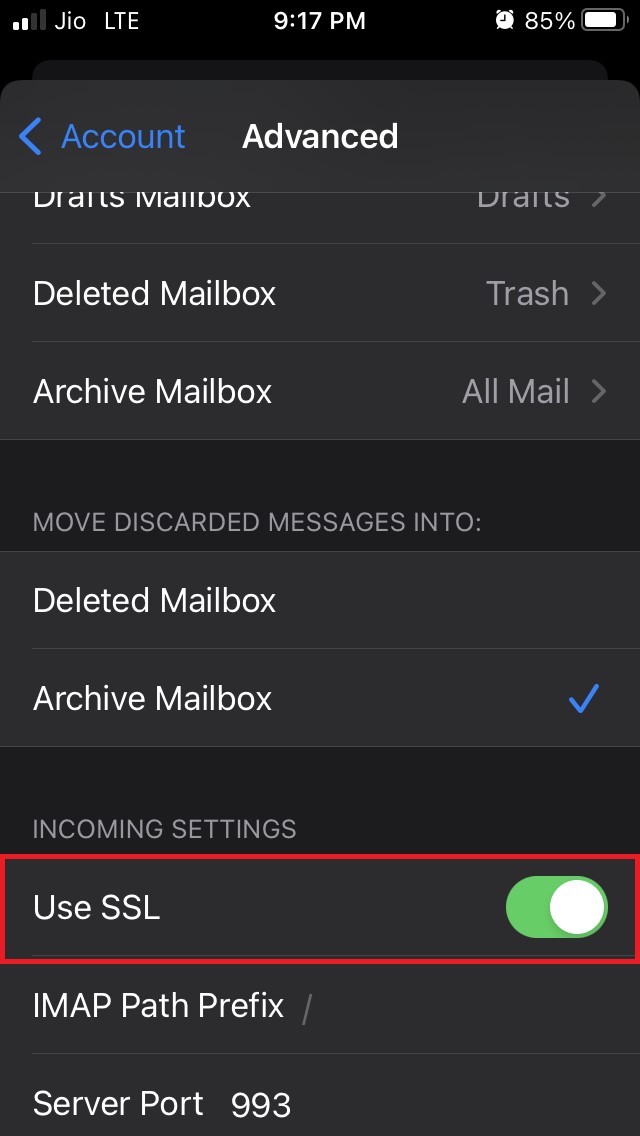
- La conexión SSL no está habilitada, por lo que no puedes sincronizar los contactos en tu iPhone.
- Gmail no está configurado como la cuenta predeterminada en tu iPhone.
- Puede haber algún pequeño error en iOS o algún bug en caso de que hayas instalado una beta para desarrolladores de iOS.
Mejores formas de solucionar el problema de la sincronización de contactos de Google en el iPhone
Ahora, pasemos a los métodos de solución de problemas para resolver el problema de la sincronización de contactos de Google en iOS.
1. Reinicia tu iPhone
Como siempre, comenzaremos con la técnica de solución de problemas más simple: reiniciar. Reiniciar puede solucionar errores menores, así que ¿por qué no intentarlo antes de explorar otros métodos?
- Presiona el botón de encendido hasta que seas redirigido a la siguiente pantalla.
- Habrá un control deslizante que debes mover de izquierda a derecha para confirmar el apagado de tu iPhone.
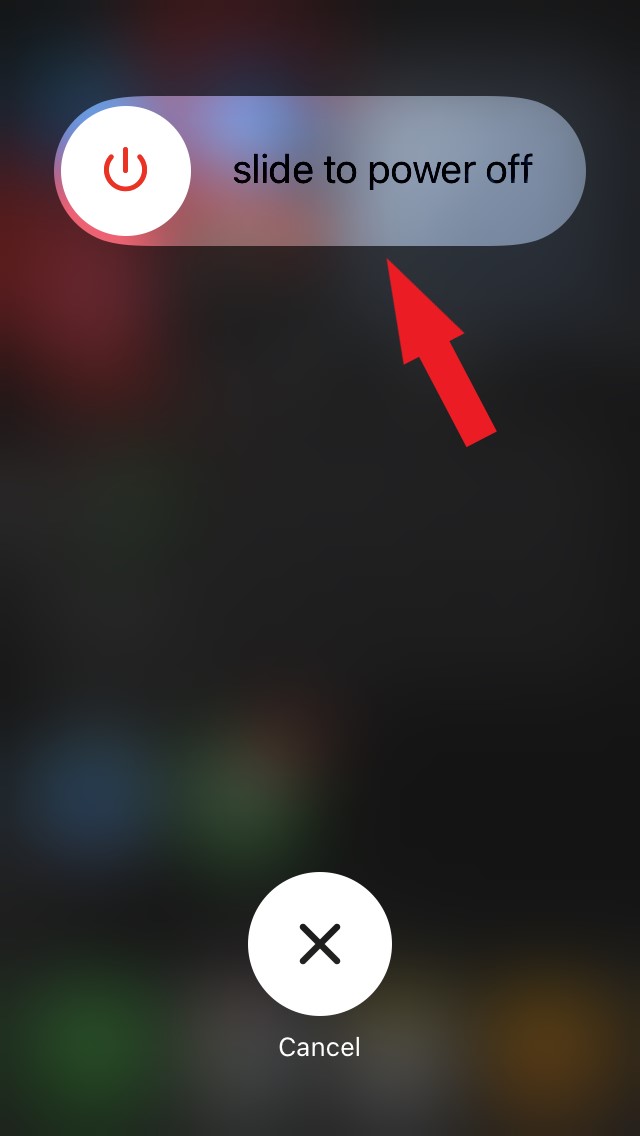
- Después de unos segundos, enciende tu iPhone nuevamente.
Ahora, verifica si los contactos de Google se están sincronizando con el iPhone.
2. Actualiza el iOS
La segunda solución obvia implica actualizar el iOS a la última versión para anular cualquier error molesto en el dispositivo que pueda estar impidiendo que los contactos de Google se sincronicen con tu iPhone.
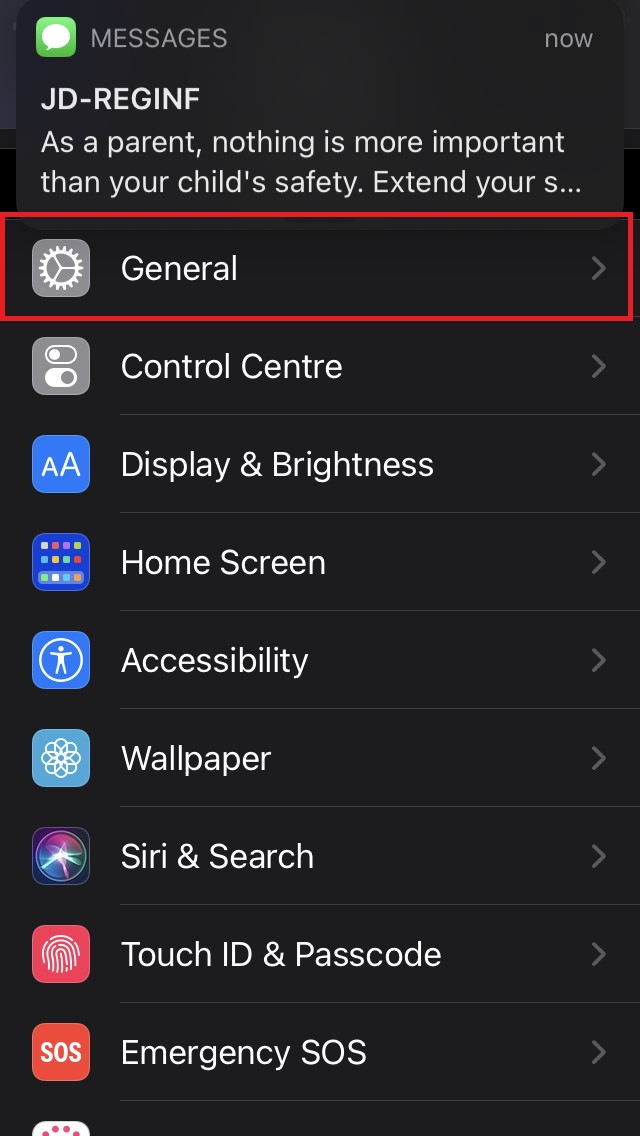
- Abre la aplicación Configuración.
- Navega a la opción General.
- Debajo de eso, toca en Actualización de software.
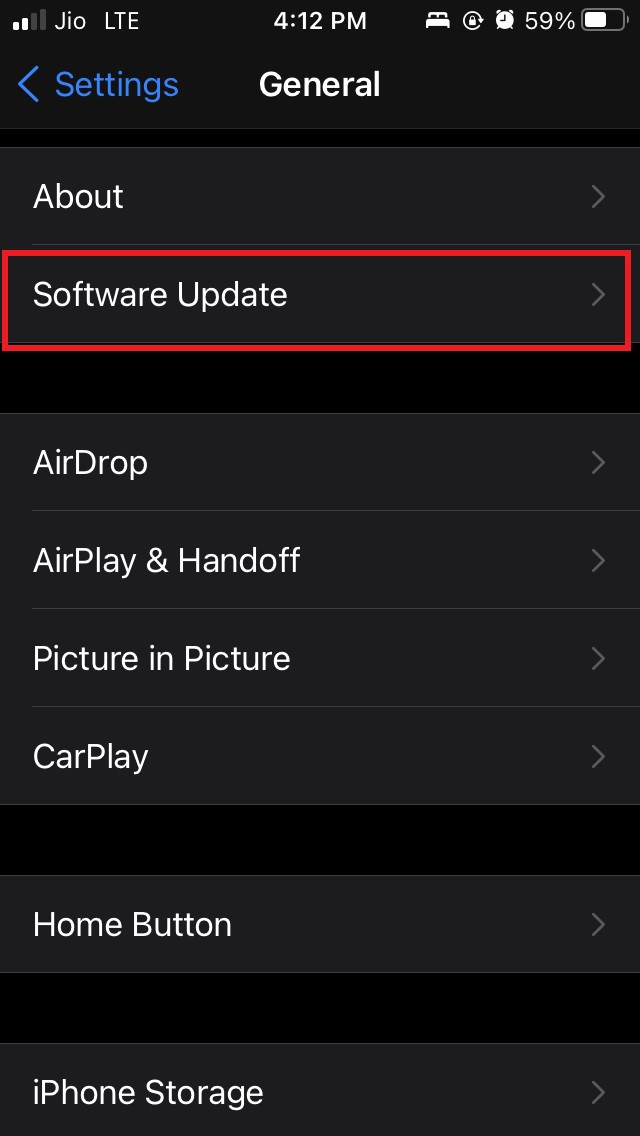
- El iPhone buscará las últimas actualizaciones de software y te informará.
- Toca en Descargar e Instalar para proceder con la instalación de la actualización.
Después de instalar la actualización, verifica si el problema se ha solucionado o no.
3. Habilita la obtención para Gmail
Esto te permitirá sincronizar toda la información más reciente, incluidas las actualizaciones, en la lista de contactos de tu iPhone y sincronizarla sin problemas. Para habilitarlo,
- Abre la aplicación Configuración.
- Ve a Contactos
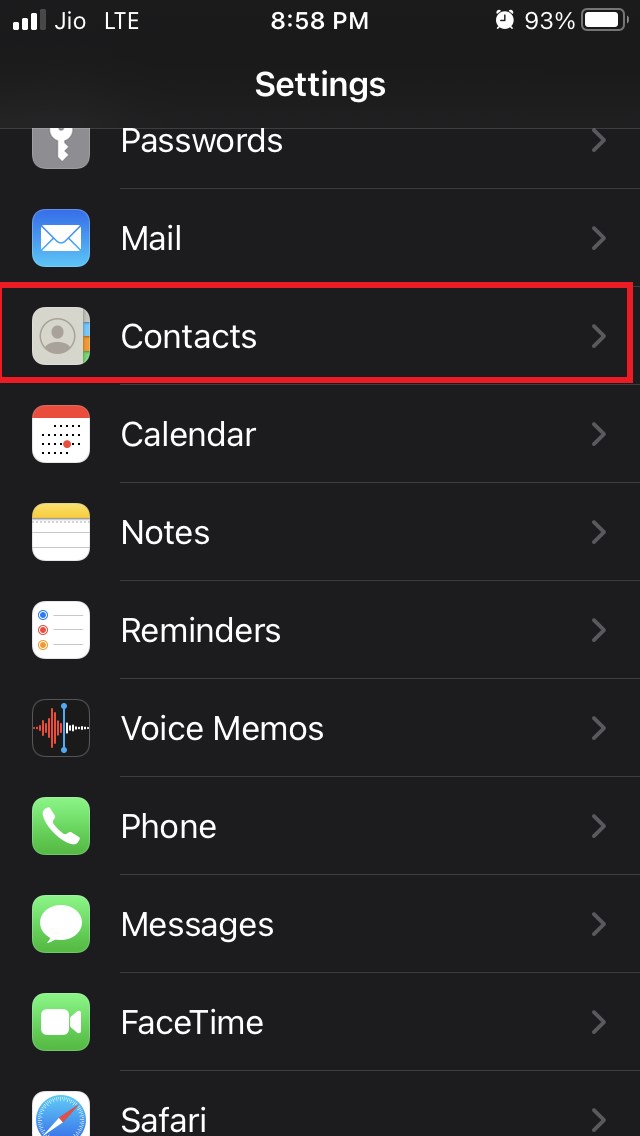
- Luego ve a Cuentas y tócalo.
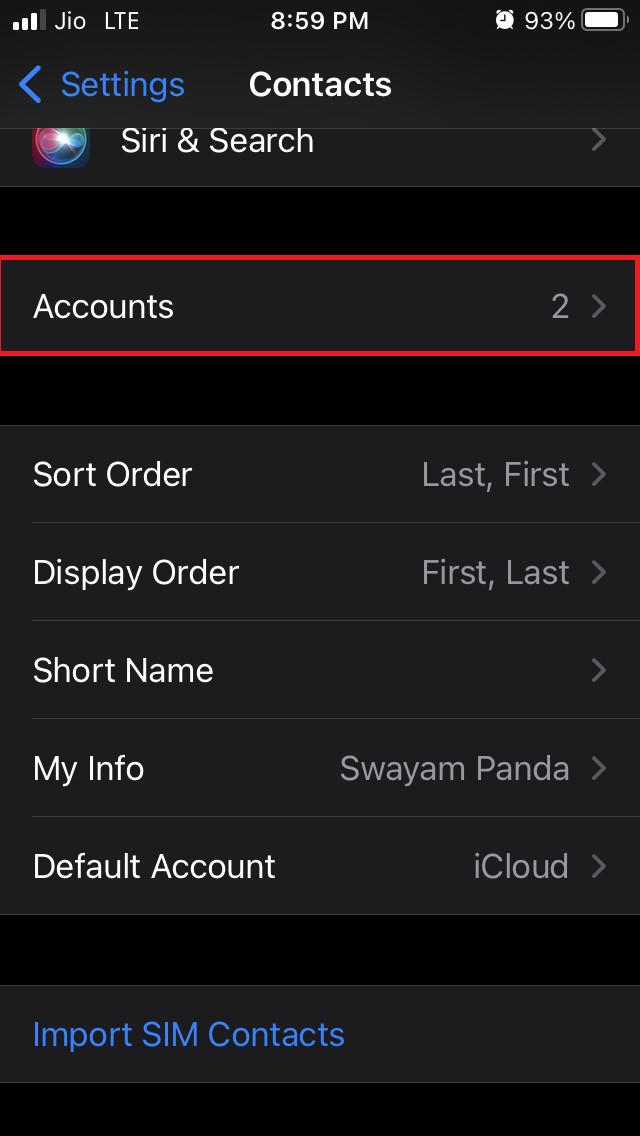
- Habrá una opción para Obtener Nuevos Datos. Toca en ella.
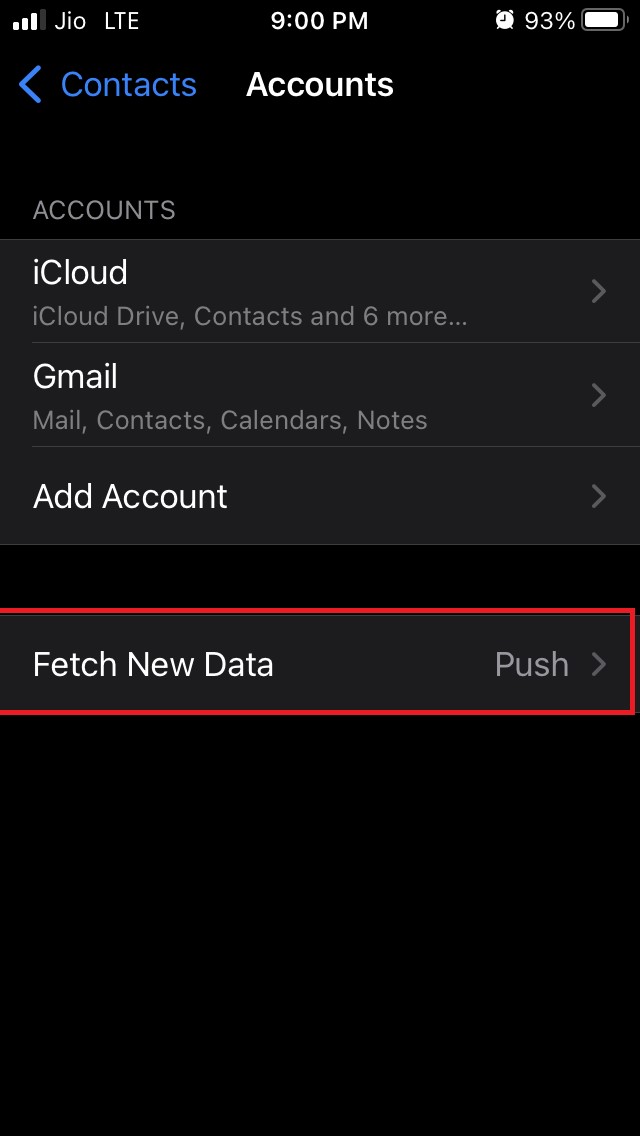
- En la siguiente pantalla, habrá una opción Push. Asegúrate de que el interruptor al lado de la opción esté habilitado.
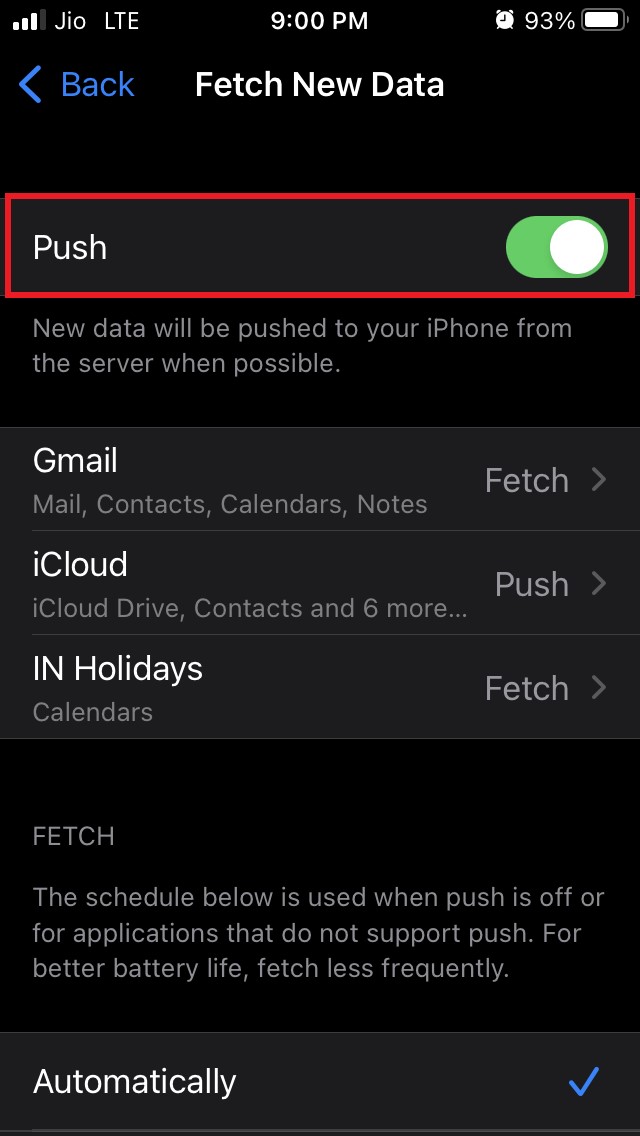
- Además, establece el Horario de Obtención en Automáticamente.
4. Habilita la conexión SSL en Gmail
Para hacerlo,
Inicia la aplicación Configuración.
Desplázate a Contactos y tócalo.
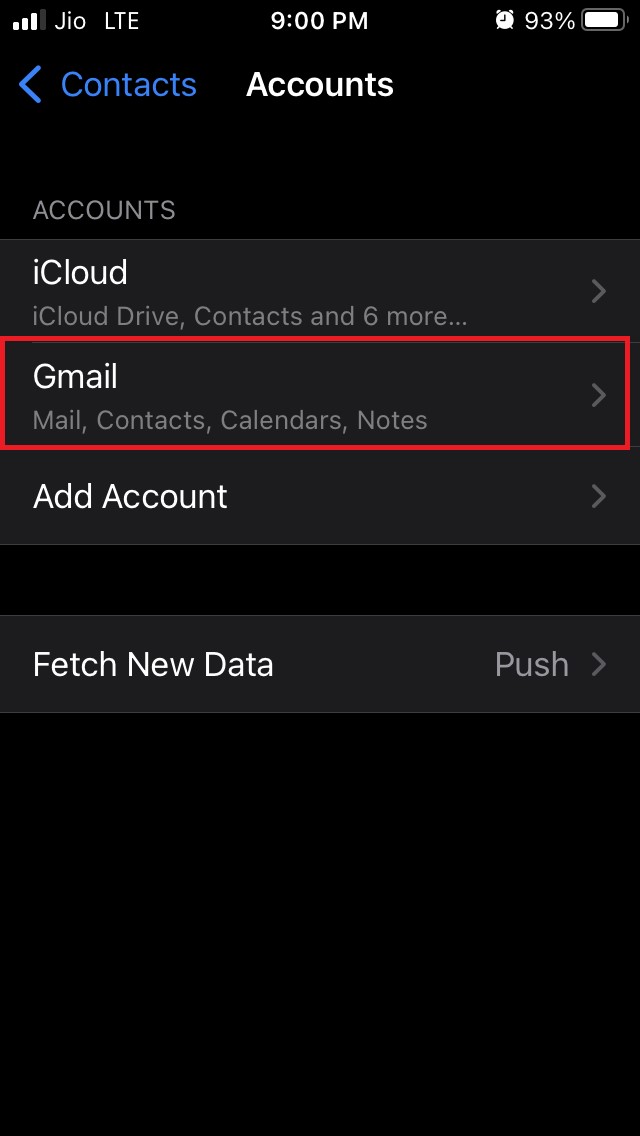
Ve a Cuentas y tócalo.
A continuación, toca en Gmail.
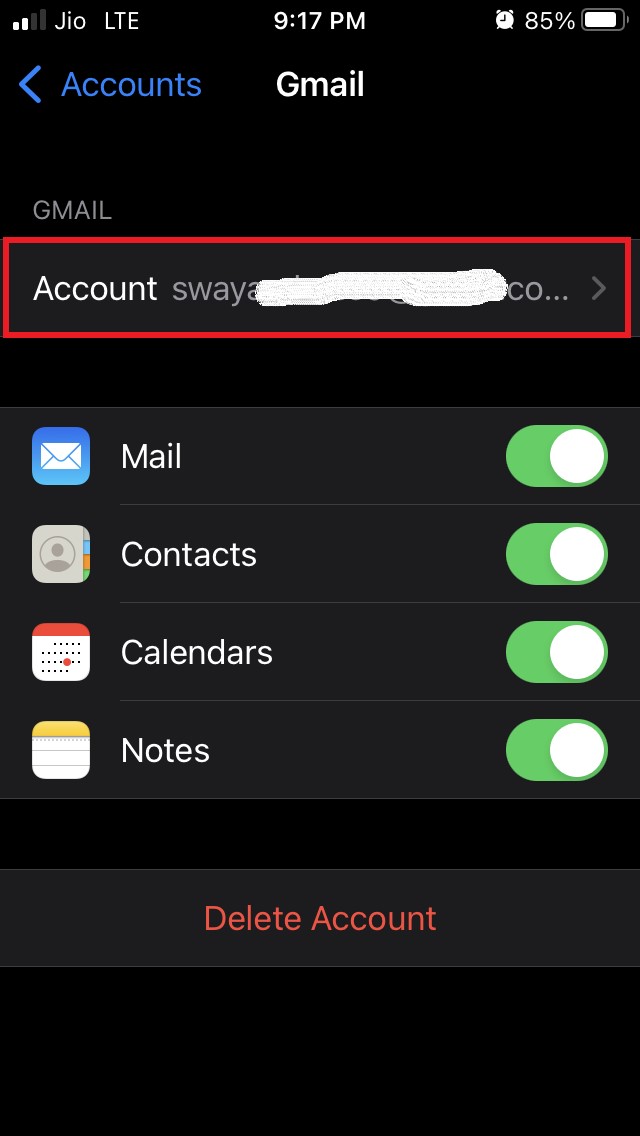
Toca en tu ID de correo electrónico correspondiente.
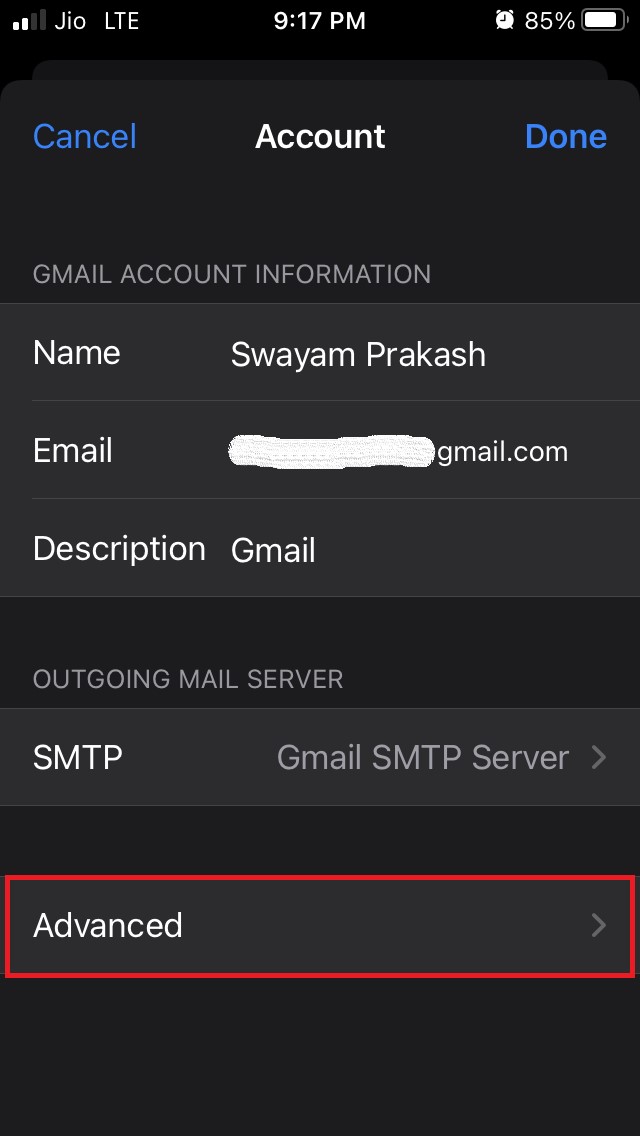
Navega a Avanzado.
Debajo de eso, habilita la opción SSL tocando el interruptor al lado de ella.
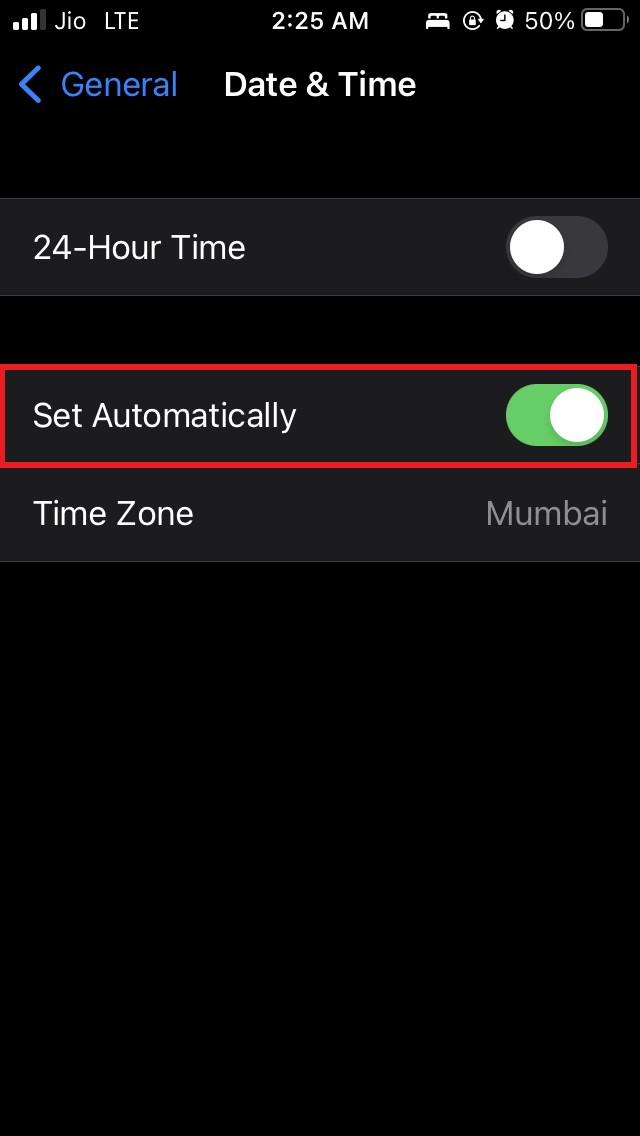
5. Habilita la fecha y hora automáticas en tu iPhone
Para evitar cualquier ambigüedad con la sincronización, asegúrate de que la fecha y hora automáticas estén habilitadas en el iPhone.
- Ve a la aplicación Configuración.
- Toca en la opción General.
- Una vez dentro, desplázate a Fecha y hora.
- Toca en el interruptor al lado de la opción Ajustar automáticamente para habilitar el ajuste automático de la hora según la zona horaria.
6. Habilita los contactos de Google en el iPhone
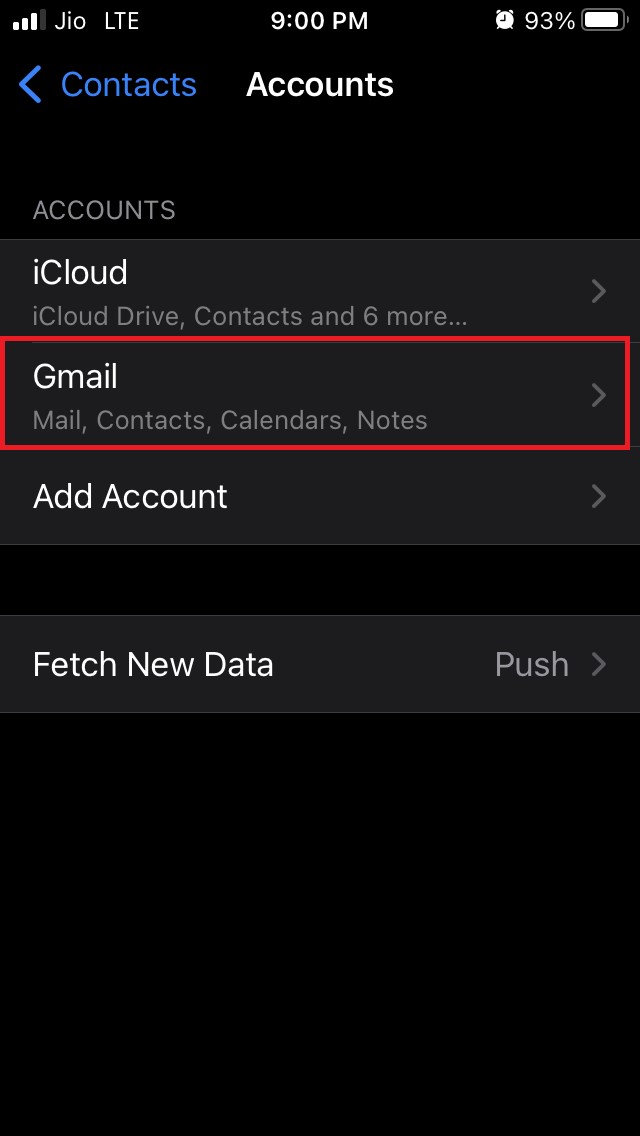
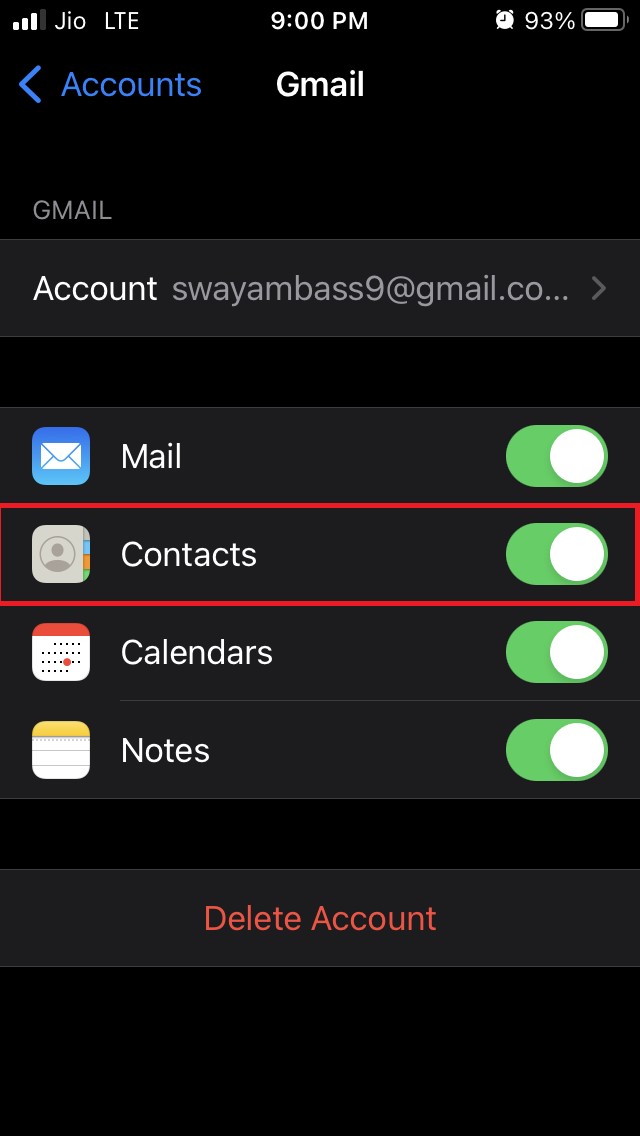
A menos que habilites la opción de Contactos bajo Gmail dentro de los Contactos de iOS, el problema de sincronización persistirá.
Abre la aplicación Configuración.
Ve a Contactos.
Allí, toca en Cuentas.
Luego toca en Gmail.
Asegúrate de que la opción Contactos esté habilitada tocando el interruptor al lado de ella.
7. Asegúrate de que los contactos de Google aparezcan en los grupos de contactos
La aplicación Contactos tiene una opción para Grupos. Verifica si los contactos de Google se han sincronizado a través de eso.
Bajo Grupos, deberías ver una opción para Gmail, que debería estar marcada. Entonces no habrá problema en sincronizar los contactos de Google en tu iPhone. Para verificar eso,
- Abre la aplicación Contactos.
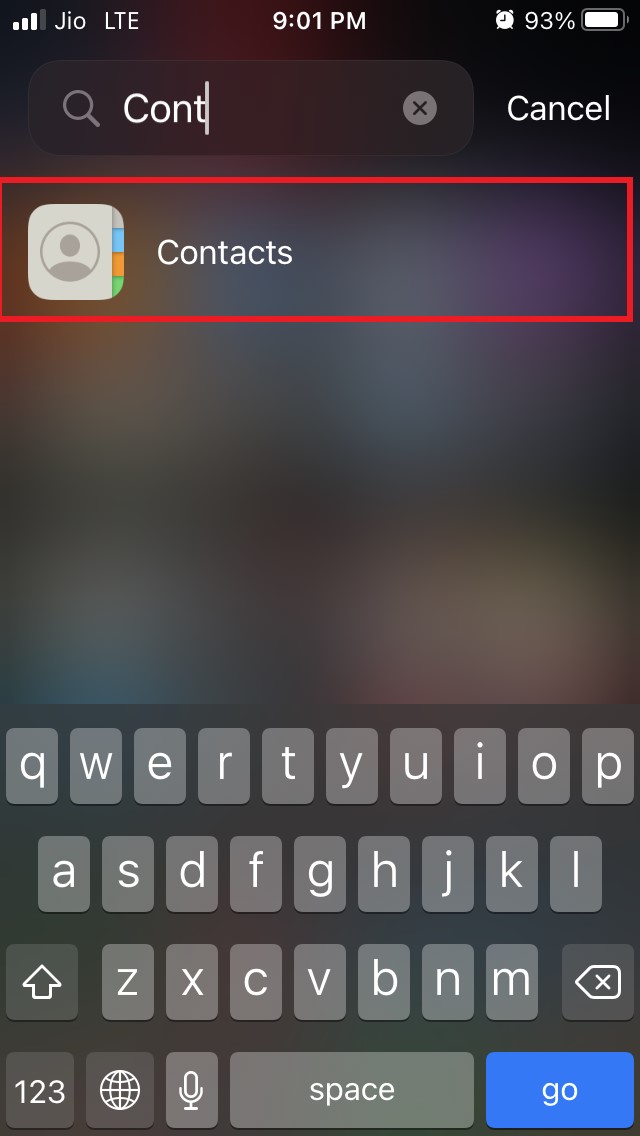
- Toca en la opción Grupos.
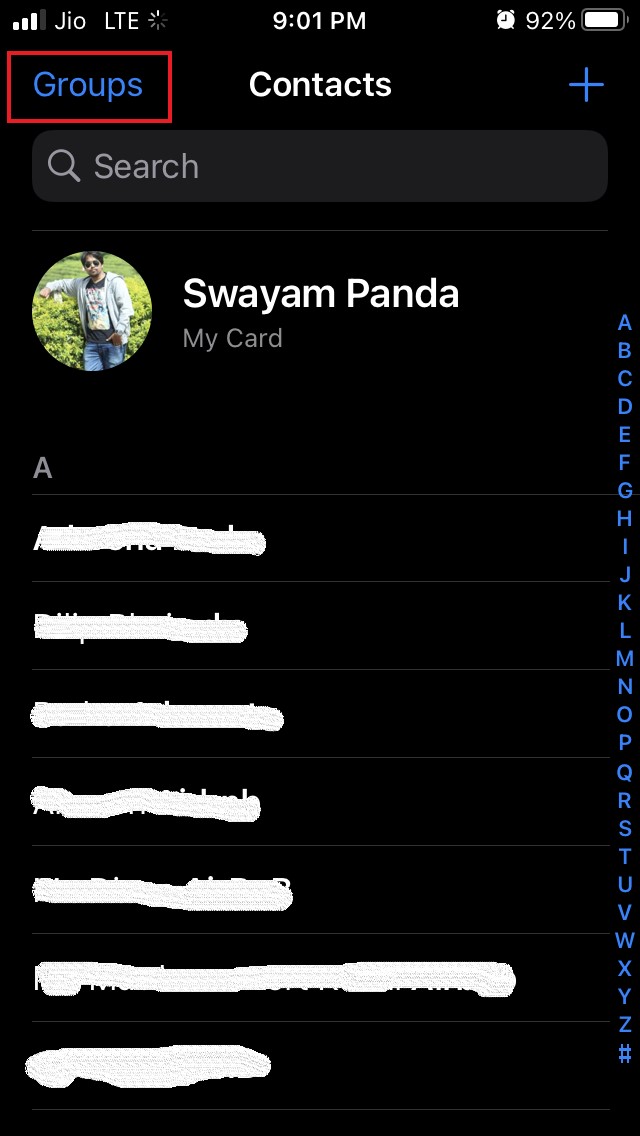
- Deberías ver la opción Todos los Gmail con una marca de verificación azul.
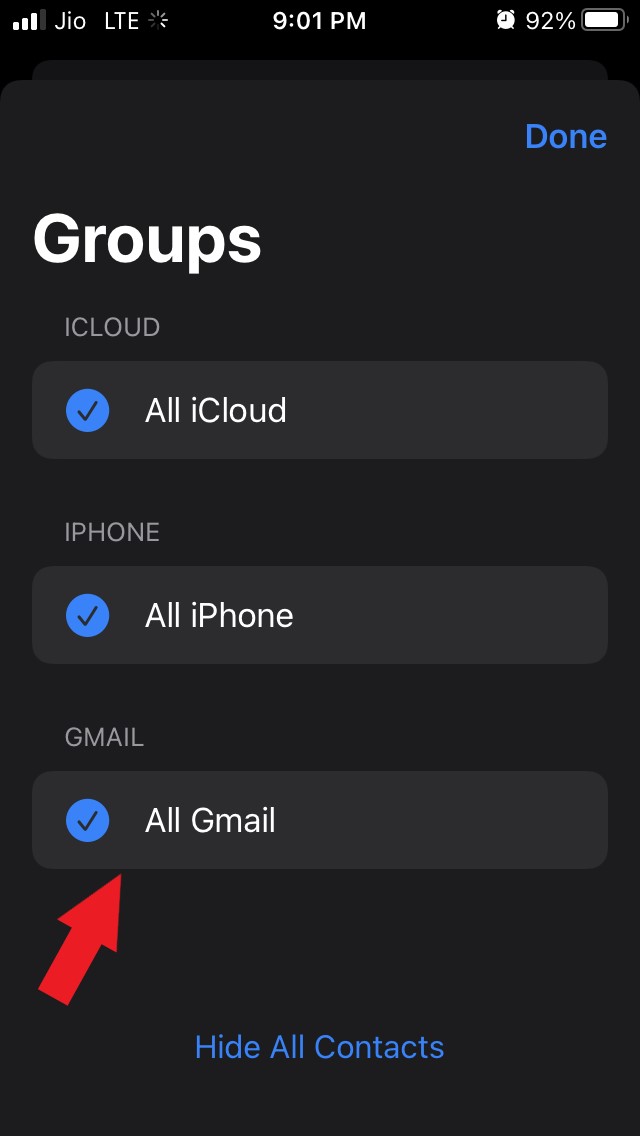
Ten en cuenta que verás la opción Todos los Gmail bajo Grupos solo si has habilitado los contactos de Google para el iPhone. (Consulta el método de solución de problemas anterior)
8. Haz de Gmail la cuenta predeterminada en el iPhone
Hacer esto no confundirá los contactos almacenados en iCloud, que es el almacenamiento en la nube principal para contactos en el iPhone.
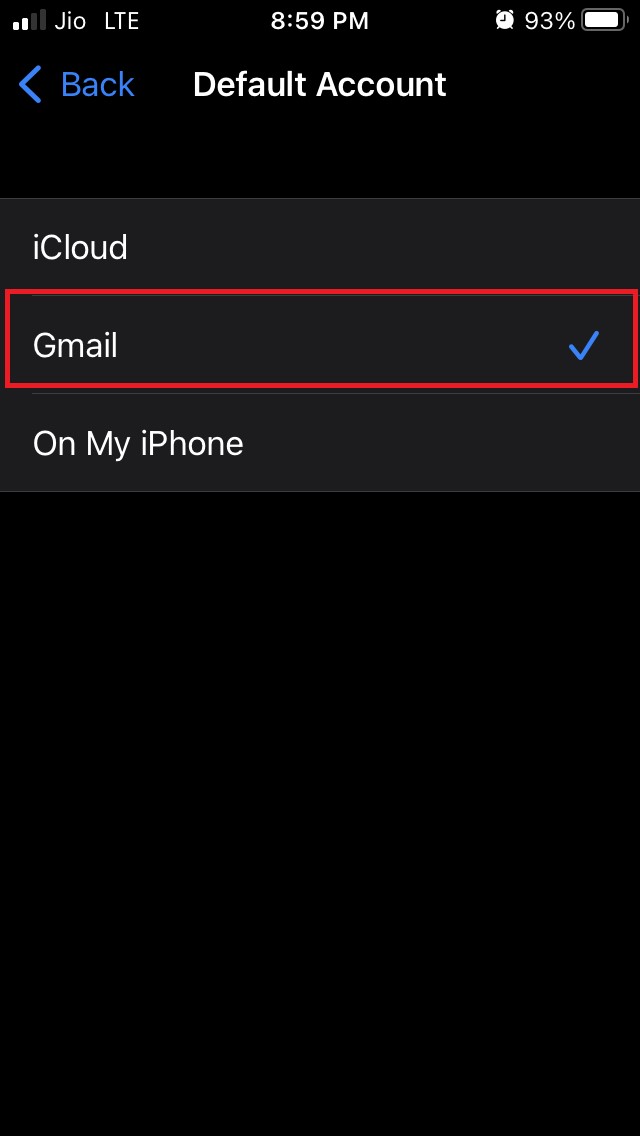
Así que, todos tus contactos se guardarán en Gmail y los mismos contactos de Google pueden sincronizarse en tu iPhone. Para hacerlo,
Accede a la aplicación Configuración.
Luego navega a Contactos.
Debajo de eso, desplázate hacia abajo hasta Cuenta predeterminada y tócalo.
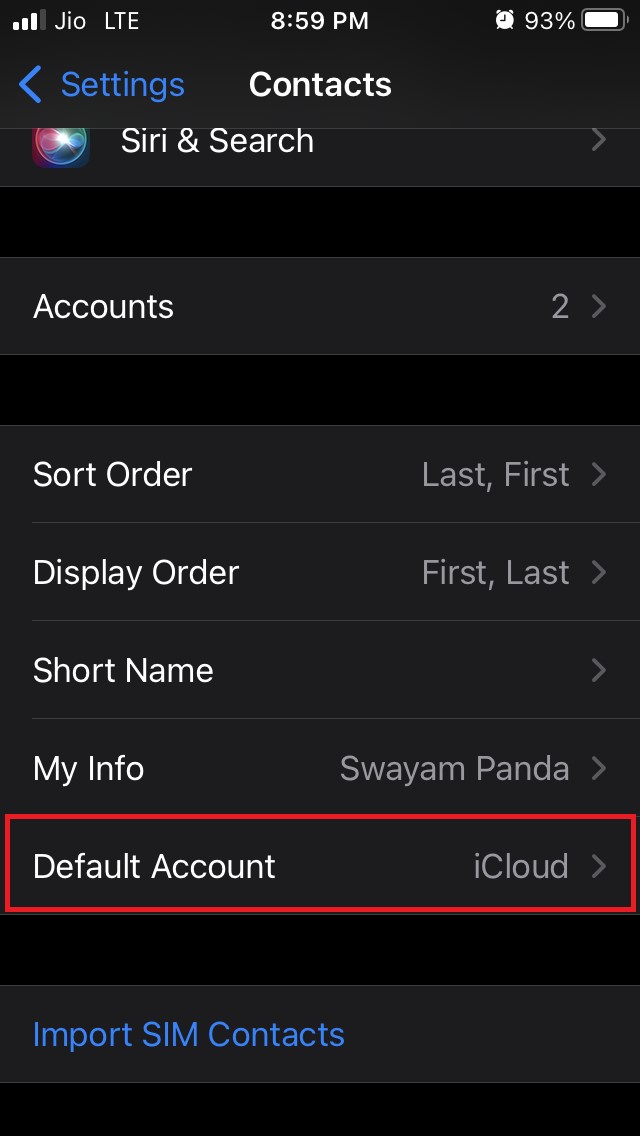
Toca en Gmail para establecerlo como la cuenta predeterminada para el iPhone. (por defecto estaría configurado en iCloud ya que estás en un iPhone)
Así que, estos son los diversos métodos de solución de problemas que puedes seguir para solucionar el problema de la sincronización de contactos de Google en tu iPhone. Espero que encuentres útil esta guía.
Si tienes alguna opinión sobre Cómo solucionar el problema de la sincronización de contactos de Google con el iPhone, no dudes en dejarla en el cuadro de comentarios a continuación. Además, suscríbete a nuestro canal de YouTube de DigitBin para tutoriales en video. ¡Salud!
Recibe nuevas publicaciones en tu bandeja de entrada.
No spam. Cancela la suscripción en cualquier momento.