Google Drive · 6 min read · Jan 12, 2026
¿Cómo solucionar el error de que el video de Google Drive aún se está procesando?
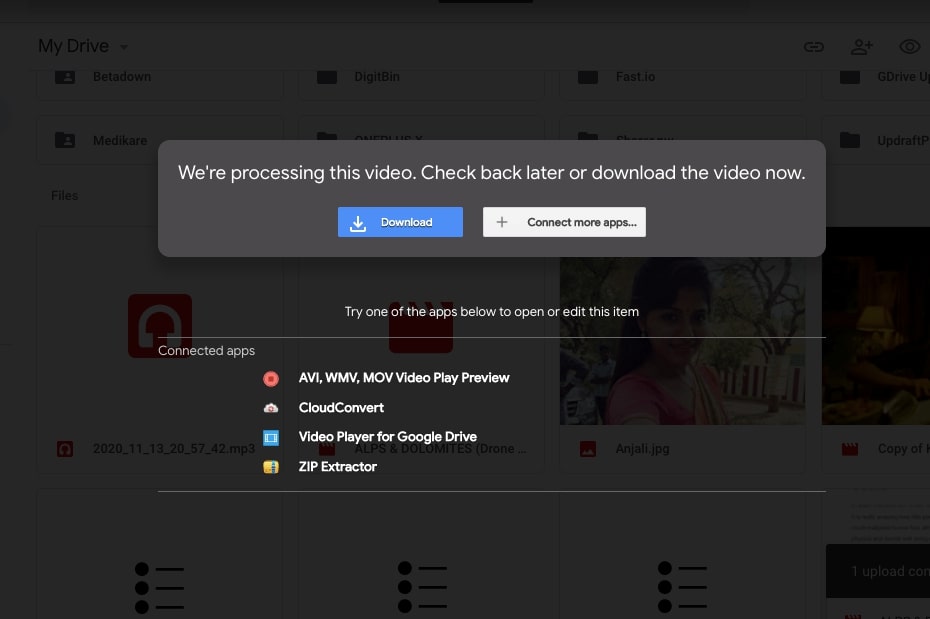
Subiste un video en Google Drive y cuando intentaste reproducirlo, el video de Google Drive mostró un error titulado “Estamos procesando este video. Por favor, vuelve más tarde”.
Esto significa que, aunque puedes descargar el video, Google Drive te está impidiendo ver o transmitir el video en línea. Resulta que algunos usuarios están teniendo este problema para siempre, mientras que otros lo tienen en algunos videos pero no en todos.
Aquí hay más sobre cómo solucionar los errores de video de Google Drive que aún se están procesando.
También, Lee: ¿Cómo encontrar películas en Google Drive gratis? (Hack de película de Google Drive)
¿Por qué obtienes el error de que el video de Google Drive aún se está procesando?
Hay algunas de las razones por las que obtendrías el error de que el video de Google Drive aún se está procesando y aquí hay algunas de ellas.
- El video subido es demasiado grande
- El navegador está desactualizado o es viejo
- Caché corrupta
- Conexión a internet deficiente
- El video subido está incompleto
¿Cómo solucionar el error de que el video de Google Drive aún se está procesando?
Veamos algunos métodos de solución de problemas potenciales que puedes usar para solucionar los errores de video de Google Drive que aún se están procesando.
#1: Verifica la conexión a internet
Necesitas una conexión a internet funcional para subir, descargar o incluso transmitir contenido almacenado en Google Drive. Si estás recibiendo un error de procesamiento, verifica la conexión a internet.
En tu smartphone, apaga el Wi-Fi o los datos móviles que estabas usando para acceder a Google Drive, para empezar. Comunícate con el ISP para verificar si hay un problema intermitente con el internet a través del router para que puedas llamarlos para una resolución. Intenta habilitar los datos móviles varias veces para reiniciarlo.
En Windows, puedes usar “Solucionador de problemas de red” para verificar qué está mal. La mayoría de las veces, es un pequeño error que impide a los usuarios transmitir un video y se quedan con una sola opción, es decir, descargar el archivo.
Toca Windows + I y selecciona “Solucionador de problemas de red” y diagnostica el problema. También puedes ir a través del ícono de WiFi en la barra de tareas en la esquina inferior derecha, haz clic derecho en él y selecciona “Configuración de red e internet” y ejecuta un solucionador de problemas para encontrar qué está mal.
#2: Actualiza el navegador
Los navegadores desactualizados pueden causar muchos problemas donde terminarás interceptando algunos y otros permanecerán ocultos esperando la oportunidad de atacar. Para cualquier otra cosa, puedes actualizar el navegador para solucionar problemas si son causados por un navegador desactualizado o viejo.
Actualiza Google Chrome
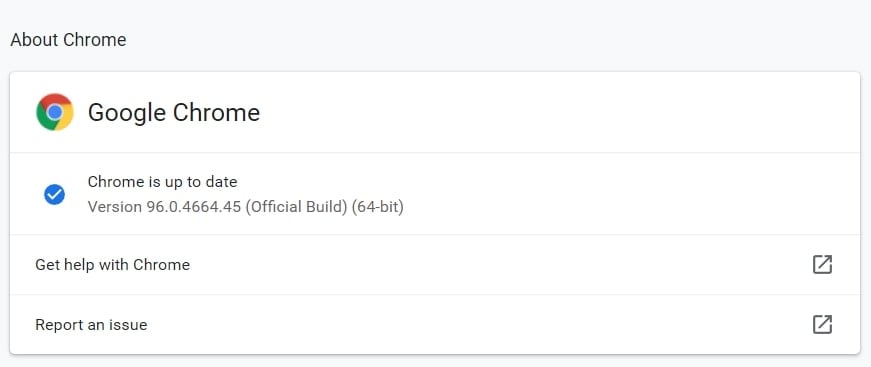
- Tendrás que ir a Menú >> Ayuda >> Acerca de Chrome.
- Ahora, verifica la sección “Buscando actualizaciones” que se inicia automáticamente y busca actualizaciones disponibles.
- Si hay una actualización disponible, instálala y presiona el botón “Reiniciar” cuando el navegador se reinicie.
Actualiza Microsoft Edge
- Abre Microsoft Edge en tu computadora y procede a Menú >> Acerca de Microsoft Edge.
- La “Búsqueda de actualizaciones” buscará automáticamente actualizaciones y una vez encontradas, las instalará. Reinicia la aplicación e intenta acceder al video en Google Drive para verificar si eso funciona.
Actualiza en iOS
- Ve a la App Store >> toca tu ícono de perfil.
- A continuación, verifica si el navegador que estás intentando tiene una actualización pendiente o no. Si es así, toca el botón “Actualizar” y listo.
Actualiza en Android
- Ve a Google Play Store >> Mis aplicaciones y juegos (o Administrar aplicaciones y dispositivo).
- Verifica si el navegador que estás usando tiene una actualización pendiente o no. Si es así, toca Actualizar.
- Finalmente, verifica si el video que intentabas reproducir está funcionando o no.
#3: Borra archivos y datos de caché
Más a menudo de lo que se piensa, los archivos de caché causan problemas con aplicaciones y programas en todo el mundo. Una rápida limpieza de archivos de caché resultó ser beneficiosa para muchos usuarios con estos errores de video de Google Drive que aún se están procesando por muchas razones.
Por lo tanto, puedes intentar borrar los archivos de caché y ver si esto funciona. Aquí te mostramos cómo hacerlo.
- Primero, abre tus navegadores como Microsoft Edge o Chrome, o otros.
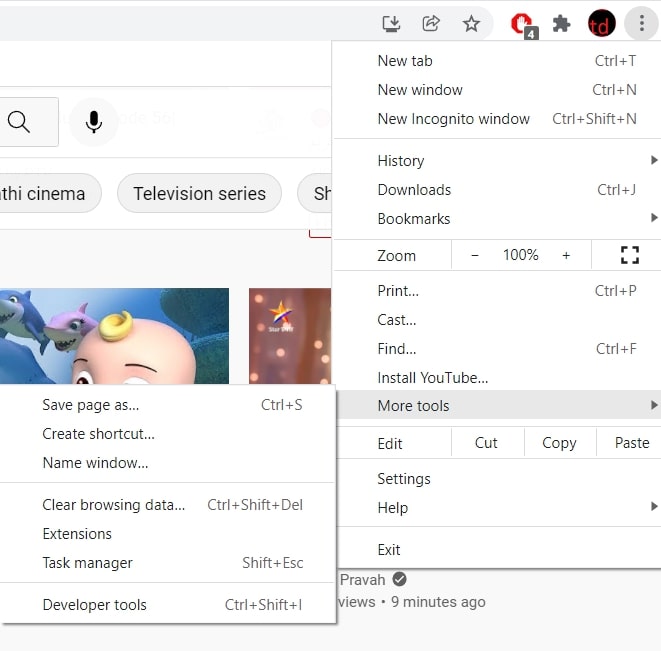
- A continuación, ve a Menú >> Más herramientas >> y toca la opción “Borrar datos de navegación”. (Ten en cuenta que los términos utilizados aquí y en el navegador que estás usando pueden ser ligeramente diferentes según el navegador que estés utilizando).
- Aparecerá un cuadro de diálogo pidiéndote que selecciones qué necesita ser limpiado, es decir, historial de navegación, imágenes y archivos en caché, o cookies y otros datos del sitio, entre otros.
- Finalmente, toca el botón “Borrar datos” y listo.
- Reinicia el botón para que todos los cambios ocurran sin problemas.
En Android
- Si deseas borrar archivos de caché y datos en tu smartphone Android, ve a Configuración >> Aplicaciones >> Google Chrome.
- Procede a “Almacenamiento” y toca ambos botones “Borrar datos” y “Borrar caché”.
En iOS
- Aparentemente, tendrás que desinstalar Google Chrome y reinstalarlo para borrar la caché de la aplicación, pero no te preocupes, no toma mucho tiempo. Puedes hacerlo todo a través de la App Store.
#4: Cierra sesión y vuelve a iniciar sesión
Los errores y fallos de software pueden ocurrir en cualquier momento y podrían estar relacionados con cualquier cosa, incluyendo tu cuenta de Google. Por lo tanto, una rápida cierre de sesión y volver a iniciar sesión podría solucionar el problema de inmediato.
Puedes cerrar sesión en Google Drive e iniciar sesión usando las mismas credenciales. Esto es potencialmente una solución, así que ¿por qué no intentarlo si nada de los métodos anteriores te ayudó?
#5: Descárgalo
Sí, si el video aún se está procesando cuando intentas reproducirlo en línea, puedes descargarlo a menos que no tengas un gran botón azul de “Descargar” en el centro de la pantalla. Tócalo y se descargará automáticamente el video mencionado de inmediato.
#6: Obtén un enlace compartible
Si no hay un botón de “Descargar” en la pantalla de “el video aún se está procesando”, puedes usar esta función disponible en el sitio web de Google Drive.
- Ve a tu sitio web de Google Drive ( www.drive.google.com).
- Ve al video que deseas descargar.
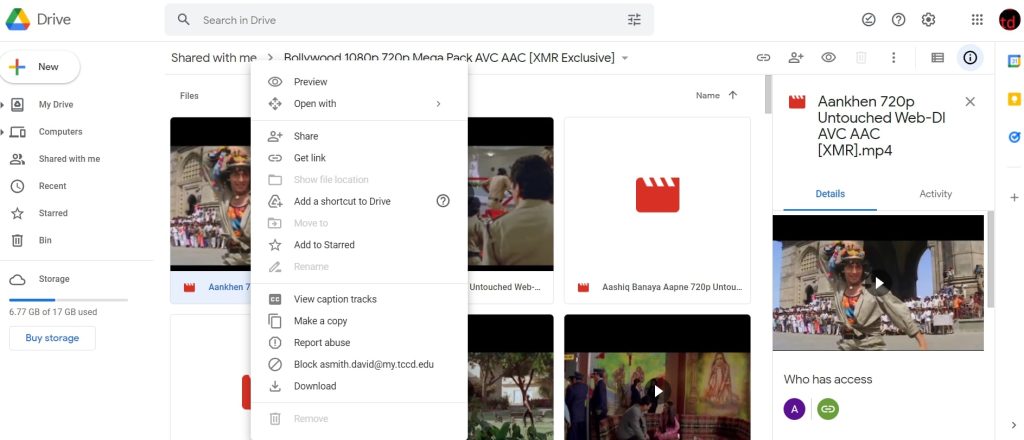
- Hacer clic derecho en él te dará un montón de opciones, así que selecciona “Obtener enlace compartible” y cópialo.
- Ahora, pégalo en una ventana diferente y descarga el video mencionado de inmediato. Esto debería tomar mucho tiempo.
#7: Cambia tu almacenamiento en la nube
Soy consciente de que Google te da 15GB de almacenamiento en la nube gratuito, sin embargo, también está infestado de errores, uno de los cuales es el “error de que el video de Google Drive aún se está procesando” que estamos intentando solucionar.
Puedes cambiar a diferentes almacenamiento en la nube como OneDrive, DropBox y otros para obtener más funciones y una mayor confiabilidad.
Palabras finales – Solucionar el error de que el video de Google Drive aún se está procesando
Y con eso, concluyo mi guía de solución de problemas sobre cómo solucionar los errores de video de Google Drive que aún se están procesando. Háganos saber cuál te ayudó y cuál no funcionó.
También, Lee: ¿Cómo solucionar el error “Cuota de descarga excedida para este archivo” en Google Drive?
Recibe nuevas publicaciones en tu bandeja de entrada.
No spam. Cancela la suscripción en cualquier momento.