Google Fit · 5 min read · Oct 03, 2025
¿Cómo solucionar el problema de que Google Fit no cuenta pasos en Android?
Google Fit es una de las aplicaciones de monitoreo de salud más populares para Android. Puedes usar la aplicación para gestionar tus actividades físicas y mantener un control cercano sobre la condición física general de tu cuerpo. Para ser precisos, Google Fit ayuda a lograr un estilo de vida más saludable y activo. Y en términos de compatibilidad, puedes usar la aplicación en smartphones e incluso en dispositivos portátiles como el Samsung SmartWatch 4.
Sin embargo, muchos usuarios han comenzado a enfrentar problemas en Google Fit últimamente. Los usuarios están experimentando el problema de que Google Fit no cuenta pasos en el smartphone Android. Entonces, ¿hay alguna forma de solucionar el problema? Afortunadamente, la hay, y esta publicación trata sobre eso. Aquí, vamos a hablar sobre cómo solucionar el problema de que Google Fit no cuenta pasos en Android. Comencemos.
¿Cómo solucionar el problema de que Google Fit no cuenta pasos en Android?
Múltiples razones pueden desencadenar el problema de Google Fit en tu smartphone Android. Desde errores de Android, sensores defectuosos, permisos bloqueados, hasta configuraciones incorrectas, hay varias razones que causan el problema. Pero afortunadamente, cada razón tiene su respectiva solución. Así que, revisémoslas una por una.
Solución 1: Conceder todos los permisos
Google Fit necesita algunos permisos cruciales de tu smartphone Android para ofrecer sus servicios. Para ser específicos, debes otorgar acceso a “actividad física” a Google Fit. Si no se concede, puede generar diferentes problemas como el problema de “pasos no contados”.
Así que, aquí están los pasos que necesitas seguir para otorgar el permiso requerido.
- Abre “Configuración” en tu smartphone Android.
- Dirígete a Gestión de aplicaciones > Lista de aplicaciones > Google Fit.
- Haz clic en la opción “Permisos”.
- Toca en “Actividad Física”.
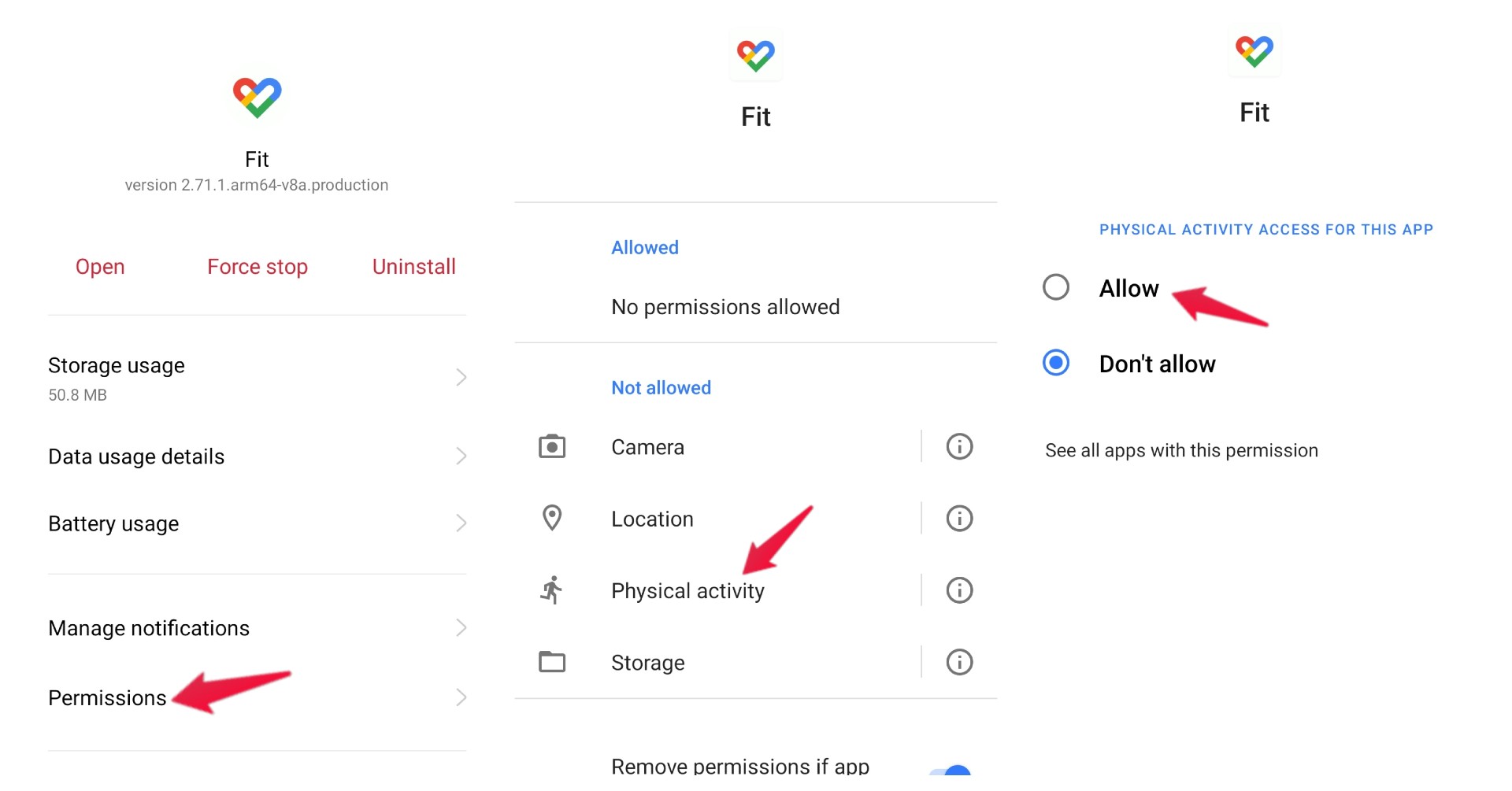
- Haz clic en la opción “Permitir”.
Eso es todo. Ahora verifica si el problema se ha solucionado o no. Si no, continúa con la siguiente solución.
Solución 2: Desactivar la función “Eliminar permiso”
Android introdujo recientemente una nueva función llamada eliminar permiso. Si has habilitado esta función para una aplicación en particular, entonces tomará todos los permisos de esa aplicación si no la has estado usando durante un tiempo prolongado. Así que, asegúrate de tener esta función desactivada para Google Fit.
Para desactivar la función, aquí están los pasos que necesitas seguir.
- Abre Configuración > Gestión de aplicaciones > Lista de aplicaciones > Google Fit > Permisos.
- Desplázate hacia abajo y desactiva la opción “Eliminar permiso si la aplicación no se usa”.
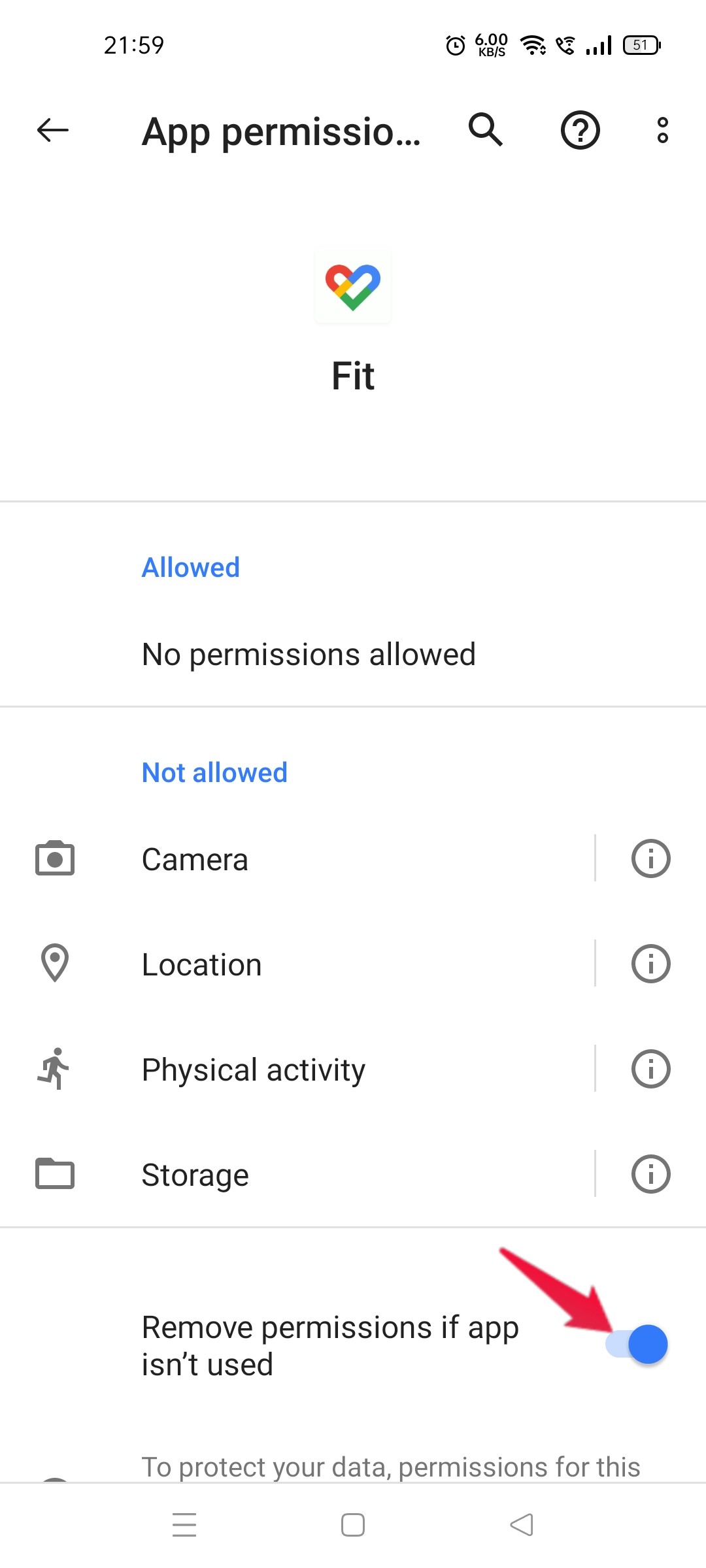
Ahora reinicia tu smartphone Android y verifica si el problema se ha solucionado o no.
Solución 3: Restablecer la configuración de Google Fit
Google Fit viene con una función llamada “Rastrear tus actividades”. Utiliza el sensor del smartphone para rastrear métricas como pasos y distancia en segundo plano. Pero en caso de que esta función haya fallado por alguna razón, es muy probable que enfrentes el problema de que Google Fit no cuenta pasos en Android.
Así que, aquí están los pasos que necesitas seguir para deshacerte del problema.
- Inicia Google Fit en tu smartphone Android.
- Toca tu “Perfil” presente en la esquina inferior izquierda.
- Haz clic en el ícono de “Engranaje” presente en la esquina superior derecha.
- En preferencias de seguimiento, desactiva la función “rastrear tus actividades”.
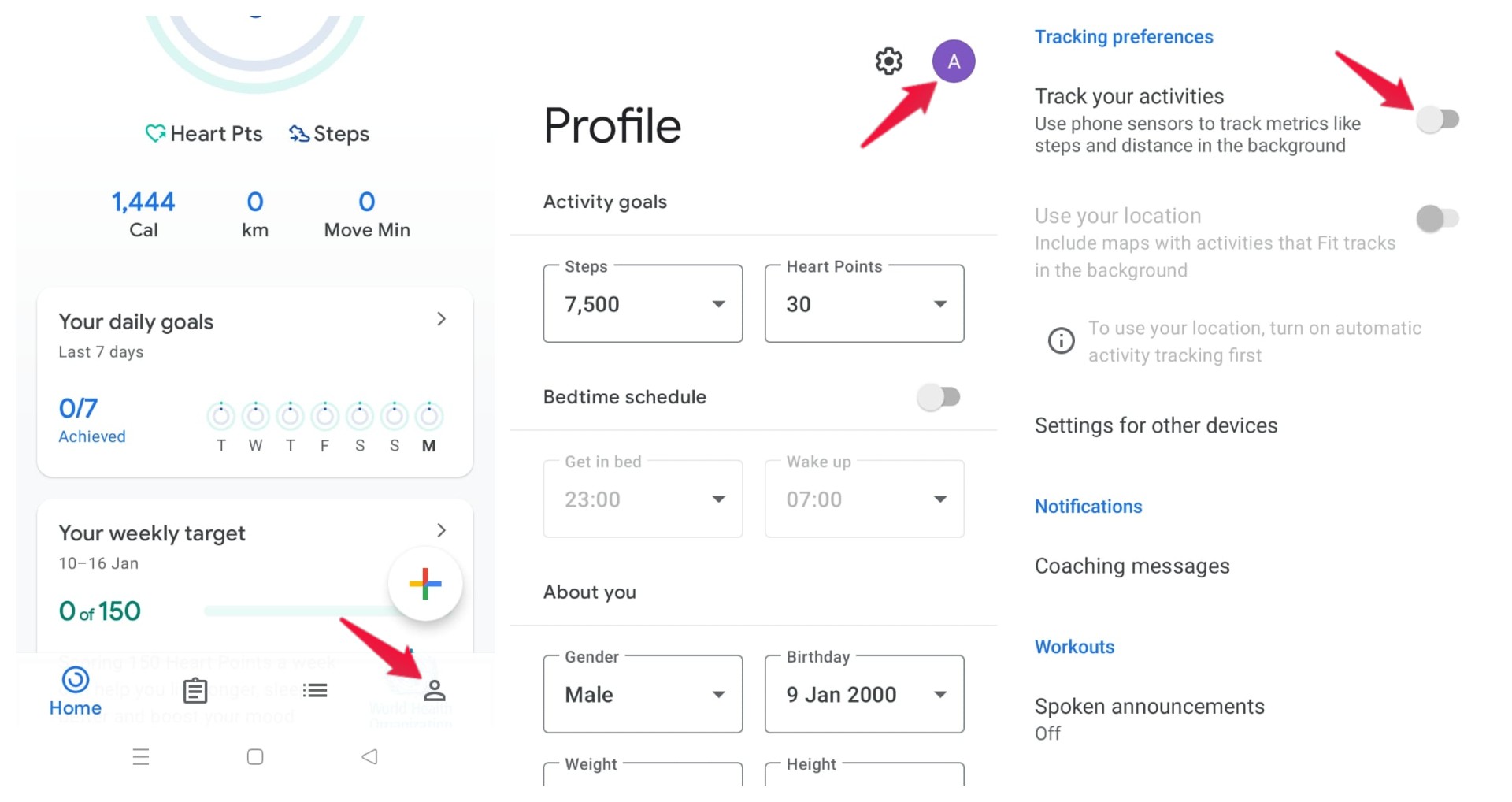
- Ahora, reinicia tu smartphone y lanza Google Fit.
- Vuelve a habilitar la función “rastrear tus actividades”.
Ahora verifica si el problema mencionado se ha solucionado o no.
Solución 4: Desactivar la optimización de batería
La optimización de batería es una gran función disponible en el sistema operativo Android. Es útil para ahorrar la batería de este smartphone en gran medida. Pero en caso de que esta función esté habilitada mientras usas Google Fit, entonces las posibilidades son muy altas de que enfrentes diferentes problemas en la aplicación.
Como solución a esto, asegúrate de desactivar la optimización de batería mientras usas Google Fit. Así que, aquí están los pasos que necesitas seguir para realizar el trabajo.
- Abre Configuración > Batería.
- Asegúrate de que la opción “Modo de ahorro de energía” esté desactivada mientras usas la aplicación Google Fit.
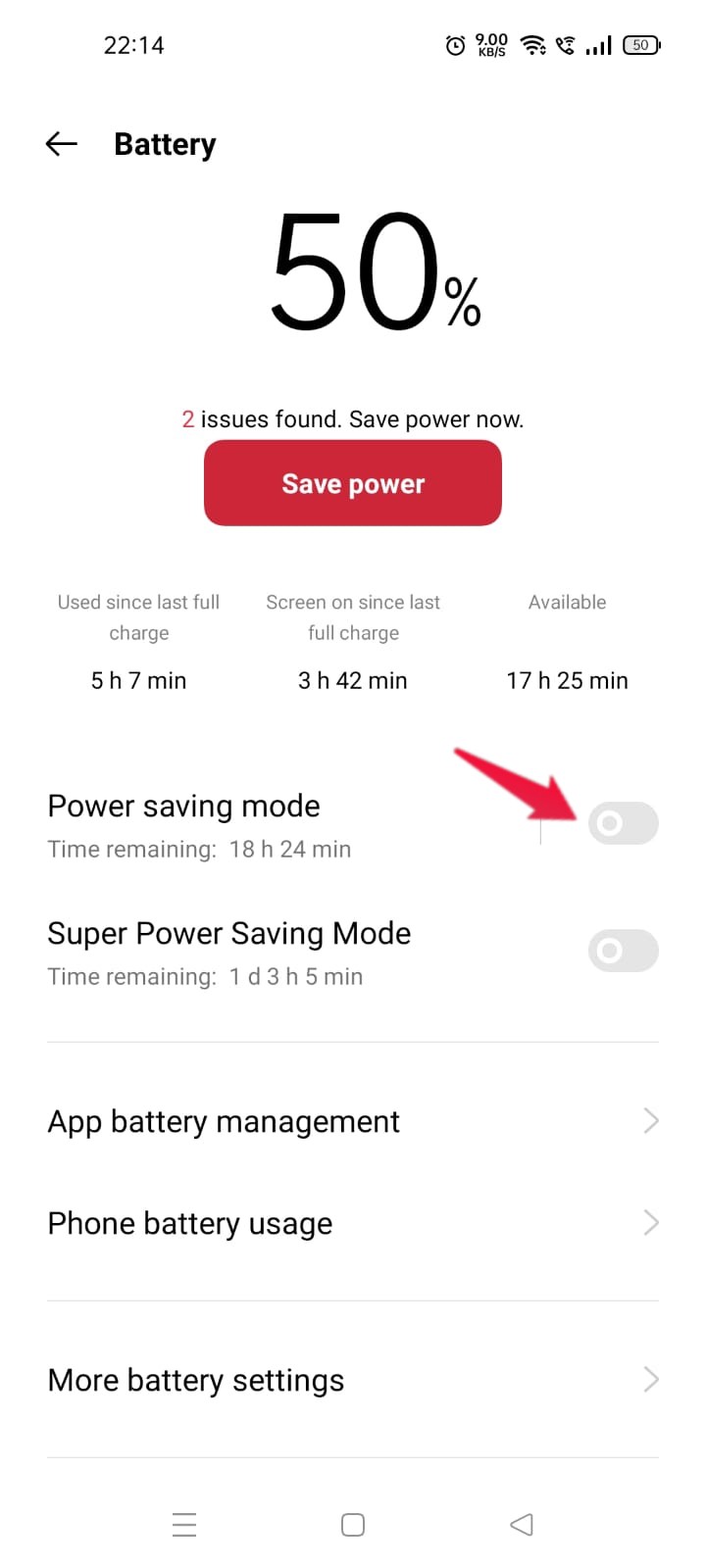
Solución 5: Desactivar otras aplicaciones de salud
Google Fit siempre está buscando otras aplicaciones de salud de terceros para recopilar tus métricas de bienestar. Sin embargo, al hacerlo, Google Fit puede encontrarse en diferentes problemas, incluido el que estás enfrentando actualmente. Como solución a esto, tendrás que desactivar otras aplicaciones de salud. Para hacerlo, aquí están los pasos que necesitas seguir.
- Inicia la aplicación Google Fit.
- Haz clic en Perfil presente en la esquina inferior izquierda.
- Dirígete al ícono de engranaje > Gestionar dispositivos conectados.
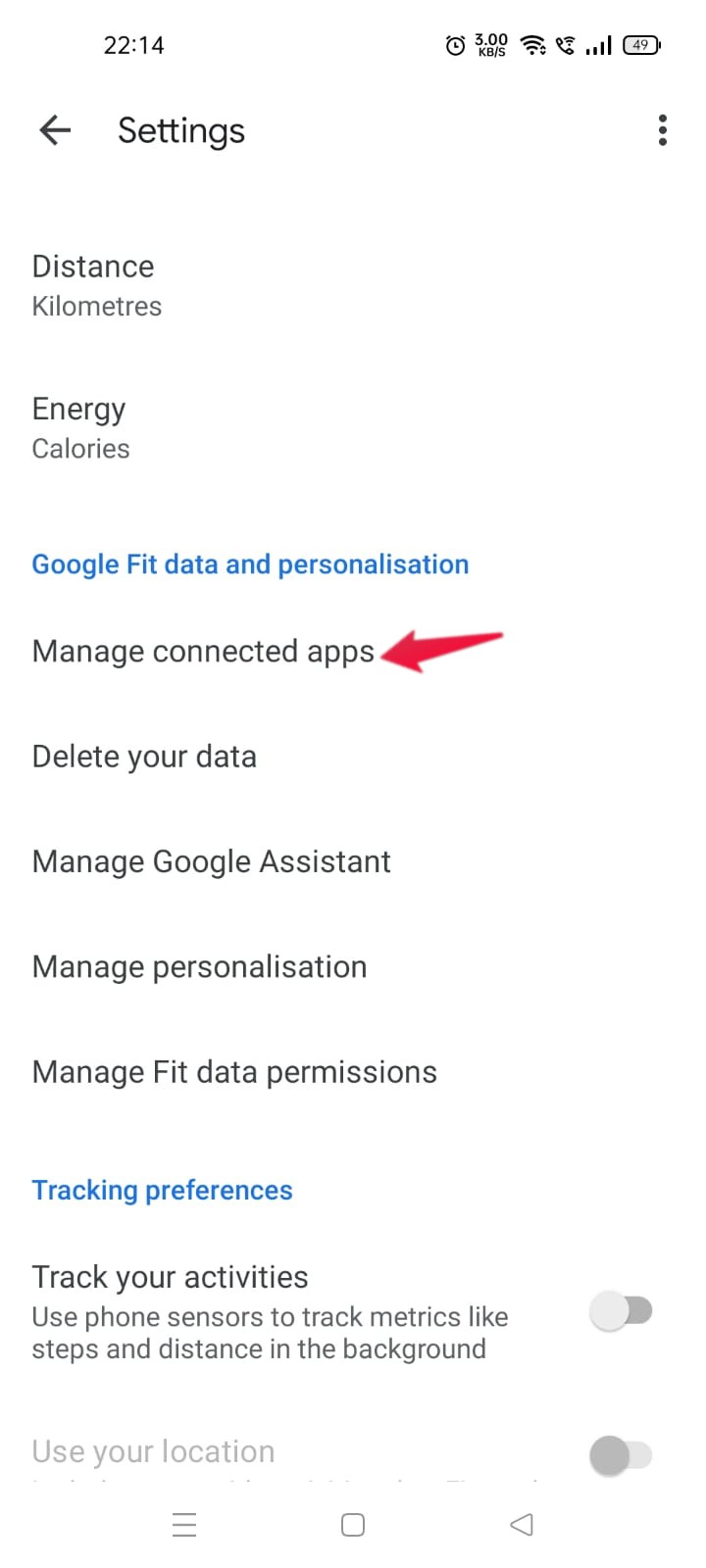
- Ve a la opción “Aplicaciones y dispositivos de Google Fit”.
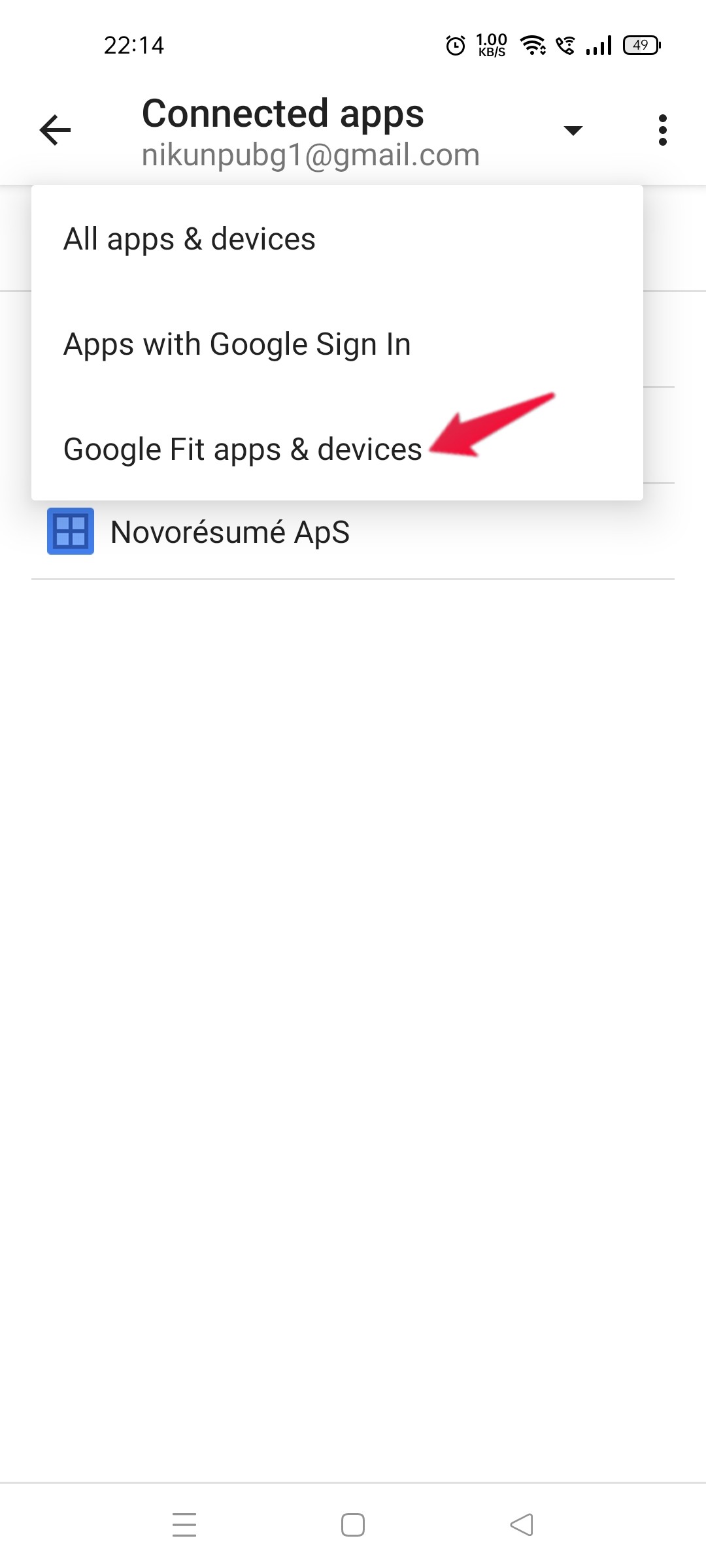
- En esta sección, si encuentras alguna aplicación conectada, haz clic en la opción “desconectar” presente junto a ella.
Ahora vuelve a lanzar Google Fit y verifica si el problema se ha resuelto o no.
Solución 6: Iniciar sesión nuevamente
Las posibilidades son muy bajas, pero en caso de que aún enfrentes el problema de que Google Fit no cuenta pasos en Android, entonces puedes intentar cerrar sesión en tu cuenta de Google y volver a iniciar sesión. Así que, aquí están los pasos que necesitas seguir.
- Abre Google Fit y haz clic en tus iniciales presentes en la esquina superior derecha.
- Haz clic en “Cerrar sesión de Fit”.
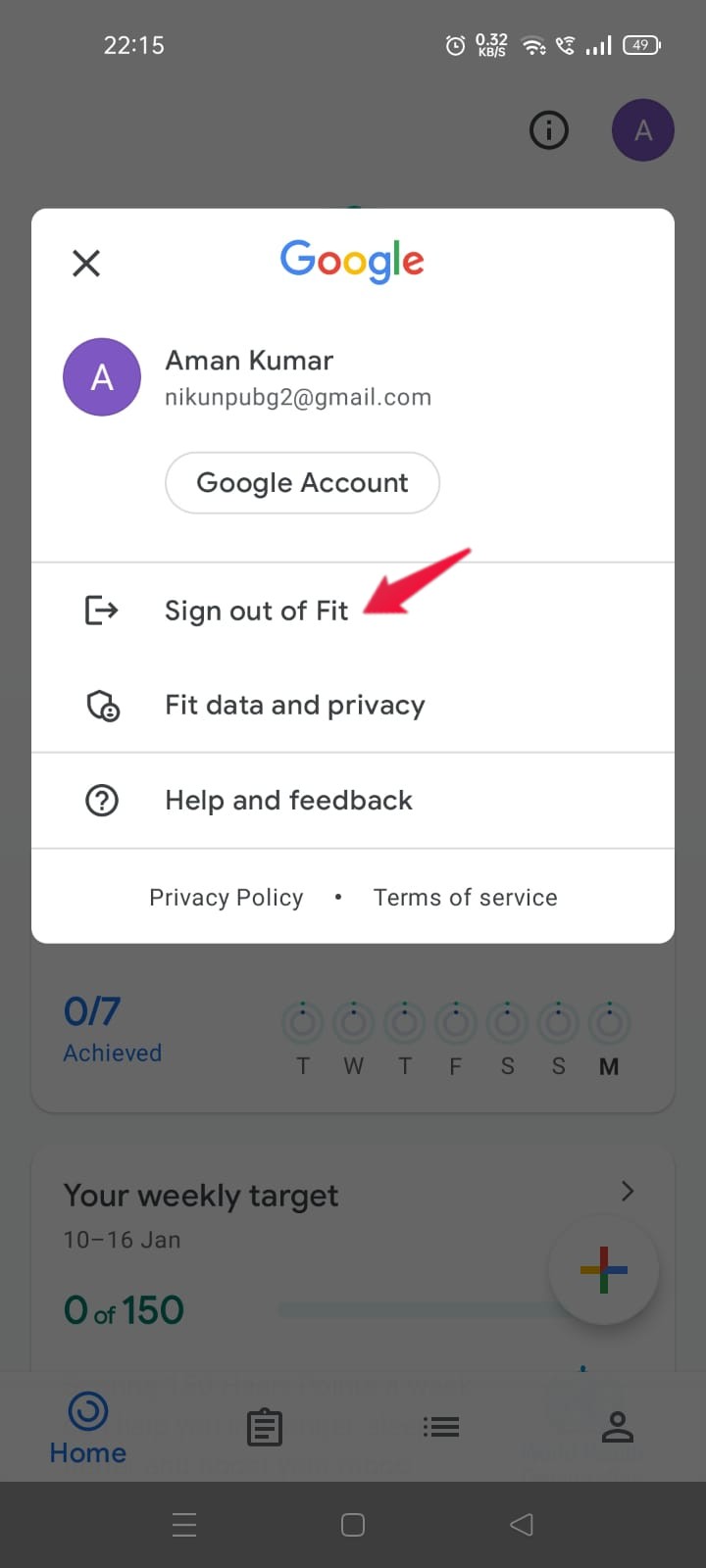
Ahora inicia sesión nuevamente para deshacerte del problema mencionado.
Palabras Finales
Así que, esto fue todo sobre cómo solucionar el problema de que Google Fit no cuenta pasos en Android. Háznoslo saber en los comentarios si el problema se solucionó o no. También puedes compartir cualquier otra solución que creas que será útil en la situación.
Si tienes alguna opinión sobre ¿Cómo solucionar el problema de que Google Fit no cuenta pasos en Android?, no dudes en dejarla en el cuadro de comentarios a continuación. Además, suscríbete a nuestro canal de YouTube de DigitBin para tutoriales en video. ¡Salud!
Recibe nuevas publicaciones en tu bandeja de entrada.
No spam. Cancela la suscripción en cualquier momento.