Google Keep · 5 min read · Oct 06, 2025
¿Cómo solucionar que Google Keep no sincroniza en iPhone?
¿Google Keep no sincroniza en tu iPhone? Necesitas conocer algunos consejos de solución de problemas para arreglar este problema que he descrito en esta guía. Keep es una aplicación de notas de Google. ¿Has sido usuario de Android y recientemente cambiaste a iPhone? entonces no necesitas comenzar a usar la aplicación Notas de iOS por separado. Puedes importar las notas de Google Keep y sincronizarlas con la aplicación Notas.
A veces puede suceder que, aunque hayas importado el contenido de Google Keep a la aplicación Notas, no se muestre. Esto significa que hay algún problema en la sincronización del contenido. Intentar sincronizar muchos archivos de Google Keep a Notas a través de datos móviles puede ralentizar todo el proceso. Necesitas tener la cuenta de Google habilitada para la aplicación Notas de Apple. Además, si la obtención automática de datos se ha desactivado, habrá un problema para sincronizar el nuevo material de la aplicación Keep con la aplicación Notas.
Mejores formas de solucionar que Google Keep no sincroniza en iOS
Aquí están todas las soluciones que debes usar para reanudar la sincronización de Google Keep en tu iPhone.
1. Habilitar la cuenta de Google para la aplicación Notas
Hacer esto reducirá la molestia de instalar por separado la aplicación Google Keep en tu iPhone. Además, se puede evitar la transferencia manual de datos de Keep a Notas si habilitas la cuenta de Google para la aplicación Notas.
- Ve a Configuración > toca en Notas.
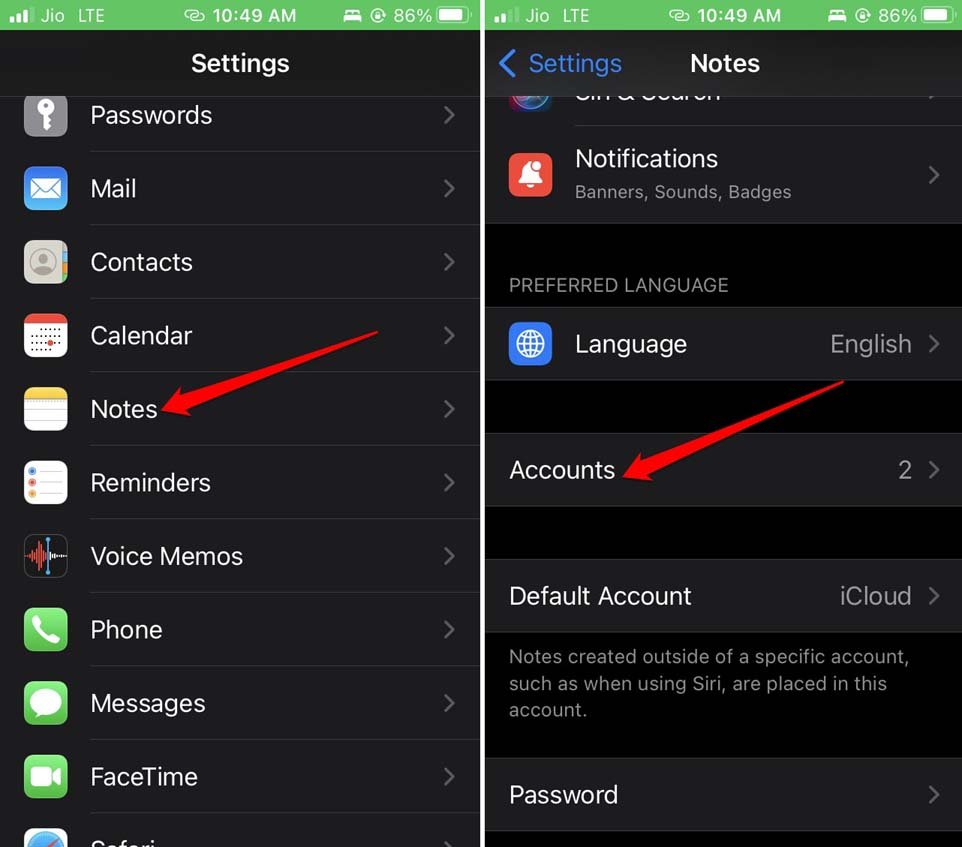
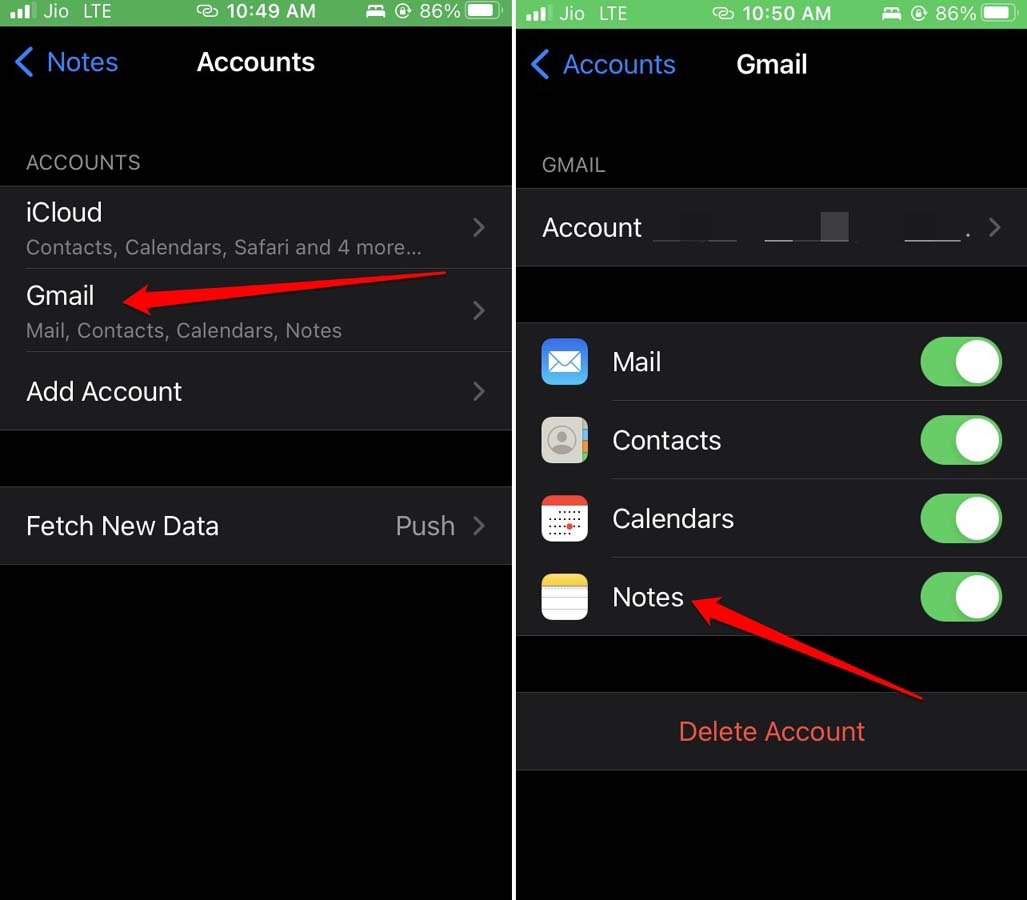
- Toca en Cuentas > toca en Gmail.
- Verifica que el interruptor junto a Notas esté habilitado.
- Ahora, cierra la aplicación Configuración.
- Inicia la aplicación Notas. Deberías ver las notas de Google Keep apareciendo en Notas iOS.
2. Establecer Gmail como la cuenta predeterminada para la aplicación Notas
Cuando comienzas a usar la aplicación Notas, establece el perfil de Apple iCloud que usas en el iPhone como la cuenta predeterminada para acceder a las notas. Puedes cambiar eso a un ID de Gmail que uses principalmente.
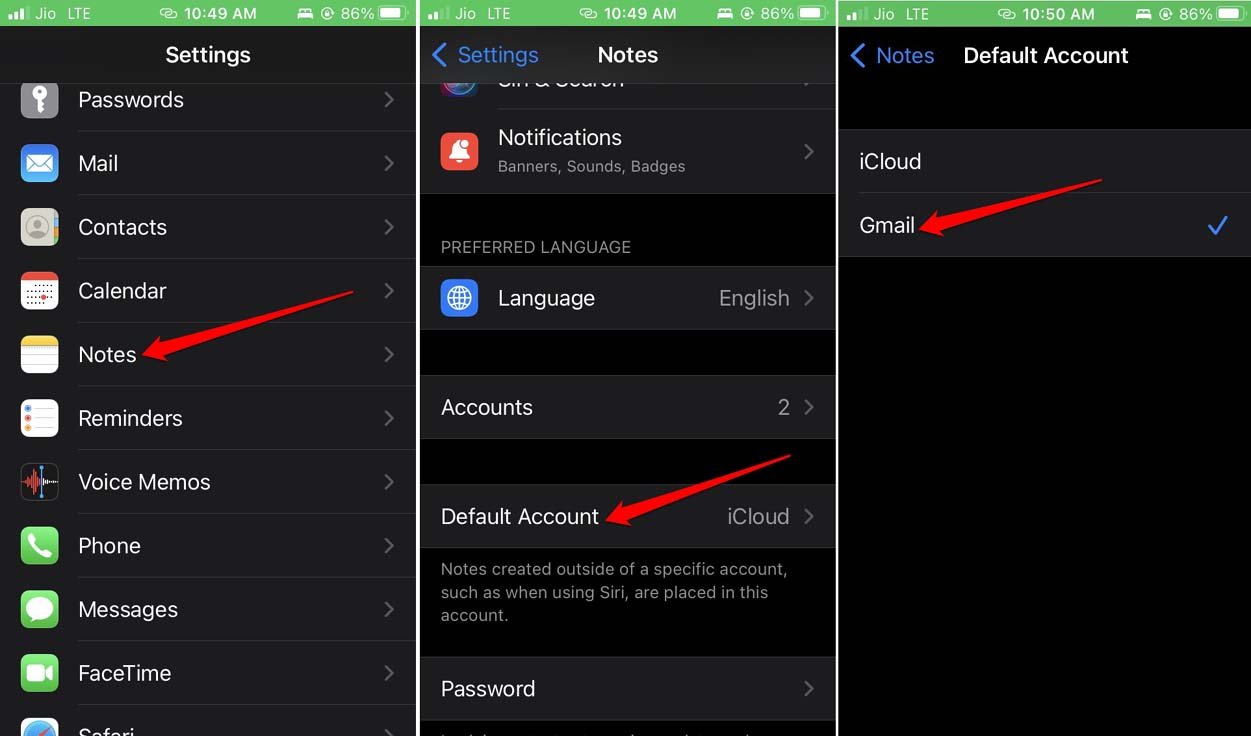
- Ve a Configuración > toca en Notas.
- Toca en Cuenta Predeterminada. Por defecto, estaría configurado en iCloud.
- Selecciona Gmail.
- Una vez hecho, cierra la aplicación Configuración y abre la aplicación Notas. Verifica si las notas de Google Keep ahora están presentes en Notas para iOS.
3. Forzar el cierre de la aplicación Notas y volver a abrirla
En caso de cualquier problema aleatorio, realizar un cierre forzado y volver a abrirlo solucionará fácilmente los problemas de sincronización.
- Si estás usando un iPhone sin ID táctil, desliza hacia arriba en la pantalla y detente en el medio para mostrar las tarjetas de la aplicación.
- Para abrir las aplicaciones activas en iPhone con ID táctil, toca dos veces el botón de inicio.
- Una vez que veas las tarjetas de la aplicación, navega a través de las tarjetas hasta la aplicación Notas.
- Mantén la tarjeta de la aplicación Notas y deslízala hacia arriba para cerrarla.
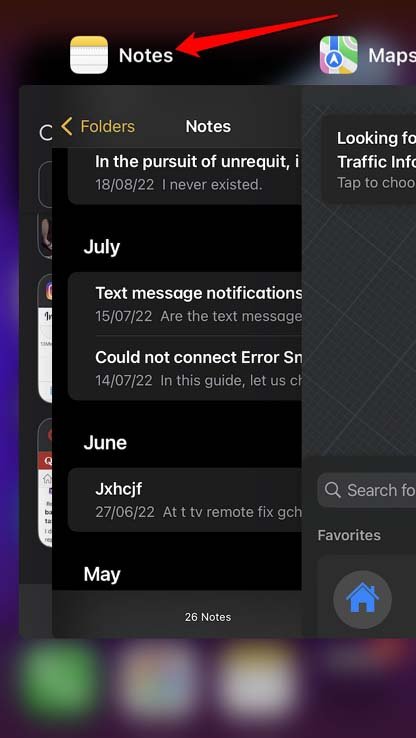
- Espera unos segundos y lanza la aplicación Notas. Verifica si las notas de Google Keep ahora están listadas dentro de las Notas de Apple.
4. Actualizar iOS
A menudo he observado que los problemas de sincronización pueden ocurrir debido a usar la versión beta para desarrolladores de iOS. Aunque las versiones beta de iOS tienen su parte justa de errores, los desarrolladores siguen lanzando nuevas versiones regularmente. Depende de ti obtener la nueva actualización de iOS siempre que esté disponible. Para verificar eso,
- Ve a Configuración > toca en General > Actualización de software.
- Si hay una nueva actualización disponible, verás una opción Descargar e instalar. Toca en ella.
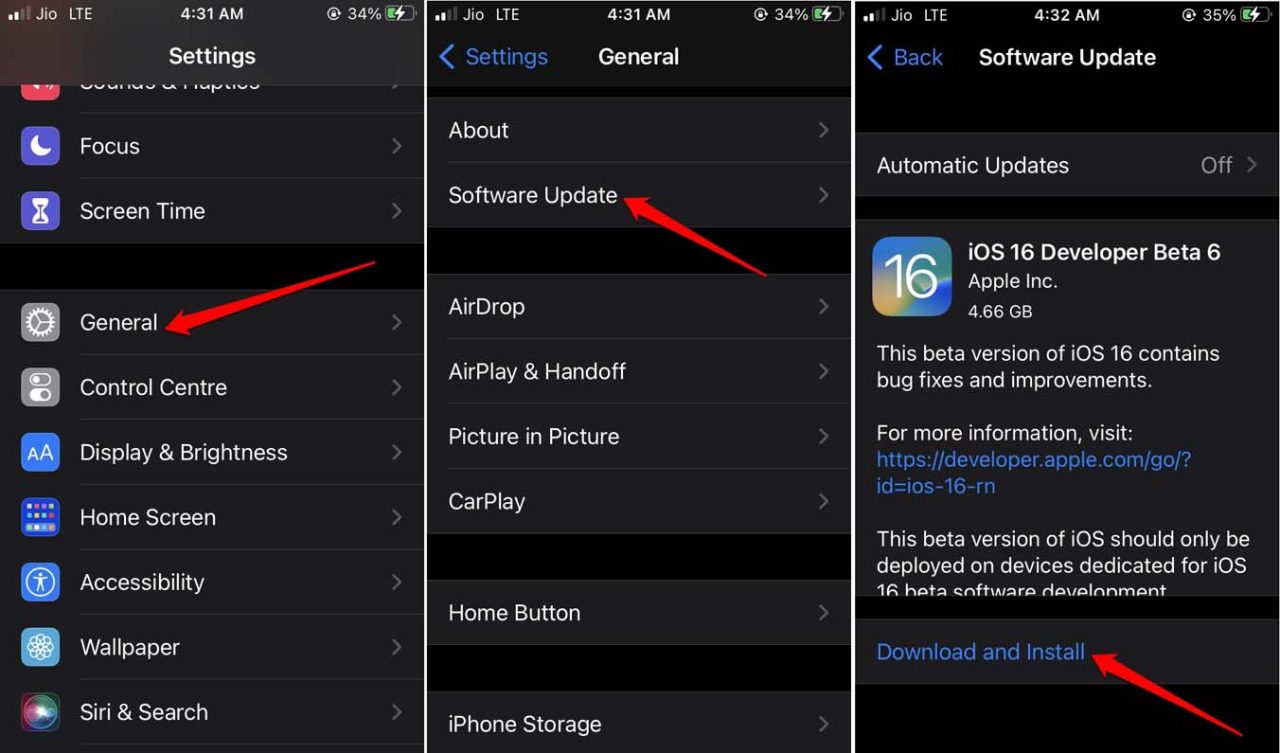
- Instala la actualización y reinicia tu iPhone y verifica si Google Keep no sincroniza en iPhone está solucionado.
Ahora, ve a la aplicación Notas y verifica si Google Keep está sincronizando con la aplicación Notas. Asegúrate de que la cuenta de Google esté habilitada para Notas o establecida como la cuenta predeterminada para las Notas de iOS.
5. Habilitar la obtención automática de datos para la cuenta de Google
Antes de intentar este consejo de solución de problemas, habilita la cuenta de Google para la aplicación Notas. Usa los pasos mencionados anteriormente.
- Ve a Configuración > toca en Notas.
- Toca en Cuentas > Toca en Obtener nuevos datos.
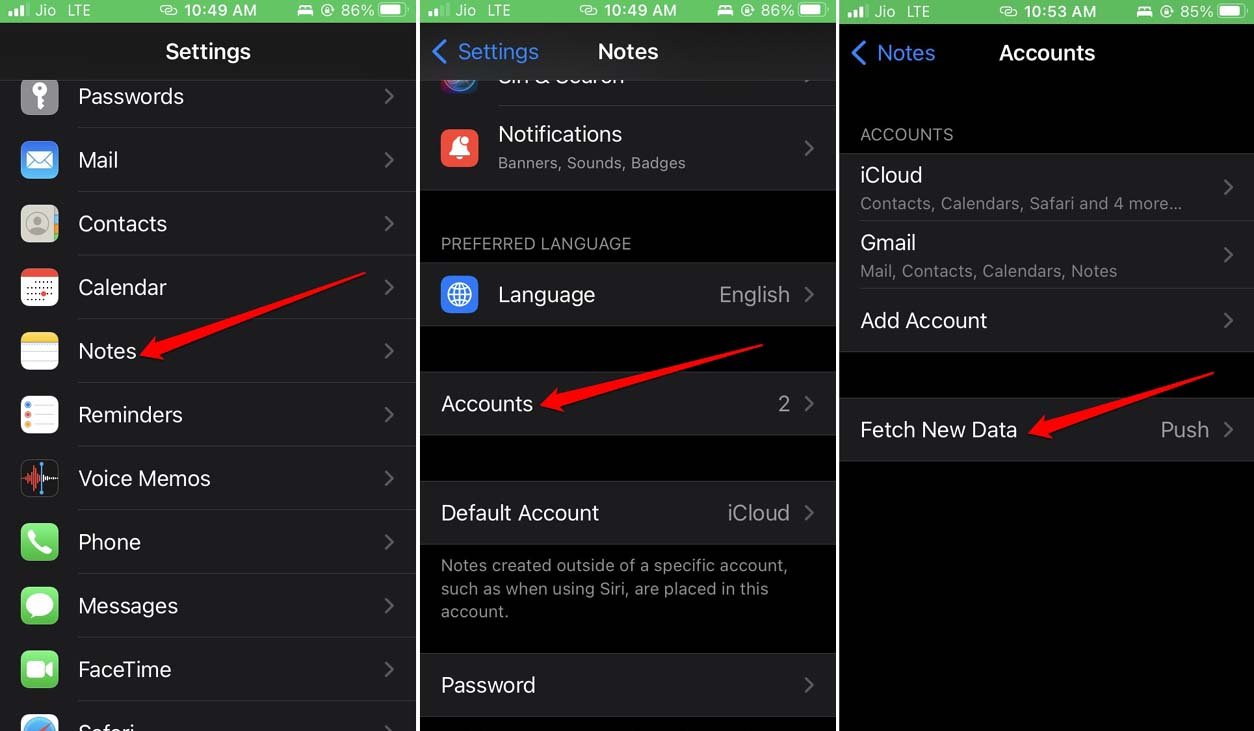
- A continuación, toca en Gmail > Establece el estado en Obtener.
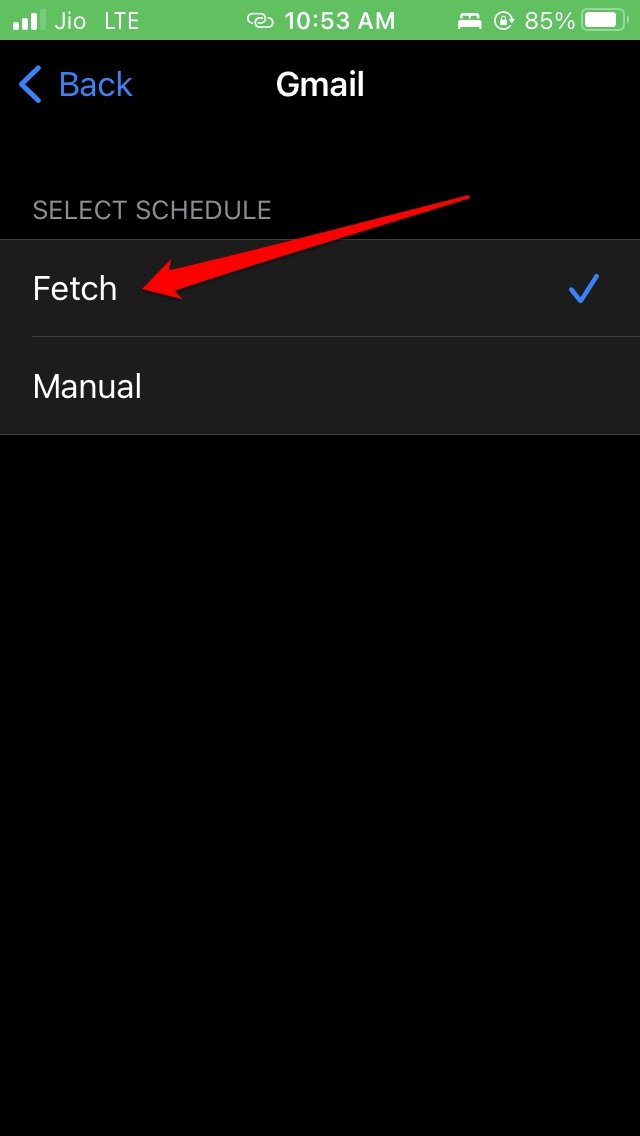
- Regresa a la página Obtener nuevos datos. Establece Obtener en Automáticamente.
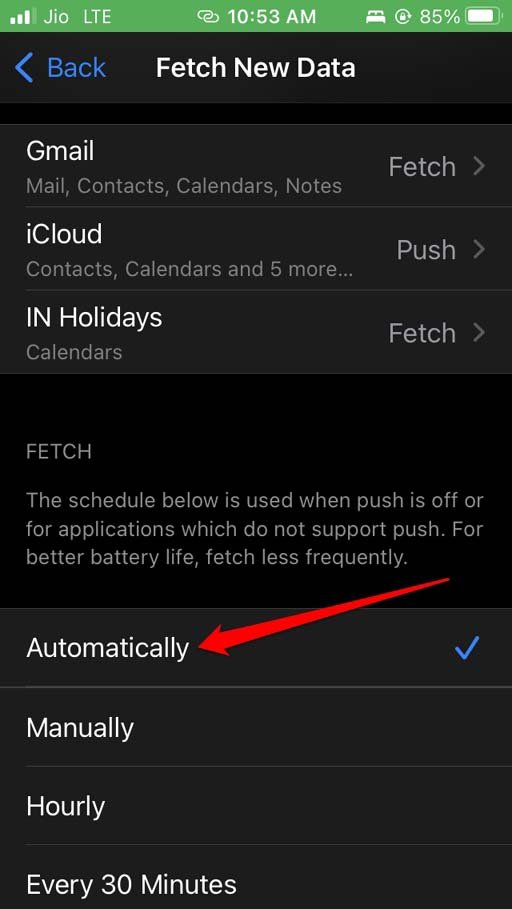
- Con cada paso realizado, cierra la aplicación Configuración.
- Lanza la aplicación Notas de iOS para ver el material de Google Keep.
6. Usar la red WiFi para sincronizar de Google Keep a la aplicación Notas
La red WiFi es, en cualquier día, más estable y rápida que los datos móviles. Además, dependiendo de tu ubicación geográfica y la eficiencia del ISP, los datos móviles pueden fallar. Por lo tanto, el proceso de sincronización toma mucho tiempo. Es prudente usar una red WiFi.
Si ya has estado usando una red WiFi y aún enfrentas el problema, intenta reiniciar el enrutador. Informa a tu ISP, ya que sus servidores pueden estar inactivos por mantenimiento. También puedes intentar alternar entre habilitar y deshabilitar el modo avión. Luego verifica si las notas en Google Keep están apareciendo en las Notas de iOS.
Conclusión
En lugar de ejecutar aplicaciones separadas de diferentes sistemas operativos, ¿por qué no fusionarlo todo? Si bien es bastante fácil sincronizar las notas de Google Keep con Notas para iOS, ciertos problemas técnicos pueden dificultar las cosas para ti. Ahora, conoces todos los cambios necesarios que deben hacerse en la configuración de Notas en iOS. Así, puedes solucionar fácilmente el problema de Google Keep no sincronizando en iPhone.
Si tienes alguna opinión sobre ¿Cómo solucionar que Google Keep no sincroniza en iPhone?, no dudes en dejarla en el cuadro de comentarios a continuación. Además, suscríbete a nuestro canal de YouTube de DigitBin para tutoriales en video. ¡Salud!
Recibe nuevas publicaciones en tu bandeja de entrada.
No spam. Cancela la suscripción en cualquier momento.