Google Maps · 5 min read · Sep 10, 2025
¿Cómo solucionar el problema de que Google Maps no carga en Chrome?

Google Maps se está convirtiendo en nuestro compañero diario, ya que nos ayuda a llegar a nuestro destino proporcionándonos la dirección correcta. Google Maps se basa en el aprendizaje automático con varios tipos de fuentes de datos, incluidos patrones de tráfico históricos, datos del gobierno local, datos de ubicación agregados y comentarios en tiempo real de diferentes usuarios para pronosticar el tráfico.
Sin embargo, algunos usuarios de Google Maps en PC con Windows están reportando problemas con el navegador Chrome al trabajar con Google Maps. Sí, según los informes, Google Maps no carga en el navegador Chrome. Así que, si te resulta difícil solucionar este problema, asegúrate de seguir esta guía.
Mejores formas de solucionar el problema de que Google Maps no carga en Chrome
Así que, aquí hay algunas soluciones que seguramente te ayudarán a deshacerte del error de que Google Maps no carga en tu navegador Chrome. Por lo tanto, si estás buscando tales soluciones, puedes confiar en ellas. Así que, ahora, ¡vamos a ello!
Solución 1: Reinicia tu navegador
Inicialmente, reiniciar tu navegador Chrome será la opción correcta para ti, ya que romperá el estado de trabajo de tu navegador y le dará un nuevo comienzo para funcionar mejor.
Por lo tanto, antes de intentar cualquier otra solución, te aconsejamos que reinicies tu navegador y verifiques si te ayuda a resolver el problema de que Google Maps no carga.
Solución 2: Verifica la velocidad de Internet
¿Has verificado si tu internet está funcionando correctamente o no? Bueno, en la mayoría de los casos, una mala conectividad a Internet será la principal culpable de por qué estás teniendo este problema. Por lo tanto, es crucial asegurarte de que tu WiFi esté funcionando y te brinde continuamente una buena velocidad de internet.
Sin embargo, puedes ir a la barra de búsqueda de Google y buscar Prueba de Velocidad de Internet para verificar tu velocidad de internet. Luego, presiona el botón Ejecutar Prueba de Velocidad para probar la velocidad de conexión. 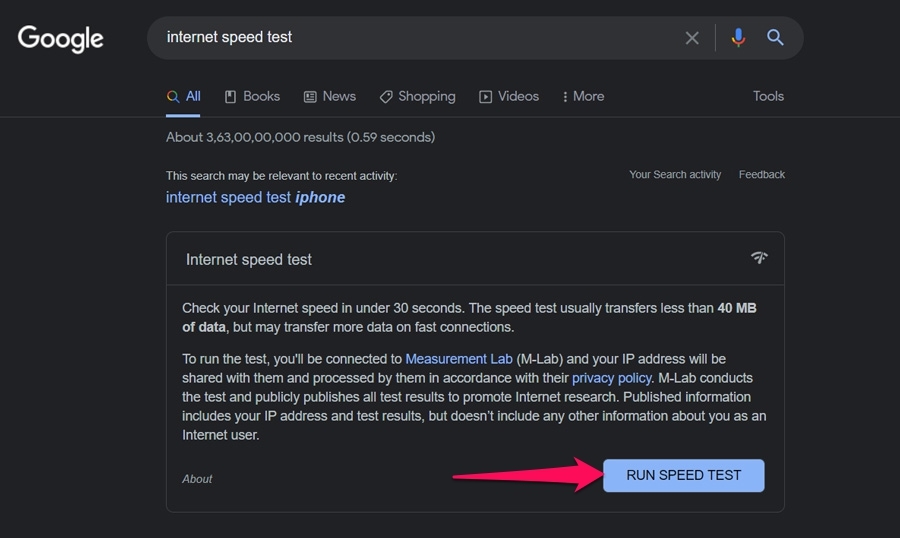
Mientras tanto, si la conexión no es buena, puedes intentar reiniciar tu router, ya que esto tiene el potencial de resolver el problema de conexión. Una vez que el internet comience a funcionar, el problema de que Google Maps no carga se resuelve automáticamente.
Solución 3: Cambiar DNS
Si el sitio de Google Maps no se carga en el navegador Chrome, entonces la mejor opción es cambiar el DNS. Cambiar el DNS no afectará la velocidad web, pero solo cambiará el directorio IP desde donde se recopilan los datos. Esto puede solucionar la mayoría de los problemas con Google Maps;
- Abre Configuración de Chrome.
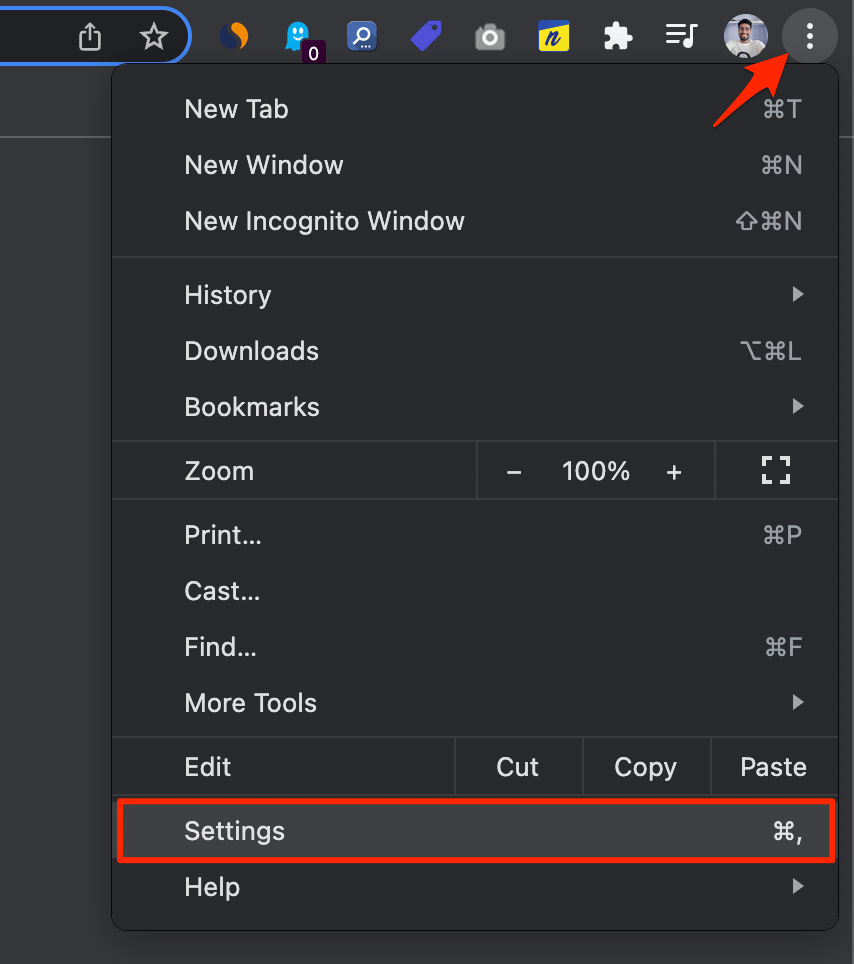
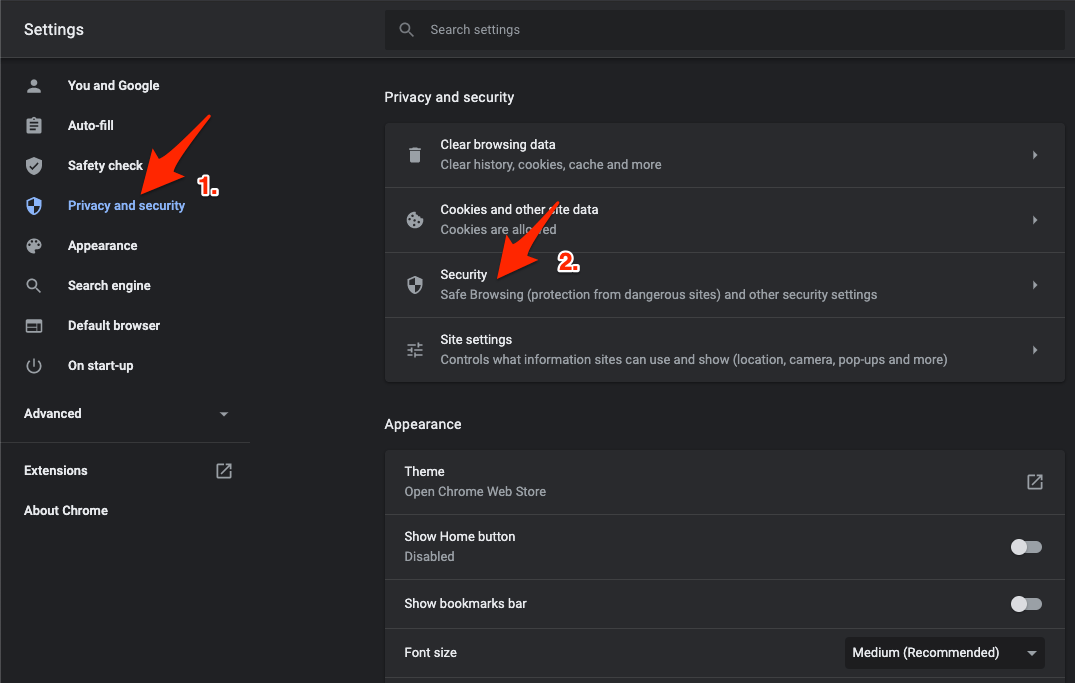
- Haz clic en Seguridad y Privacidad.
- Haz clic en la opción Seguridad.
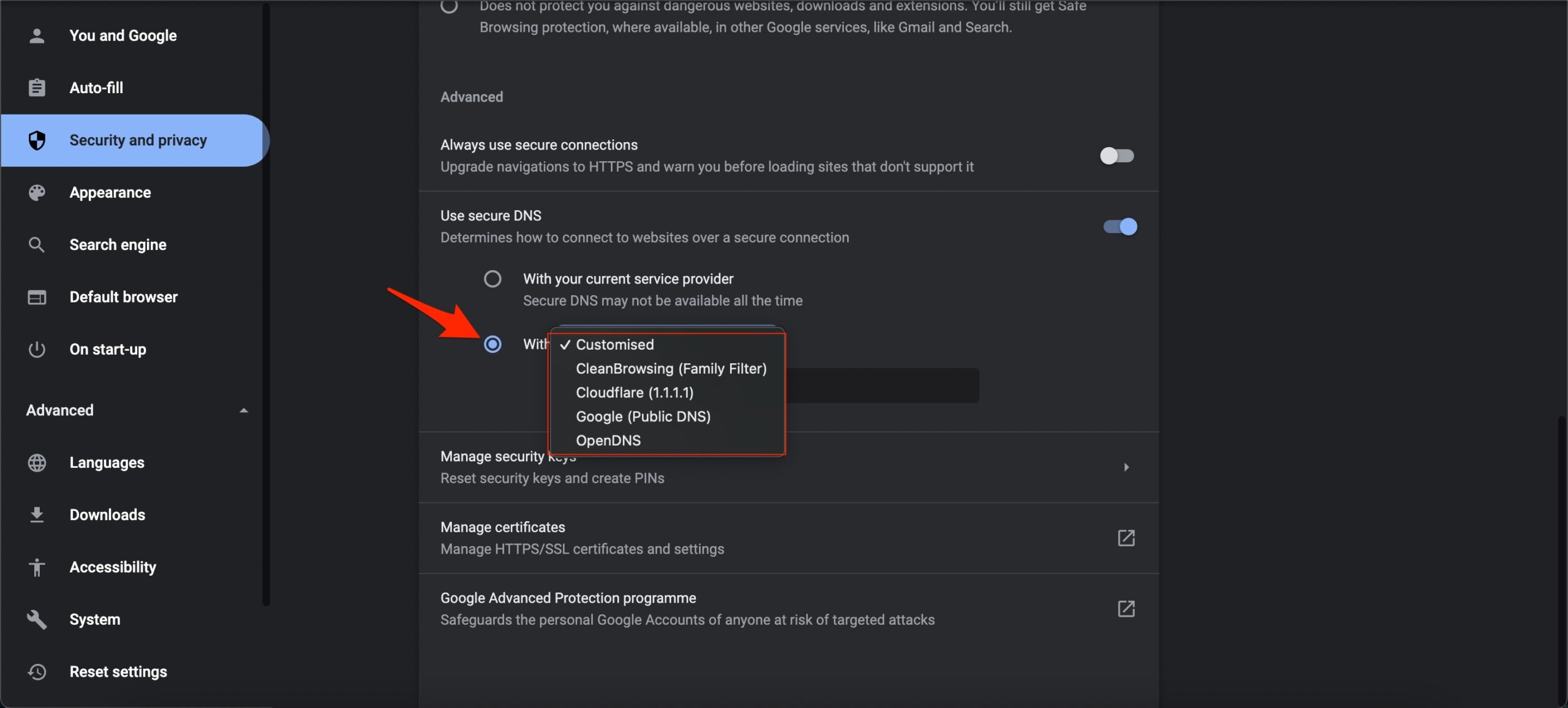
- Selecciona DNS personalizado. Puedes agregar DNS personalizados o usar cualquier DNS listado en el menú desplegable.
Solución 4: Actualiza el navegador
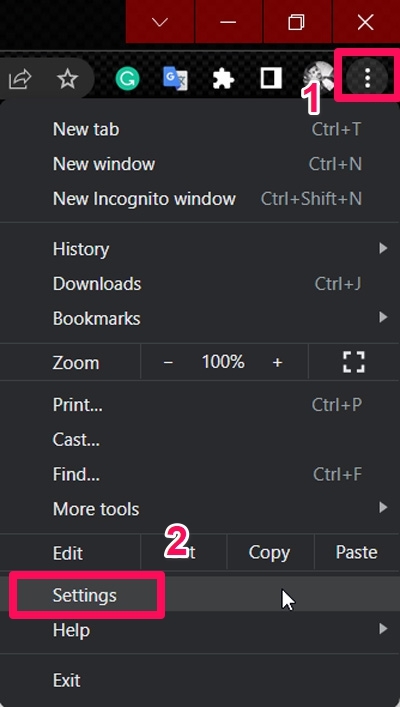
Una versión antigua de Chrome también es la razón por la que estás enfrentando este tipo de problema. Por lo tanto, es muy crucial verificar regularmente y mantener tu navegador actualizado utilizando estos pasos:
- Inicialmente, toca el botón de tres puntos para abrir la lista desplegable.
- Después de eso, toca la opción Configuración.
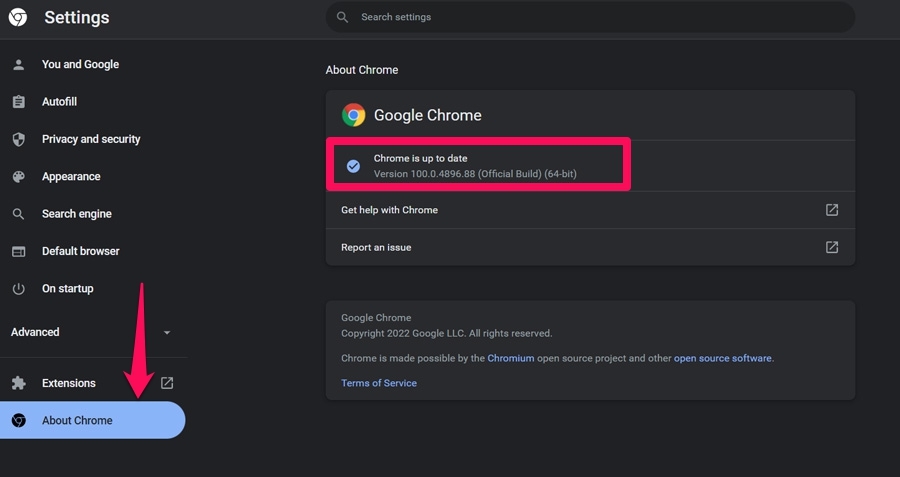
- Luego, ve a la sección Acerca de Chrome y verifica si hay alguna actualización disponible o si tienes la última versión de Chrome.
Solución 5: Borra datos de caché e historial de navegación
Borrar los archivos de caché y los datos de navegación también es la opción correcta para ti para resolver si Google Maps no se carga en tu navegador Chrome. Así que, debes seguir estos pasos en caso de que no sepas cómo borrar la caché y el historial de navegación:
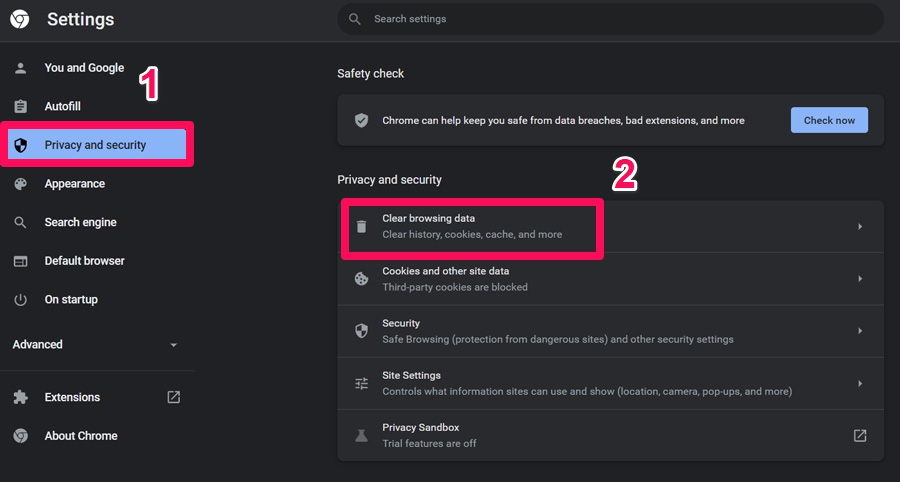
- Primero, toca el botón de tres puntos y selecciona Configuración.
- Luego, ve a la pestaña Privacidad y Seguridad y presiona el mosaico Borrar datos de navegación.
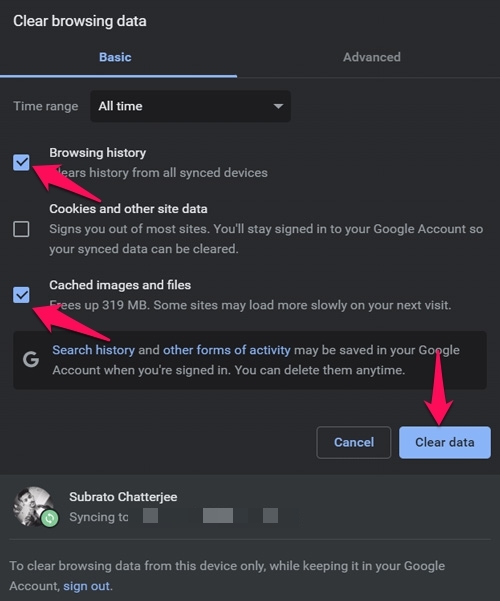
- Ahora, desde el menú emergente, marca la casilla ubicada junto a Historial de navegación y Imágenes y archivos en caché.
- Luego, presiona el botón Borrar datos para eliminar el historial de navegación y los archivos de caché de tu navegador Chrome.
Solución 6: Prueba el modo incógnito
Si no has intentado abrir Google Maps en modo incógnito, asegúrate de intentar acceder a los mapas en modo incógnito. Sin embargo, para hacer esto, sigue estas pautas:
- Toca el botón de tres puntos para abrir el menú desplegable.
- Luego, selecciona la opción nueva ventana de incógnito (también puedes usar Ctrl+Shift+N juntos para acceder al modo incógnito).
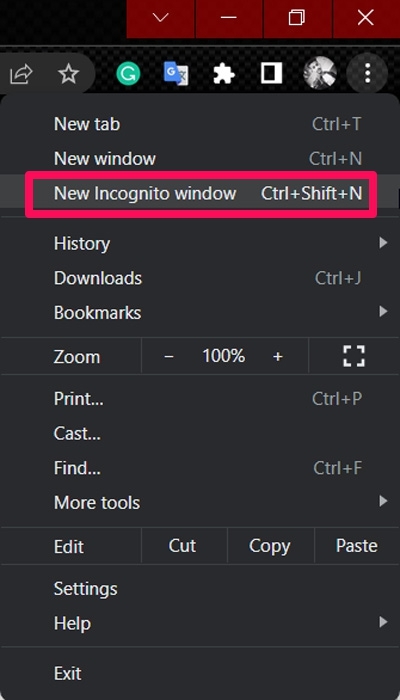
- Ahora, abre Google Maps para verificar si el problema persiste o no.
Solución 7: Borra cookies que comienzan con GsScrollPos
Si solo borrar los archivos de caché no soluciona el problema, entonces debes intentar borrar las cookies que comienzan con GsScrollPos utilizando los pasos mencionados a continuación:
- Primero, abre Chrome y pega la siguiente ruta en la barra de búsqueda y búscala:
- Luego, localiza los archivos gsScrollPos y elimínalos.
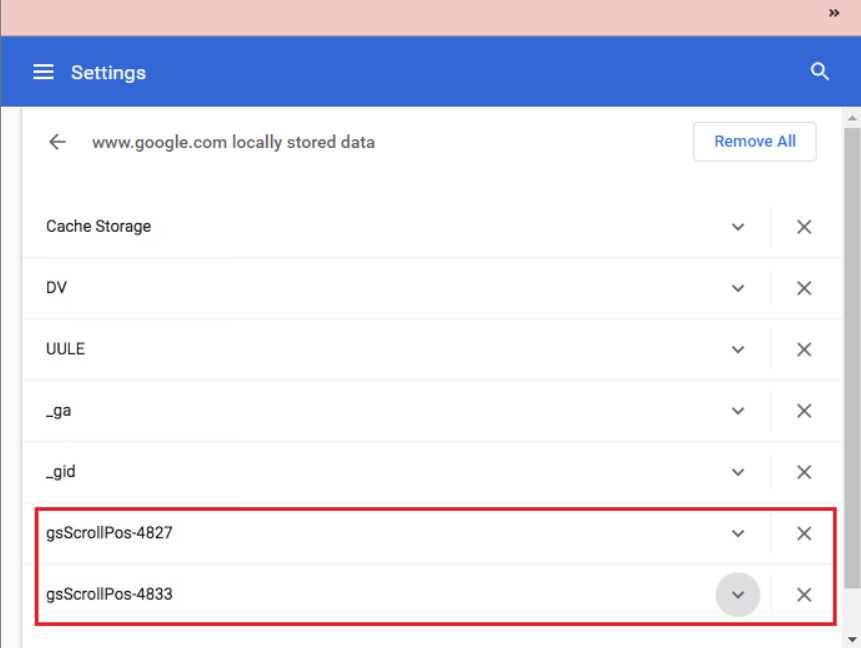
Eso es todo. Ahora, has borrado las cookies de GsScrollPos; por lo tanto, ahora debes intentar abrir Google Maps en tu navegador Chrome para verificar si el problema de que no carga se resuelve o no.
Solución 8: Elimina la extensión Great Suspender
Después de eliminar la extensión Great Suspender, muchos usuarios informaron que pudieron resolver el problema de que Google Maps no carga. Por lo tanto, también debes intentar esto y verificar si realmente ayuda. Sin embargo, en caso de que no sepas cómo eliminar una extensión de tu navegador Google Chrome, sigue estos pasos:
- Inicialmente, toca el botón de tres puntos y selecciona la opción Más herramientas.
- Después de eso, en el siguiente menú que aparece, selecciona la pestaña Extensiones.
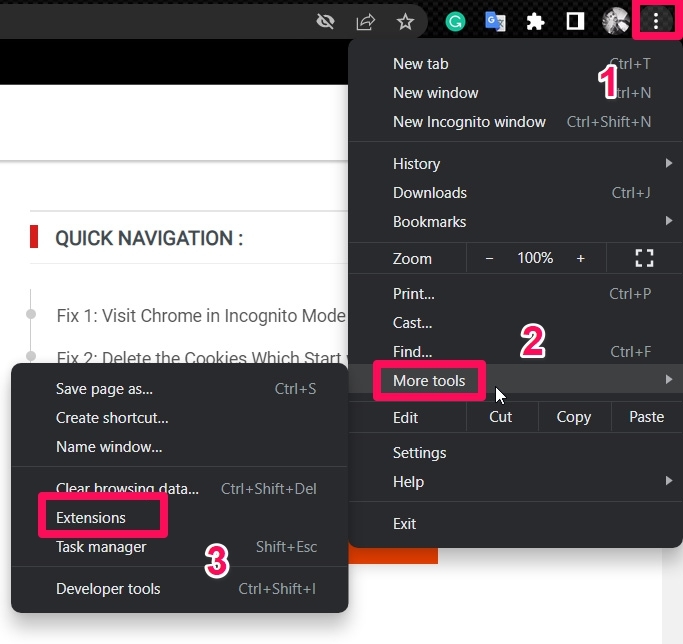
- De la lista de extensiones instaladas, selecciona The Great Suspender y elimínala.
Así que, estas fueron algunas soluciones que puedes usar para solucionar el problema de que Google Maps no carga en el navegador Chrome. Esperamos que las soluciones mencionadas en esta guía de solución de problemas te hayan ayudado.
Si tienes alguna opinión sobre ¿Cómo solucionar el problema de que Google Maps no carga en Chrome?, no dudes en dejarla en el cuadro de comentarios a continuación. Además, suscríbete a nuestro canal de YouTube de DigitBin para tutoriales en video. ¡Saludos!
Recibe nuevas publicaciones en tu bandeja de entrada.
No spam. Cancela la suscripción en cualquier momento.