Google Maps · 3 min read · Dec 28, 2025
¿Cómo solucionar el problema de Google Maps que no funciona en iPhone?
Google Maps es una plataforma de mapeo y es la opción preferida para buscar cualquier ubicación. La aplicación ha alcanzado nuevas alturas con el tiempo, especialmente después de su integración con Siri. Pero eso no significa que esté libre de problemas. Muchos usuarios han reportado problemas de Google Maps que no funciona en iPhone. Y lo peor es que no es específico de un modelo.
Si también estás experimentando el mismo problema, estamos aquí con una lista de soluciones efectivas; puedes intentar deshacerte del problema. Así que, comencemos.
Mejores maneras de solucionar Google Maps que no funciona en iPhone
A continuación se presenta una lista de todas las soluciones efectivas que puedes intentar para deshacerte de los problemas de Google Maps que no funciona en iPhone.
1. Reiniciar el dispositivo
Una de las cosas más básicas que puedes intentar es reiniciar tu dispositivo. Al parecer, puede haber un error temporal que está provocando el problema mencionado, y la mejor manera de eliminarlo es reiniciar tu dispositivo. Así que hazlo y verifica si el problema se ha solucionado o no.
2. Activar la ubicación
Debes estar al tanto; aún así, Google Maps requiere que actives la ubicación de tu dispositivo. Pero en caso de que lo hayas desactivado por error, enfrentarás el problema mencionado. Así que asegúrate de que la ubicación de tu iPhone esté activada. Puedes activarla siguiendo los pasos a continuación.
- Ve al menú Configuración en tu iPhone.
- Haz clic en la opción Privacidad, y en la ventana siguiente, elige Servicios de ubicación.
- Activa el interruptor junto a Servicios de ubicación.
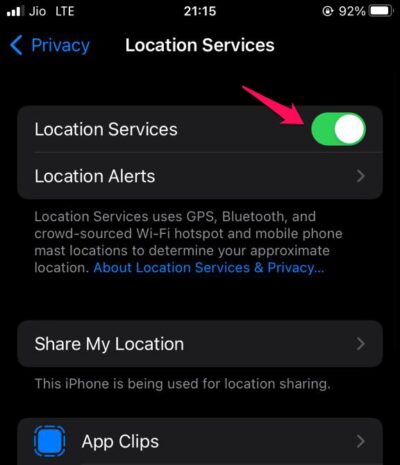
Ahora, inicia Google Maps y verifica si el problema se ha solucionado o no.
3. Reiniciar Google Maps
Similar a la interfaz de usuario del iPhone, puede haber un error temporal por el cual estás enfrentando el problema mencionado. En tal caso, puedes reiniciar la aplicación de Google Maps y verificar si soluciona el problema. Si no, continúa con la siguiente solución alternativa.
4. Activar la actualización en segundo plano para Google Maps
La siguiente solución efectiva en esta situación es cómo activar la actualización en segundo plano para Google Maps. Para hacerlo, sigue los pasos a continuación.
- Primero, asegúrate de que tu iPhone no esté en modo de bajo consumo.
- Navega a Configuración > General.
- Elige la opción Actualización en segundo plano.
- Activa el interruptor junto a Google Maps.
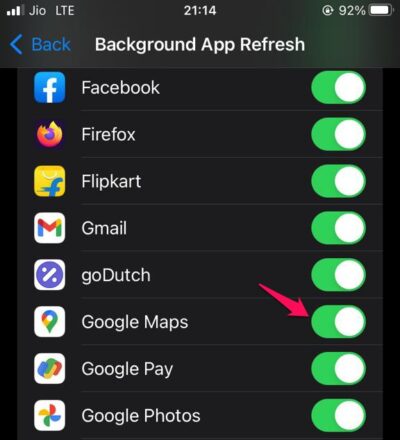
Verifica si el problema se ha solucionado o no.
5. Restablecer ubicación y privacidad
Puede haber un problema con la configuración de ubicación y privacidad, causando el problema mencionado. Si este es el caso, tendrás que restablecer la configuración de ubicación y privacidad. Aquí te explicamos cómo hacerlo.
- Ve a Configuración > General > Transferir o restablecer.
- Elige Restablecer, y en el menú contextual, toca la opción Restablecer ubicación y privacidad.
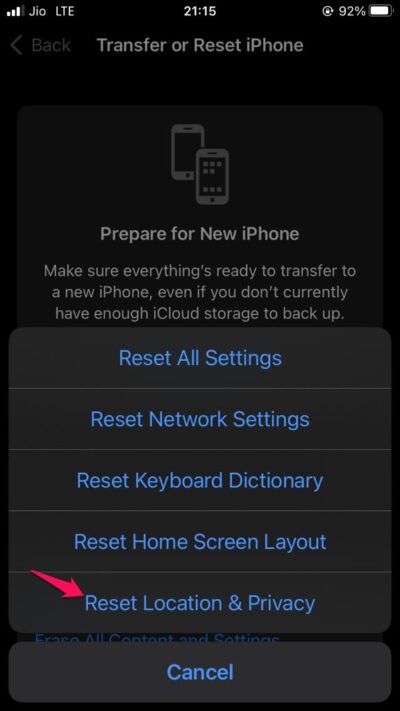
Ahora, reinicia tu dispositivo, abre Google Maps y verifica si el problema se ha solucionado o no.
6. Restablecer configuración de red
Si restablecer la configuración de ubicación y privacidad no soluciona el problema de Google Maps que no funciona en el iPhone, tu siguiente paso debería ser restablecer la configuración de red. Para hacerlo, sigue los pasos a continuación.
Nota: Asegúrate de estar al tanto de todas las contraseñas de redes Wi-Fi guardadas, ya que los pasos a continuación restablecerán todo.
- Ve a Configuración > General > Transferir o restablecer.
- Elige Restablecer, y en el menú contextual, toca la opción Restablecer configuración de red.
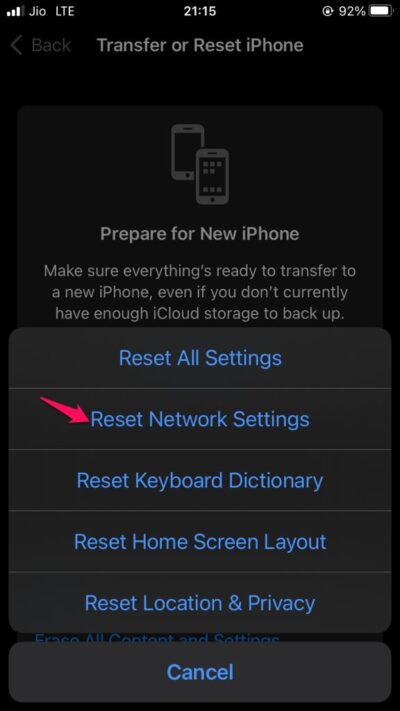
Verifica si el problema persiste.
7. Reinstalar Google Maps
Si aún enfrentas el problema, la última opción que queda es reinstalar Google Maps. Pero antes de entrar en el proceso de reinstalación, también puedes verificar si hay alguna actualización disponible. Si la encuentras, descárgala y verifica si el problema se ha solucionado.
Sin embargo, si descargar la actualización tampoco hace ninguna diferencia, reinstala la aplicación para resolver el problema.
Palabras finales
Eso es todo. Esto fue todo sobre cómo solucionar Google Maps que no funciona en iPhone. No dudes en utilizar la sección de comentarios en caso de cualquier dificultad o sugerencia respecto a la publicación.
Si tienes alguna opinión sobre ¿Cómo solucionar el problema de Google Maps que no funciona en iPhone?, no dudes en dejarla en el cuadro de comentarios a continuación. Además, suscríbete a nuestro canal de YouTube DigitBin para tutoriales en video. ¡Saludos!
Recibe nuevas publicaciones en tu bandeja de entrada.
No spam. Cancela la suscripción en cualquier momento.