Google Maps · 6 min read · Nov 27, 2025
¿Cómo solucionar que Google Maps muestre la ubicación GPS incorrecta en iPhone?
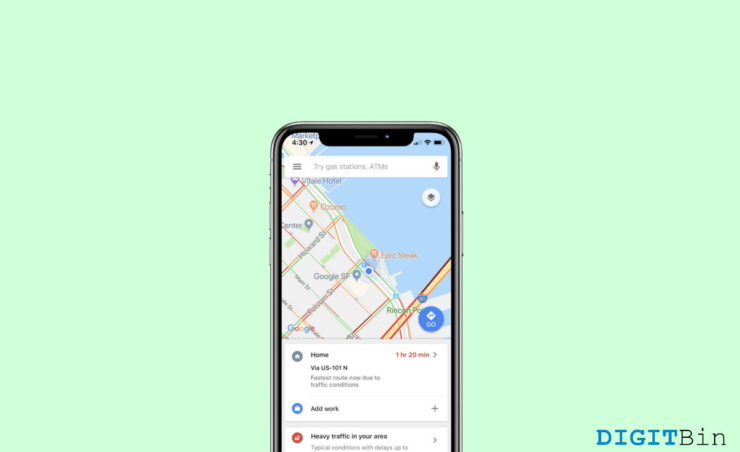
Ya sea que uses un iPhone o Android, Google Maps es la aplicación de referencia para la mayoría de nosotros para nuestras necesidades de navegación diarias. Y si no funciona correctamente, comienzan a suceder cosas divertidas. Muchos usuarios están enfrentando actualmente un problema de Google Maps que muestra la ubicación incorrecta en iPhone. Esto puede dar lugar a múltiples problemas que van desde viajar a lugares desconocidos donde nunca has estado antes o perder un evento importante debido a direcciones incorrectas.
¡Puede ser molesto cuando necesitas usar mapas y la ubicación simplemente no es correcta! No es trágico, pero los usuarios de iPhone pueden enfrentar este problema. Sin embargo, esto no es un problema serio y, afortunadamente, tenemos algunas soluciones fáciles para solucionarlo.
En la mayoría de los casos, los servicios de ubicación están vinculados a tu tarjeta SIM o a tu proveedor de red. Además, la aplicación de Google Maps debe tener acceso a los permisos de ubicación para mostrarte la ubicación correcta. En muchos casos, cuando usas múltiples aplicaciones relacionadas con la ubicación, los servicios de ubicación pueden volverse locos o puede ser debido a una mala conectividad a Internet. Aquí hay algunos métodos de solución de problemas que puedes intentar para solucionar esto y poder usar Google Maps de manera fácil y confiable.
Mejores formas de solucionar que Google Maps muestre la ubicación incorrecta en iPhone
Google Maps es realmente un salvavidas para mí y muchos otros debido a todas las características que ofrece. Incluyendo encontrar direcciones, encontrar tiendas y restaurantes cercanos, y ayudar con el tráfico también, en caso de que llegues tarde. Debido a los permisos de ubicación, Internet poco confiable y otros fallos técnicos, es bastante posible que la aplicación te muestre la ubicación incorrecta.
1. Reiniciar iPhone
Aunque los iPhones tienen una reputación de errores y son libres de fallos, los dispositivos técnicos tienden a tener problemas técnicos menores. Es bastante posible que el problema de ubicación que estás enfrentando sea solo un fallo técnico y se pueda solucionar reiniciando el dispositivo. Así que apaga tu iPhone y enciéndelo nuevamente para ver si el problema se resuelve.
2. Verificar la conectividad a Internet
Los servicios GPS o de ubicación dependen en gran medida de tu conexión a Internet. Si tu Internet es lento, tomará un tiempo cargar o actualizar tu ubicación. Así que, conéctate con tu proveedor de Internet para una conexión más rápida en caso de que no tengas ninguna. Si sientes que la velocidad de tu Internet es adecuada, abajo tenemos más métodos de solución de problemas para ti.
3. Verificación de hardware
Por lo general, los servicios de ubicación funcionan sin problemas en iPhone, pero en caso de que no lo hagan, es debido a algún fallo de hardware. Hay múltiples aplicaciones de verificación de hardware disponibles en la App Store que puedes aprovechar para verificar la salud de los componentes de tu iPhone. Asegúrate de reiniciar tu iPhone antes de hacer una verificación de hardware.
- Descarga e instala Phone Diagnostics en tu iPhone.
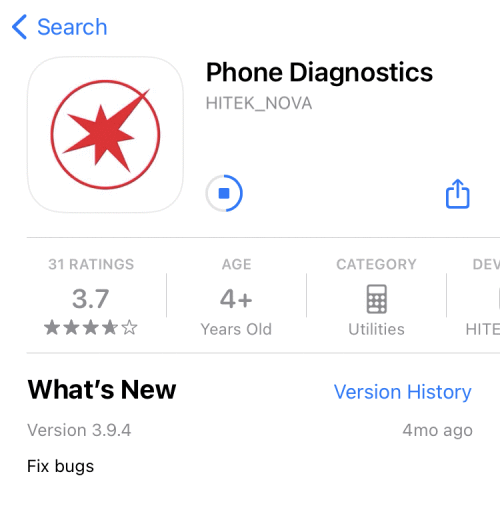
- Abre la aplicación y verifica el hardware de la brújula y GPS.
- Sigue las instrucciones en pantalla de la aplicación para verificar estos componentes. El ícono debe volverse verde si pasan la prueba de hardware.
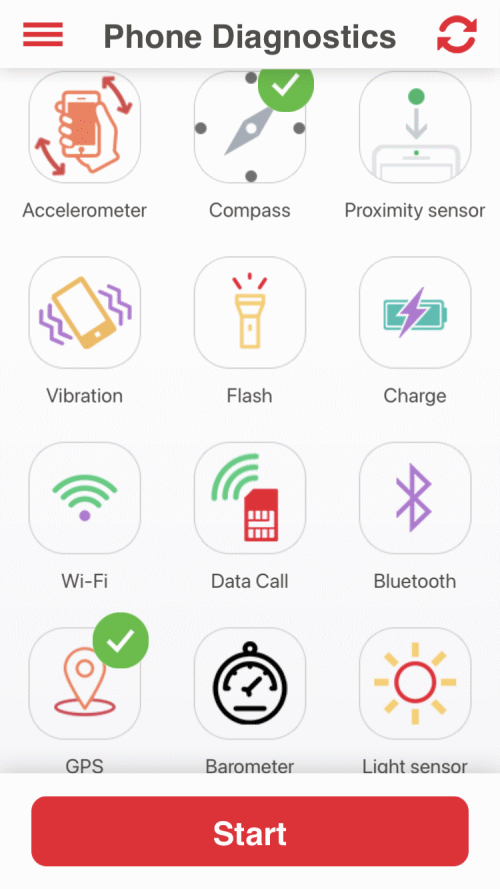
Nota: Si encuentras que algún ícono se vuelve rojo, significa que tu iPhone tiene daños en los componentes de la brújula/GPS. En este caso, debes llevar tu dispositivo a reparar al centro de Apple más cercano.
4. Verificar permisos de ubicación
Si ves resultados positivos de la aplicación de verificación de hardware, esto significa que el hardware de ubicación o GPS está bien, el problema se debe a otra cosa. Aquí verificaremos los permisos de ubicación, ya que ninguna aplicación de mapas funcionará sin acceso a los permisos de ubicación.
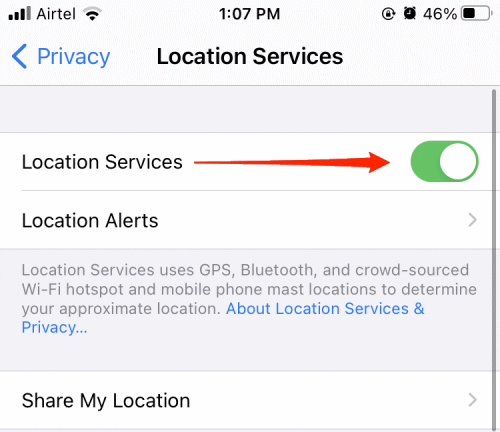
- Abre la configuración del iPhone y navega a Privacidad > Servicios de ubicación.
- Aquí asegúrate de que Servicios de ubicación estén activados.
- Desplázate hacia abajo y encuentra Google Maps.
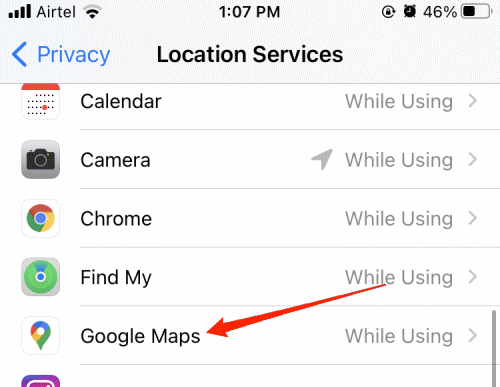
- Selecciona la opción “ Mientras usas la aplicación ”.
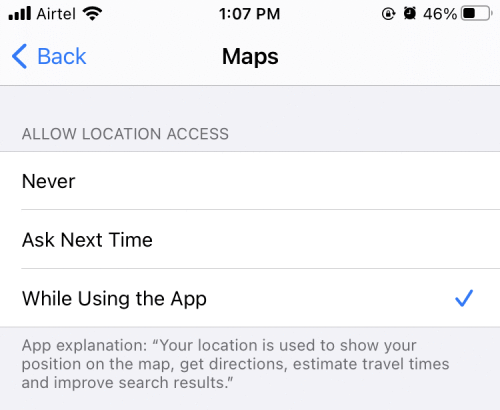
Esto debería solucionar el problema y ahora verás tu ubicación correcta.
5. Activar ubicación precisa
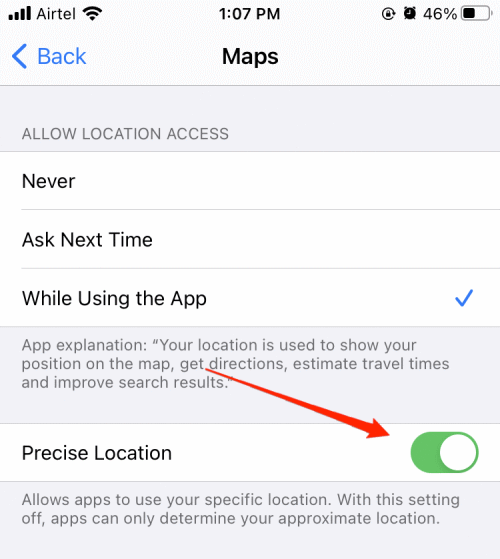
Con iOS 13 y versiones posteriores, Apple ha anunciado una función de ubicación precisa de la que puedes optar por no participar en caso de que no desees compartir tu ubicación exacta. Esta es una buena característica para alguien que está preocupado por su privacidad en el mundo digital, sin embargo, no otorgar permiso de ubicación precisa a Google Maps causará problemas de ubicación. Aquí te mostramos cómo activarlo:
- Abre la configuración del iPhone y navega a Privacidad > Servicios de ubicación.
- Desplázate hacia abajo y encuentra Google Maps.
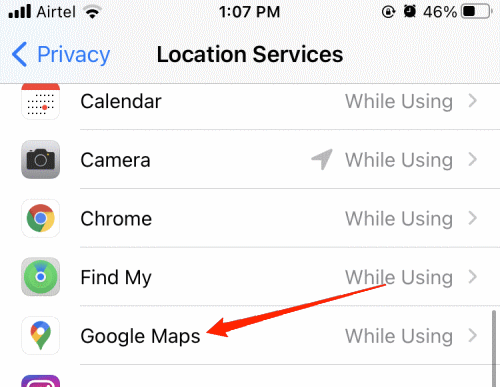
- Aquí, activa el control deslizante para Ubicación precisa.
6. Restablecer servicios de ubicación
Otra forma de solucionar problemas relacionados con la ubicación es restablecer los servicios de ubicación. Aquí te mostramos cómo hacerlo:
- Abre la configuración del iPhone y navega a General > Restablecer > Restablecer ubicación y privacidad.
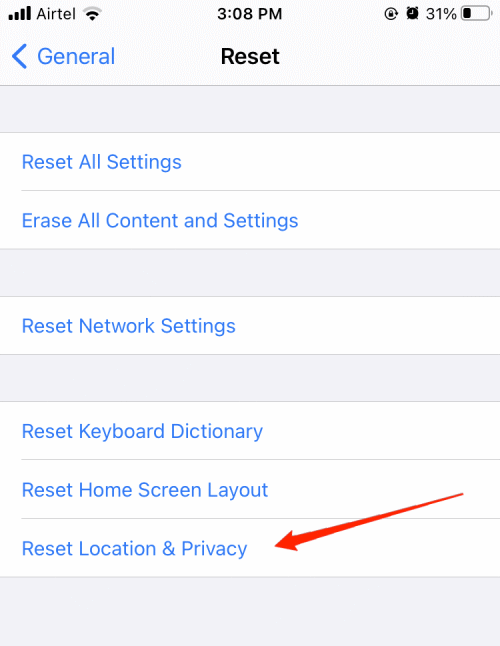
Te pedirá tu código de acceso para restablecer. Una vez que se complete el restablecimiento, el problema se resolverá.
7. Desactivar el modo de ahorro de batería
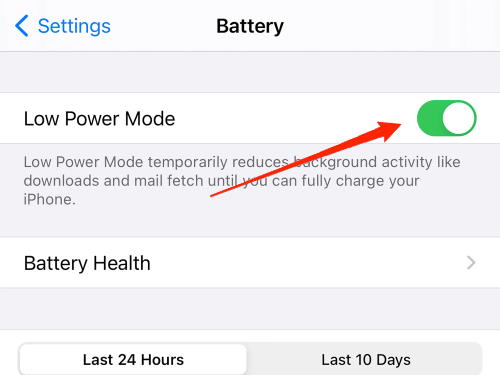
Tu iPhone viene con una función de ahorro de batería que se activa automáticamente tan pronto como alcanzas el 20% de capacidad de batería. Esto desactiva muchas funciones como la ubicación, el consumo de Internet en segundo plano, etc., para ahorrar vida de la batería. Así que si estás usando tu iPhone en modo de ahorro de batería, es probable que enfrentes algunos problemas de ubicación o conexión. Aquí te mostramos cómo desactivar esto:
- Abre Configuración del iPhone y navega a Batería.
- Aquí desactiva la función de modo de bajo consumo.
8. Desactivar ocultar mi dirección IP
Ocultar dirección IP es una función de iOS 14 que oculta tu dirección IP de rastreadores, incluidas aplicaciones y sitios web. Pero tu dirección IP juega un papel crucial en la obtención de tu ubicación exacta para aplicaciones de mapeo. Debes desactivar esta función si enfrentas problemas de ubicación con Google Maps.
- Abre la configuración del iPhone y navega a Safari > Ocultar dirección IP.
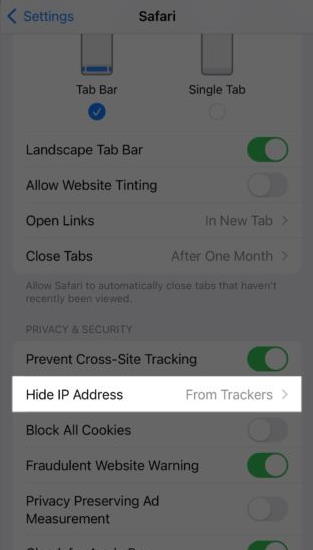
- Aquí desactiva la función.
9. Reinstalar Google Maps
Si ninguno de los métodos anteriores funciona para ti, entonces probablemente signifique que necesitas reinstalar la aplicación. Reinstalar la aplicación eliminará problemas temporales que estás enfrentando, como mapas que no se cargan o problemas de ubicación. Simplemente elimina la aplicación de Google Maps y luego reinstálala desde la App Store.
Conclusión
Cualquier problema relacionado con la ubicación se puede solucionar restableciendo los servicios de ubicación. Aparte de esto, los otros métodos que discutimos anteriormente seguramente te ayudarán a solucionar que Google Maps muestre la ubicación incorrecta en iPhone. Pero si no, te recomendamos que actualices tu iOS a la última versión, ya que actualizar tu iPhone definitivamente ayudará a solucionar tales problemas menores.
Si tienes alguna opinión sobre ¿Cómo solucionar que Google Maps muestre el GPS incorrecto en iPhone?, no dudes en dejarla en el cuadro de comentarios a continuación. Además, suscríbete a nuestro canal de YouTube de DigitBin para tutoriales en video. ¡Salud!
Recibe nuevas publicaciones en tu bandeja de entrada.
No spam. Cancela la suscripción en cualquier momento.