Google Meet · 4 min read · Nov 22, 2025
¿Cómo solucionar el problema de Google Meet que no funciona en Chrome?
Google Meet es una herramienta de videoconferencia popular que millones de personas utilizan en todo el mundo para el trabajo remoto, el aprendizaje en línea y para mantenerse conectados con amigos y familiares.
Sin embargo, los usuarios a menudo encuentran problemas técnicos al usar Google Meet en el navegador Chrome, como audio o video que no funcionan, pantallas congeladas y desconexiones. Estos problemas pueden ser frustrantes y pueden interrumpir reuniones o clases importantes.
Este artículo explorará por qué Google Meet puede no funcionar y sugerirá algunos consejos de solución de problemas para ayudarlo a resolver el problema.
Razones por las que Google Meet no funciona
Los problemas de Google Meet se pueden clasificar en tres tipos principales: problemas relacionados con el software, hardware e Internet. En lo que respecta al software, los problemas pueden involucrar que la aplicación no se inicie o que su navegador web se bloquee.
Los problemas de hardware pueden estar relacionados con fallos en su cámara web o micrófono. La conectividad a Internet inconsistente o problemas con los servicios en línea de Google Meet causan problemas de Internet.
Al abordar estos tres tipos de problemas, generalmente puede encontrar una solución y hacer que Google Meet funcione sin problemas una vez más.
Principales formas de solucionar Google Meet que no funciona
Aquí están los mejores métodos para solucionar el problema de Google Meet que no funciona en su navegador Chrome de escritorio.
1. Verifique su conexión a Internet
Una de las razones principales por las que Google Meet no funciona en Chrome es una mala conexión a Internet. Asegúrese de que su conexión a Internet sea fuerte y estable. Puede intentar reiniciar su módem o enrutador o moverse a un lugar con una señal más fuerte.
2. Borre la caché y las cookies de su navegador
A veces, la caché y las cookies en su navegador pueden causar problemas con Google Meet. Borrar la caché y las cookies de su navegador a menudo puede resolver el problema.
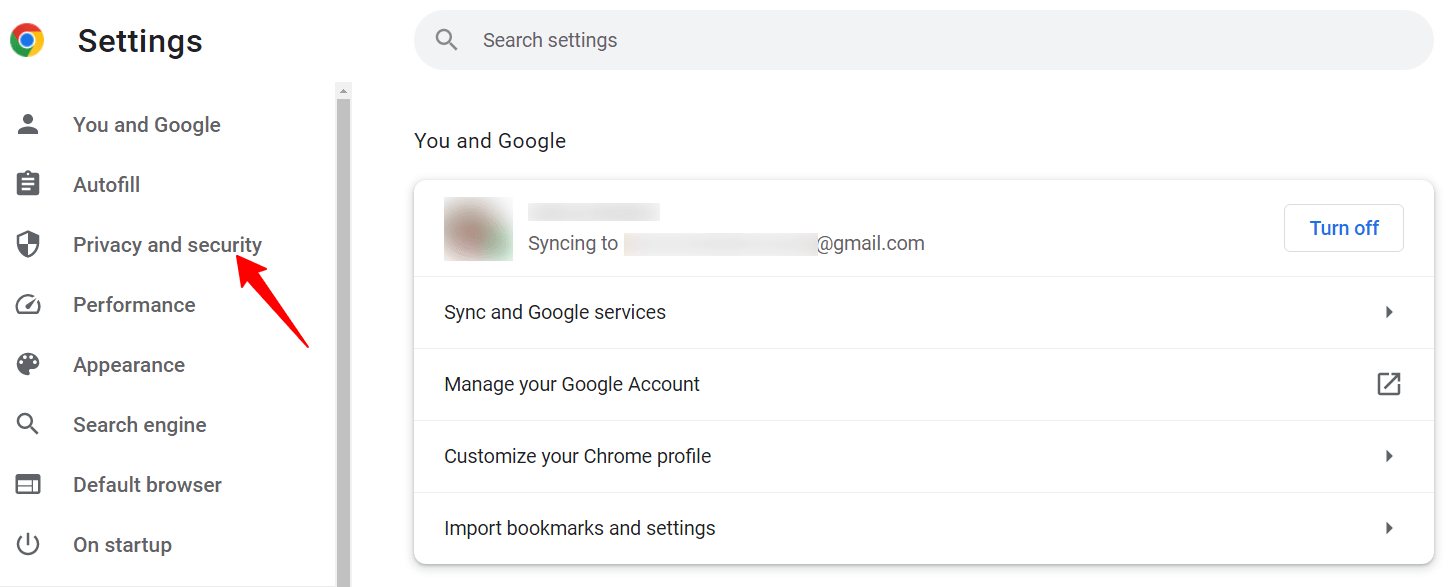
- Para hacer esto, abra la Configuración de su navegador y vaya a Privacidad y seguridad.
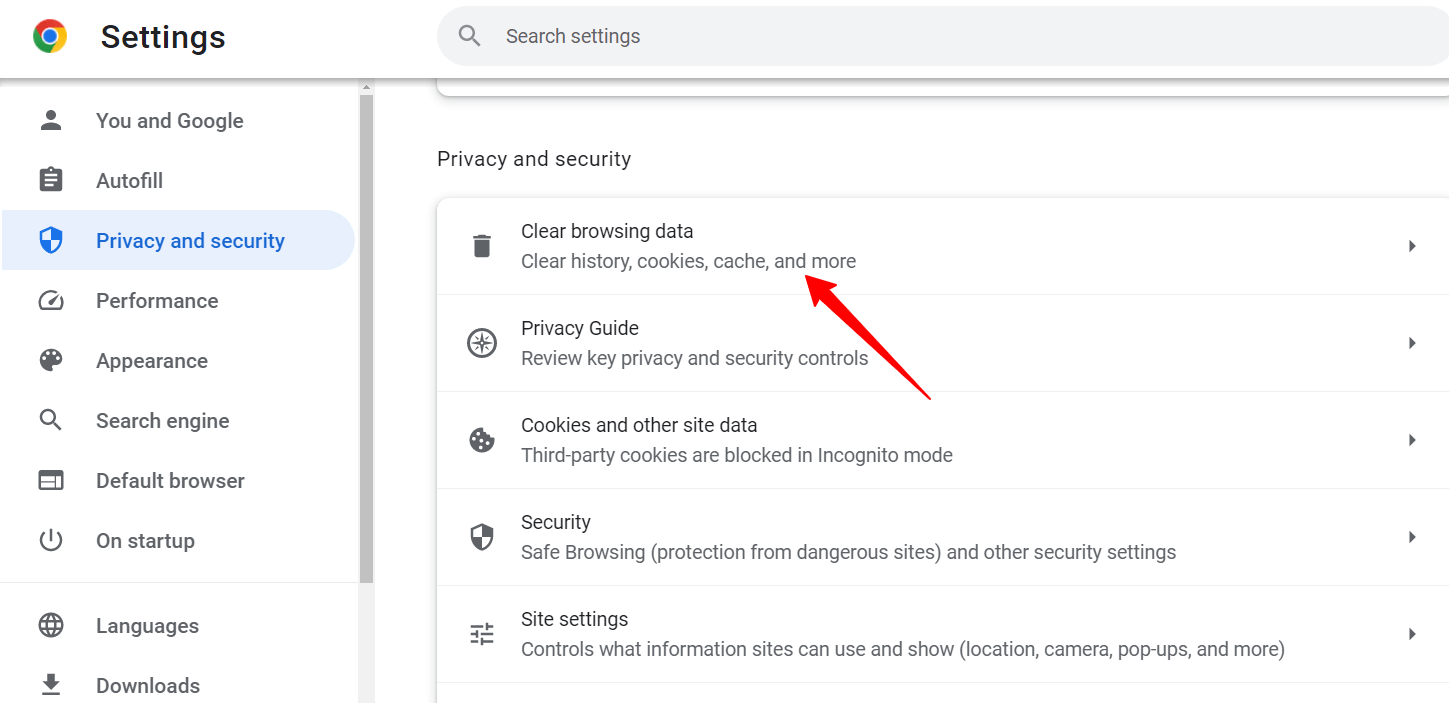
- Seleccione Borrar datos de navegación.
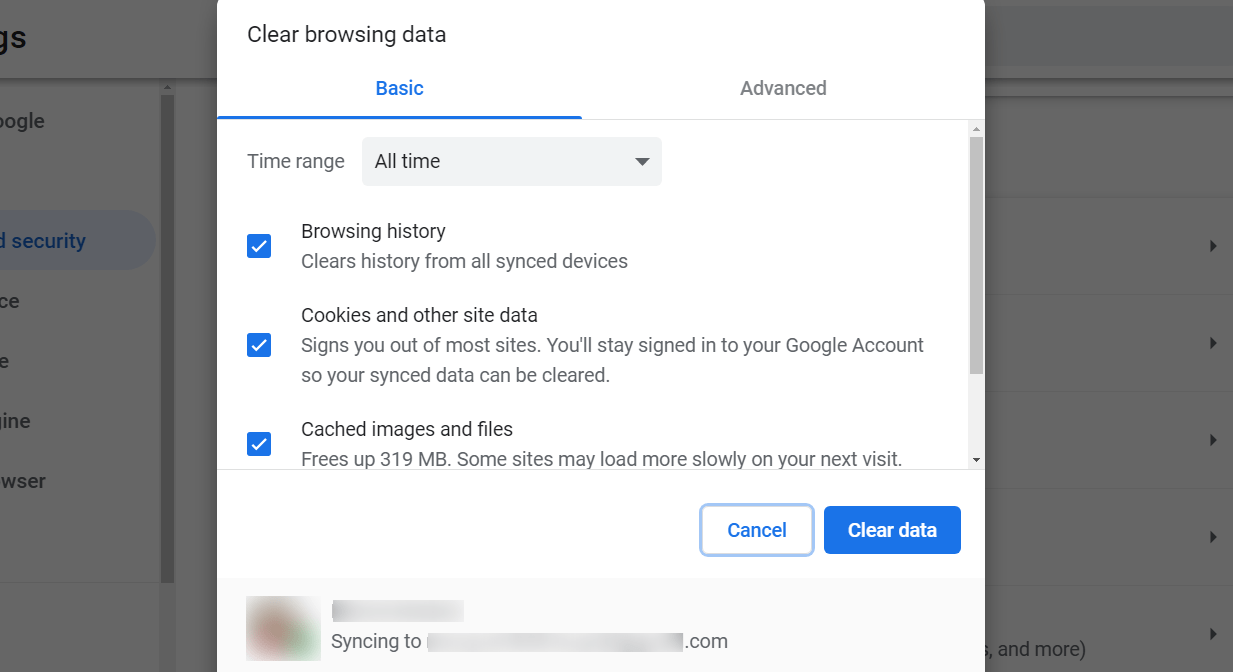
- En Borrar datos de navegación, marque las tres casillas y seleccione Borrar datos.
3. Desactive extensiones y complementos
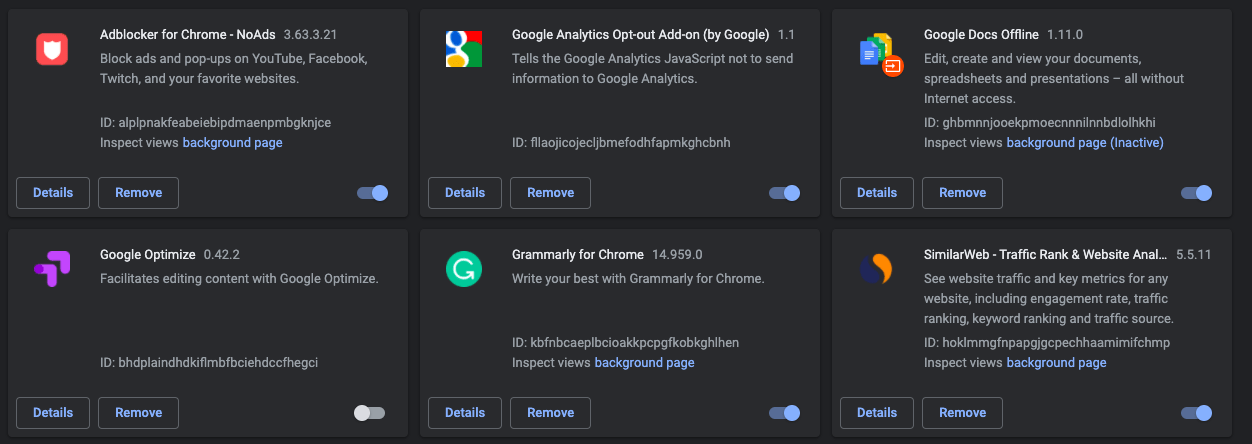
Las extensiones y complementos a veces pueden interferir con Google Meet. Desactive cualquier extensión o complemento que haya instalado en su navegador y reinicie el navegador. Intente volver a ejecutar Google Meet y vea si el problema se ha resuelto.
4. Verifique el modo de aceleración de hardware y habilite JavaScript
La solución que puede aplicar y verificar si soluciona los problemas de Google Meet es desactivar/activar el modo de aceleración de hardware en Chrome o habilitar JavaScript. JavaScript permite que los medios se ejecuten sin problemas. Siga los pasos a continuación para desactivar el modo de aceleración de hardware en el navegador Chrome.
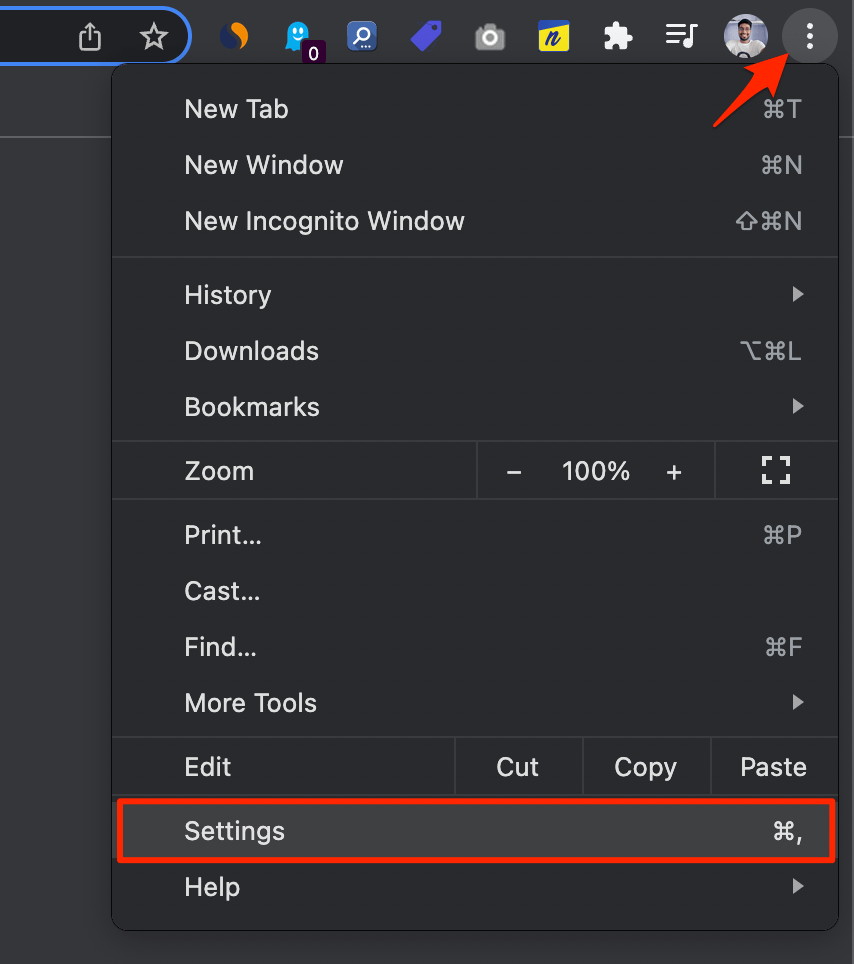
- Abra la Configuración de Chrome.
- Expanda la sección Avanzado en el panel izquierdo y haga clic en Sistema.
- Ahora, simplemente desactive/active la opción “Usar aceleración de hardware cuando esté disponible”.
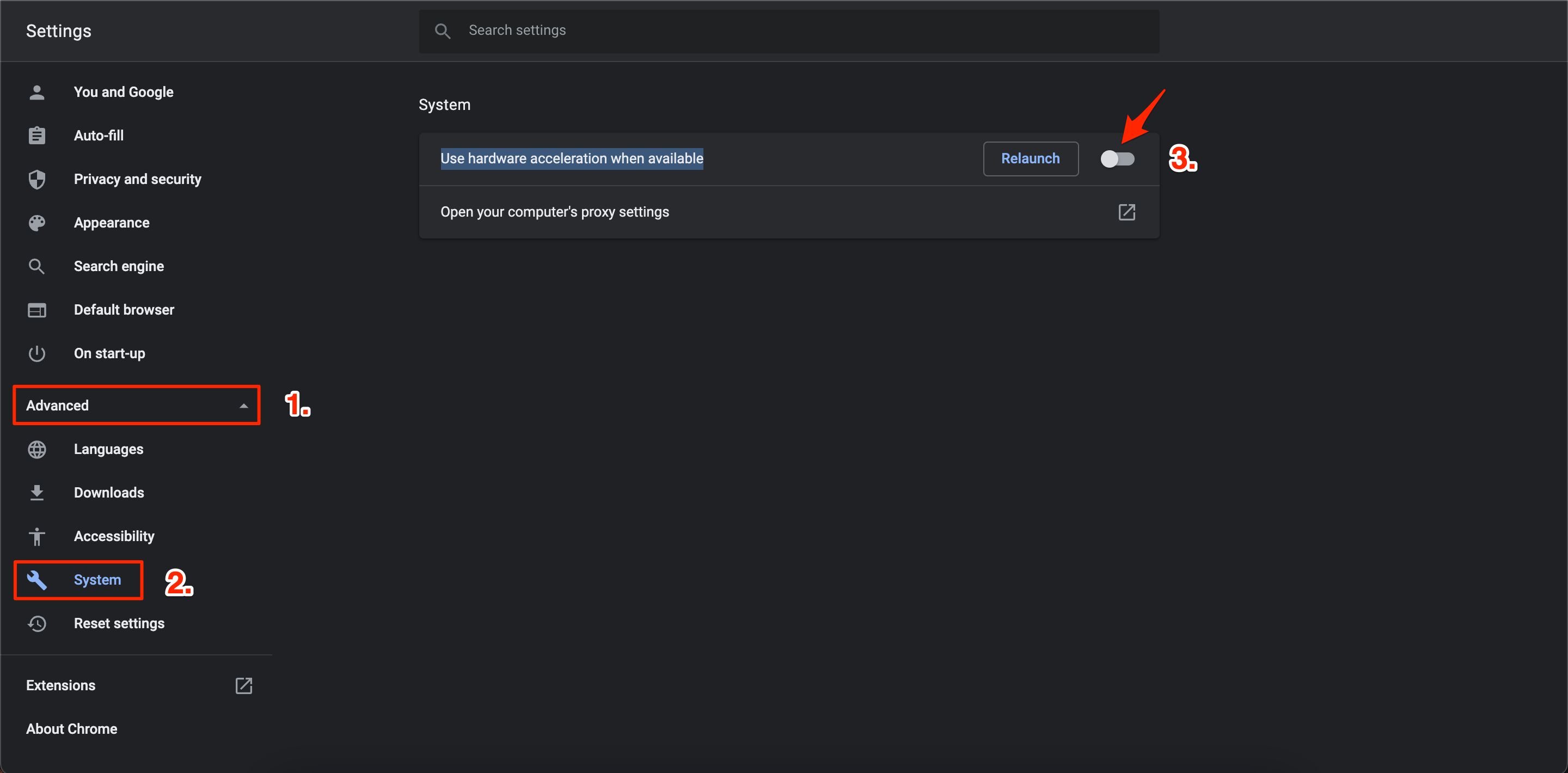
- Reinicie Chrome y vea si esto soluciona el problema o no.
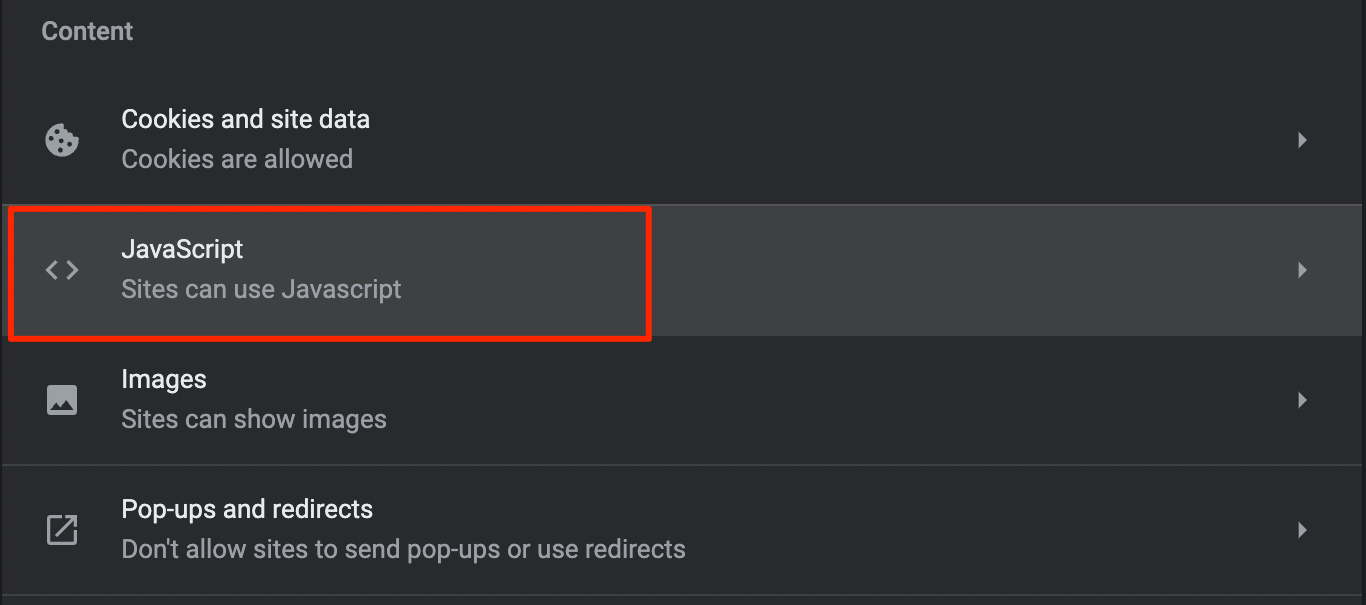
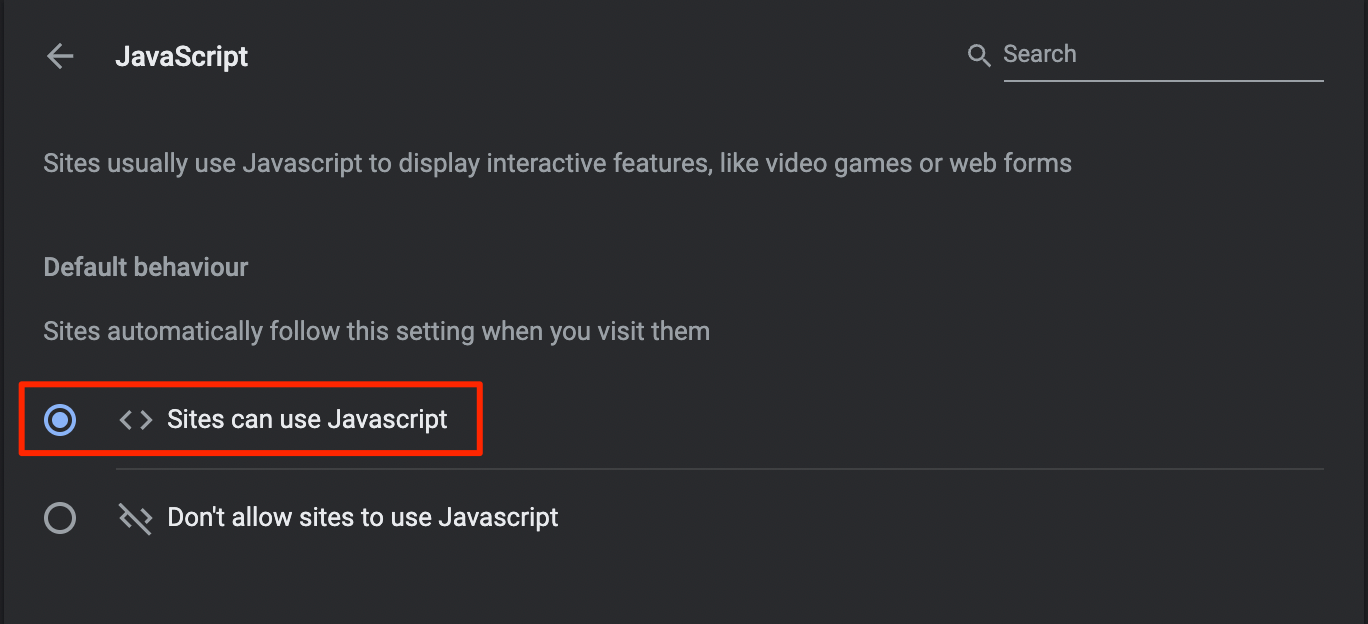
Siga los pasos a continuación para habilitar JavaScript en Chrome.
- Abra la Configuración de Chrome y seleccione Privacidad y seguridad en el panel izquierdo.
- Luego seleccione Configuración del sitio.
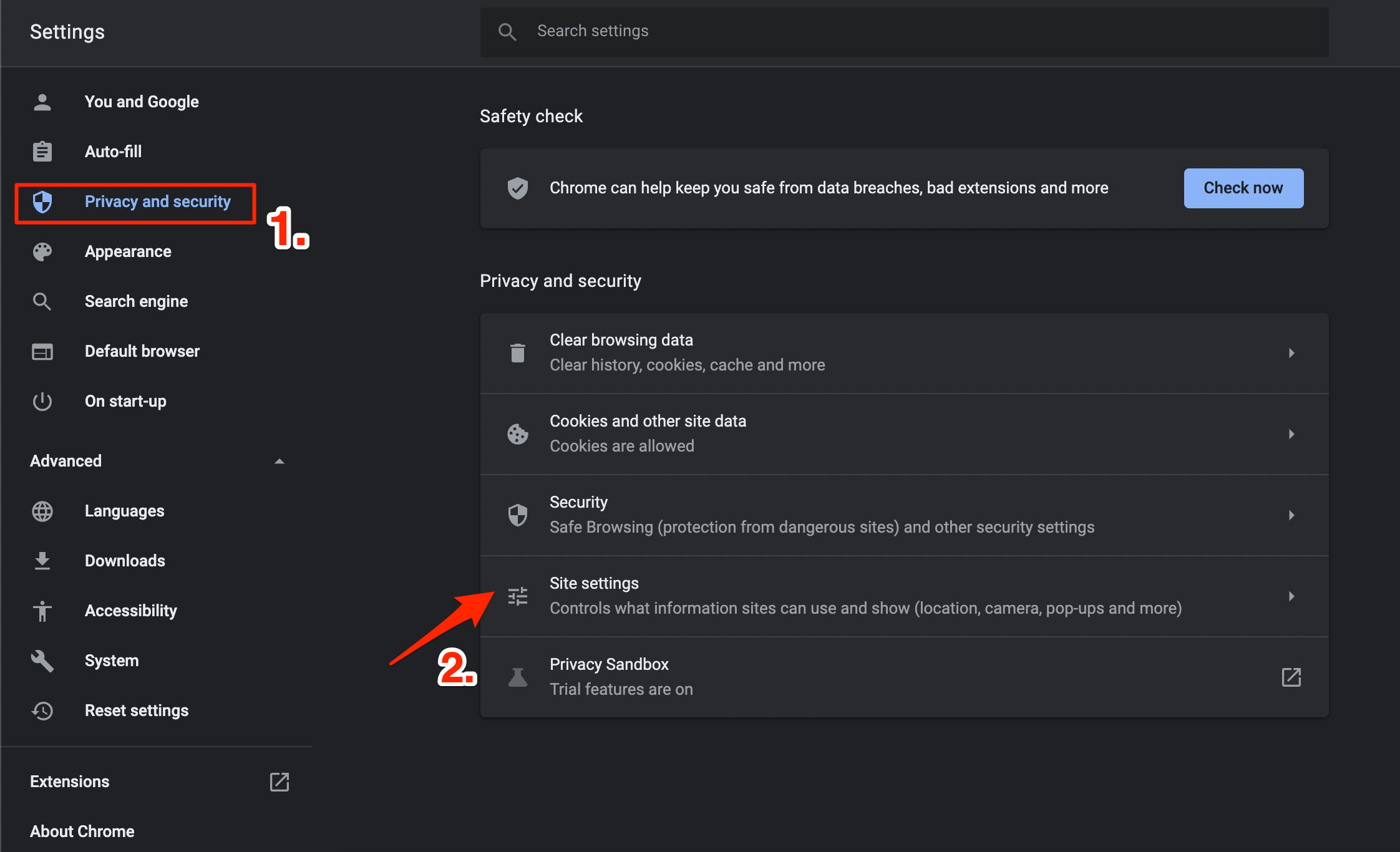
- Desplácese hacia abajo y seleccione JavaScript y marque la opción “Los sitios pueden usar JavaScript”.
5. Cambiar DNS
El DNS es una lista de registros que se obtienen del ISP cuando se solicita. La PC establece automáticamente el DNS según la red, aquí es donde a veces el ISP puede no poder conectarse con el servidor host del sitio.
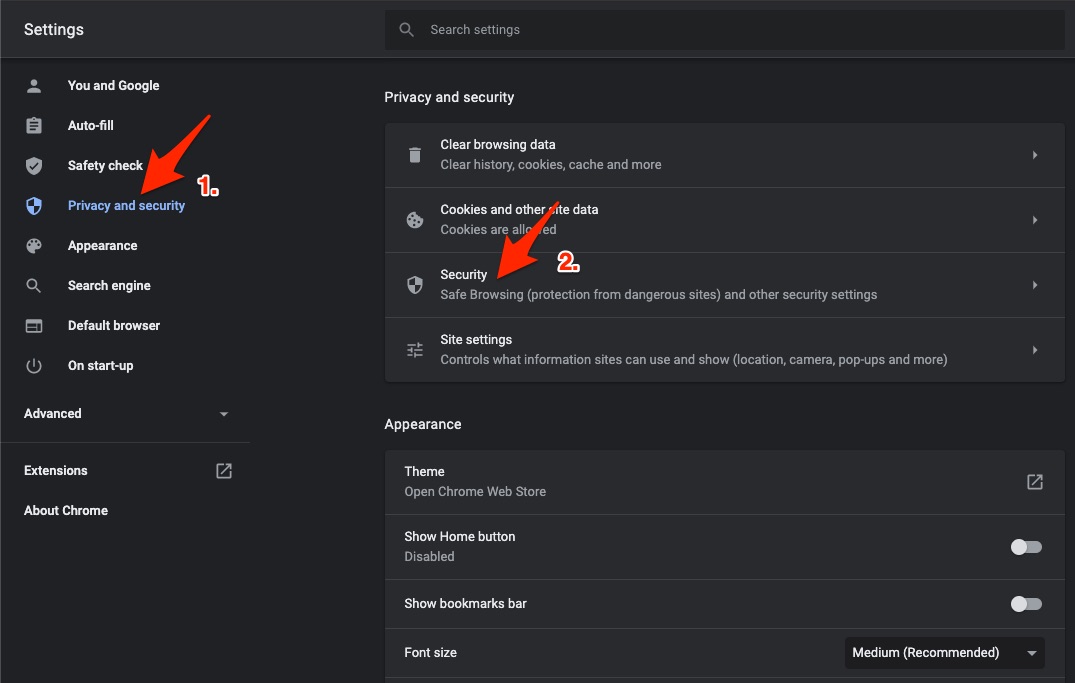
Abra la Configuración de Chrome.
Haga clic en Seguridad y privacidad.
Haga clic en la opción Seguridad.
Seleccione DNS personalizado. Puede agregar DNS personalizados o usar cualquier DNS listado en el menú desplegable.
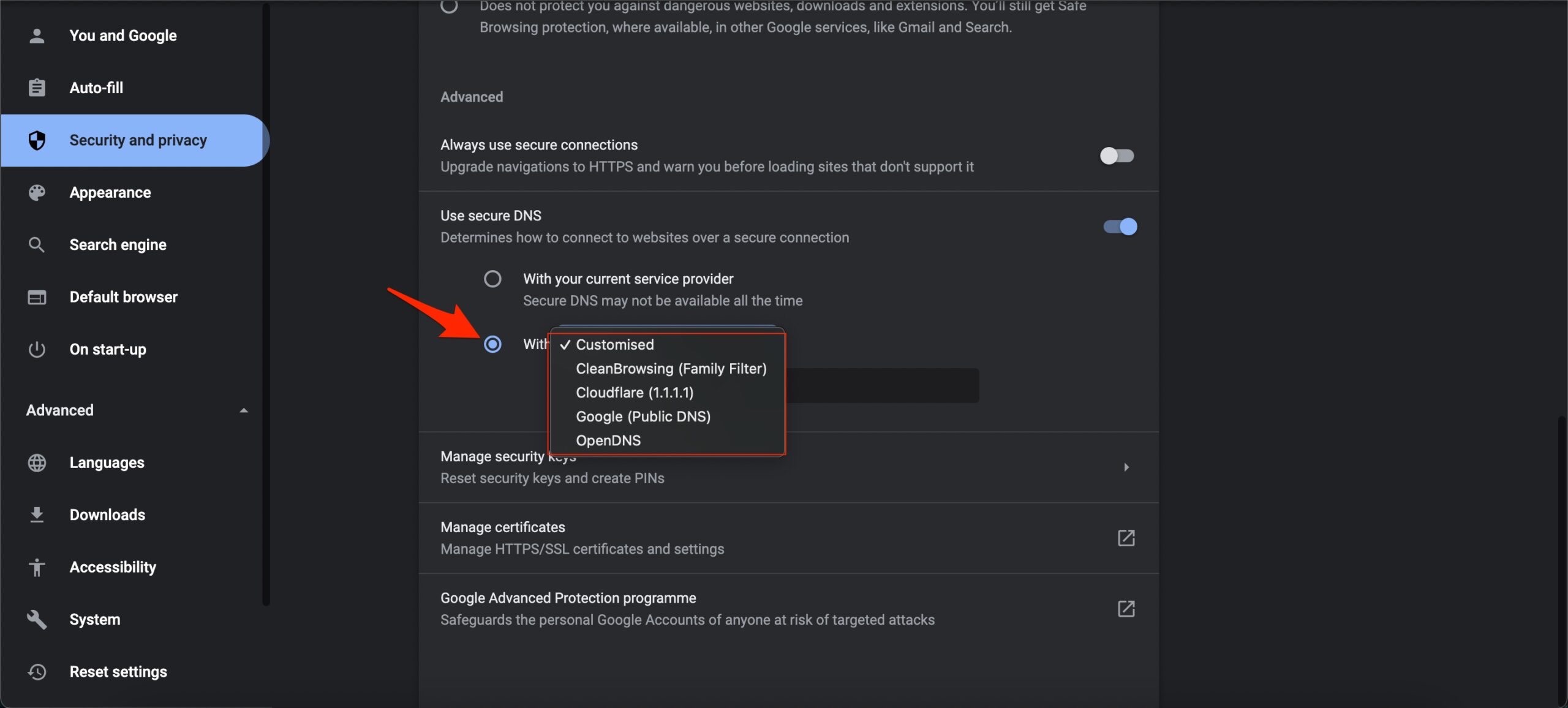
El problema se solucionará y Google Meet funcionará en el navegador Chrome.
6. Problemas con el servidor de Google Meet
Ocasionalmente, Google Meet puede experimentar problemas de conectividad en Chrome debido a problemas del servidor, que pueden ocurrir durante el mantenimiento o actualizaciones.
Es esencial confirmar si este es el caso antes de llegar a conclusiones. Para verificar si el servidor de Google Meet está caído, siga estos pasos. En su navegador, visite el sitio de downdetector.
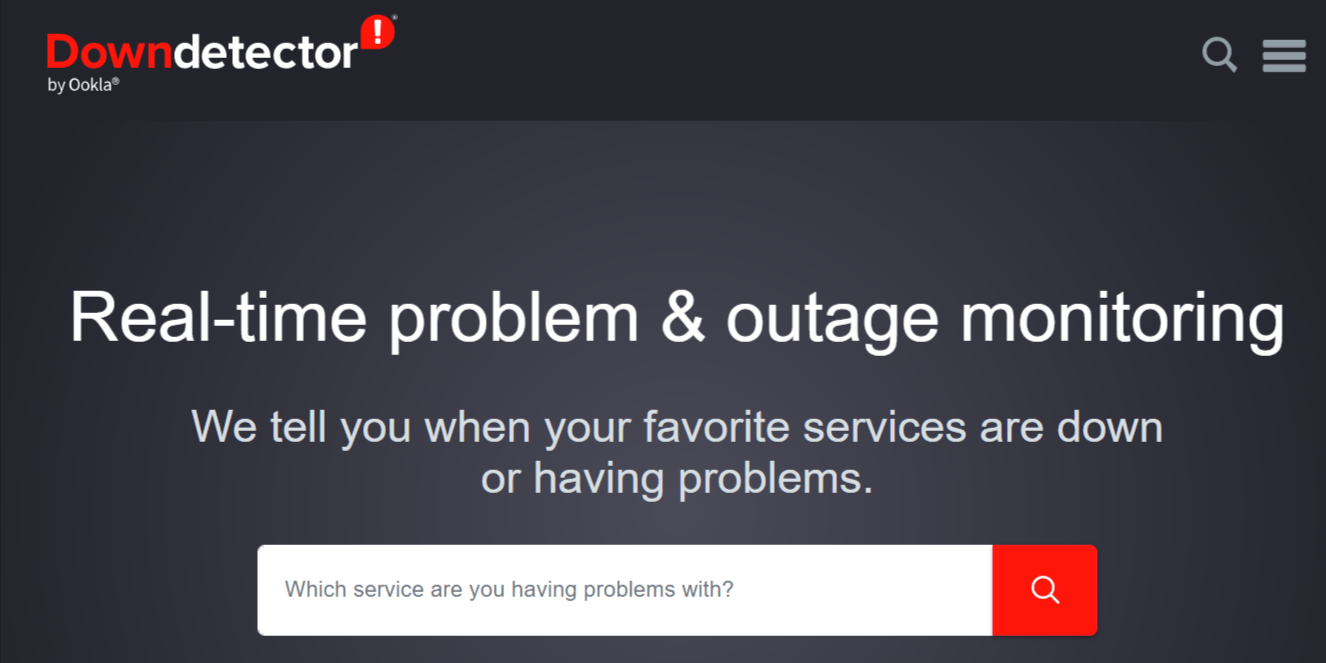
Si el servidor está experimentando problemas, se indicará explícitamente. Sin embargo, si no hay problemas con el servidor, verá un mensaje que dice: “No hay problemas actuales en Google Meet.”
En caso de que note que el servicio está caído, se recomienda esperar la confirmación de que el servicio ha vuelto a estar en funcionamiento.
Conclusión
Que Google Meet no funcione en Chrome puede ser una experiencia frustrante. Sin embargo, con estos consejos, puede solucionar el problema rápidamente y volver a sus reuniones.
Recuerde verificar su conexión a Internet, borrar la caché y las cookies de su navegador, actualizar su navegador y la aplicación de Google Meet, desactivar extensiones y complementos, permitir permisos para la cámara y el micrófono, y probar usar un navegador diferente.
Si tiene alguna opinión sobre ¿Cómo solucionar el problema de Google Meet que no funciona en Chrome?, no dude en dejar un comentario en el cuadro de comentarios a continuación. Además, suscríbase a nuestro canal de YouTube de DigitBin para tutoriales en video. ¡Saludos!
Recibe nuevas publicaciones en tu bandeja de entrada.
No spam. Cancela la suscripción en cualquier momento.