Mensajería · 5 min read · Dec 16, 2025
¿Cómo solucionar que Google Messages para Web no funcione?
Con Google Messages para Web, puedes enviar y recibir mensajes de texto desde tu PC. Simplemente vincula tu dispositivo Android con la PC para comenzar. Sin embargo, algunos usuarios a menudo informan que Google Messages para Web no está funcionando. En esta guía, he expuesto algunos consejos de solución de problemas para resolver ese problema.
Aquí están las diversas razones por las que Google Messages para Web no funciona, puede ser una sesión expirada de un enlace web. Eso significa que tu dispositivo Android se ha desvinculado de la PC. De lo contrario, puede ser algún error con la aplicación Messages en el teléfono. Tener la caché de la aplicación Messages llena de datos basura también puede causar que la versión web de la aplicación se comporte de manera errática.
Métodos de solución de problemas para solucionar que Google Messages para Web no funcione
Aquí están las diversas soluciones que puedes utilizar para resolver este problema.
1. Actualiza la aplicación Messages
Comienza actualizando la aplicación Messages para corregir cualquier error que esté causando problemas técnicos en la versión actual de la aplicación.
- Inicia la aplicación Play Store.
- Toca el avatar de la cuenta de Gmail conectada.
- Luego toca en Gestionar aplicaciones y dispositivo > Actualizaciones disponibles.
- De la lista de aplicaciones que esperan instalación de actualización, localiza Google Messages.
- Si la aplicación está listada allí, toca en Actualizar para comenzar a actualizar la aplicación a su nueva versión. Puede tardar unos segundos en actualizarse la aplicación.
- Vuelve a lanzar la aplicación después de terminar la actualización y vincula el dispositivo Android con la computadora para comenzar a usar la aplicación Google Messages para Web en el navegador de la PC.
2. Vuelve a conectar tu dispositivo Android con la PC
A menudo, la PC y el dispositivo Android se desconectan entre sí. Puedes volver a conectarlos para que Google Messages para Web funcione sin problemas.
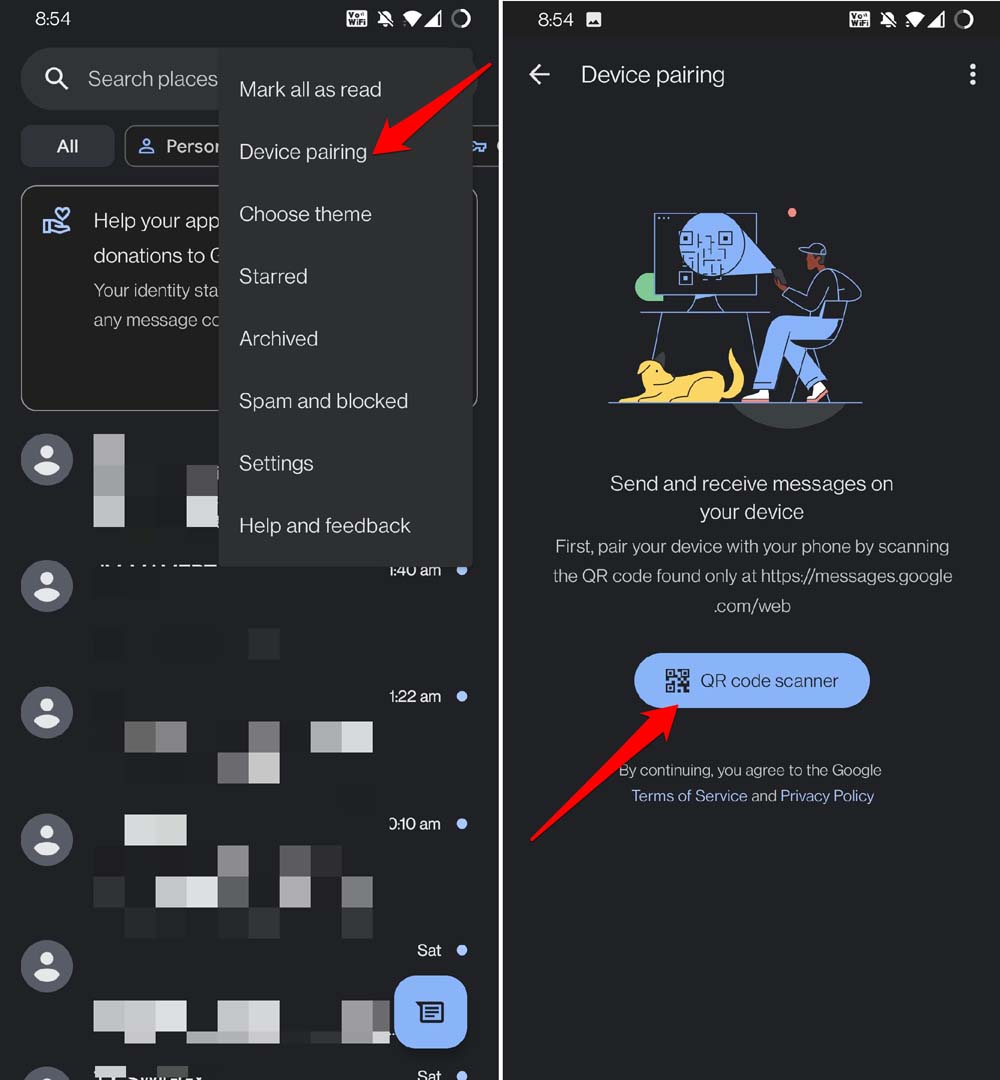
- Toma tu smartphone y lanza la aplicación Messages.
- Toca el botón de 3 puntos y selecciona Emparejamiento de dispositivos.
- Toca en Escáner de código QR.
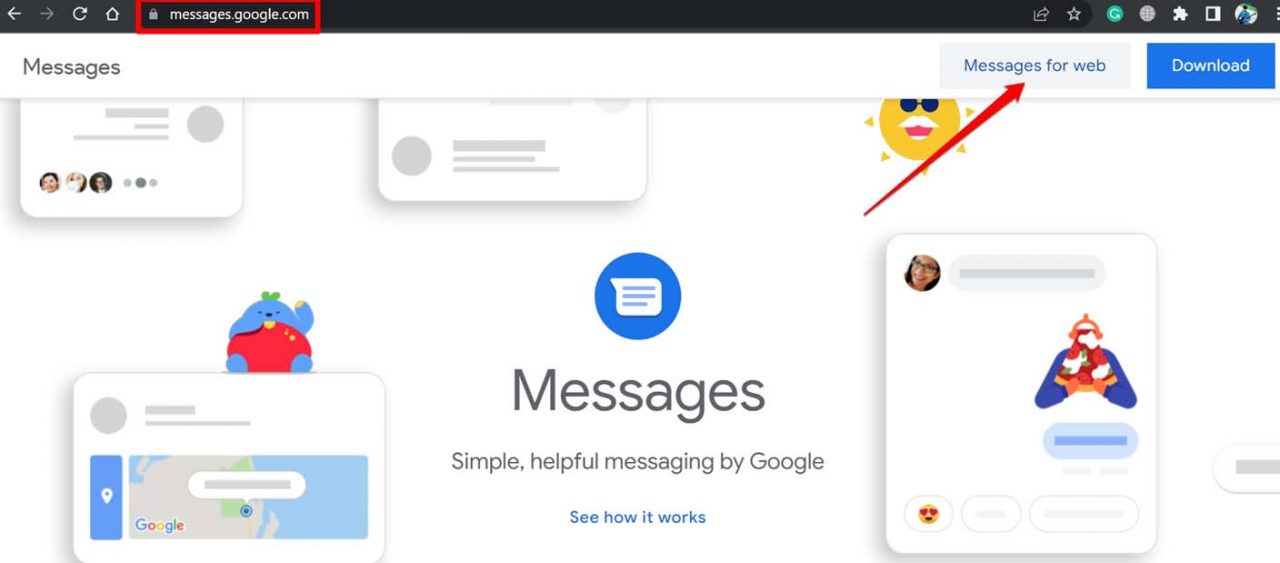
- Ahora, en el navegador de tu PC, ve a messages.Google.com y haz clic en Messages para Web.
- Aparecerá un código QR. Apunta el escáner de código QR de tu teléfono que iniciaste en el Paso 3 a este código QR que se muestra en la PC.
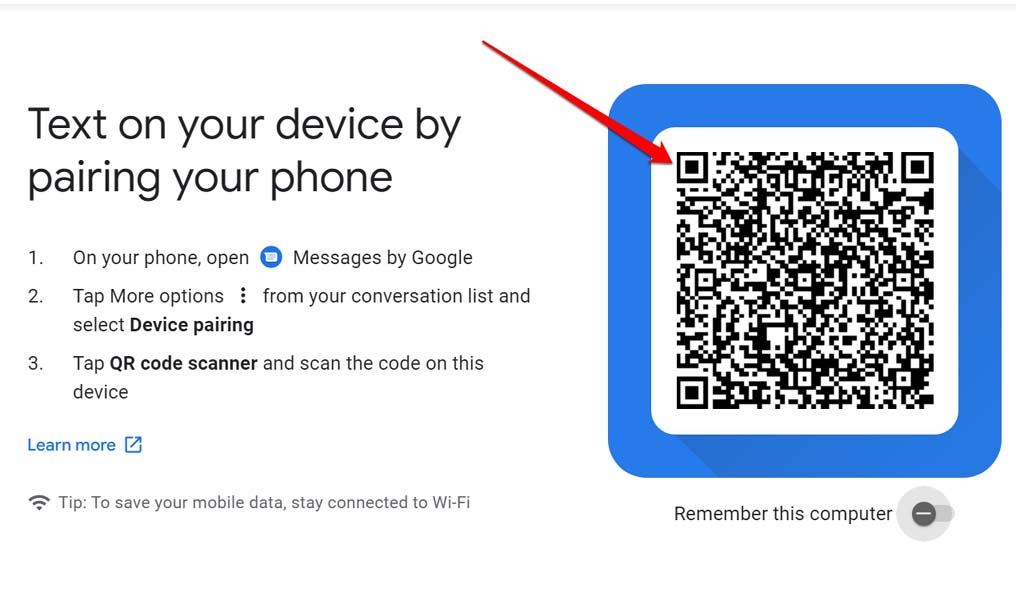
- Dentro de unos segundos de emparejamiento, el dispositivo Android estará vinculado a la PC. Ahora puedes usar fácilmente Google Messages para Web.
3. Usa datos móviles en tu dispositivo Android
Puede suceder que tus dispositivos no tengan una conexión activa a una red WiFi. Entonces, debes depender de los datos móviles para usar la aplicación Google Messages para Web. Asegúrate de que los datos móviles estén activados en el smartphone Android. Además, para usar datos móviles, tu plan de telecomunicaciones debe tener suficientes datos móviles para usar Internet.
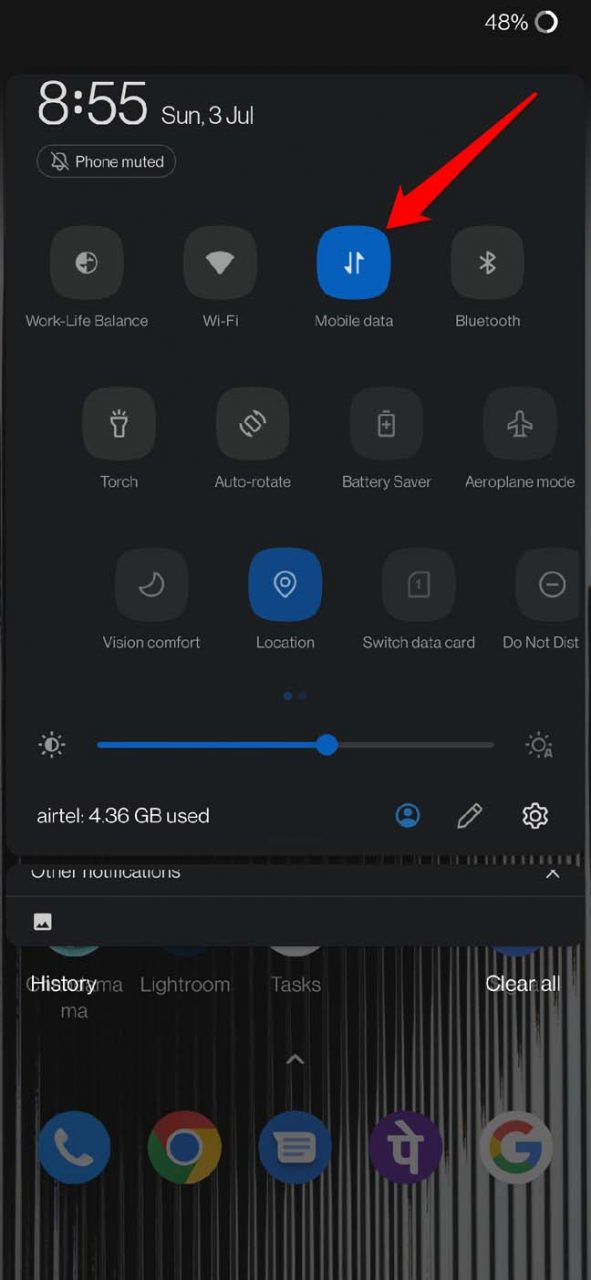
También debo mencionar que tanto tu dispositivo Android como la PC deben estar conectados a la misma red para usar Google Messages para Web.
4. Habilita el uso de datos en segundo plano para la aplicación Google Messages
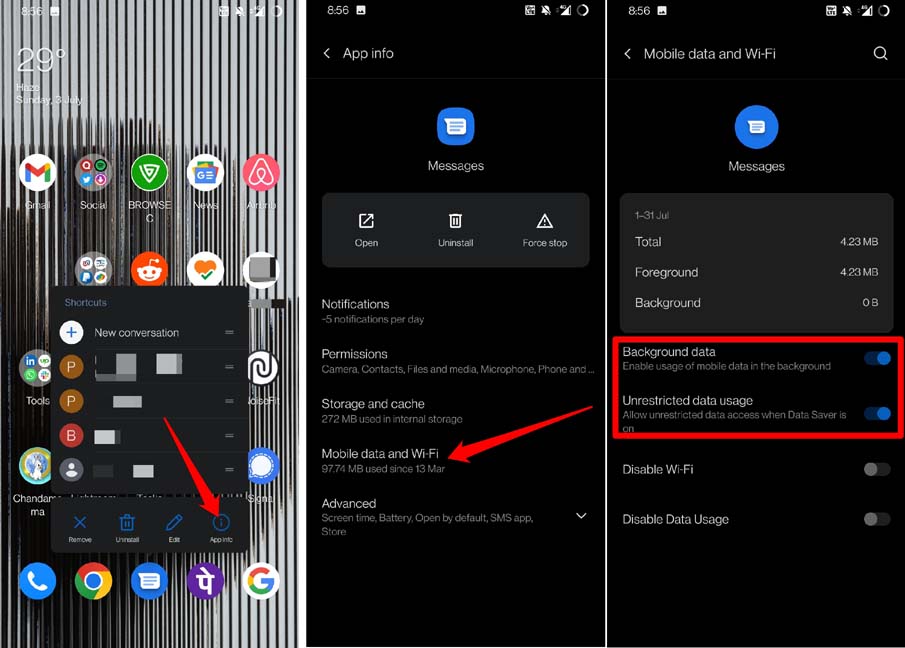
Para actualizar continuamente los datos de la aplicación y sincronizar cualquier nueva información, debes habilitar el uso de datos en segundo plano y el consumo de datos sin restricciones para la aplicación Messages.
- Mantén presionado el ícono de la aplicación de Google Messages.
- Toca en Información de la aplicación.
- Navega a Datos móviles y WiFi y tócalo.
- Luego habilita Datos en segundo plano y Uso de datos sin restricciones tocando el interruptor al lado de las respectivas funciones.
5. No uses una aplicación VPN
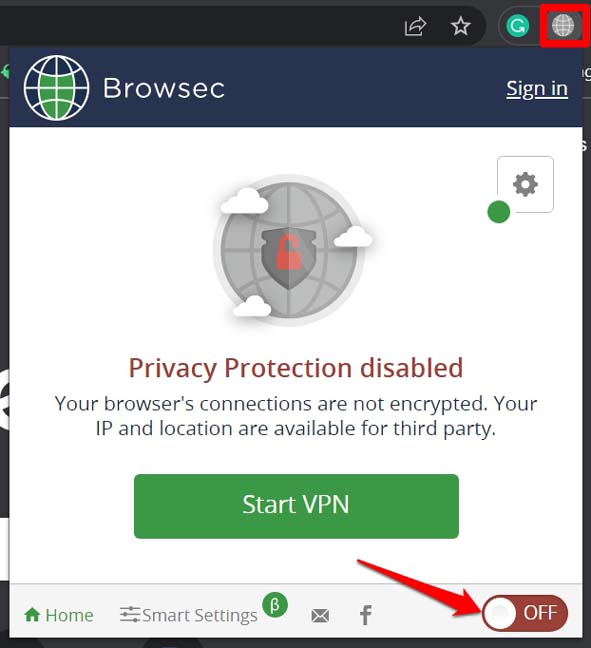
Cuando usas una aplicación VPN, utiliza el servidor remoto de alguna otra región. Puede suceder que el servidor esté recibiendo demasiada carga cuando intentas usarlo. Así que, la red se interrumpe o se vuelve inactiva. Evita usar una VPN mientras usas la aplicación Google Messages para Web.
6. Borra la caché de la aplicación Messages
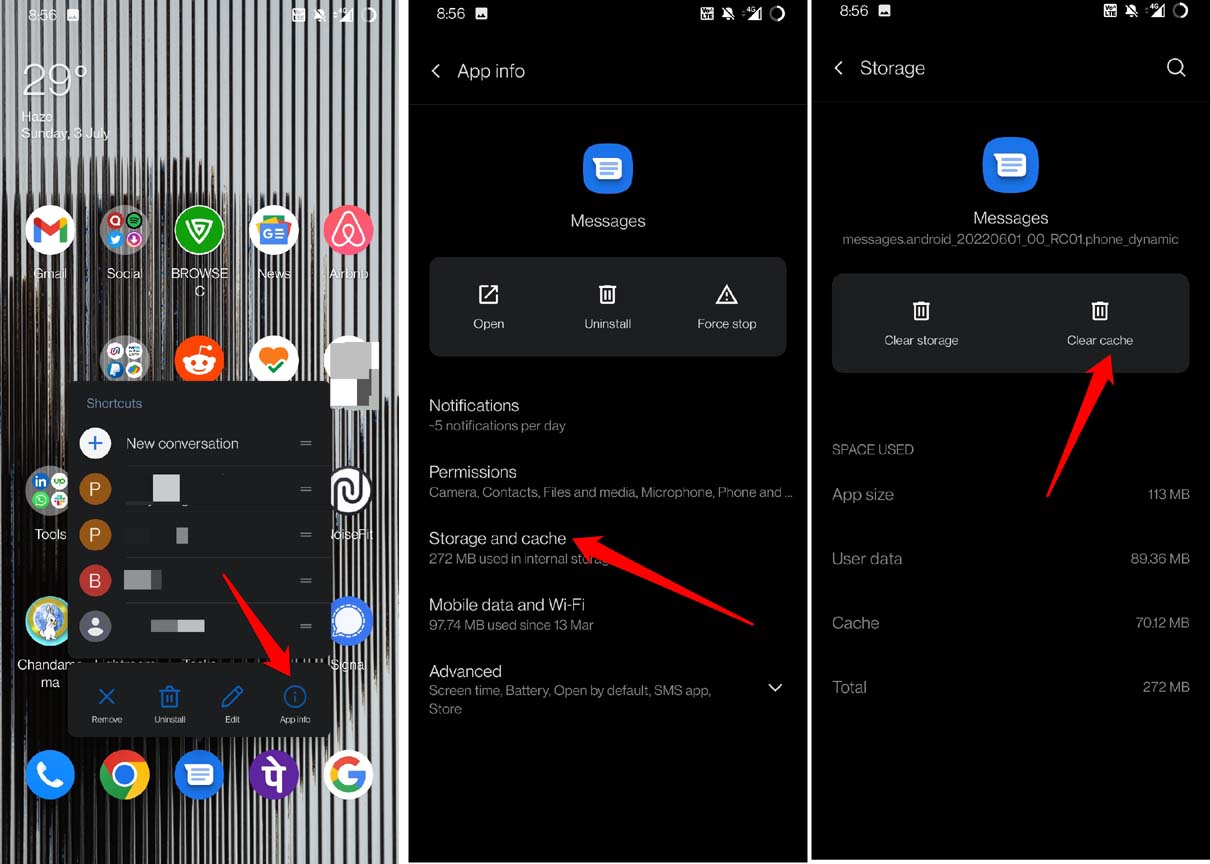
Actualiza la caché de la aplicación Messages y elimina los archivos temporales y otra información basura de ella. Aquí están los pasos fáciles para hacerlo.
- Ve al cajón de aplicaciones de tu dispositivo Android.
- Mantén presionado el ícono de la aplicación de Google Messages.
- Toca en Información de la aplicación.
- Luego, en Información de la aplicación, toca en Almacenamiento y caché.
- A continuación, toca en Borrar caché.
- Lanza Google Messages y vuelve a conectar tu dispositivo Android con la PC.
7. Desactiva extensiones del navegador defectuosas o problemáticas en la PC
Si has instalado varias extensiones web en el navegador de la PC, necesitas revisarlas. Algunas de ellas pueden haberse vuelto defectuosas o incompatibles si no las has actualizado a tiempo. Algunas de las extensiones a menudo son defectuosas desde el principio. He observado que sus desarrolladores han abandonado la aplicación/servicio a mitad de camino. Siempre, ten cuidado con lo que instalas en el navegador de tu PC.
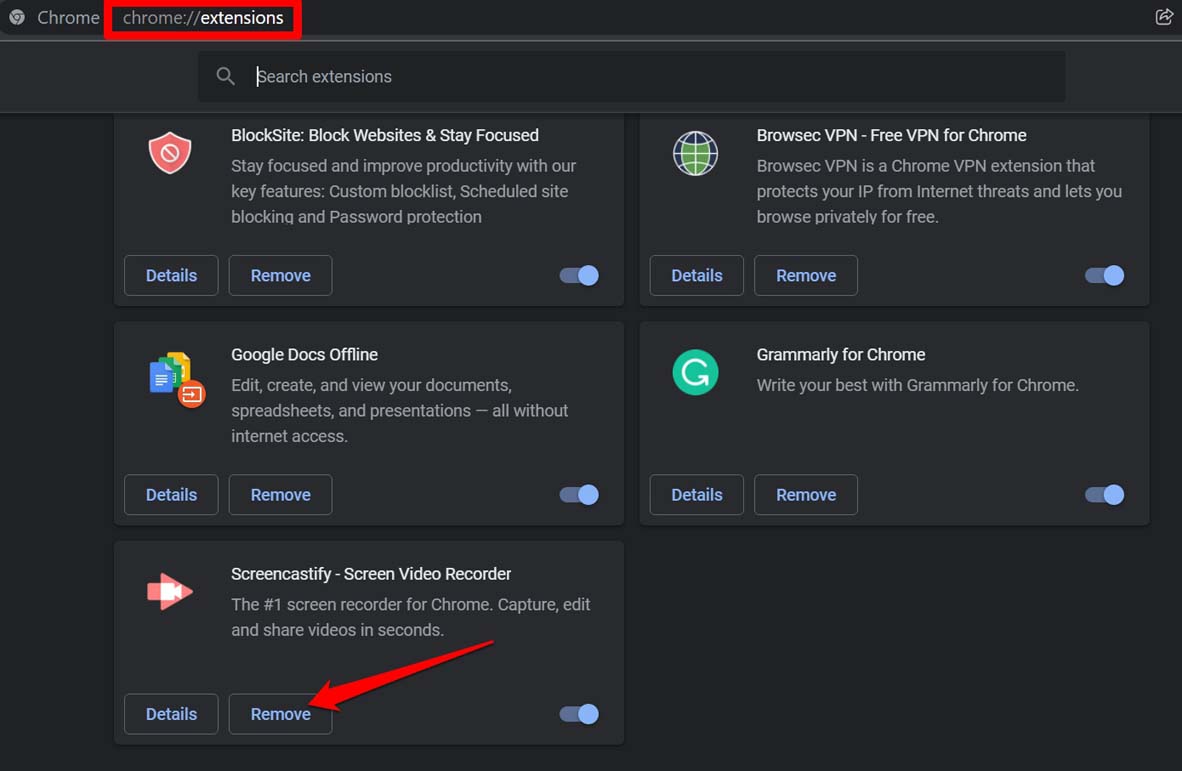
Si crees que puede ser alguna extensión del navegador corrupta la que está causando que Google Messages para Web no funcione, entonces elimínalas de inmediato. He descrito el ejemplo para el navegador Chrome ya que lo uso. Los pasos son bastante similares para cualquier navegador popular que exista.
- Lanza el navegador Chrome en tu PC.
- Ve a Chrome://Extension en la barra de URL.
- Verás las diversas extensiones web que has instalado en tu navegador.
- Haz clic en el botón Eliminar para desinstalarlas de inmediato. ¿Qué tan simple fue eso? Pruébalo.
Conclusión
Si ninguno de los otros métodos de solución de problemas solucionó el problema, entonces puedes intentar usar navegadores alternativos. Aparte del navegador que usas comúnmente en la PC, hay muchos navegadores eficientes para usar la aplicación Google Messages para Web. Con la mayoría de las soluciones mencionadas en esta guía, el problema de Google Messages para Web no funcionando se resolverá.
Si tienes alguna opinión sobre ¿Cómo solucionar que Google Messages para Web no funcione?, no dudes en dejarla en el cuadro de comentarios a continuación. Además, suscríbete a nuestro canal de YouTube de DigitBin para tutoriales en video. ¡Salud!
Recibe nuevas publicaciones en tu bandeja de entrada.
No spam. Cancela la suscripción en cualquier momento.