Soporte técnico · 3 min read · Sep 30, 2025
¿Cómo solucionar que Google no envía el código de seguridad al teléfono?
Google envía un código de verificación si inicias sesión en un nuevo dispositivo por razones de seguridad. Un código de verificación ayudará a Google a identificar tu identidad para que se pueda prevenir cualquier intento de inicio de sesión sospechoso. Si has habilitado la verificación en dos pasos y has agregado un número de móvil como opción de recuperación de respaldo, entonces Google enviará el código de verificación al número como un SMS.
Verifica que hayas proporcionado el número de teléfono correcto a Google y que la configuración de SMS esté configurada correctamente. Asegúrate de tener una conexión de red estable, una mala conexión de red puede causar fallos en la entrega de SMS. En caso de que no recibas el código de seguridad de verificación en tu teléfono, a continuación se presentan algunas de las mejores soluciones para solucionar que Google no envíe el código de seguridad por SMS.
1. Desconéctate si estás en llamada
Solicitar un código de seguridad por SMS mientras estás en una llamada es la razón principal por la que no recibes el código de verificación de Google. Cuando estás en una llamada, la red SIM a veces puede no ser capaz de recoger ningún SMS del protocolo de servicio debido a la congestión de la red. Por lo tanto, es mejor desconectar la llamada y volver a solicitar el código de verificación a Google. Recibirás el código para un inicio de sesión exitoso.
2. Reinicia el móvil
Google puede haber enviado con éxito el código de seguridad a tu número de móvil registrado, pero tu dispositivo no puede recogerlo debido a algunos problemas con la red SIM y el móvil. Si ese es el caso, entonces la mejor opción es reiniciar el móvil; incluso puedes activar y desactivar el modo avión. Una vez hecho esto, solicita nuevamente un SMS de verificación a Google; ten en cuenta que puedes recibir múltiples códigos si lo has solicitado varias veces; el último código recibido será válido que Google puede verificar para el inicio de sesión.
3. Bloqueo de SMS de código corto
Google utiliza servicios de código corto para enviar el código de seguridad. Tú o tu proveedor de móvil podrían haber bloqueado inadvertidamente la recepción de mensajes de texto de servicios que utilizan códigos cortos. Por favor, pide a tu operador que desbloquee los mensajes de Google. Una vez hecho esto, recibirás un código de verificación de Google.
4. Verifica la lista de spam de SMS
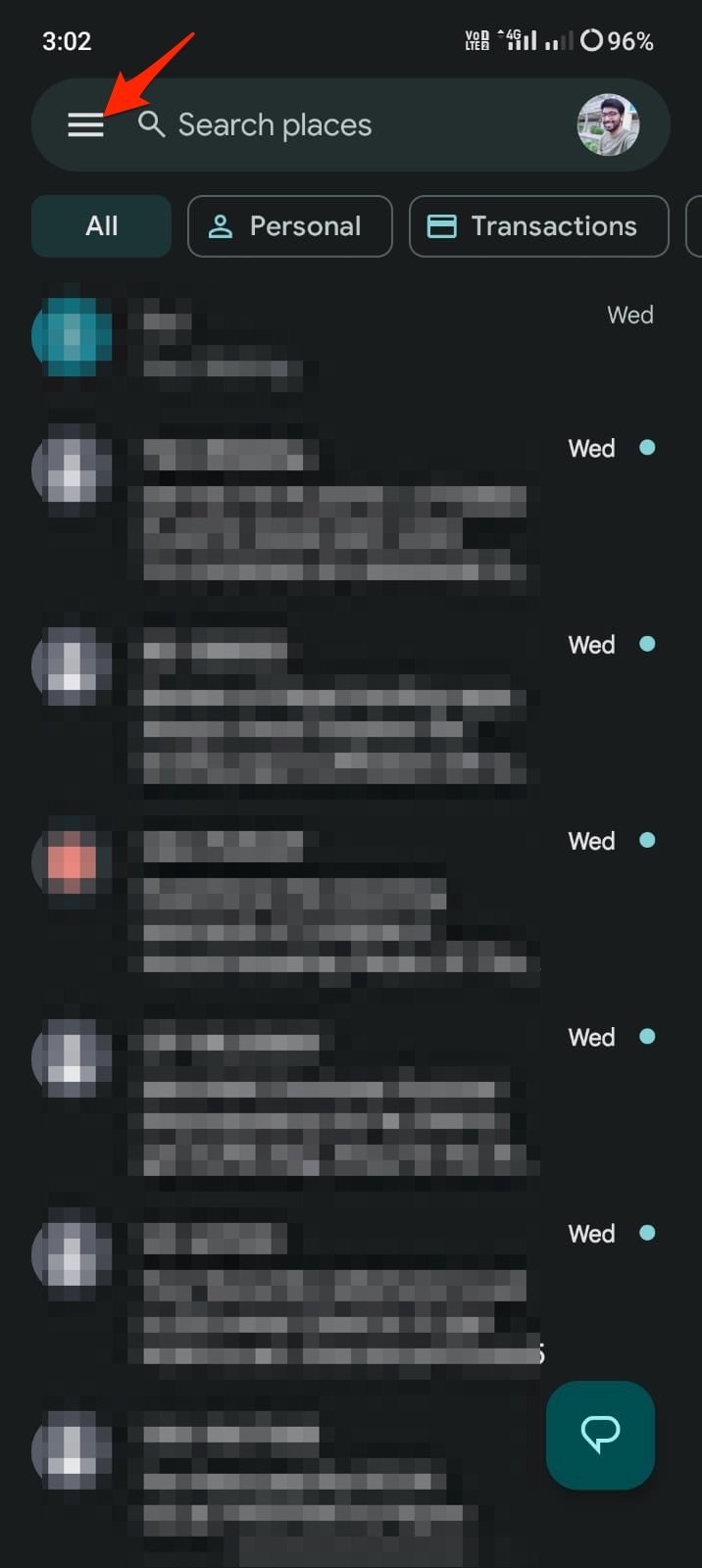
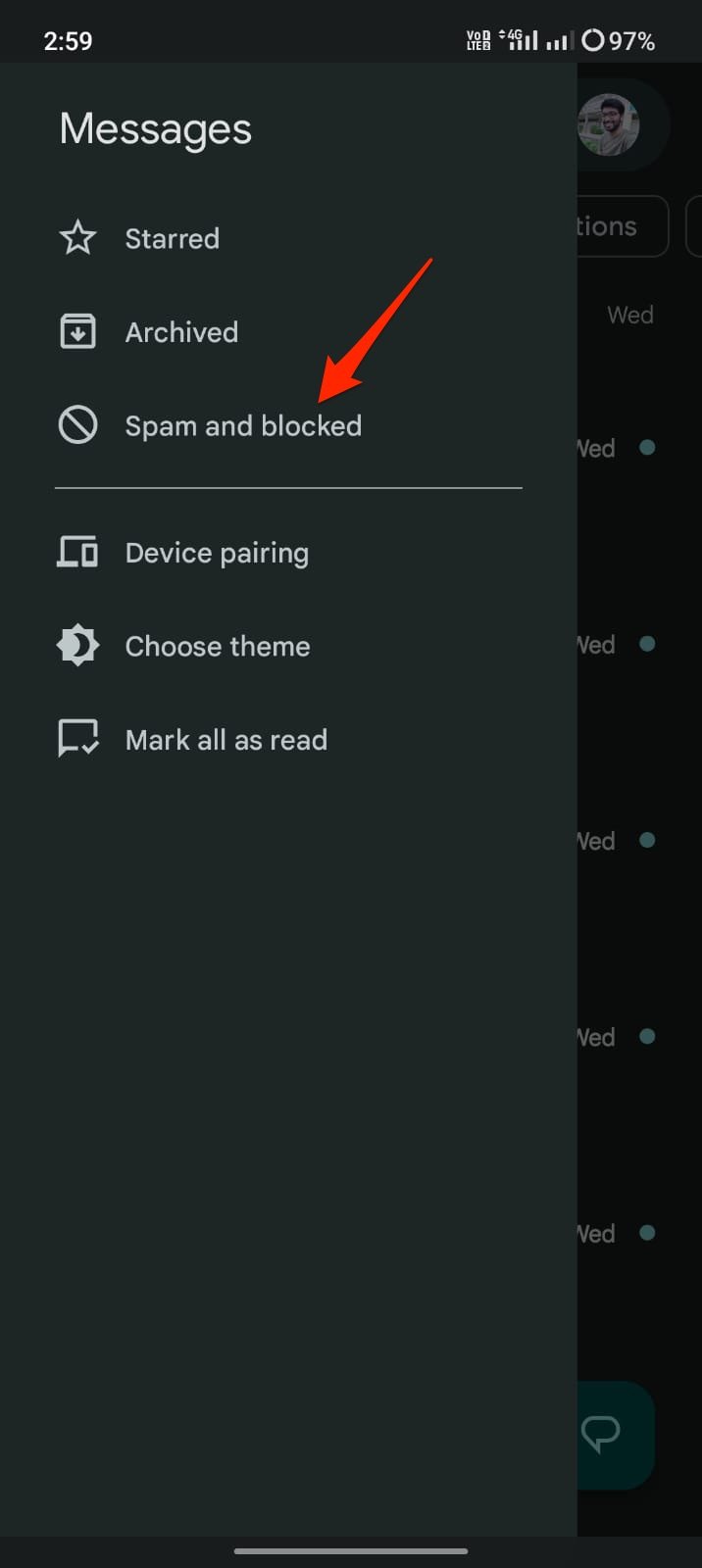
Al igual que los servicios de correo, las aplicaciones de mensajes tienen filtros para bloquear spam y otros mensajes potencialmente dañinos. A veces puede verse abrumado y considerar un SMS útil como spam, por lo tanto, es bueno verificar si el código de verificación se envió a la bandeja de spam.
5. Agregar un número diferente
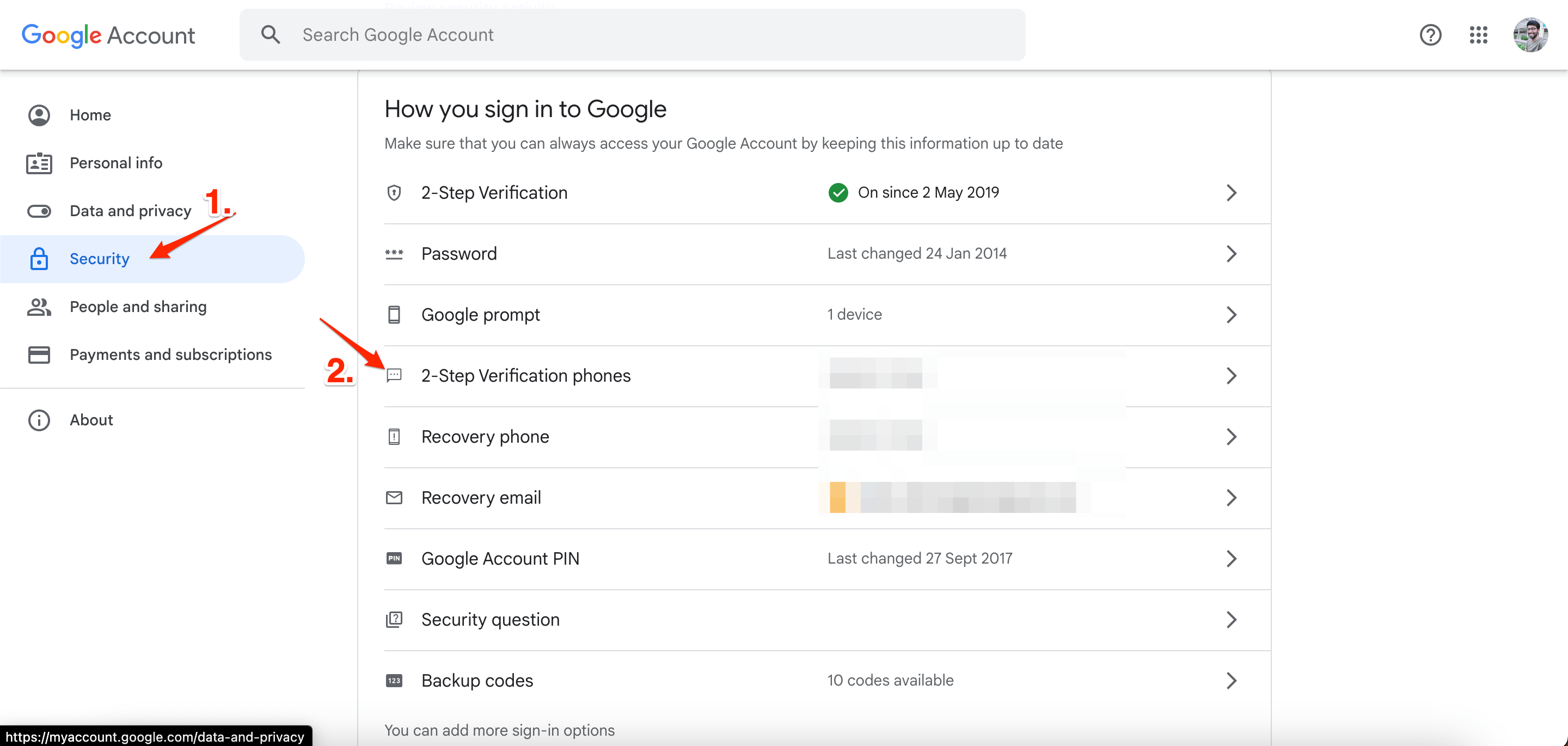
Puedes agregar un número diferente para la verificación en dos pasos. Si tienes un número de móvil adicional, agrégalo a tu cuenta de Google; en caso de que un SMS no se entregue, puedes intentar con un número de móvil alternativo para recibir el SMS. Para agregar el número, ve a la Cuenta de Google → haz clic en Seguridad → abre Verificación en 2 pasos teléfonos y agrega tus números de móvil.
6. Desactivar VPN o Proxy
Usar una VPN cambiará tu dirección IP y ubicación del servidor. Google puede considerarlo como una actividad sospechosa y bloquear el inicio de sesión, o debido a una dirección IP cambiada, el servidor de Google puede confundirse. Por lo tanto, es bueno desactivar la VPN o un Proxy en tu dispositivo.
Conclusión
Recuerda que Google ofrece varias otras opciones para la verificación en 2 pasos, como usar una aplicación de autenticación, un aviso móvil o una clave de seguridad, que pueden ser más seguras y confiables que los SMS.
Si tienes alguna opinión sobre ¿Cómo solucionar que Google no envía el código de seguridad al teléfono?, no dudes en dejarla en el cuadro de comentarios a continuación. Además, suscríbete a nuestro canal de YouTube de DigitBin para tutoriales en video. ¡Saludos!
Recibe nuevas publicaciones en tu bandeja de entrada.
No spam. Cancela la suscripción en cualquier momento.