Google Photos · 6 min read · Jan 10, 2026
¿Cómo solucionar el mensaje 'Tu video estará listo pronto' en Google Photos?
¿Usas Google Photos? ¿Estás recibiendo un mensaje de error que dice “Tu video estará listo pronto” mientras descargas o subes uno de tus videos desde Google Photos? Si es así, entonces estás en el lugar correcto.
En este artículo, te diremos el método correcto para hacerlo y también te daremos algunas soluciones básicas que tienen el potencial de resolver el mensaje de error ‘Tu video estará listo pronto’ de Google Photos. Por lo tanto, comencemos con la guía sin más preámbulos.
¿Por qué mi video de Google Photos sigue procesándose?
A pesar de tener acceso a tu video subido a través de Google Photos, no podrás reproducirlo. Esto se debe a que el video aún se está procesando en Google Photos por las siguientes razones:
Hay demasiados datos en el video subido.
Hay un problema con la velocidad de internet.
Es demasiado antiguo para usar este navegador.
La caché de tu navegador está corrupta.
Hay un error en el servidor de Google Drive.
Tienes un video incompleto o corrupto.
Cómo solucionar el mensaje de error ‘Tu video estará listo pronto’ de Google Photos
Hay algunas soluciones potenciales que puedes intentar para resolver el mensaje de error ‘Tu video estará listo pronto’ en Google Photos. Así que, veamos:
Solución 1: Actualiza el navegador/app
Es posible que el navegador/app desactualizado tenga problemas no resueltos. Si estás experimentando este problema, asegúrate de realizar las soluciones que se enumeran a continuación:
Para Windows:
Para verificar que la carga de video en Google Drive aún se está procesando, necesitas actualizar tu navegador, independientemente de si estás usando Google Chrome u otro navegador. Así que, aquí te explicamos cómo hacerlo:
En el navegador Chrome, haz clic en Ayuda > Acerca de Google Chrome en la esquina superior derecha.
Comprobará automáticamente si tu navegador ha sido actualizado. Comenzará a descargar automáticamente si hay una actualización disponible.
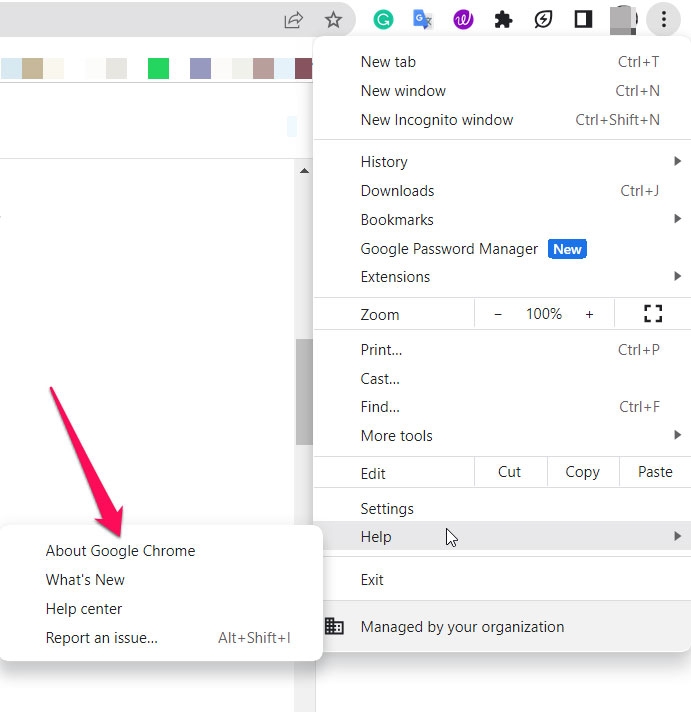
Cuando hayas instalado la última versión de Chrome, haz clic en Reiniciar, y Chrome se reiniciará.
Después, verifica si hay un error en el procesamiento del video iniciando sesión en Google Drive nuevamente.
Para Móvil:
Para actualizar tu navegador en tu dispositivo móvil, simplemente abre la PlayStore o App Store y busca la app. Luego, simplemente presiona el botón Actualizar.
Solución 2: Verifica el estado de la copia de seguridad y habilita la sincronización
Tu video podría no estar subiendo porque la opción de sincronización ha sido deshabilitada. Para verificar si la sincronización está habilitada, sigue estos pasos.
En tu smartphone, abre la app Google Photos.
En la parte superior de la pantalla, haz clic en tu ícono de Perfil.
De la lista, selecciona Fotos.
Observa las opciones de Copia de seguridad y sincronización. Debe estar Activado si está encendido. Puedes mover el interruptor a la derecha si está apagado. Toca para abrirlo y toca para abrirlo si no está abierto. Cuando habilites la copia de seguridad, el botón se volverá azul y aparecerán más opciones.
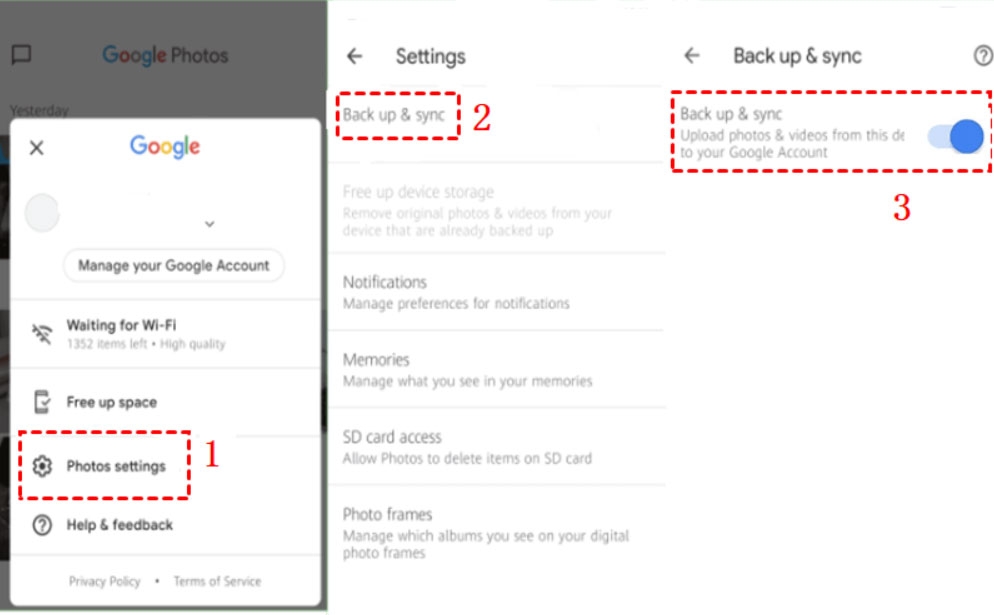
Si deseas hacer una copia de seguridad de otras carpetas además de tu cámara, puedes seleccionar si deseas usar datos móviles o roaming para la copia de seguridad.
El estado de sincronización se puede verificar simplemente tocando tu foto de perfil en la esquina superior derecha de Google Photos.
Solución 3: Asegúrate de estar conectado
Puedes notar que tu copia de seguridad está esperando para conectarse a internet cuando revisas la configuración de tu copia de seguridad. Si estás desconectado de una red, eso significa que has sido desconectado. Aquí están los pasos que necesitas seguir para asegurarte de que estás conectado:
Navega a tus configuraciones.
Necesitarás encontrar la configuración de tu red y asegurarte de que tu teléfono esté conectado a internet.
Para completar la copia de seguridad, si no hay red disponible, activa tus datos móviles.
Es posible que tus fotos y videos sean grandes, por lo que probablemente consumirás muchos datos.
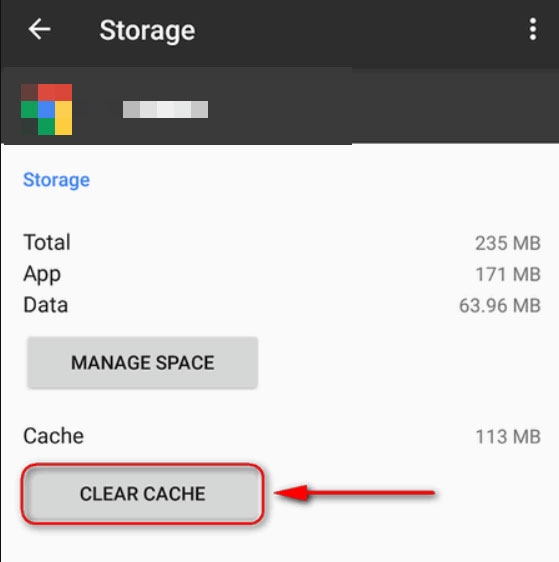
Solución 4: Borra la caché y los datos de la app
También es posible solucionar el problema de que las fotos no se suban borrando los datos y la caché de tu app. Aquí están los pasos que necesitas seguir:
Navega a la configuración de tu teléfono.
Ve a Apps y busca Google Photos.
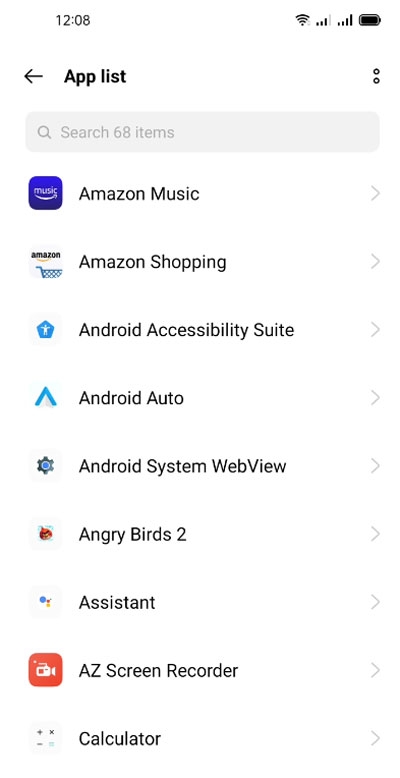
Para ver Datos y Caché, toca en Almacenamiento.
A continuación, borra la caché y los datos.
Solución 5: Reconecta tu cuenta de Google Drive
Para reconectar con el video, intenta cerrar sesión y volver a iniciar sesión en tu cuenta de Google Drive. Esto puede permitir que el servidor restablezca una conexión con el video si el video aún se está procesando en Google Drive. Aquí están los pasos que necesitas seguir:
En la ventana emergente, haz clic en Cerrar sesión en la esquina superior derecha de tu interfaz de Google Drive.
Para verificar que tu video funcione, visita el sitio web de Google Drive, inicia sesión con la información de tu cuenta de Google Drive y vuelve a visitar tu video.
Solución 6: Descarga videos compartiendo el enlace
Si necesitas un método alternativo para descargar el video, puedes usar un enlace compartido en Google Drive para descargar un solo video que muestra el error de procesamiento por ahora.
Ve a Google Drive, inicia sesión y selecciona video en procesamiento.
Simplemente haz clic derecho en el archivo y selecciona Compartir o haz clic en el ícono de compartir para generar un enlace compartido.
Después, haz clic en el ícono de tres puntos en el video en procesamiento, luego haz clic en la pestaña que dice descargar todo después de abrir el enlace compartido en la nueva página de pestaña.
Método adicional
Necesitas abrir el video que no se reproduce/procesa.
En la parte superior derecha, haz clic en Más opciones.
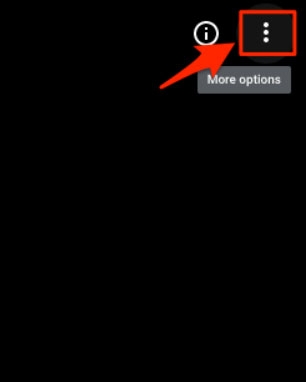
- Para guardar el video, toca el botón descargar.
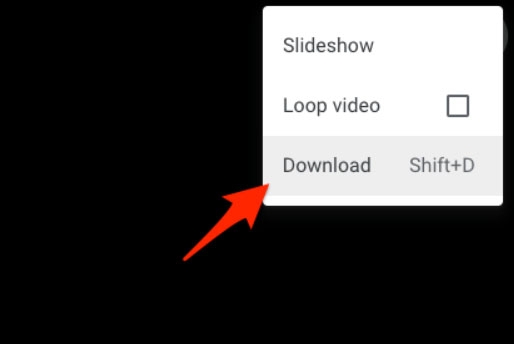
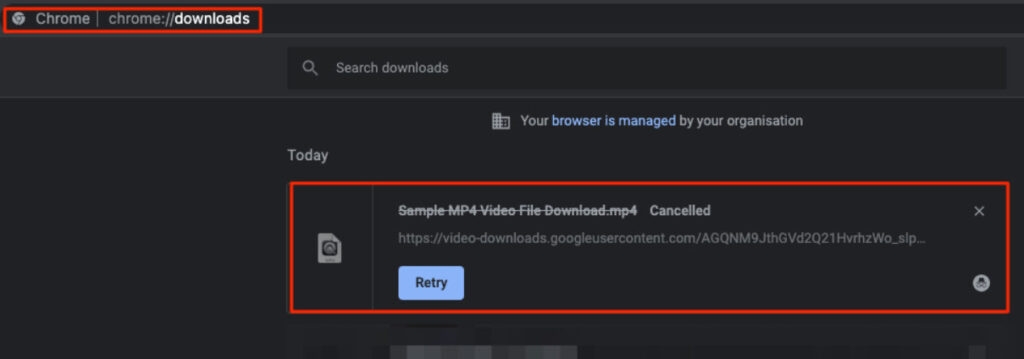
Si cancelas la descarga, no perderás ningún dato ya que solo necesitamos el enlace de descarga, no el video.
Visita la página de descarga. Sin embargo, si estás usando el navegador Chrome, puedes descargarlo desde chrome://downloads/
Para copiar la URL completa, haz clic derecho en el Enlace de descarga.
- Ahora puedes pegar el enlace en Transmisión de red en VLC Player.
Resumen – Google Photos ‘Tu video estará listo pronto’
Así que, así es como solucionar el problema “Tu video estará listo pronto” en Google Photos. Gracias por leer esta guía. Esperamos que haya sido útil. Sin embargo, en caso de que necesites más información, comenta abajo y háznoslo saber.
Lecturas adicionales:
¿Cómo agregar Google Drive a Explorador de archivos en Windows 10/11?
¿Cómo solucionar el error de que el video de Google Drive aún se está procesando?
¿Cómo solucionar el error “Cuota de descarga excedida para este archivo” en Google Drive?
Recibe nuevas publicaciones en tu bandeja de entrada.
No spam. Cancela la suscripción en cualquier momento.