Solución de problemas · 7 min read · Dec 29, 2025
¿Cómo solucionar el problema de carga del teléfono Google Pixel?
La serie Google Pixel ha dejado su huella con sus características innovadoras y su interfaz de usuario reflexiva, pero como cualquier producto, no es inmune a fallos y problemas. La incapacidad de cargar es uno de los problemas más comunes que afectan a los smartphones, y Google Pixel no es una excepción.
Conocer las posibles causas y soluciones es esencial para afrontar y solucionar los problemas subyacentes de por qué Google Pixel no está cargando. Así que, para ayudarte, te guiaremos a través de las soluciones prácticas que serán útiles cuando no puedas cargar tu Google Pixel, de modo que se restauren las capacidades de carga del dispositivo.
Solución de problemas del problema de carga del Google Pixel
Encontrar la razón subyacente del problema es crítico para llegar a una solución viable. Dado que este problema está relacionado con la carga, solo tiene sentido pensar en las razones que causan problemas relacionados con el cargador. La batería puede parecer el sospechoso más evidente, pero es crucial señalar que los smartphones Google Pixel tienen baterías no extraíbles.
Como resultado, comprar una batería extra para realizar pruebas no tiene sentido. Por lo tanto, se debe seguir un procedimiento metódico para la reparación. Así que, sin perder tiempo, pasemos a las soluciones viables.
1. Haz una copia de seguridad de tu Google Pixel
Antes de proceder con las soluciones para resolver el problema, asegúrate de crear una copia de seguridad de tu teléfono Pixel. Proteger tus datos es crítico en caso de que el problema con tu teléfono empeore. Google Pixel te permite activar la opción de copia de seguridad automática. Para activar esta función, sigue estos pasos:
- Abre la aplicación de Configuración en tu smartphone.
- Desplázate hacia abajo y toca Sistema.
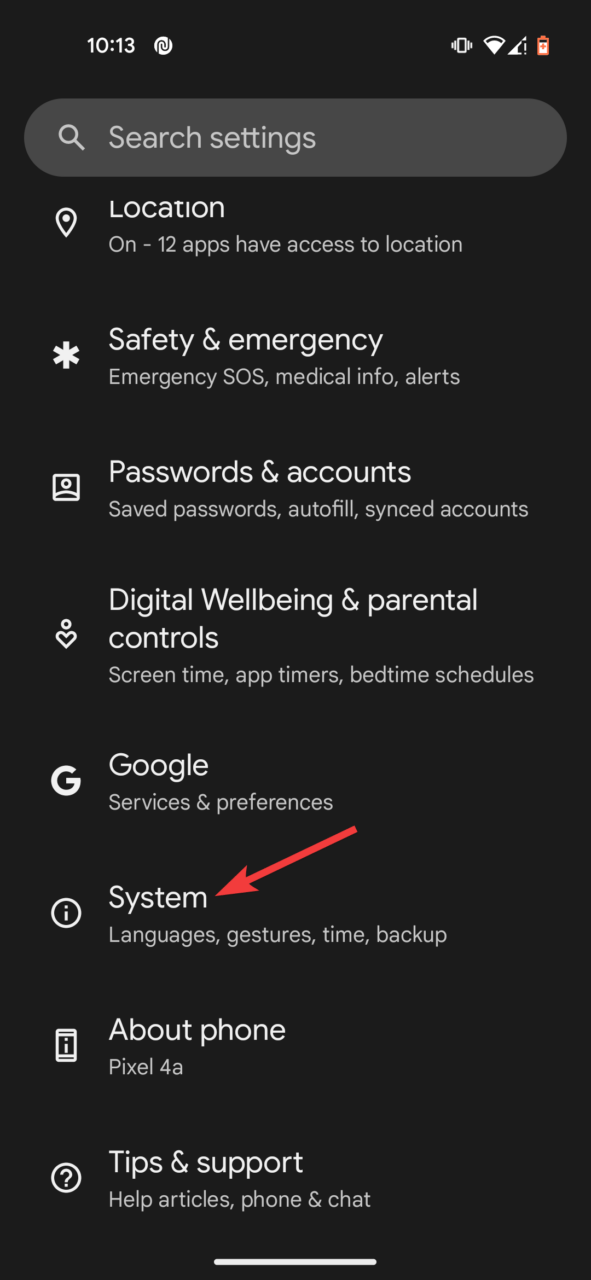
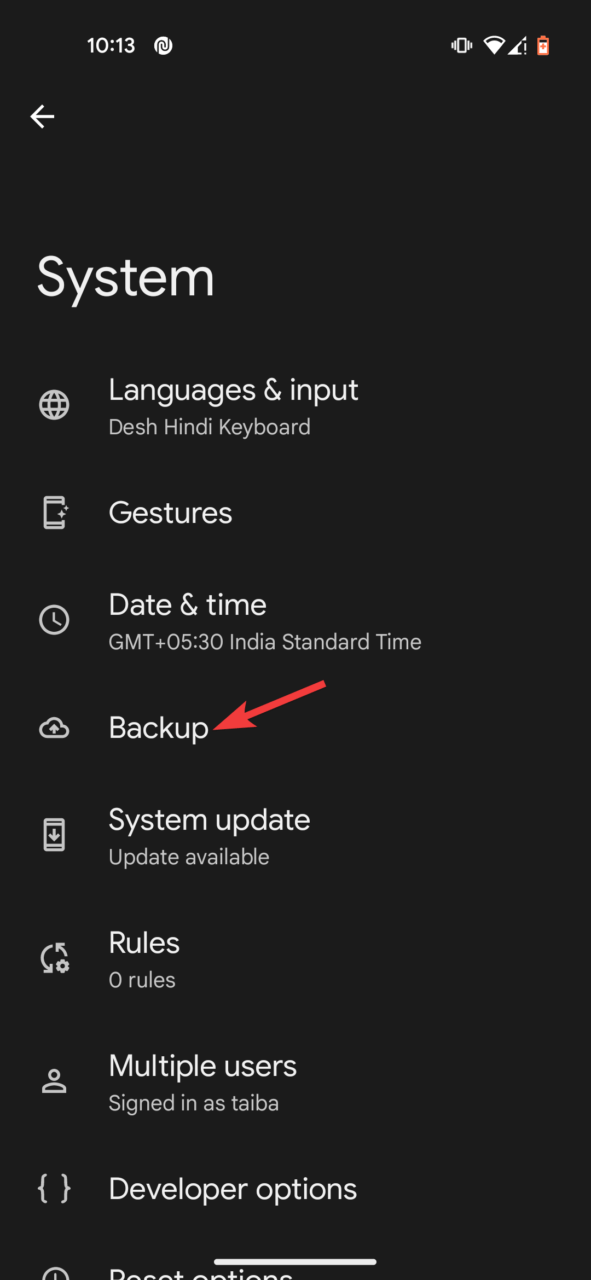
- Selecciona la opción de Copia de seguridad.
- Finalmente, haz clic en el botón Hacer copia de seguridad ahora para iniciar el proceso de copia de seguridad.
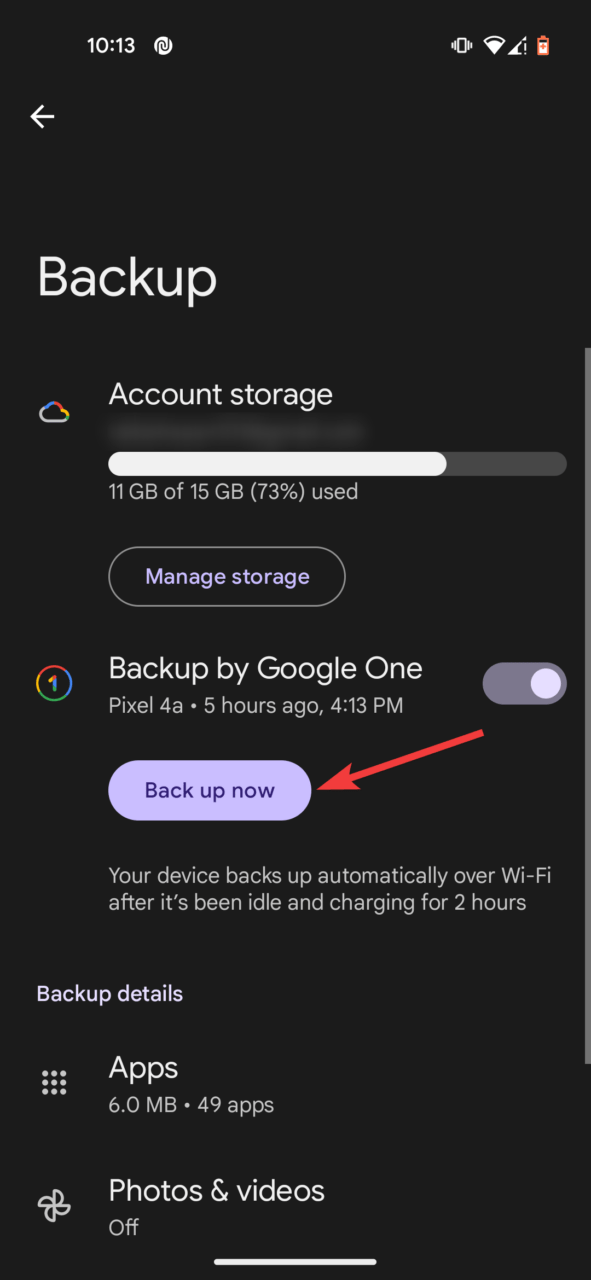
Para aquellos que no han utilizado la función de copia de seguridad automática antes, la copia de seguridad automática de Google protege una amplia gama de tus datos, que incluyen contactos, fotos, videos, eventos del calendario, mensajes, configuraciones y muchas aplicaciones.
Puedes hacer una copia de seguridad manual de archivos específicos almacenados en tu Pixel en Google Drive. Si optas por copias de seguridad manuales, recuerda que cualquier dato respaldado automáticamente anteriormente (antes de desactivar la función) se eliminará de tu cuenta de Google. Para hacer una copia de seguridad manual de tus datos, ejecuta estos pasos:
- Accede a Google Drive y haz clic en el ícono +.
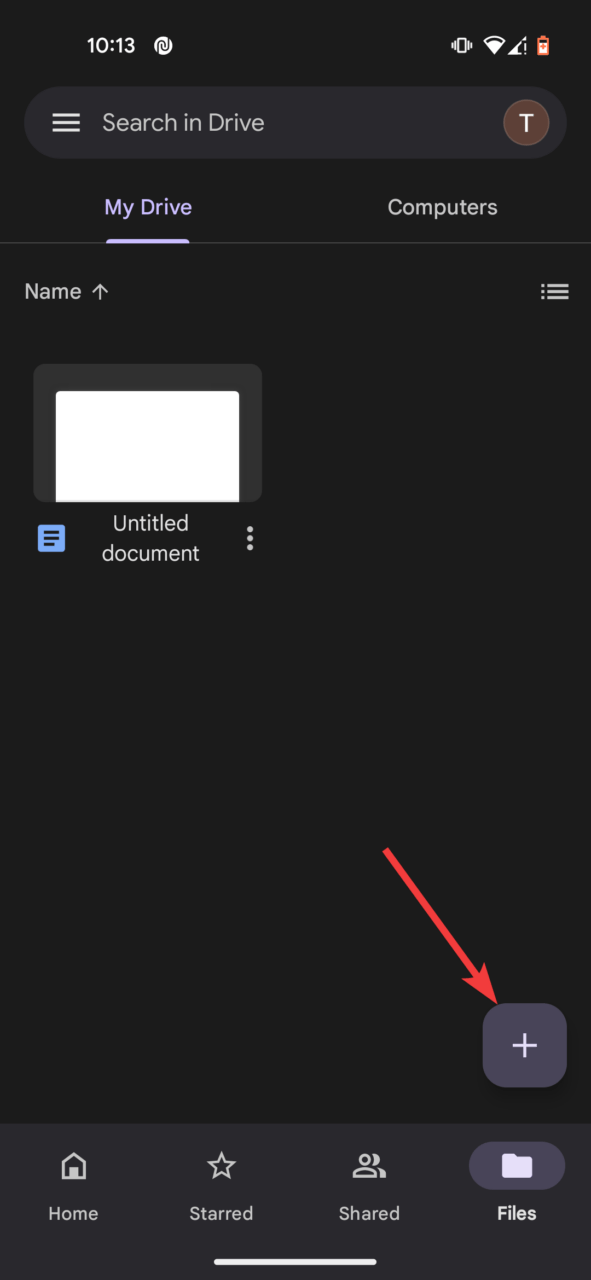
- Luego, toca en Subir, seguido de Subir archivos.
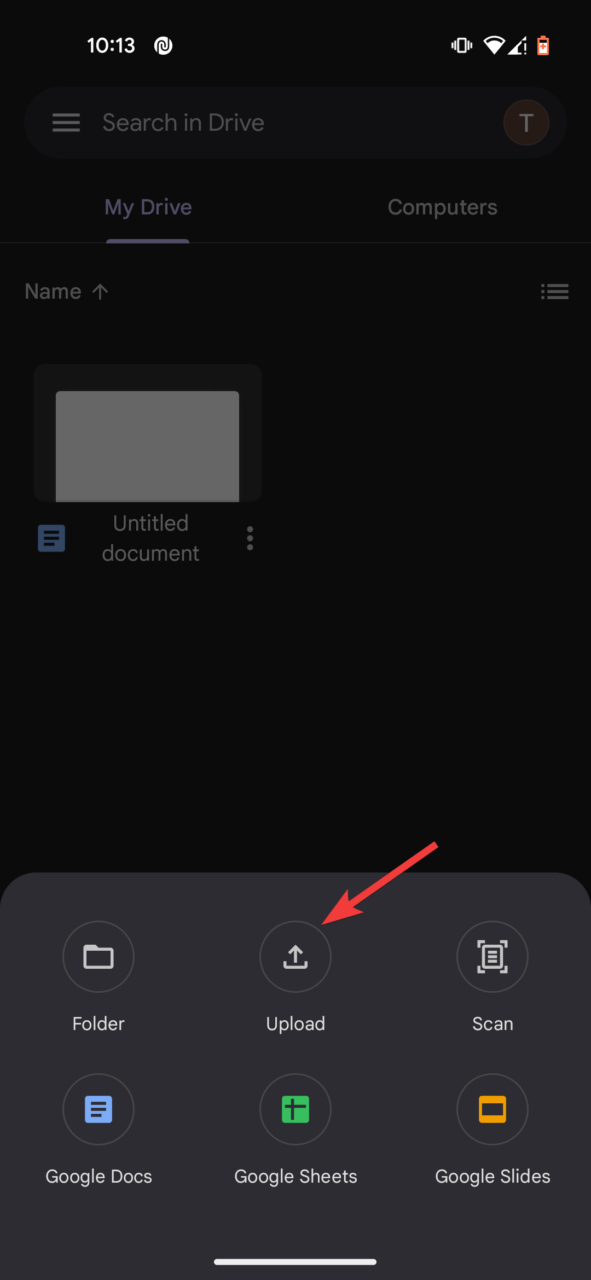
- Se te pedirá que selecciones los archivos que deseas respaldar.
Posteriormente, puedes respaldar todos tus archivos en tu cuenta de unidad personal. Después de que los datos de tu Google Pixel se hayan respaldado de manera segura, debes proceder a los métodos que se indican a continuación.
2. Inspecciona si tu Google Pixel está demasiado caliente
¿Está tu Google Pixel demasiado caliente? Operar numerosas aplicaciones simultáneamente o sesiones de juego largas pueden hacer que la temperatura de tu teléfono aumente enormemente. Si la temperatura del dispositivo está elevada, ciertas acciones como cargar pueden deshabilitarse o volverse significativamente más lentas para evitar daños potenciales. Te sugerimos que esperes a que tu dispositivo se enfríe antes de comenzar el proceso de carga.
3. Conecta tu teléfono a una computadora
Primero que nada, necesitas determinar si el adaptador de corriente es el culpable o si es tu cargador el que está causando el problema. Para esto, puedes conectar el smartphone Google Pixel a tu laptop o computadora y ver si comienza a cargar de inmediato.
También puedes probar un enchufe diferente para asegurarte de que no sea un problema. Si el teléfono no muestra signos visibles de carga, el cargador podría ser el culpable. Si tu dispositivo Pixel aún no responde, necesitas descartar las causas subyacentes relacionadas con el cable USB.
4. Examina el cable USB en busca de daños
El cable USB es crucial para establecer el enlace entre el cargador y el dispositivo principal. El proceso de carga puede verse obstaculizado si el cable se daña. Cualquier cosa podría impedir que el dispositivo se cargue. Así que pasa tu dedo índice a lo largo de la longitud del cable y busca cualquier torcedura, grieta o ruptura.
Inspecciona cuidadosamente el cable y los conectores en ambos extremos en busca de signos de escombros, pelusa o corrosión que puedan dañar los conectores, y retíralos. Conecta tu cargador a la toma de corriente y luego a tu smartphone Pixel. Intenta sostener y girar el cable en diferentes direcciones para ver si se reanuda la carga. Esto ayudará a identificar una conexión suelta que podría estar obstaculizando el proceso de carga.
También puedes usar un cable diferente para determinar si el problema está en tu cable o en el puerto de carga de tu Google Pixel.
5. Inspecciona el puerto de carga
Una vez que hayas revisado tanto el adaptador de corriente como el cable USB y el problema persista, es crítico evaluar el puerto de utilidad de tu smartphone Google Pixel. Verifica si hay pines doblados o corrosión dentro del puerto. Si encuentras escombros o pelusa, retíralos con cuidado, y para cualquier corrosión, utiliza aire comprimido para limpiarlo.
Recuerda que una conexión suelta puede no ser visiblemente aparente, pero aún puede ser una posible causa. Para determinar esto, inserta el cable en el puerto de carga y conecta el cargador a una fuente de energía.
Mientras haces esto, altera suavemente el ángulo de tu teléfono. Si hay una conexión suelta, podría resolverse al conseguir un nuevo cargador o cable.
6. Reinicia suavemente tu Google Pixel
La incapacidad del Google Pixel para cargar podría ser el resultado de un posible fallo de software. Para descartar esta posibilidad, un simple paso que puedes tomar es reiniciar forzosamente tu smartphone Google Pixel. Esta medida implica reiniciar el teléfono, lo que restablecerá la memoria caché. Vale la pena mencionar que tus datos, archivos y aplicaciones no se verán afectados. Aquí te mostramos cómo reiniciar suavemente tu smartphone Google Pixel:
- Presiona y mantén presionado el botón de encendido durante unos momentos.
- Cuando aparezca el menú de encendido, selecciona la opción Apagar.
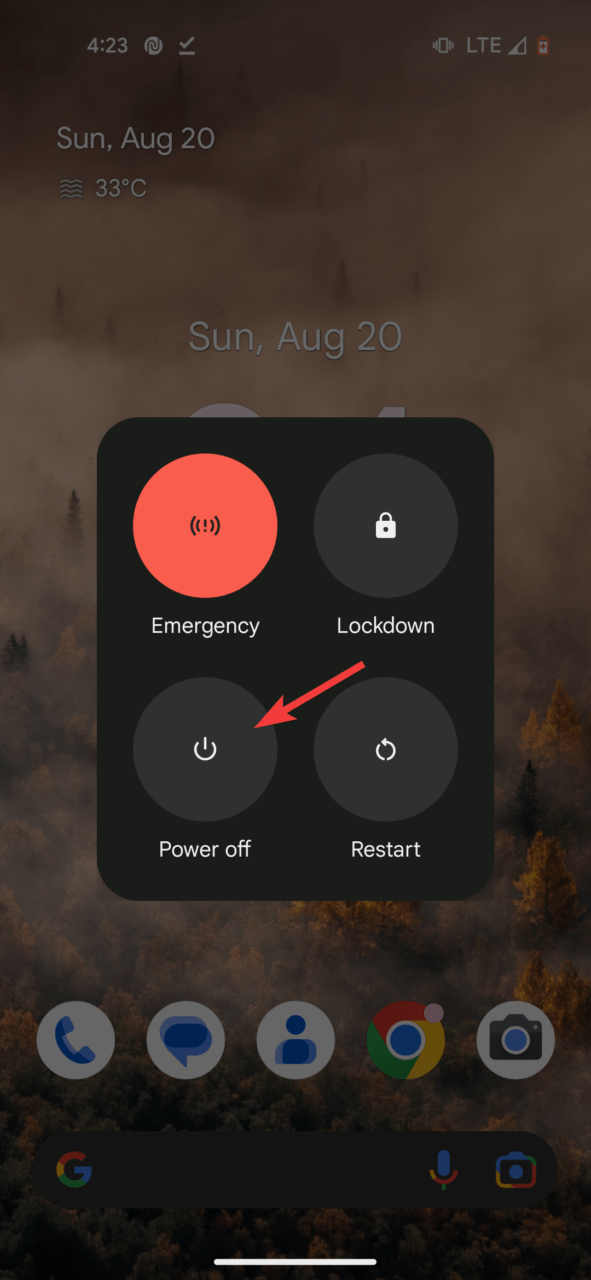
- Después de un breve retraso, presiona nuevamente el botón de encendido para encender tu smartphone.
- Una vez que el proceso de reinicio haya finalizado, puedes probar si se reanuda la carga en tu dispositivo Google Pixel.
7. Realiza un restablecimiento de fábrica
Si no has logrado resolver los problemas relacionados con la carga en Google Pixel o te molesta con frecuencia, tendrás que realizar un restablecimiento de fábrica de tu smartphone Google Pixel. Este movimiento restaurará tu teléfono a su configuración predeterminada inicial y borrará todos los datos.
Por lo tanto, es crítico crear una copia de seguridad de los datos de tu teléfono siguiendo el proceso paso a paso descrito anteriormente. Después de crear la copia de seguridad de tu smartphone Google Pixel, sigue los pasos a continuación para restablecer de fábrica tu dispositivo.
- Haz clic en el ícono de Configuración para acceder a la configuración del dispositivo.
- Desplázate hacia abajo y elige la opción Sistema.
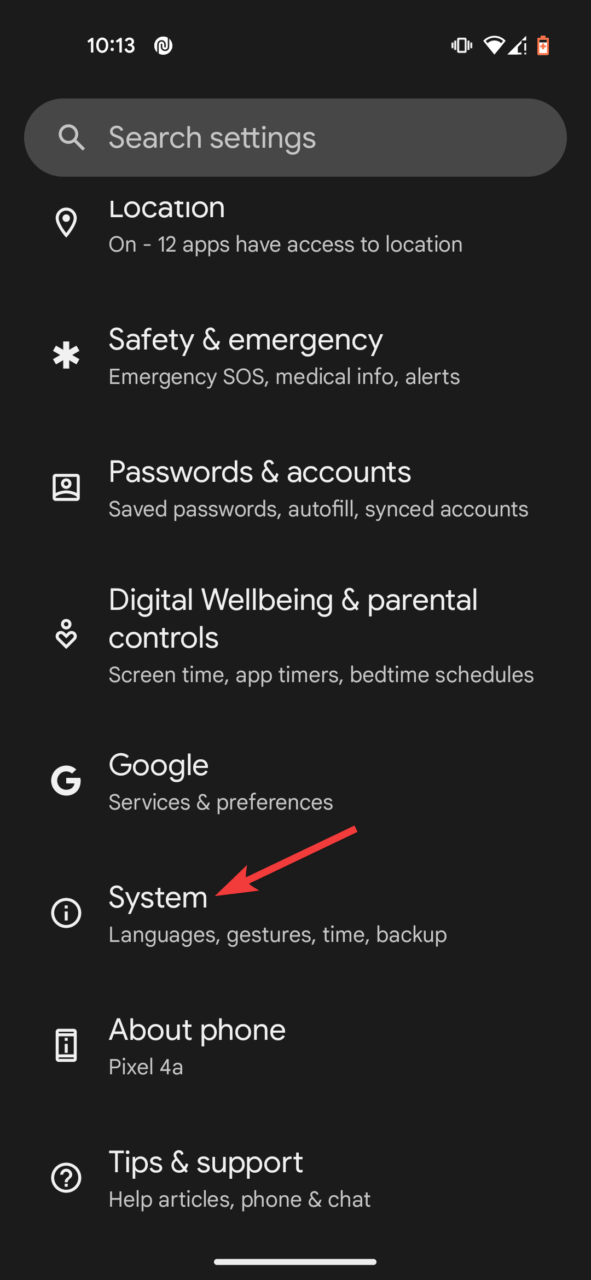
- A continuación, toca las opciones de Restablecer.
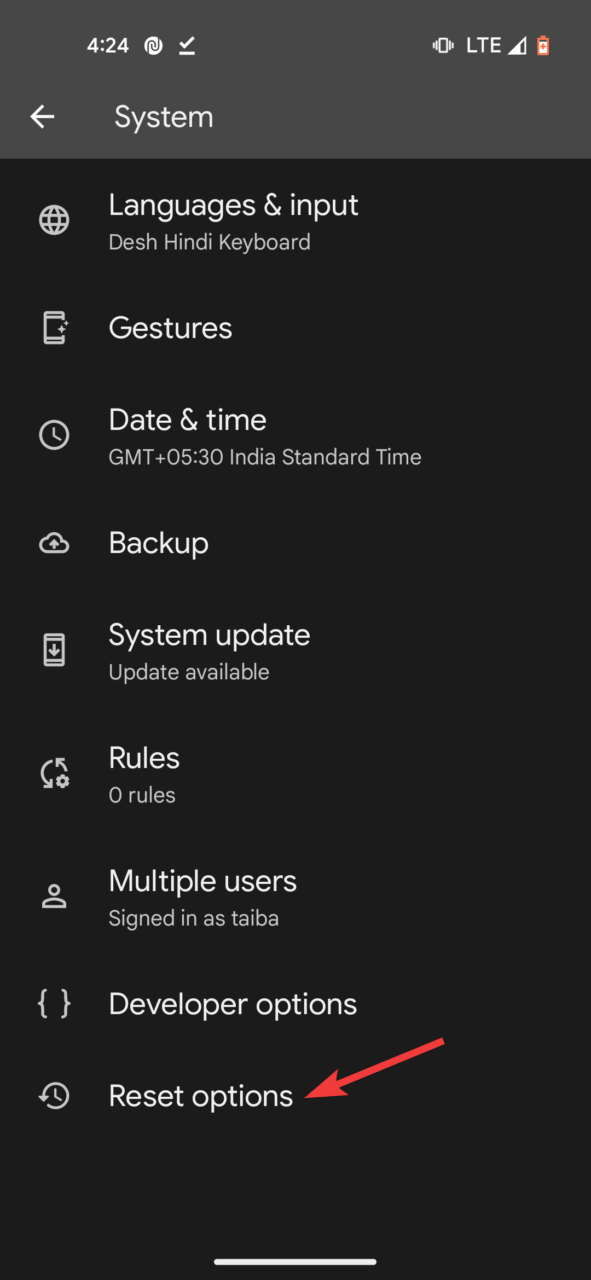
- Ahora selecciona Borrar todos los datos (restablecimiento de fábrica).
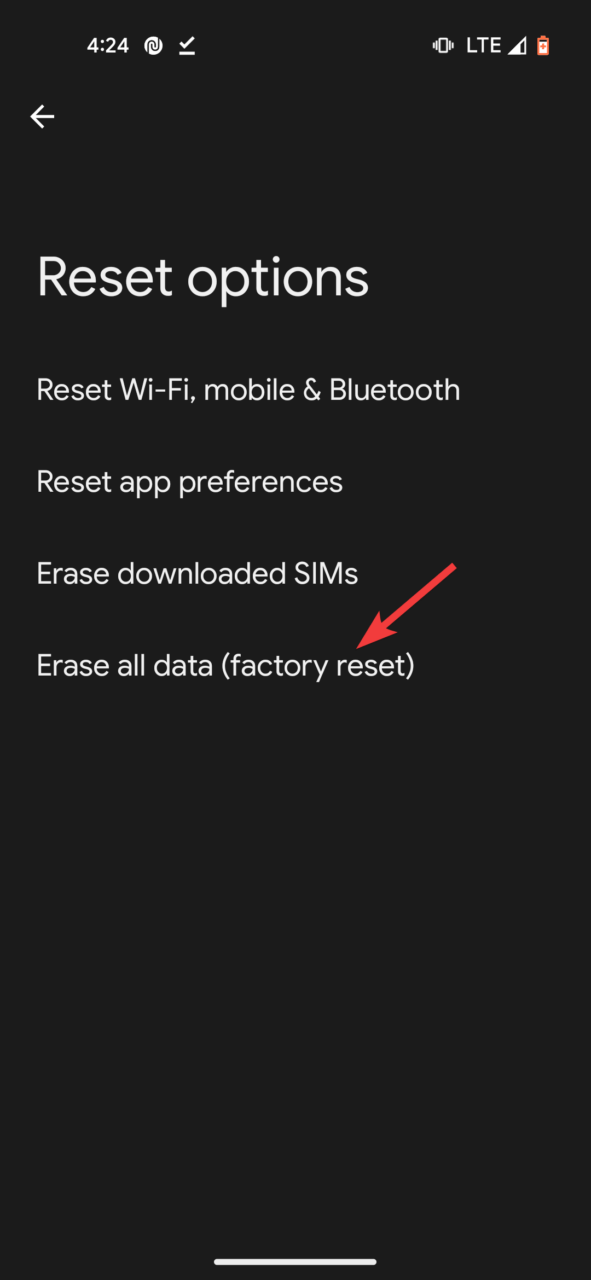
- Si se te solicita, ingresa tu PIN o contraseña para continuar.
- Toca en Borrar todos los datos para confirmar tu acción.
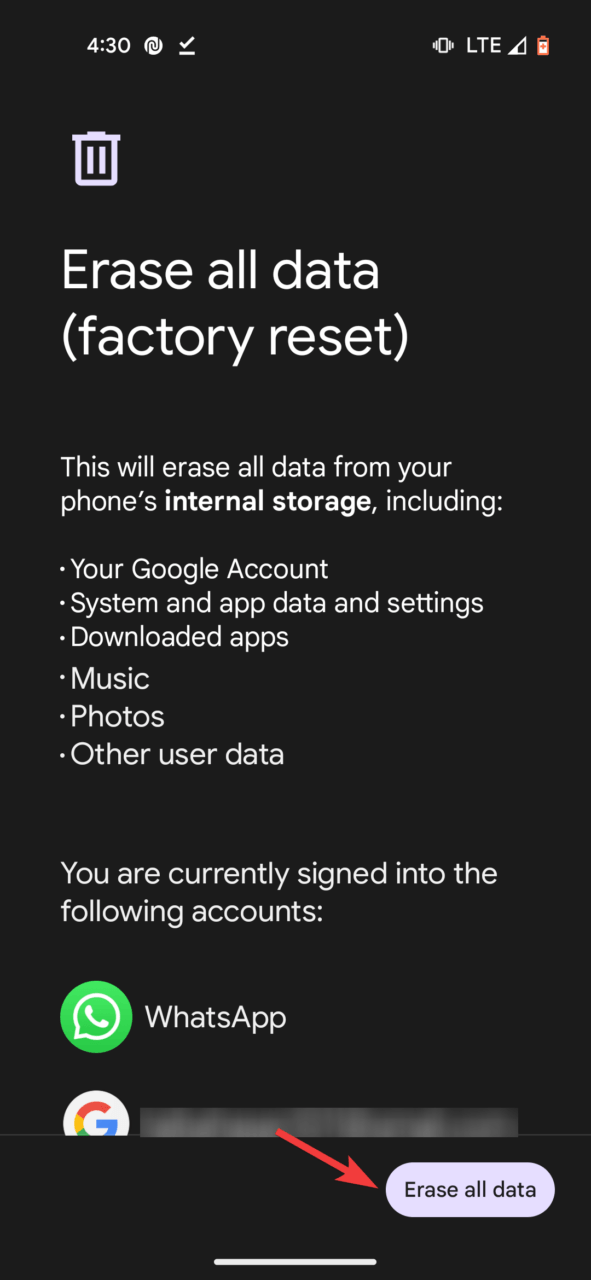
Tu smartphone Google Pixel se reiniciará e iniciará el proceso de restablecimiento de fábrica. Una vez finalizado, se resolverán los problemas relacionados con la carga que prevalecían en tu dispositivo.
Últimas palabras
¿Has tenido suerte restaurando el proceso de carga en tu Google Pixel al intentar las soluciones dadas arriba? En caso de que el problema no se resuelva aún, es debido a daños físicos o por líquidos en tu smartphone Google Pixel. Puedes contactar con el centro de reparación de Google Pixel, que tiene opciones de soporte para daños en garantía y fuera de garantía. https://support.google.com/pixelphone/answer/9004345?hl=en
Si tienes alguna opinión sobre ¿Cómo solucionar el problema de carga del teléfono Google Pixel?, no dudes en dejarla en el cuadro de comentarios a continuación. Además, suscríbete a nuestro canal de YouTube DigitBin para tutoriales en video. ¡Saludos!
Recibe nuevas publicaciones en tu bandeja de entrada.
No spam. Cancela la suscripción en cualquier momento.