Soluciones Técnicas · 5 min read · Jan 04, 2026
Cómo solucionar el error de autenticación de Google Play es requerido

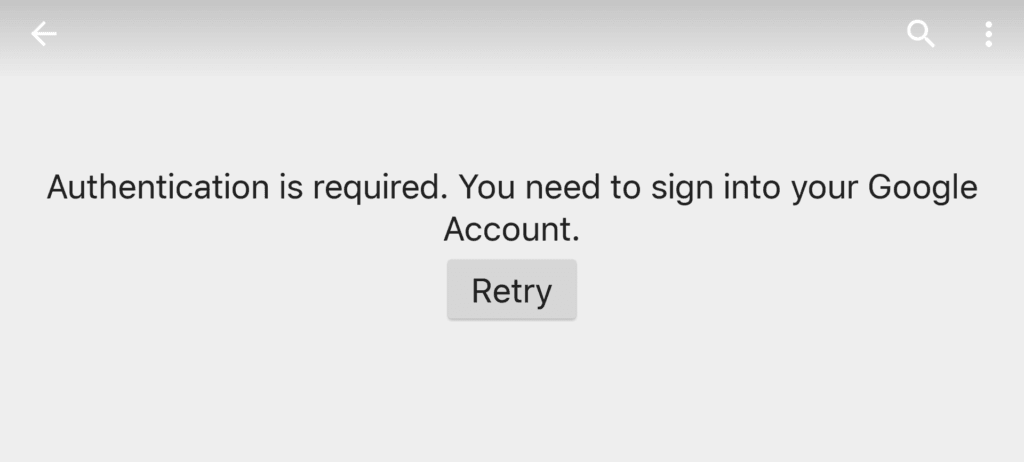
El “error de autenticación de Google Play es requerido” es un error común que se puede solucionar muy rápidamente en solo algunos pasos pequeños. Pero a veces, un problema tan pequeño es frustrante cuando necesitas una aplicación de inmediato y aparece el error diciendo que se requiere la autenticación de Google Play, te sientes impotente y no sabes qué hacer. No te preocupes, discutiremos todos los métodos posibles para solucionar el error de autenticación de Google Play requerido.
Es muy molesto cada vez que intentas instalar cualquier aplicación desde la tienda de aplicaciones más común de Android, Google Play Store, y aparece un error que dice que se requiere la autenticación de Google Play. Curiosamente, también nos hace darnos cuenta de cuánto dependemos de los productos de Google para nuestras tareas normales y rápidas. De todos modos, comencemos con las soluciones y resolvamos el error de autenticación de Google Play requerido.
Solucionar el error de autenticación de Google Play es requerido
Antes de comenzar
Antes de continuar con cualquier solución, prueba estos trucos cortos, tal vez estos pequeños consejos puedan solucionar tu problema.
- Intenta refrescar tu red. Para refrescar tu red, puedes activar el modo avión y luego desactivarlo después de unos segundos.
- Intenta reiniciar tu smartphone; en la mayoría de los casos, reiniciar soluciona muchos problemas.
Así que comencemos con las posibles soluciones y solucionemos el error de autenticación de Google Play requerido.
1 – Borrar los datos de Play Store
- Ve a la configuración de tu dispositivo.
- Ve a gestión de aplicaciones o Aplicaciones.
- Selecciona Google Play Store.
- Ahora, toca en Borrar datos.
O puedes hacerlo de manera más fácil:
- En tu smartphone, presiona y mantén presionado el ícono de Google Play Store.
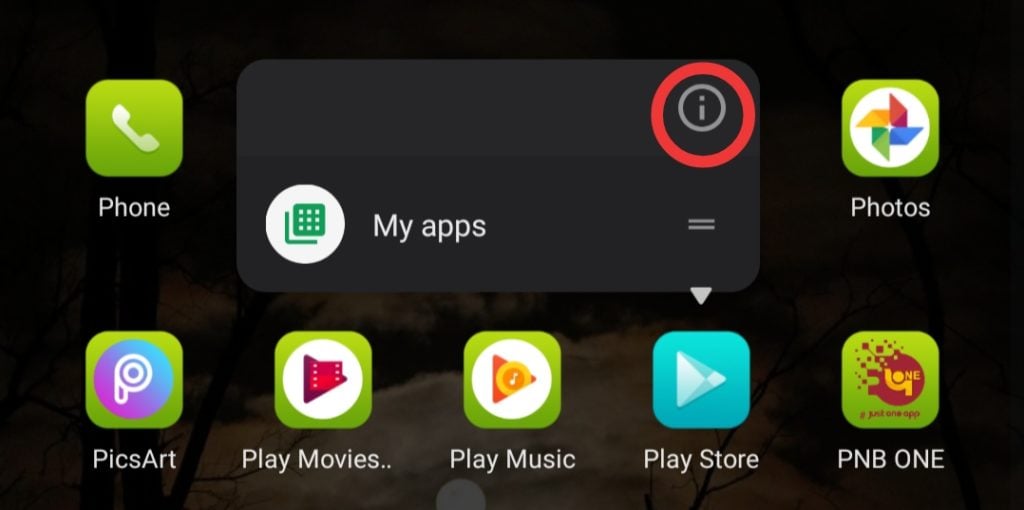
- Toca en el ícono “i” dentro de un círculo.
- Ve a Uso de almacenamiento.
- Y luego borra los datos.
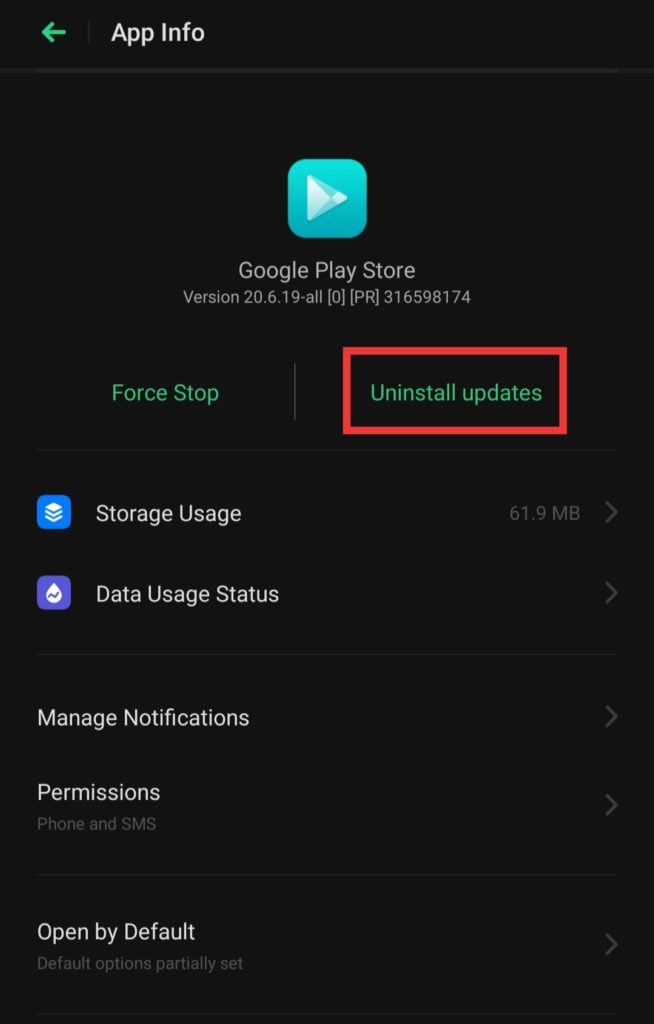
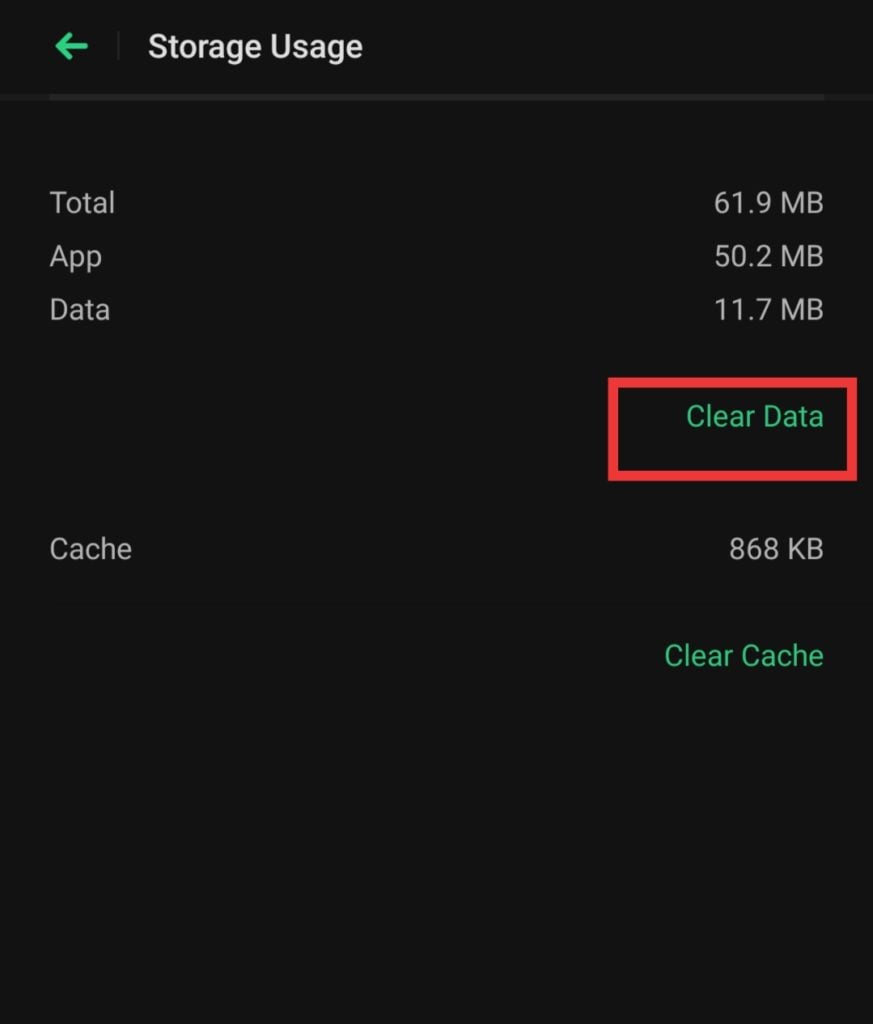
Eso es todo, esto puede resolver el problema; si no, procede al siguiente método.
También lee: Cómo solucionar el error ‘No hay dispositivo de salida de audio instalado’ en Windows
2 – Desinstalar actualizaciones de Play Store
A veces, el problema es causado por la propia tienda de juegos y no por tus credenciales. Así que puedes intentar desinstalar las actualizaciones de la tienda de juegos, y en la mayoría de los casos, este método resuelve el problema. Para hacerlo, sigue los siguientes pasos:
- Ve a la configuración de tu dispositivo.
- Ve a gestión de aplicaciones o Aplicaciones.
- Selecciona Google Play Store.
- Ahora, toca en Desinstalar actualizaciones.
O puedes hacerlo de manera más fácil:
- En tu smartphone, presiona y mantén presionado el ícono de Google Play Store.
- Toca en el ícono “i” dentro de un círculo.
- Y toca en Desinstalar actualizaciones.
Este método puede solucionar el error de autenticación de Google Play requerido. Si no, procede con el siguiente método, puede ayudarte.
También lee: Cómo descargar canciones de SoundCloud
3 – Eliminar y volver a agregar la cuenta de Google Play
Si el sistema muestra un error con tus credenciales, puedes intentar eliminar la cuenta de la tienda de juegos y luego volver a agregarla.
- Ve a la configuración de tu dispositivo.
- Desplázate hacia abajo y ve a Cuentas y sincronización.
- Y simplemente toca en eliminar la cuenta.
Una vez que hayas eliminado la cuenta, vuelve a agregar tu cuenta.
- Nuevamente, ve a la configuración de tu dispositivo.
- Desplázate hacia abajo y ve a Cuentas y sincronización.
- Ahora, toca en Agregar cuenta.
- Sigue las instrucciones en pantalla para completar el procedimiento de agregar la cuenta de Google.
- Abre la aplicación de Play Store en tu smartphone.
- Toca en el menú hamburguesa en la esquina superior izquierda de la pantalla.
- Verifica con qué cuenta has iniciado sesión y usa la flecha para cambiar a diferentes cuentas.
También lee: Cómo restaurar una PC con Windows 10 usando la instalación de medios
4 – Intenta refrescar la sincronización
Puede ser posible que las cuentas no estén sincronizadas debido a algún error interno o externo. Puedes intentar refrescar el proceso de sincronización. Para hacerlo:
- Nuevamente, ve a la configuración de tu dispositivo.
- Desplázate hacia abajo y ve a Cuentas y sincronización.
- Luego ve a Google.
- Ahora, toca tu dirección de correo electrónico y luego sincroniza todo.
Ve a Google Play Store y verifica si el problema se ha resuelto o si estás recibiendo el mismo mensaje nuevamente diciendo que se requiere la autenticación de Google Play.
También lee: Cómo reflejar la pantalla de Android o iOS en la TV
5 – Usa el navegador en lugar de la aplicación
Si nada está funcionando y aún estás atascado con el error de autenticación de Google Play requerido, puedes intentar usar el sitio web de Google Play en lugar de la aplicación. Simplemente abre cualquier navegador y ve al sitio de la tienda de juegos, o haz clic aquí para visitar el sitio web de la tienda. Busca la aplicación e intenta instalarla. Espero que este método haya resuelto tu problema.
También lee: Cómo restablecer Windows 10 a la configuración de fábrica
6 – Restaurar la configuración de fábrica
Si estás leyendo esto, significa que nada funcionó para ti y estás cansado de leer y seguir diferentes métodos. Así que al final, puedes intentar restablecer tu dispositivo a la configuración de fábrica.
Asegúrate de hacer una copia de seguridad de todos tus datos importantes antes de restablecer el dispositivo. Haz una copia de seguridad de tus datos en cualquier servicio en la nube o en cualquier otro dispositivo. Para almacenar datos en la nube, conoce los mejores servicios de nube disponibles en este momento.
- Ve a la configuración de tu dispositivo.
- Luego a configuración adicional (esto puede variar de un dispositivo a otro).
- Ve a Copia de seguridad y restablecimiento.
- Y luego a Restablecer a la configuración de fábrica.
- Aquí, puedes elegir si solo deseas restablecer la configuración del sistema o si deseas eliminar otros datos también.
- Así que toca en restablecer solo la configuración del sistema.
- Ahora, tu dispositivo se reiniciará y tomará un tiempo. Sigue todas las instrucciones en pantalla correctamente y configura tu dispositivo una vez más.
Eso es todo, estos fueron algunos métodos para solucionar el error de autenticación de Google Play requerido. Espero que tu error se haya resuelto, háznoslo saber en el cuadro de comentarios. Si no, escribe tu problema en el soporte de Google para informar un error. Si tienes más sugerencias, compártelas con nosotros en la sección de comentarios.
Recibe nuevas publicaciones en tu bandeja de entrada.
No spam. Cancela la suscripción en cualquier momento.