Errores de Google Play · 6 min read · Oct 25, 2025
Cómo solucionar el código de error 492 de Google Play
Google Play Store es el repositorio para descargar y actualizar aplicaciones en tus dispositivos Android. Puedes encontrar el código de error 492 en la Play Store al instalar una nueva aplicación. Este mensaje de error también puede aparecer cuando instalas una actualización de versión para una aplicación ya instalada en tu teléfono.
El código de error 492 de Google Play puede ocurrir debido a problemas con la versión del sistema de Android en tu dispositivo. Si enfrentas el error al instalar una actualización para una aplicación específica, podría ser un error en la aplicación que causa el problema. El error podría ocurrir aleatoriamente debido a algún problema con otras aplicaciones del sistema. Esta guía explica los consejos y trucos necesarios para resolver el error 492 en la Google Play Store.
Consejos para solucionar el código de error 492 de Google Play
He recopilado algunos consejos de solución de problemas para abordar el código de error 492 de la aplicación Play Store. Revísalos.
1. Forzar el cierre de la aplicación Play Store
Si es un problema técnico aleatorio el que causa el error 492 de la Play Store, forzar el cierre de la aplicación debería solucionarlo.
- Desliza en la pantalla de tu dispositivo Android para abrir la pantalla de Aplicaciones Recientes.
- Navega a la tarjeta de la aplicación Play Store.
- Mantén presionada y desliza hacia arriba la tarjeta de la aplicación Play Store para forzar su cierre.
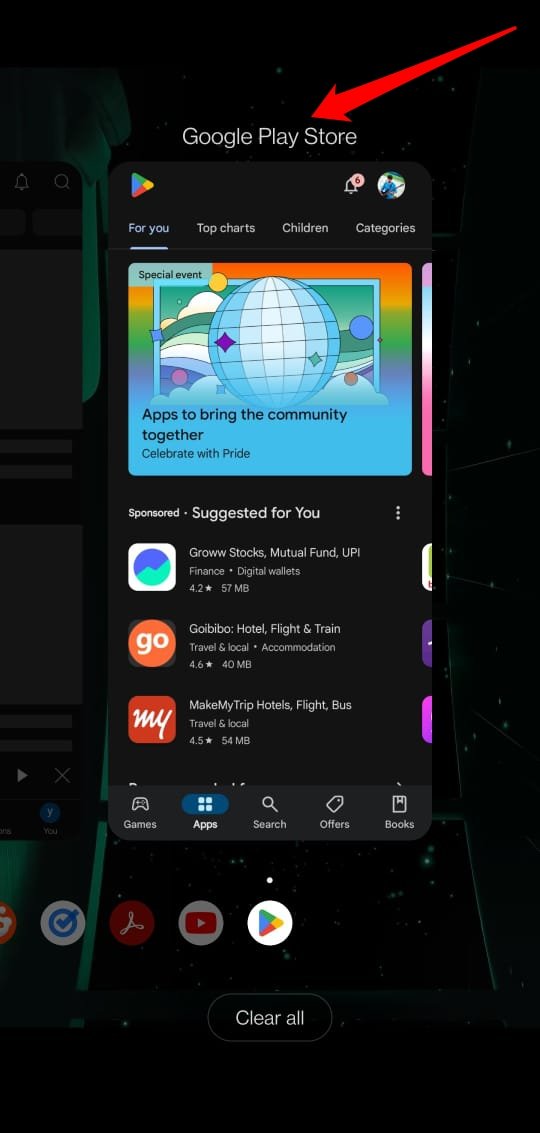
- Ve al cajón de aplicaciones y lanza Play Store.
Ahora, intenta instalar la actualización pendiente de la aplicación o descargar una aplicación de tu elección.
2. Reiniciar el dispositivo
Aquí hay otra solución rápida que puedes intentar para lidiar con el código de error 492 de la Play Store. Reinicia tu dispositivo Android para deshacerte de cualquier error aleatorio del sistema que pueda causar tales errores.
- Presiona el botón de encendido en tu dispositivo.
- Selecciona Reiniciar en el menú.
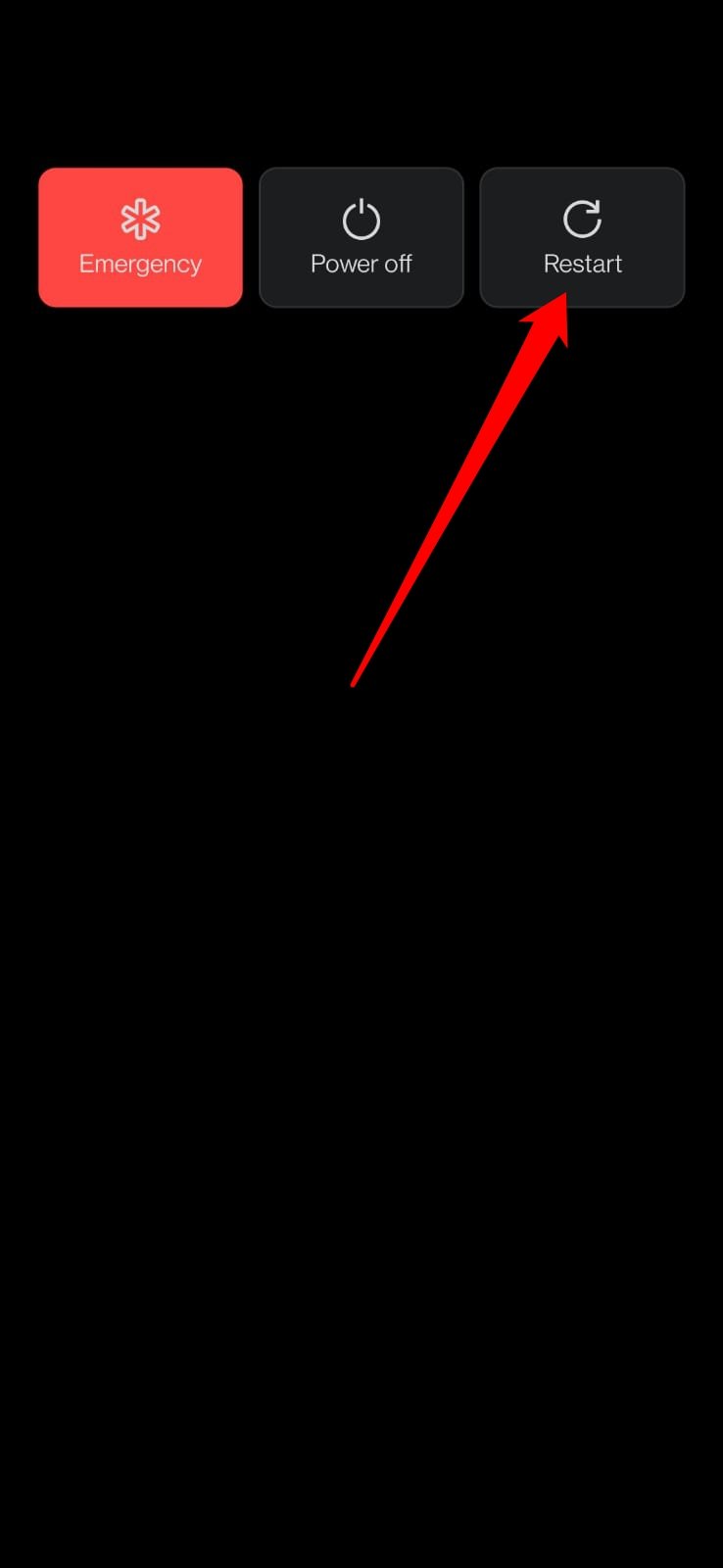
- Después de que el dispositivo se inicie, lanza la Play Store.
- Procede a descargar la actualización pendiente en la Play Store o instala una nueva aplicación.
3. Cerrar sesión en la Play Store
No hay un paso exclusivo para cerrar sesión en la Play Store. Debes eliminar la cuenta asociada con la Play Store para cerrar sesión en los Servicios de Google Play. Sin embargo, puedes iniciar sesión nuevamente con la misma cuenta para acceder a la Play Store.
- Abre la aplicación Configuración.
- Ve a Cuentas.
- Selecciona la cuenta que usas para iniciar sesión en la Play Store.
- Toca en Eliminar cuenta.
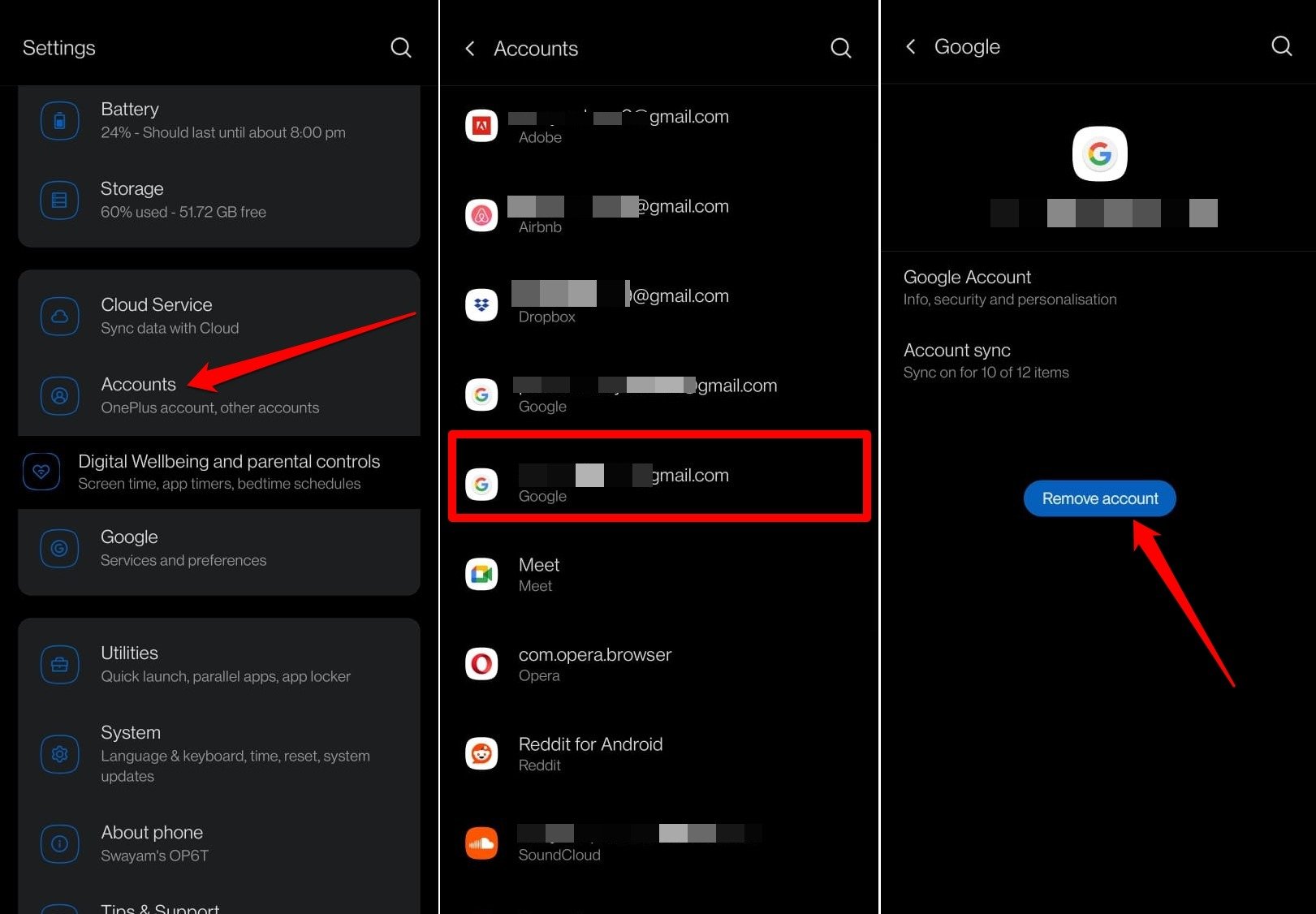
Reinicia el dispositivo y sigue estos pasos.
- Abre la aplicación Configuración.
- Ve a Cuentas.
- Toca en Agregar cuenta.
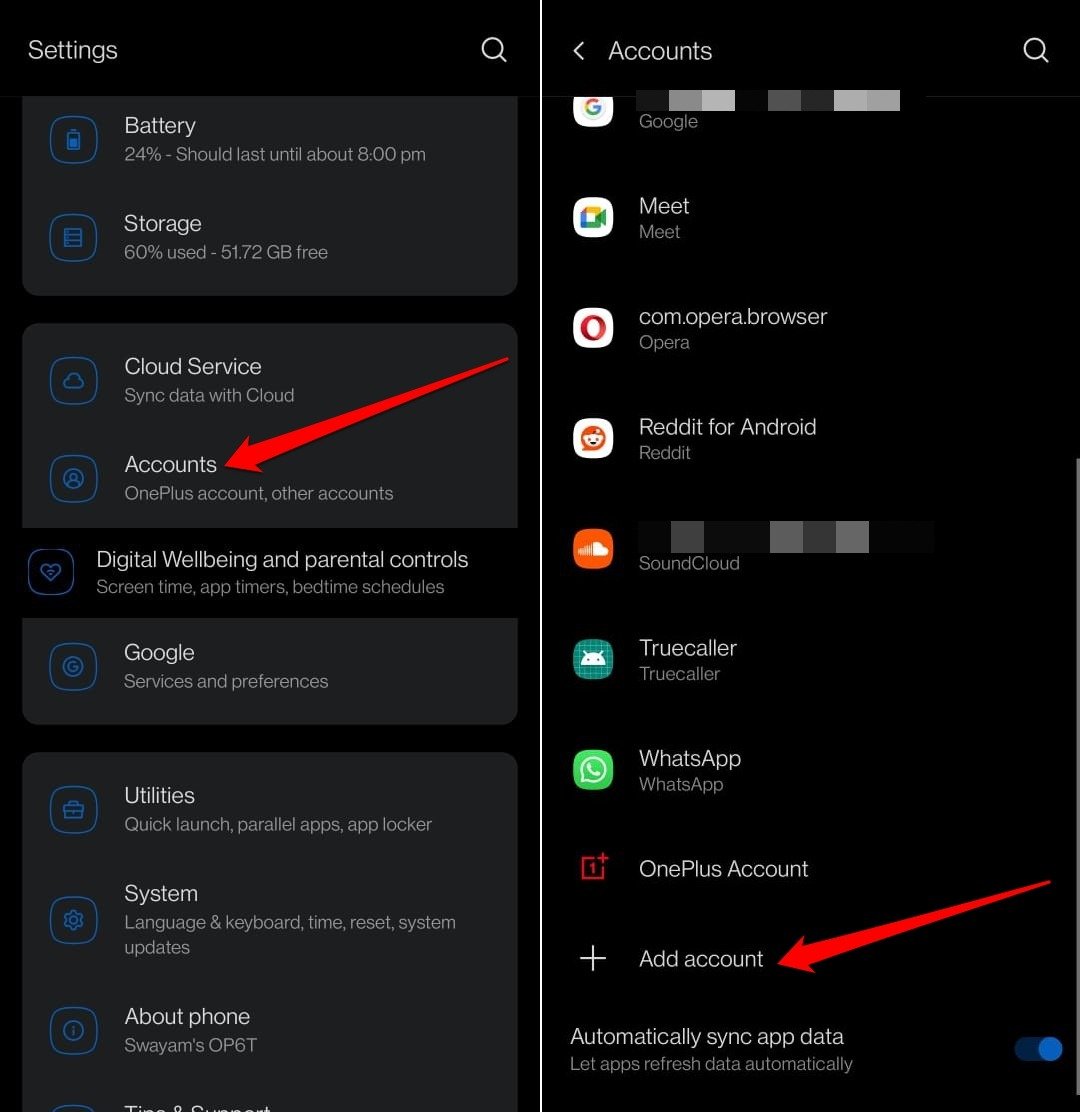
- Selecciona Google.
- Autentícate.
- Agrega el ID de Gmail y la contraseña cuando se te pida para acceder a los Servicios de Google Play.
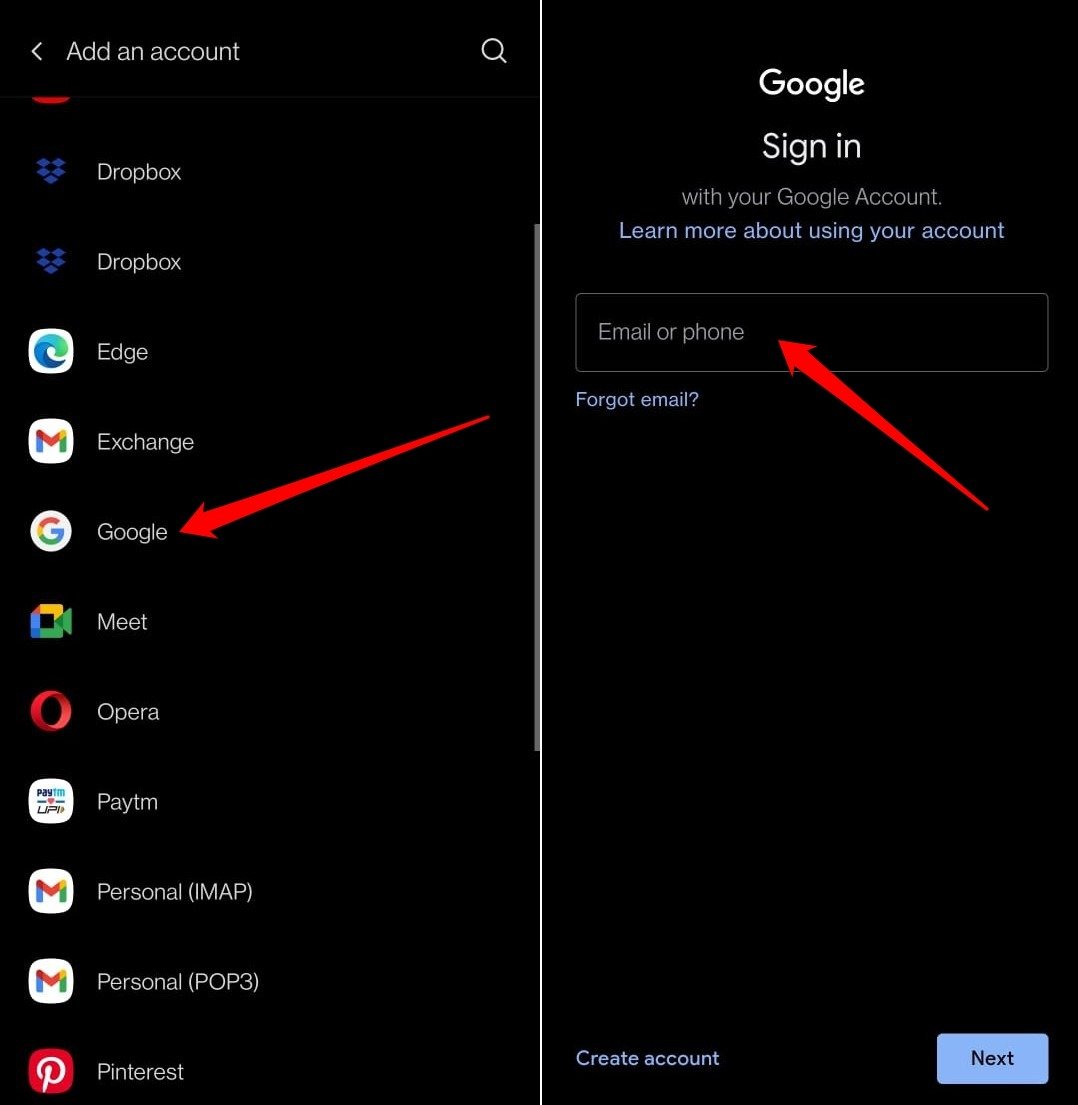
- Ahora, lanza la Play Store.
Verifica si el código de error 492 persiste al instalar una nueva aplicación o actualizar una aplicación existente.
4. Borrar la caché de la aplicación Play Store
La caché de la aplicación Play Store puede haberse corrompido. La caché almacena datos temporales relacionados con la aplicación. Los datos en caché corruptos pueden causar problemas técnicos en la aplicación.
Para borrar la caché de la aplicación Play Store,
- Ve al cajón de aplicaciones de Android.
- Mantén presionado el icono de la aplicación Play Store.
- Selecciona Información de la aplicación en el menú de acceso directo.
- Ve a Almacenamiento y caché.
- Toca en Borrar caché.
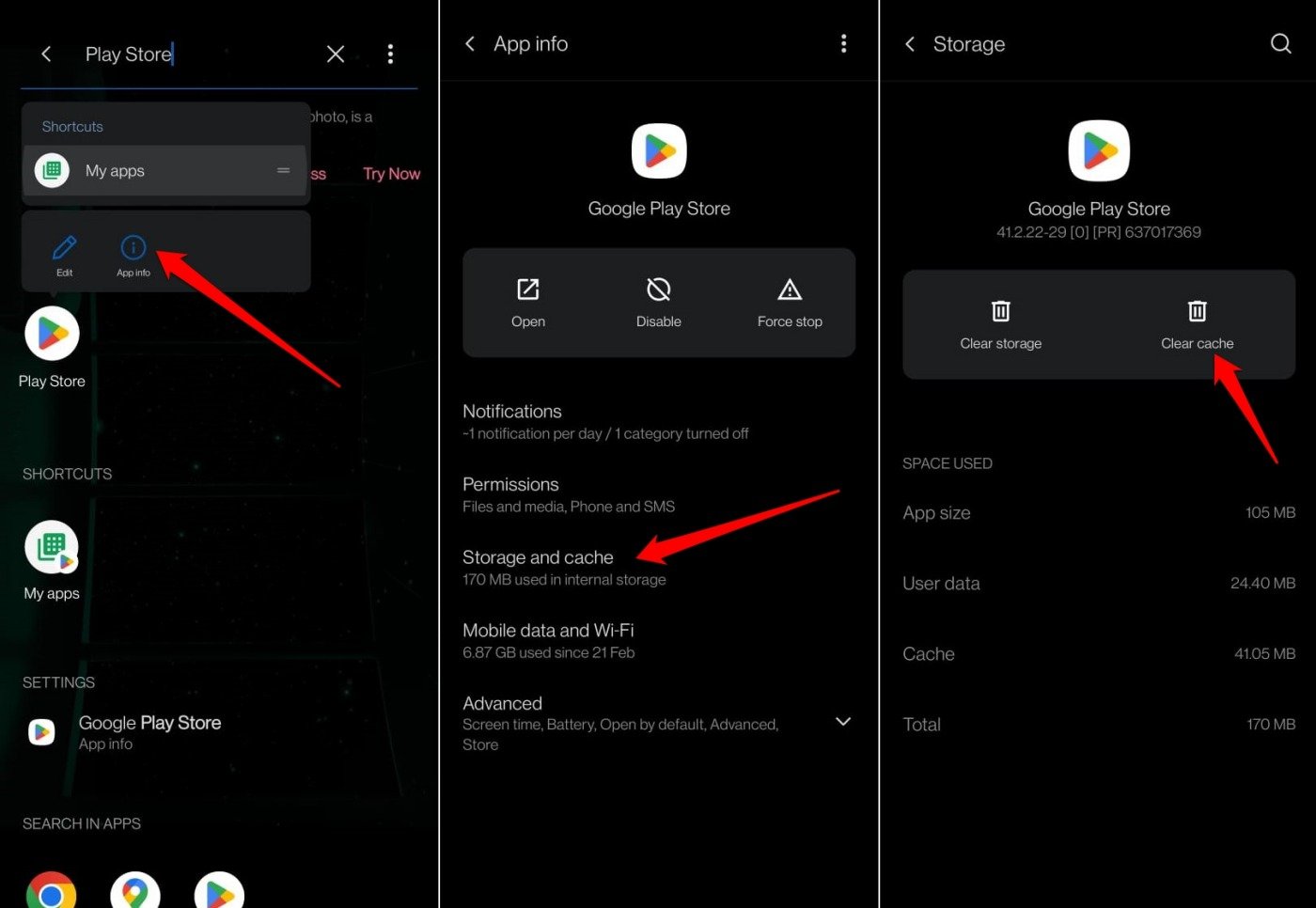
- Vuelve a lanzar la aplicación Play Store.
5. Desinstalar actualizaciones de Play Store
Puedes desinstalar las actualizaciones de Play Store para deshacerte de cualquier error en la aplicación que pueda haber estado molestando a la aplicación.
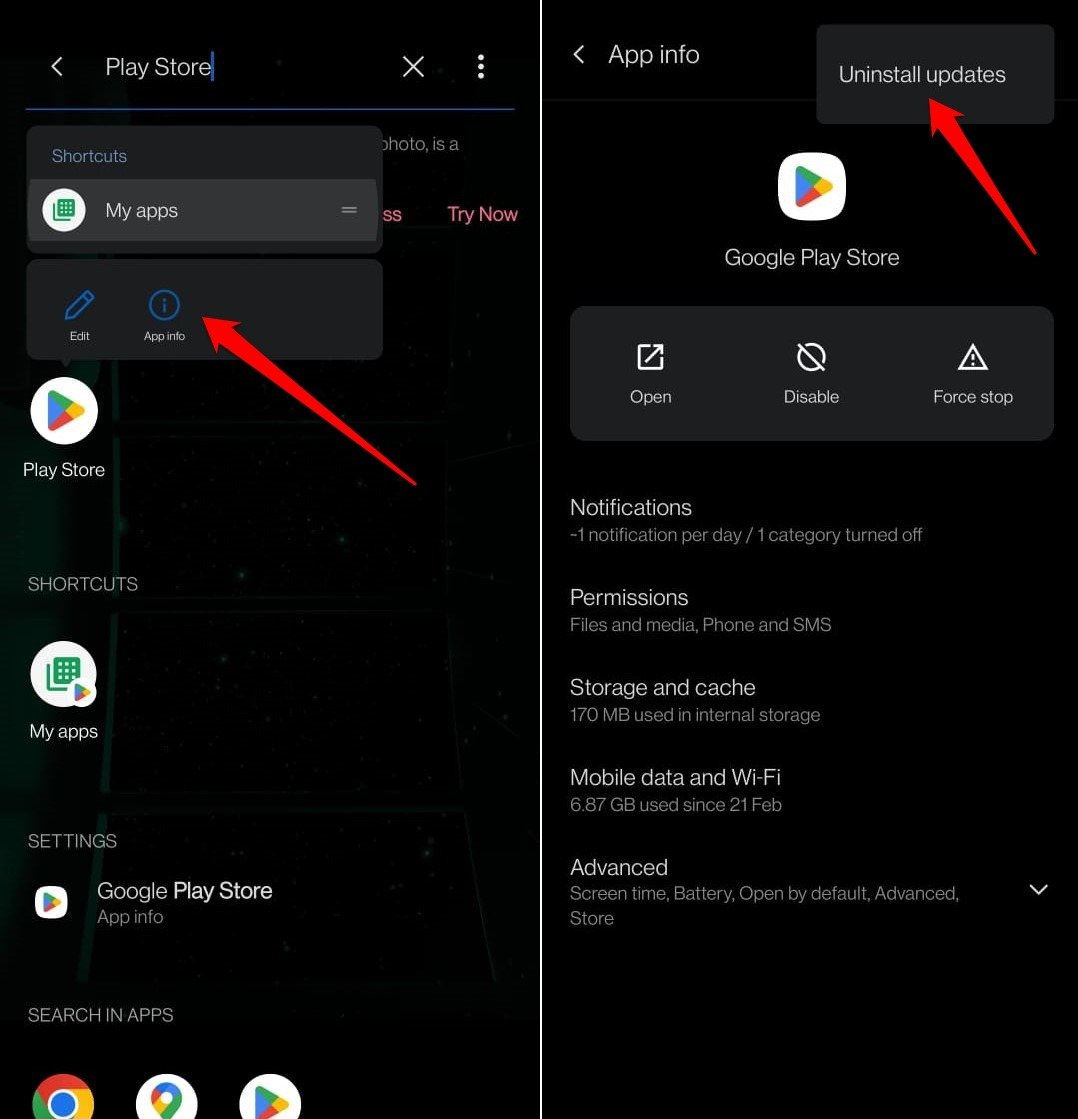
- En el cajón de aplicaciones, busca Play Store.
- Mantén presionado el icono de la aplicación Play Store.
- Selecciona Información de la aplicación en el menú.
- Dentro de la información de la aplicación, toca el icono de desbordamiento en la esquina superior derecha.
- Toca en Desinstalar actualizaciones.
6. Instalar la última actualización de Play Store
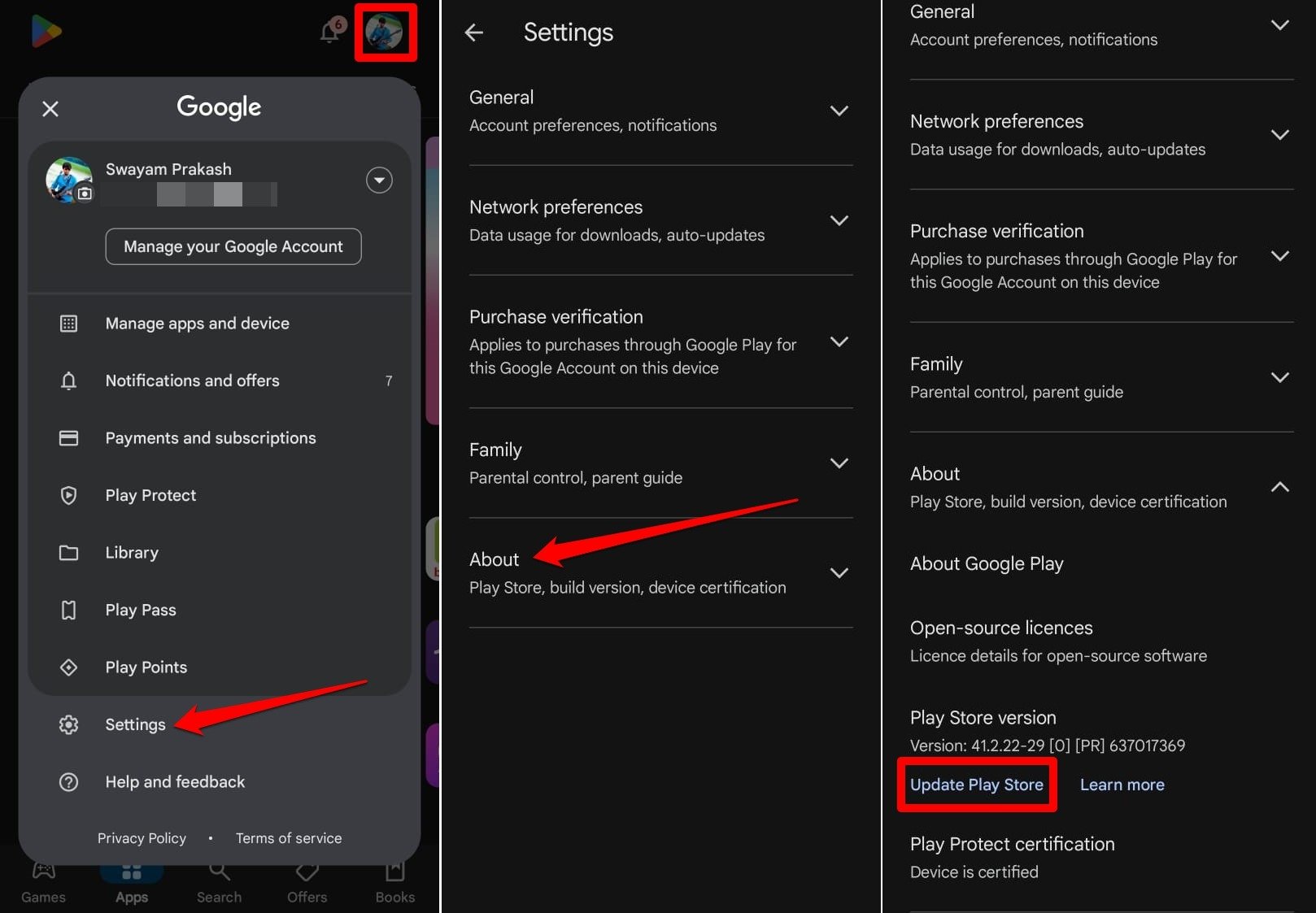
La Play Store generalmente facilita la instalación de actualizaciones de versión para varias aplicaciones instaladas en tu dispositivo. Ahora, la Play Store también es una aplicación. ¿Cómo se actualiza la Play Store? Se puede hacer desde la configuración de la aplicación de la Play Store.
- Abre la aplicación Play Store.
- Toca el avatar de Gmail y selecciona Configuración en el menú.
- Ve a Acerca de.
- Toca en Actualizar Play Store.
7. Reinstalar la aplicación problemática
¿Encuentras el código de error 492 de Google Play con una aplicación específica cuando intentas actualizarla en la Play Store? Desinstala temporalmente la aplicación y reinstálala.
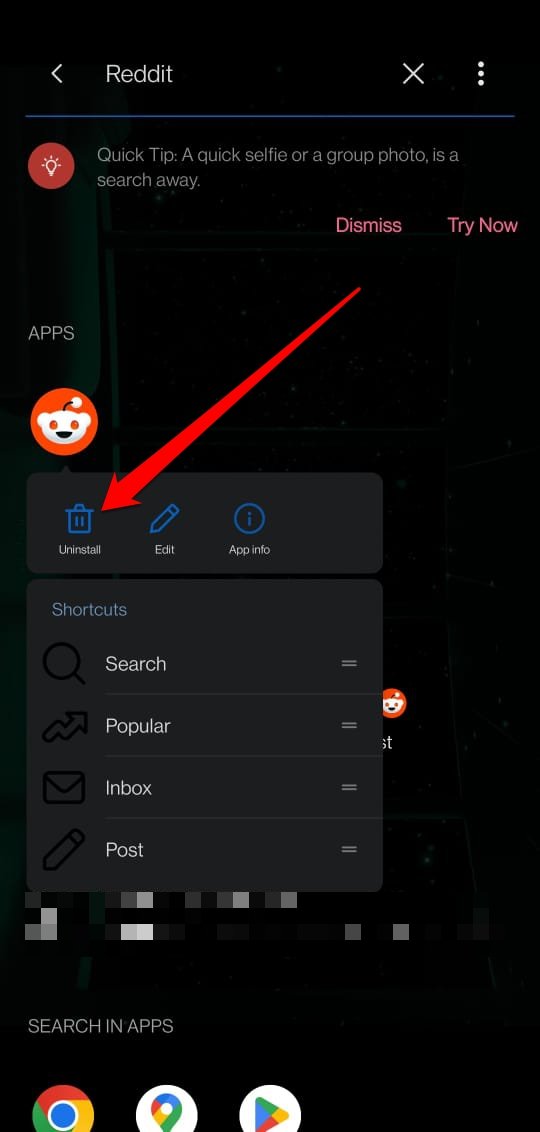
- En el cajón de aplicaciones del dispositivo, busca la aplicación que deseas desinstalar.
- Mantén presionada la aplicación y selecciona Desinstalar en el menú de acceso directo.
- Forzar el cierre de la aplicación Play Store utilizando los pasos mencionados anteriormente. [ Incluso puedes reiniciar tu dispositivo Android ]
- Lanza la Play Store.
- Busca la aplicación que eliminaste anteriormente y reinstálala.
8. Eliminar archivos corruptos en el directorio de Android
Durante la instalación o desinstalación de una aplicación, algunos archivos en ella pueden corromperse. Puedes encontrarlos en la carpeta OBB. Un archivo corrupto está marcado con un icono de signo de interrogación (?).
Es posible acceder a la carpeta OBB utilizando una aplicación de Administrador de Archivos, después de lo cual puedes eliminar el archivo corrupto.
- Abre el Administrador de Archivos.
- Ve a Almacenamiento del dispositivo.
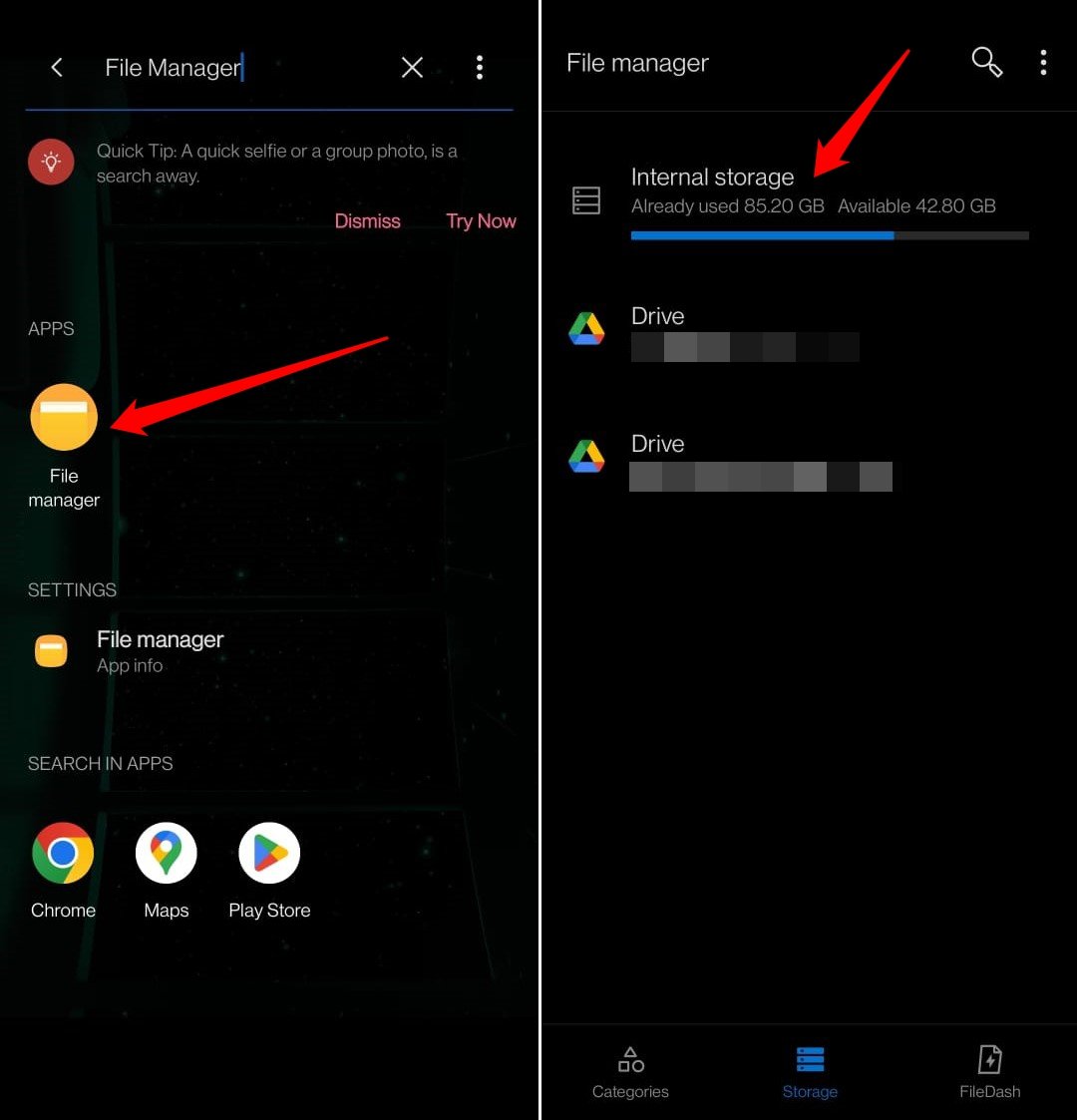
- Toca en Android
- Accede a la carpeta OBB.
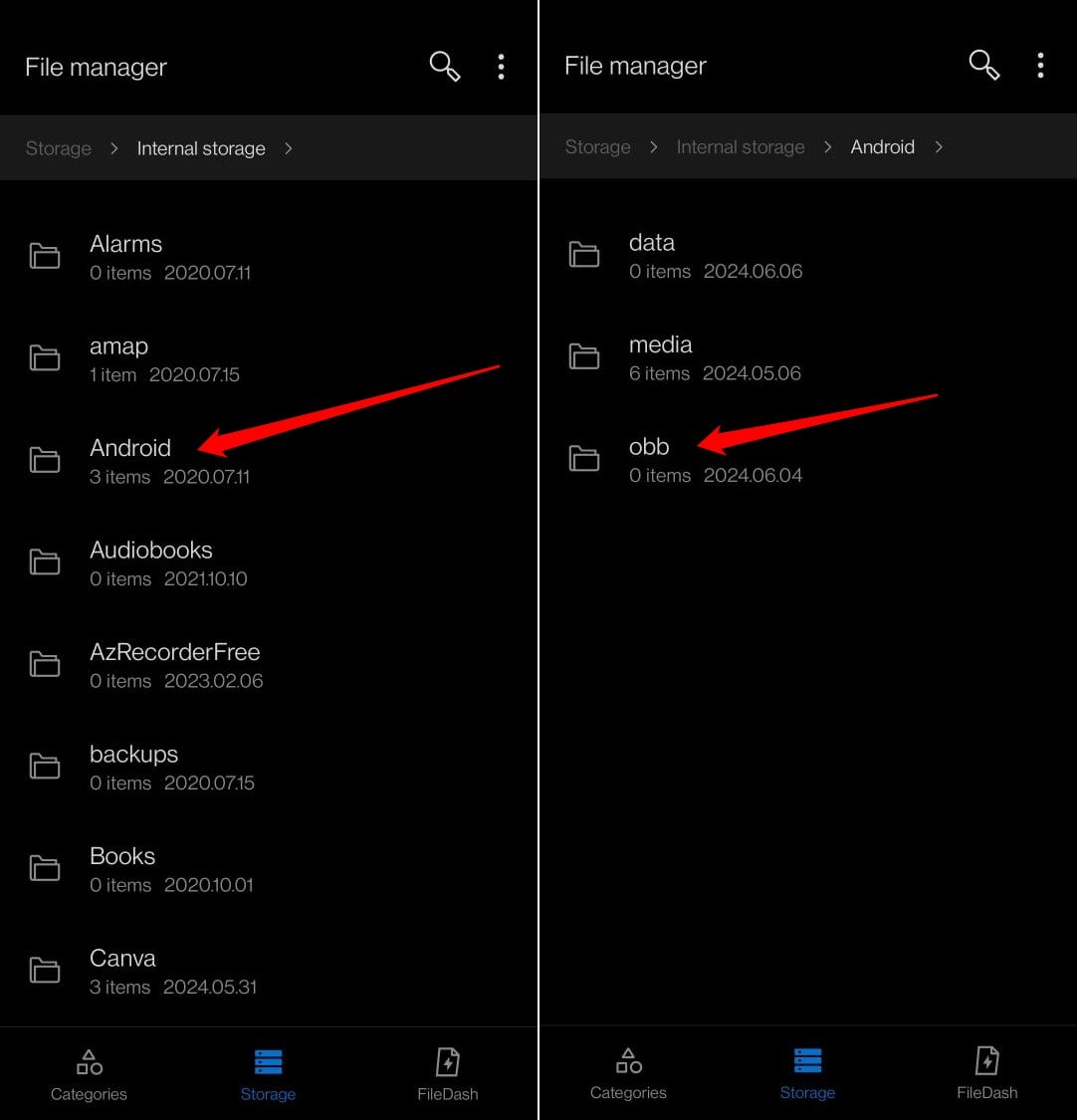
- Mantén presionados los archivos con un símbolo de “?” para seleccionar y eliminar.
Reinicia tu dispositivo y accede a la Play Store. Actualiza una aplicación para ver si aún encuentras el código de error 492.
9. Instalar la actualización del sistema Android
¿Te perdiste una actualización del sistema vital que Google lanzó recientemente para dispositivos Android? Busca manualmente actualizaciones de OS disponibles e instálalas de inmediato. Esto solucionará cualquier error o problema técnico que pueda ser la razón detrás del código de error 492 de Google Play Store.
- Abre la configuración del dispositivo Android.
- Ve a Sistema.
- Toca en Actualizaciones del sistema.
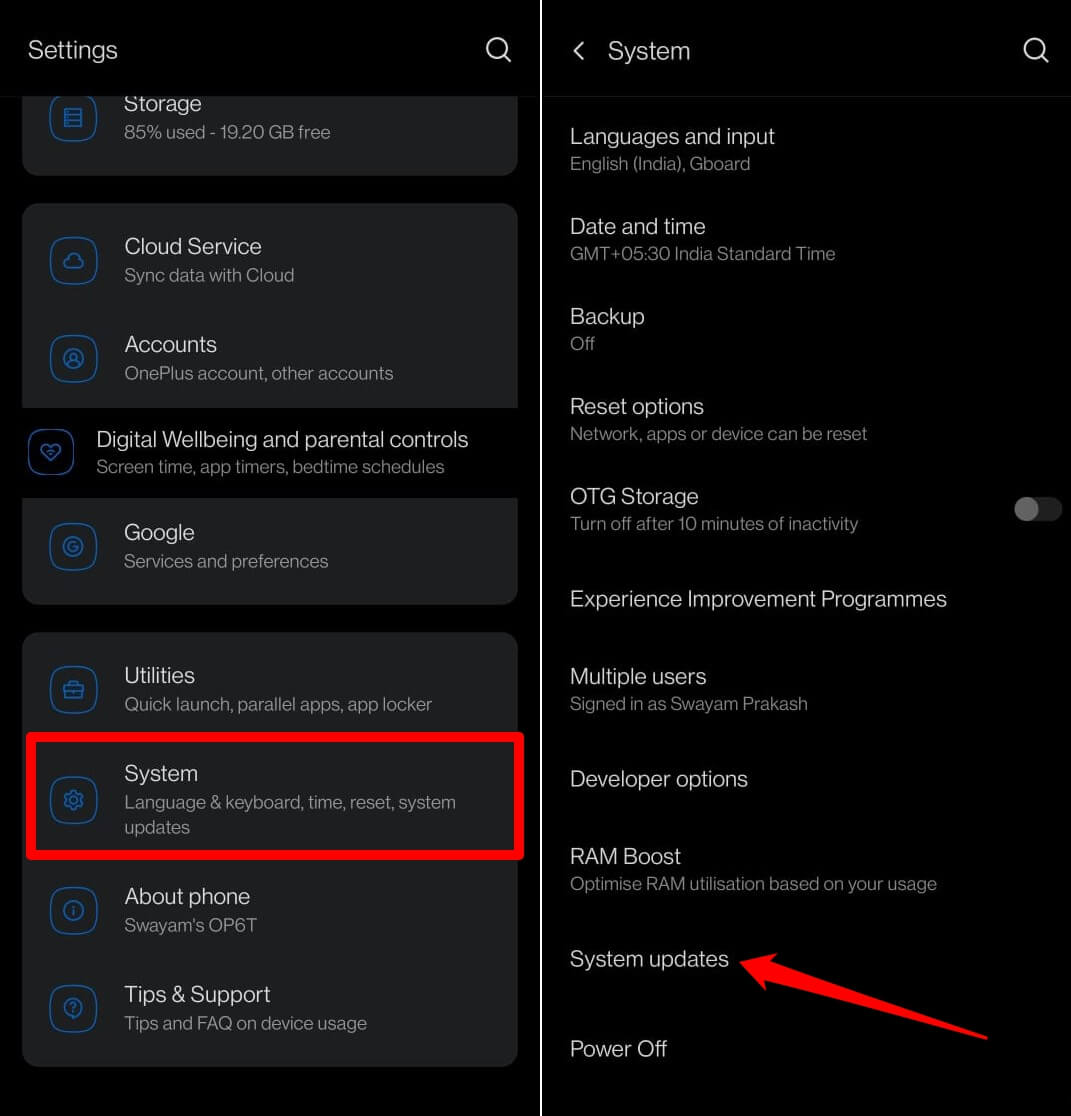
Asegúrate de que tu dispositivo esté conectado a WiFi. Cualquier actualización disponible debería descargarse rápidamente en tu dispositivo. Sigue las instrucciones en pantalla para instalar la actualización del firmware.
10. Restablecer de fábrica el dispositivo Android
Cuando otros consejos de solución de problemas no parecen funcionar, restablece de fábrica tu dispositivo Android como último esfuerzo para solucionar el código de error 492 en la Play Store.
- Lanza la aplicación Configuración.
- Ve a Sistema > Opciones de restablecimiento.
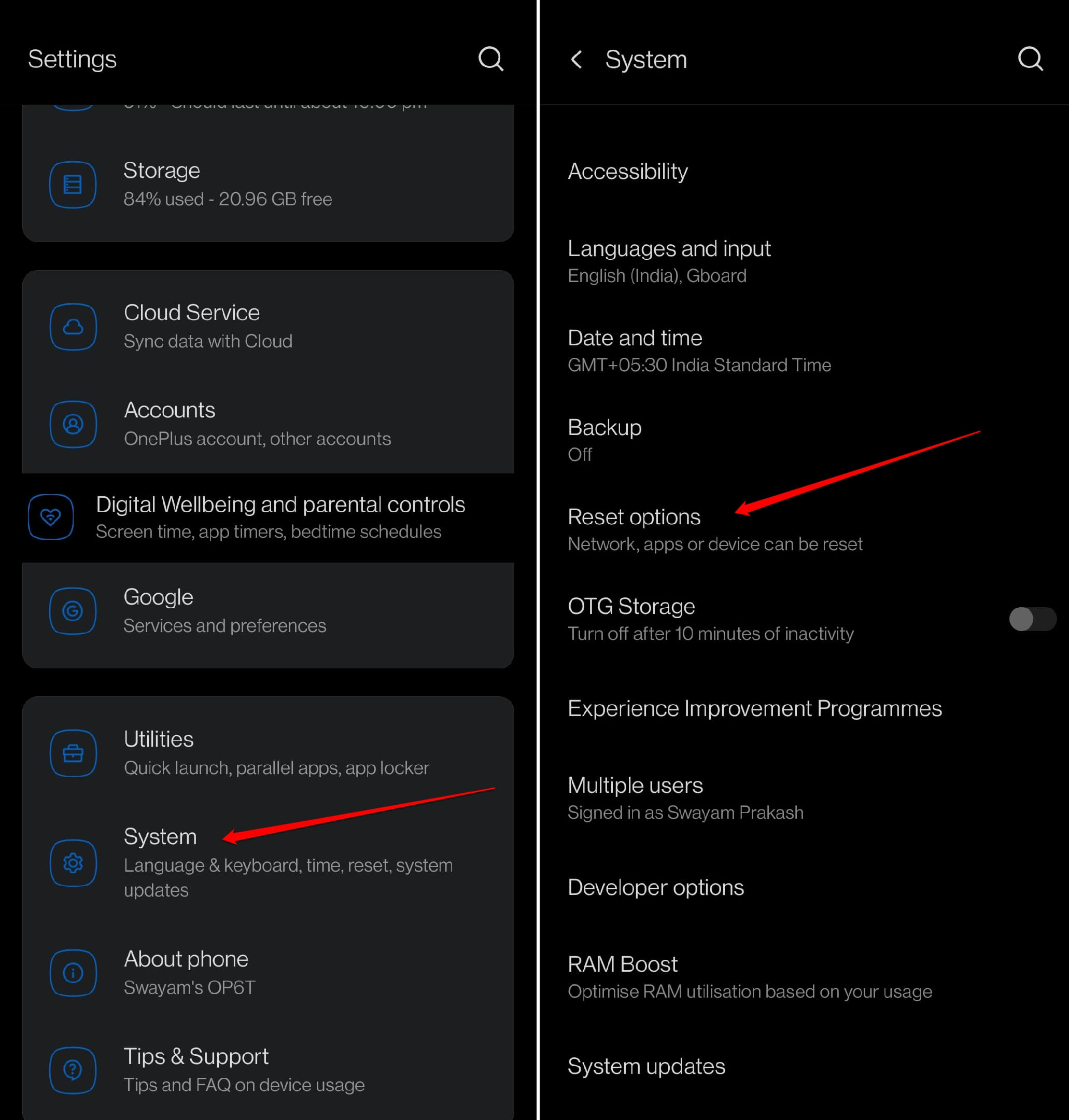
- Selecciona Eliminar todos los datos ( Restablecimiento de fábrica)
- Presiona Borrar todos los datos para confirmar.
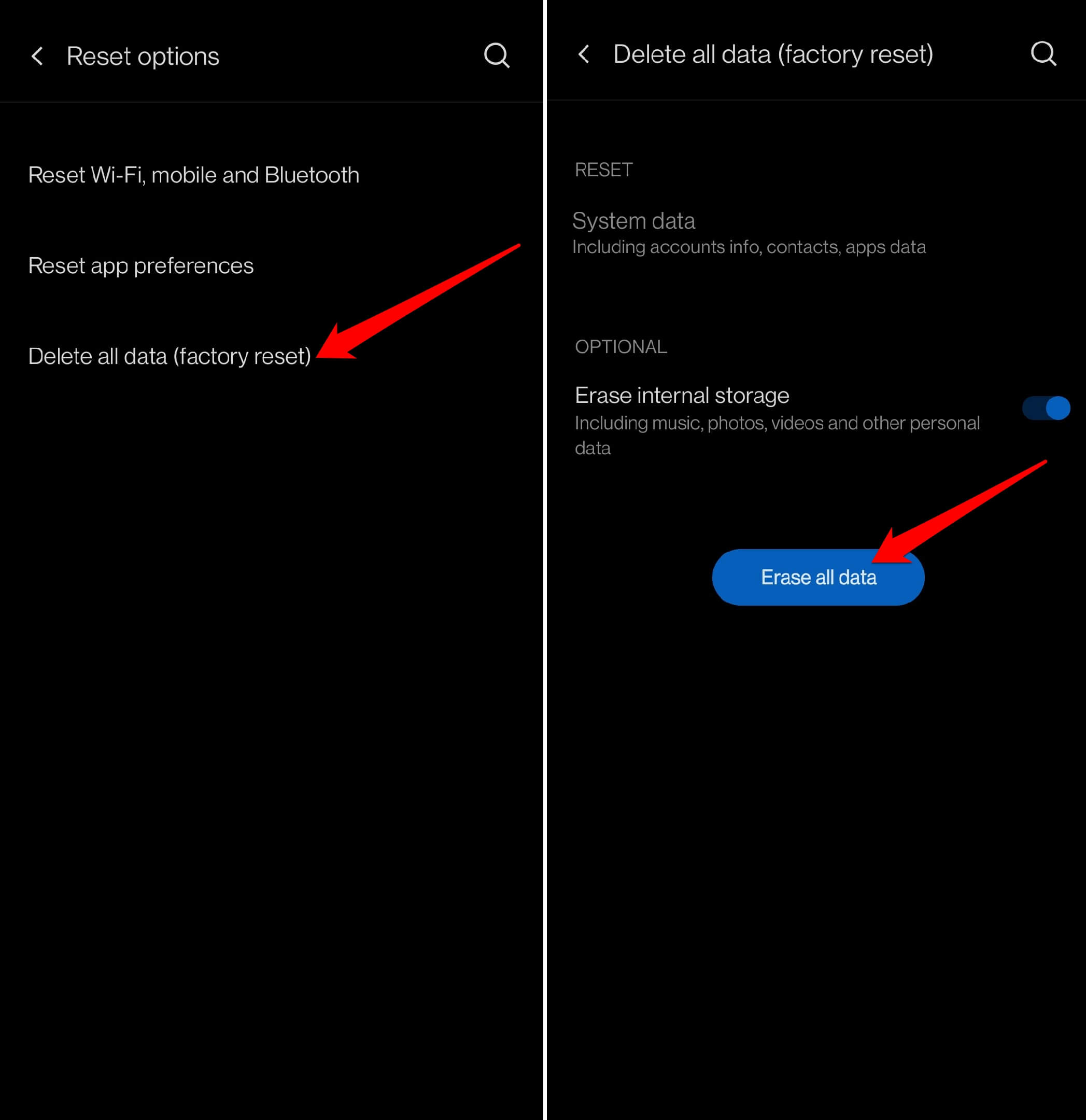
- Reinicia el dispositivo Android.
- Lanza la Play Store e instala aplicaciones.
Ahora, no enfrentarás ningún código de error al intentar instalar o actualizar aplicaciones.
Conclusión
Es frustrante cuando intentas instalar una aplicación por algún motivo, pero la Play Store te lanza un código de error. Además, si no actualizas una aplicación a tiempo, puede volverse problemática y puede que no puedas acceder a ella en absoluto. Así que, para mantenerte alejado de todos esos problemas, sigue los consejos compartidos en esta guía para solucionar el código de error 492 de la Play Store.
Si tienes alguna opinión sobre Cómo solucionar el código de error 492 de Google Play, no dudes en dejarla en el cuadro de comentarios a continuación. Además, suscríbete a nuestro canal de YouTube de DigitBin para tutoriales en video. ¡Salud!
Recibe nuevas publicaciones en tu bandeja de entrada.
No spam. Cancela la suscripción en cualquier momento.