Solución de problemas · 5 min read · Nov 27, 2025
¿Cómo solucionar que Google Play Games Beta no funcione en PC?
En esta guía, he compartido algunos consejos de solución de problemas para arreglar Google Play Games beta si no está funcionando en tu PC. Recientemente, la versión beta de Google Play Games para PC se ha lanzado en muchas regiones del mundo. Ya hemos compartido una guía detallada sobre cómo descargar Google Play games en una PC.
La beta ha estado disponible en la mayoría de las regiones del mundo, pero aún hay algunos lugares que no han recibido la beta de Play Games para PC. Si te encuentras en una región que no ha recibido la beta de Google Play Games, te perderás la oportunidad de jugar juegos móviles en una PC.
Un gran obstáculo para jugar juegos en Google Play Games puede ocurrir cuando tu PC no cumple con ciertos requisitos de hardware. Si bien puedes disfrutar de un par de juegos en Google Play Games con recursos de hardware limitados, algunos otros juegos no funcionarán bien, lo que llevará a una mala experiencia de juego.
Principales formas de solucionar que Google Play Games Beta no funcione en PC
Aquí hay un par de consejos útiles para solucionar el problema básico de no poder usar Google Play Games en una PC.
1. ¿Está disponible la beta de Google Play Games para PC en tu región?
Comienza asegurándote de que la beta de Google Play Games para PC esté disponible en tu región. Consulta esta lista para saber si tu región ha recibido la actualización beta. Si tu territorio aún no admite la actualización beta de Play Games, entonces mantente atento al artículo que hemos vinculado arriba. Hasta entonces, disfruta de los juegos en la aplicación para smartphones de Google Play Games.
2. Arregla tu conexión a Internet
Es importante verificar si la red a la que está conectada tu PC es lo suficientemente estable como para permitirte experimentar una sesión de juego sin interrupciones en Google Play Games. Realiza una prueba de velocidad de Internet en el navegador de tu PC para comprobar la eficiencia de la red.
Si experimentas desconexiones de red con frecuencia, informa lo mismo a tu proveedor de servicios de Internet. Como alternativa a tu mala red anterior, si tienes acceso a una red WiFi estable, conecta tu computadora a esa red antes de comenzar a jugar en Google Play Games.
3. Verifica la compatibilidad de los recursos de hardware de tu PC
Aquí hay una mención detallada de los requisitos del sistema para Google Play Games en PC. Tu computadora debe cumplir con los requisitos mínimos o las configuraciones recomendadas para experimentar el juego en Google Play Games sin problemas.
Consulta con el revendedor oficial de tu computadora y pregunta a sus expertos técnicos si puedes actualizar el hardware de tu PC/laptop. Desde mi experiencia, 8GB de RAM con SSD funcionando en Windows 11 es el entorno ideal para disfrutar de los juegos en Google Play Games.
4. Habilita la configuración de virtualización de Windows en la PC
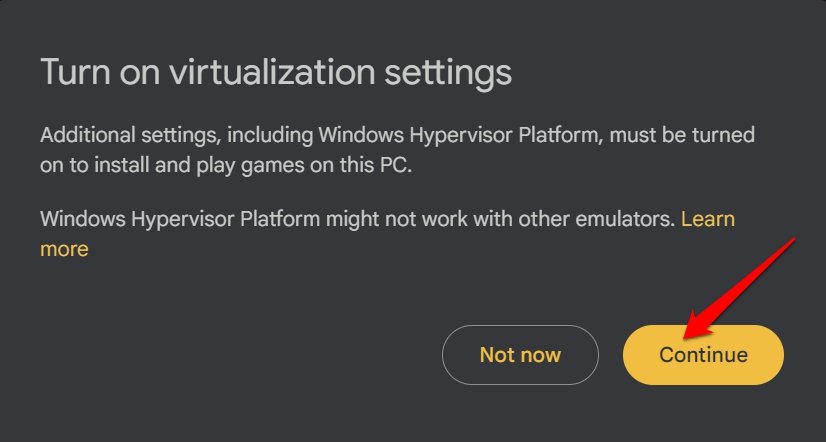
Una vez que puedas iniciar sesión en Google Play Games desde tu PC, antes de instalar cualquier juego, se te pedirá que habilites las configuraciones de virtualización. Si has visto el aviso compartido en la captura de pantalla a continuación pero hiciste clic en No ahora, volverá a aparecer cuando intentes instalar cualquier juego en Google Play Games.
Asegúrate de hacer clic en Continuar para permitir que el sistema habilite las configuraciones de virtualización y también instale Hypervisor en la PC. Es un proceso automático, y la computadora se reiniciará para habilitar la virtualización e instalar Hypervisor.
5. Accede a Google Play Games desde la cuenta de Gmail correcta
Asegúrate de haber iniciado sesión en la cuenta de Gmail correcta justo cuando completes la instalación de la beta y accedas a Google Play Games en tu computadora.
- Haz clic en Iniciar sesión con Google.
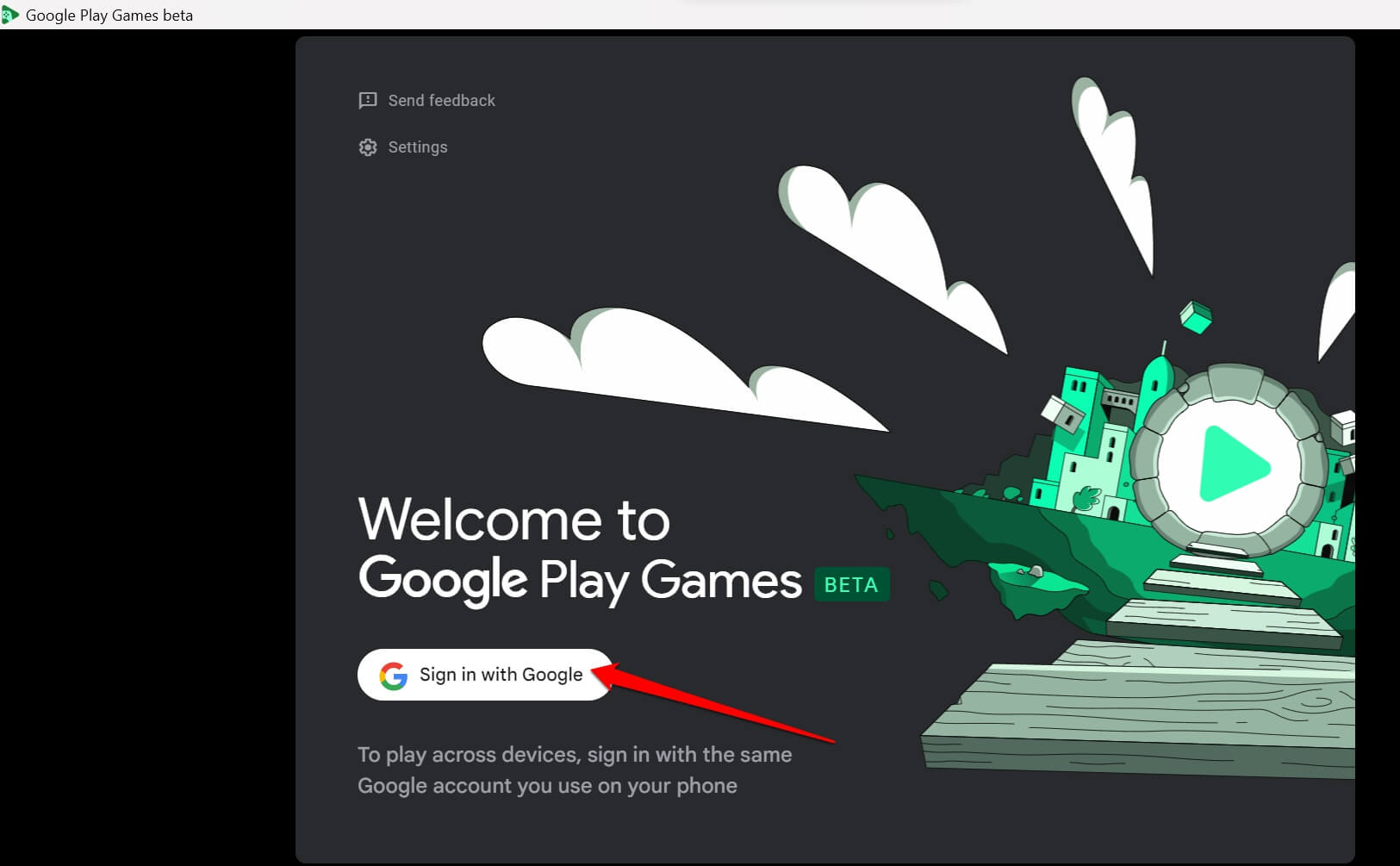
- Luego Elige una cuenta para continuar a Google Play Games.
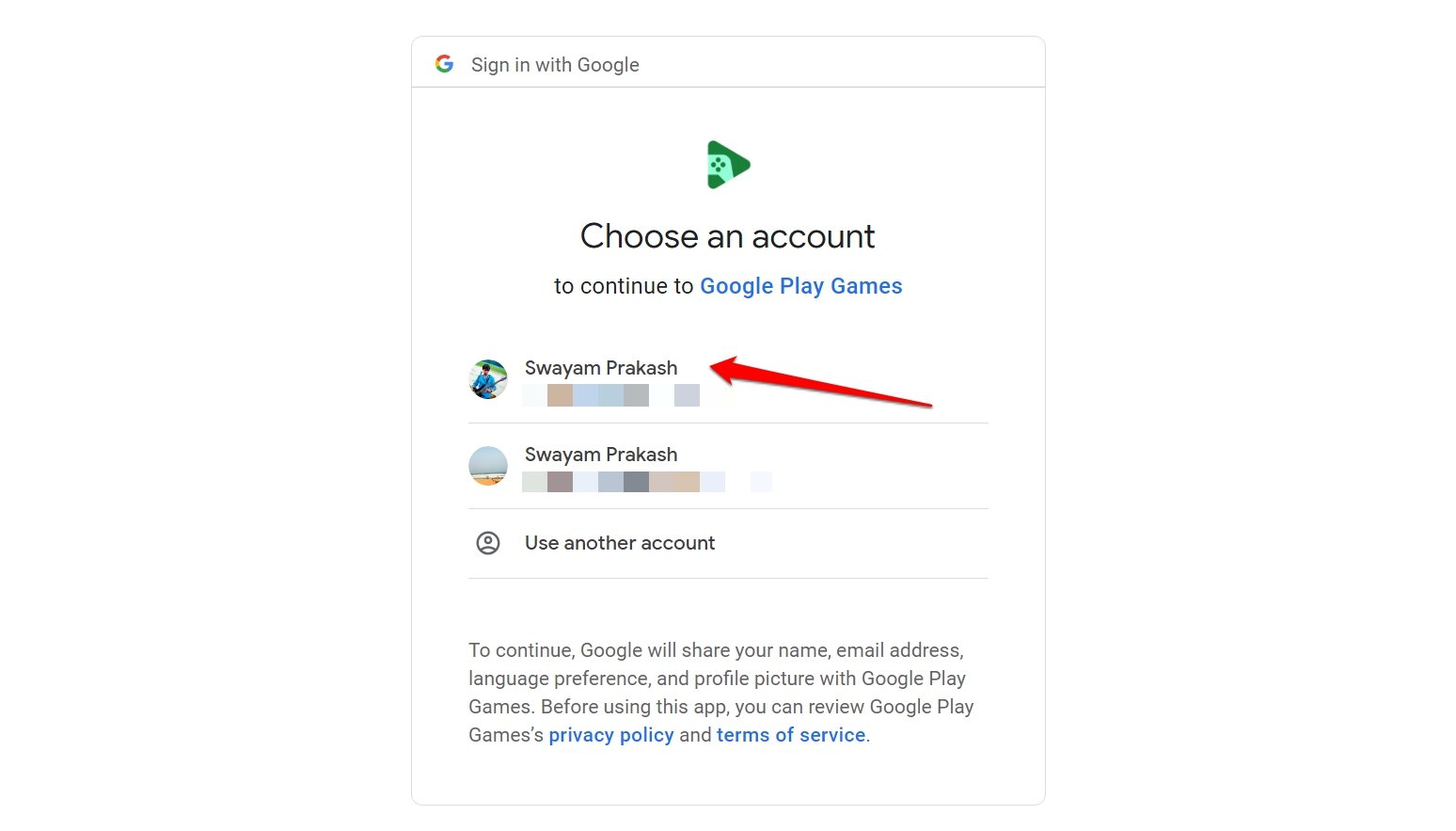
Si seleccionas una cuenta en tu PC para jugar juegos en Google Play Games pero usas otra cuenta de Gmail para acceder a la aplicación móvil de Google Play Games, no podrás experimentar la continuidad del juego.
En palabras simples, Play Games para PC te permite comenzar un juego en la PC y luego continuarlo en tu teléfono o cualquier otro dispositivo en el que hayas iniciado sesión en Google Play Games usando la misma cuenta de Gmail.
Sin embargo, puedes iniciar sesión en Google Play Games desde múltiples cuentas de Gmail. Solo asegúrate de que cada vez que estés jugando un juego en continuación mientras cambias de dispositivo, sea la misma cuenta de Gmail donde detuviste el juego en tu teléfono y la misma cuenta donde reanudas el juego en tu PC.
6. Configura la hora automática en la PC con Windows 11
Google Play Games puede no abrirse si la hora y la fecha están desajustadas en tu computadora. Esto puede suceder debido a algún problema técnico mientras tu PC se actualizaba de Windows 10 a Windows 11.
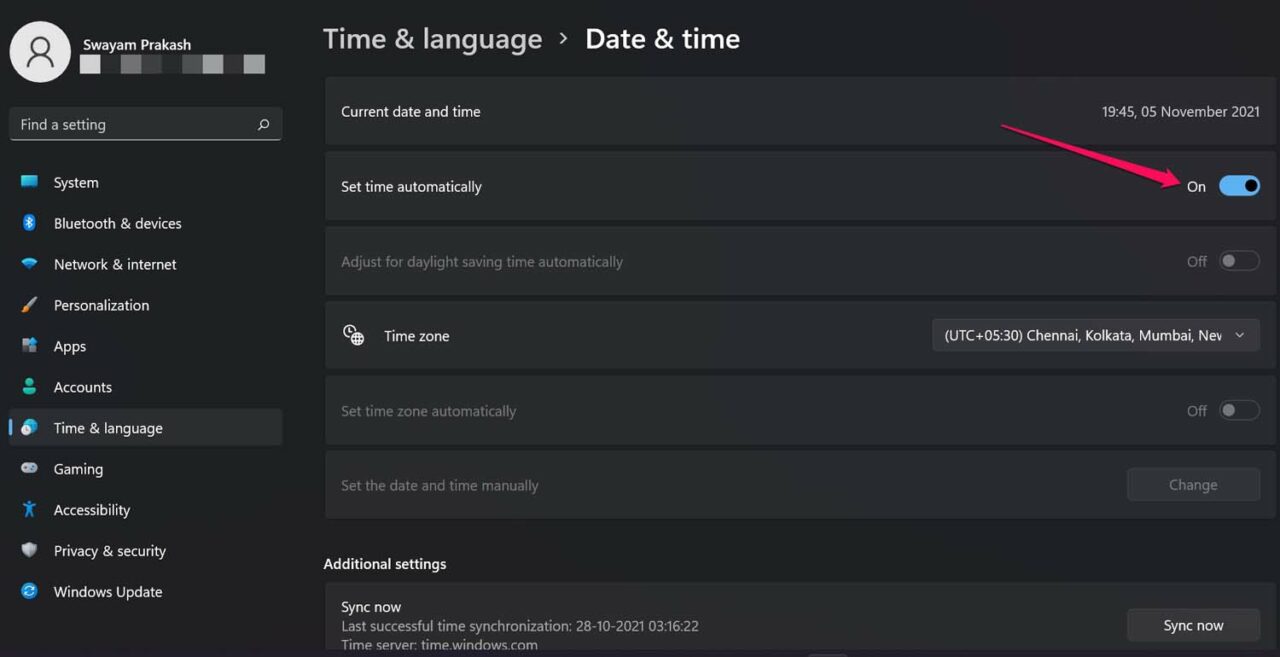
En lugar de configurar manualmente la hora y la fecha, habilita la opción para actualizar la hora y la fecha en tu computadora automáticamente.
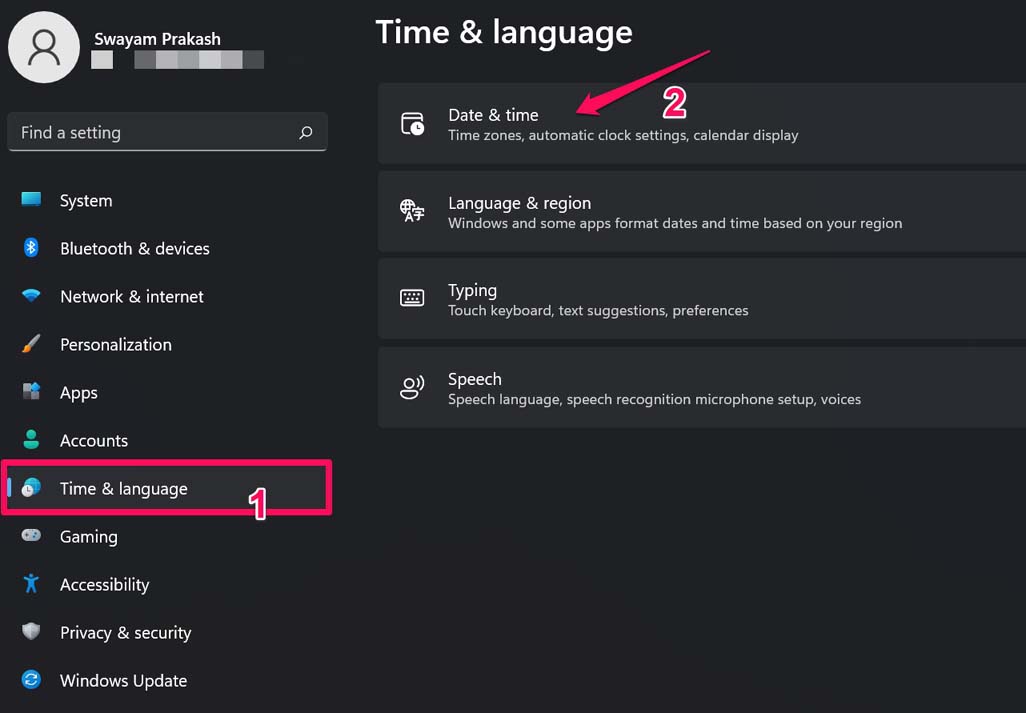
- Abre la configuración de Windows presionando Windows + I.
- En el panel lateral izquierdo, navega a Hora e idioma y luego haz clic en él.
- A continuación, haz clic en Fecha y hora para expandirlo.
- Junto a la opción Establecer la hora automáticamente, haz clic en el interruptor para habilitar esta opción.
- Reinicia la PC y ahora intenta abrir la aplicación Microsoft Store.
Obtén juegos móviles en PC con Google Play Games
Jugar en diferentes dispositivos nunca fue tan fácil. Si has estado esperando probar Google Play Games para PC, ahora es el momento. Para solucionar cualquier inconveniente que estés enfrentando con Google Play Games Beta, y si no está funcionando en tu computadora, prueba los consejos de solución de problemas que he compartido en la guía. Eso resolverá el error de disponibilidad/descarga/instalación con seguridad.
Si tienes alguna opinión sobre ¿Cómo solucionar que Google Play Games Beta no funcione en PC?, no dudes en dejarla en el cuadro de comentarios a continuación. Además, suscríbete a nuestro canal de YouTube de DigitBin para tutoriales en video. ¡Saludos!
Recibe nuevas publicaciones en tu bandeja de entrada.
No spam. Cancela la suscripción en cualquier momento.