Errores Android · 9 min read · Dec 09, 2025
Cómo solucionar el error de que Google Play Services ha dejado de funcionar
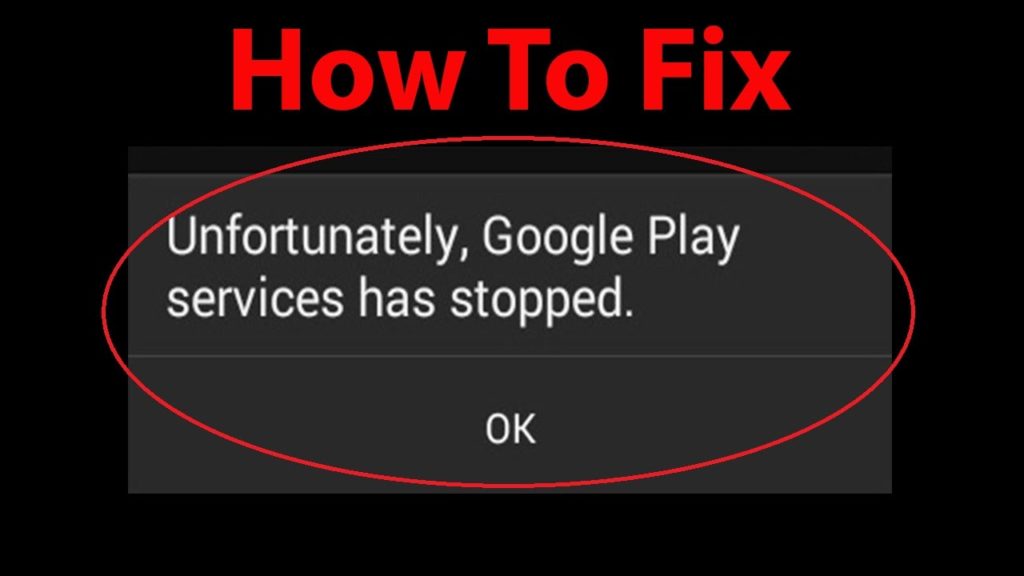
Google Play Services ha dejado de funcionar, este es uno de los errores más comunes que enfrentan los usuarios de Android. Este no es un error crítico y no dañará su sistema, pero es molesto muchas veces cuando los mensajes aparecen continuamente y dicen: “Desafortunadamente, Google Play Services ha dejado de funcionar”.
Así que para aquellos que están enfrentando el mismo error, y aún no pueden solucionar el problema, hemos enumerado algunas de las mejores soluciones posibles, para arreglar el error de que Google Play Services ha dejado de funcionar. Puede probarlas secuencialmente y resolver su problema. Así que empecemos con todas las soluciones para resolver el error “Desafortunadamente, Google Play Services ha dejado de funcionar”.
Solucionar el error de que Google Play Services ha dejado de funcionar
Razones
Casi todo tipo de error de Playstore ocurre debido a problemas de red, o cualquier problema de hardware o software. La razón principal es que Play Store está cableado con un dispositivo específico, y puede suceder que accidentalmente Google haya lanzado una versión incorrecta de Google Play Store en su dispositivo.
Antes de comenzar
Antes de proceder con las soluciones, echemos un vistazo a algunos consejos breves que pueden ayudarlo a salir del problema también. Si alguna de las cosas mencionadas a continuación ocurrió con su dispositivo, primero realice estos trucos cortos. En la mayoría de los casos, estos trucos cortos resuelven el problema.
- Si la aplicación se está cerrando con tanta frecuencia.
- Si la aplicación no se abre.
- Si la aplicación no responde.
- Si la aplicación no está funcionando correctamente.
Pruebe estos pequeños trucos para solucionar los problemas:
- Actualizar redes.
- Reinicie su dispositivo.
- Verifique que la aplicación esté actualizada.
- Verifique si hay actualizaciones de software o Android.
- En este caso de Google Play Services, intente desinstalar las actualizaciones.
También lee: Cómo solucionar el error de que se requiere autenticación de Google Play
Soluciones
Así que, empecemos con las posibles soluciones y solucionemos el error “Desafortunadamente, Google Play Services ha dejado de funcionar”.
Actualizar los Servicios de Google y Play Store
Muchas veces, el error se encuentra debido a la versión desactualizada del marco de Google Play Services. Debe verificar si hay actualizaciones, si no las encuentra, descargue la última versión del marco de servicios de Google. Para hacerlo, siga los siguientes pasos:
- Abra la aplicación Play Store en su smartphone.
- Toque el menú de hamburguesa en la esquina superior izquierda de la pantalla.
- Toque en Mis aplicaciones y juegos.
- Encuentre el marco de servicios de Google y actualícelo a la última versión.
- Nuevamente, toque el menú de hamburguesa en la esquina superior izquierda de la pantalla.
- Vaya a Configuración.
- Desplácese hacia abajo hasta la versión de Play Store.
- Toque en ella y verifique si hay actualizaciones.
- Reinicie su smartphone y vuelva a iniciar Play Store.
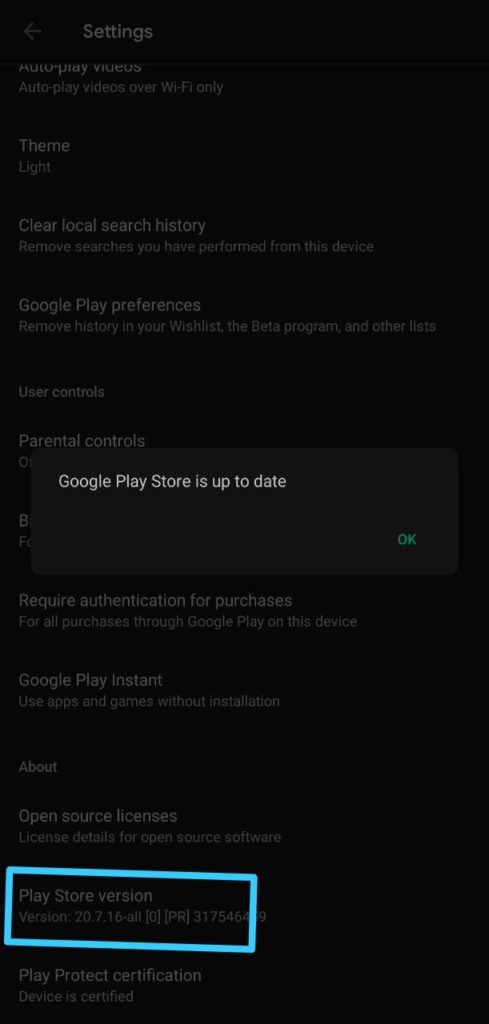
Esto puede resolver el error “Desafortunadamente, Google Play Services ha dejado de funcionar”. Si no, proceda al siguiente método.
También lee: Cómo solucionar el error ‘No hay dispositivo de salida de audio instalado’ en Windows
Actualizar Fecha y Hora
Esto es extraño, ya que cómo nuestras configuraciones de fecha y hora pueden afectar a Google Play Services. Pero se ha visto que los Servicios de Google Play y algunas otras aplicaciones funcionan mal cuando la fecha y la hora son incorrectas en un sistema. Puede corregirlo muy fácilmente, para hacerlo siga los pasos dados.
- Toque en Fecha y Hora desde la pantalla de inicio. o Vaya a configuraciones y busque Fecha y Hora.
- Active la Fecha y Hora Automáticas, si no está habilitada.
- Asegúrese de que su dispositivo esté configurado en la zona horaria correcta.
- De lo contrario, configure manualmente su dispositivo en el formato de hora correcto.
- Reinicie su smartphone y vuelva a iniciar Play Store.
Esto puede resolver el error “Desafortunadamente, Google Play Services ha dejado de funcionar”. Si no, proceda al siguiente método.
También lee: Cómo habilitar subtítulos en vivo en teléfonos Android 10 [ROOT]
Verificar que Google Play Services estén habilitados
- Vaya a la configuración de su dispositivo.
- Vaya a Gestión de aplicaciones o Aplicaciones.
- Seleccione Google Play Store.
- Asegúrese de que la aplicación no esté en Detener forzado o Deshabilitada.
O puede hacerlo de manera más fácil:
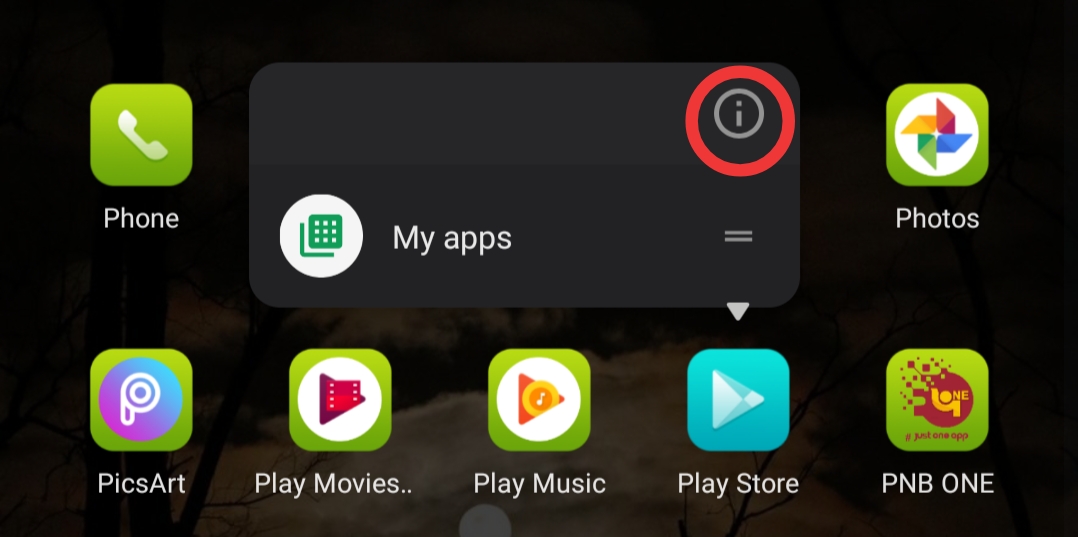
- En su smartphone, presione y mantenga presionado el ícono de Google Play Store.
- Toque en el ícono “i” dentro de un círculo.
- Asegúrese de que la aplicación no esté en Detener forzado o Deshabilitada.
Esto puede resolver el error “Desafortunadamente, Google Play Services ha dejado de funcionar”. Si no, proceda al siguiente método.
También lee: Cómo ejecutar archivos APK de Android en Windows 10?
Borrar datos de Play Store
- Vaya a la configuración de su dispositivo.
- Vaya a Gestión de aplicaciones o Aplicaciones.
- Seleccione Google Play Store.
- Ahora, toque en Borrar datos.
O puede hacerlo de manera más fácil:
- En su smartphone, presione y mantenga presionado el ícono de Google Play Store.
- Toque en el ícono “i” dentro de un círculo.
- Vaya a Uso de almacenamiento.
- Y luego borre los datos.
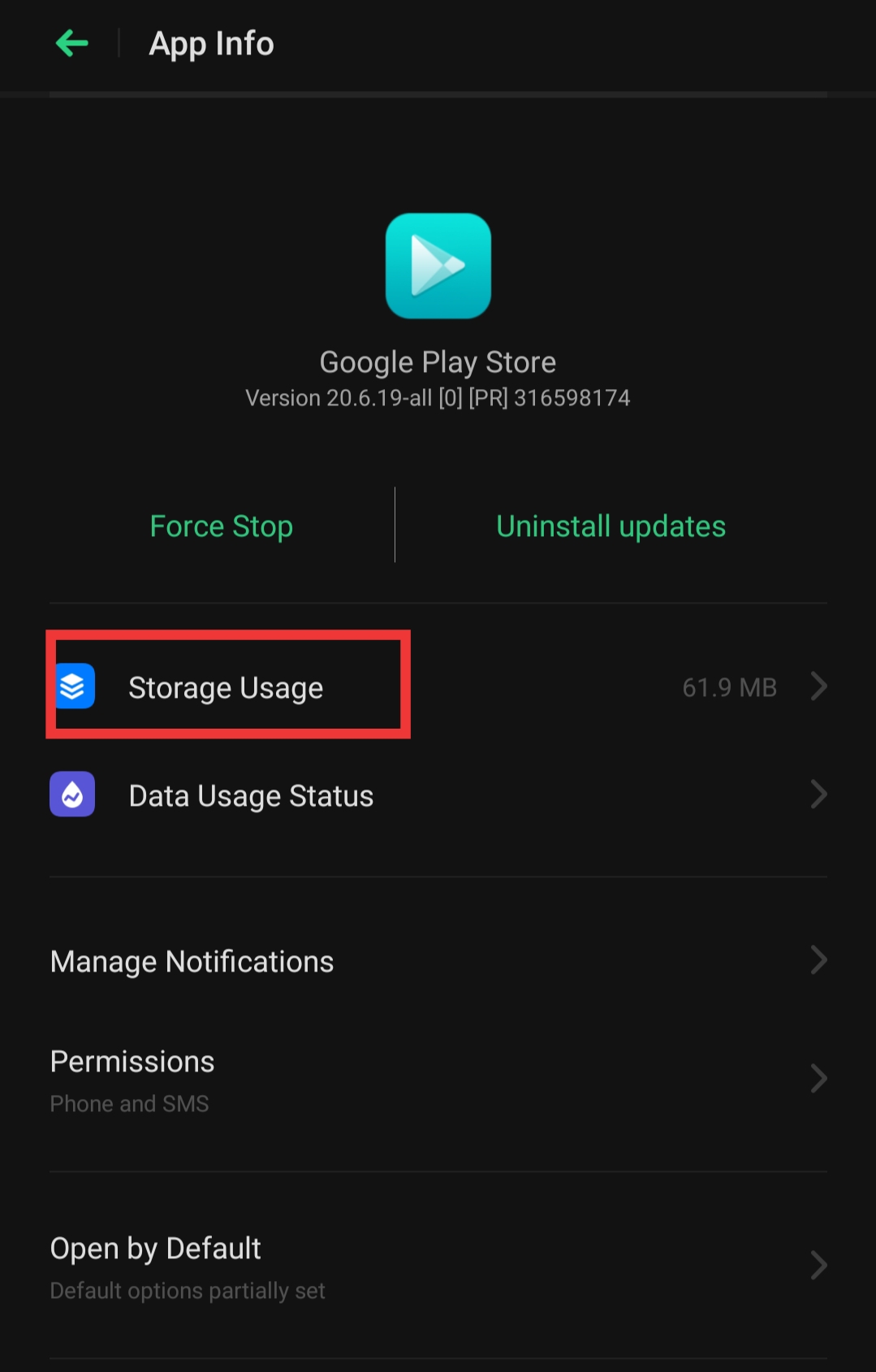
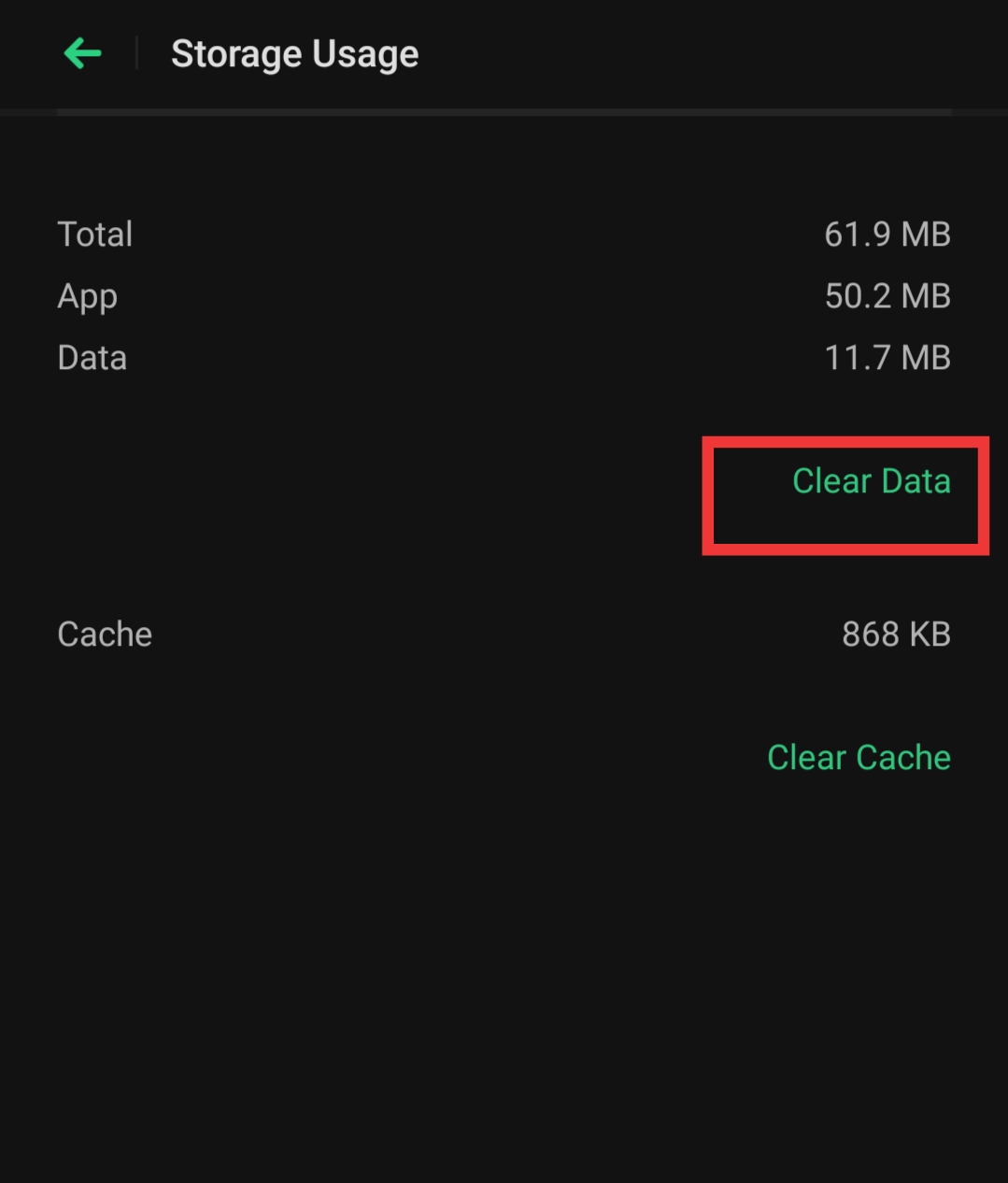
Eso es todo, esto puede resolver el problema, si no, proceda al siguiente método.
También lee: Cómo eliminar anuncios de Youtube en Android? [Sin Root]
Desinstalar actualizaciones
A veces, las actualizaciones inestables también pueden causar un funcionamiento incorrecto de Google Play Services. Así que intente desinstalar las actualizaciones de Google Play Services, para hacerlo siga los pasos dados:
- Vaya a la configuración de su dispositivo.
- Vaya a Gestión de aplicaciones o Aplicaciones.
- Seleccione Google Play Store.
- Ahora, haga clic en Desinstalar actualizaciones.
O puede hacerlo de manera más fácil:
- En su smartphone, presione y mantenga presionado el ícono de Google Play Store.
- Toque en el ícono “i” dentro de un círculo.
- Y toque en Desinstalar actualizaciones.
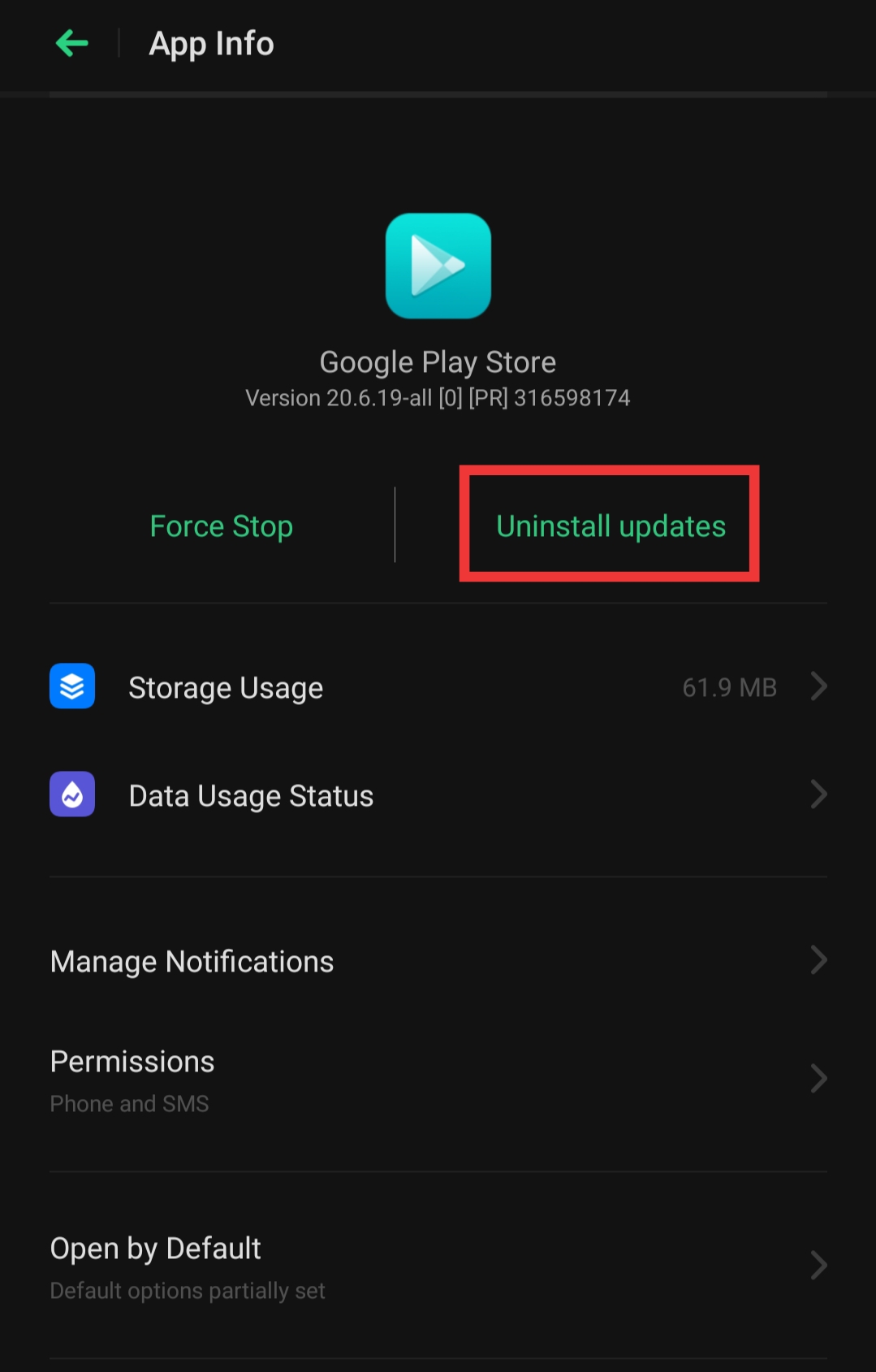
Esto puede resolver el error “Desafortunadamente, Google Play Services ha dejado de funcionar”. Si no, proceda al siguiente método.
Eliminar y volver a agregar la cuenta de Google Play
Si el sistema muestra un error con sus servicios de Google Play, puede intentar eliminar la cuenta de Play Store y luego volver a agregarla.
- Vaya a la configuración de su dispositivo.
- Desplácese hacia abajo y vaya a Cuentas y sincronización.
- Y simplemente toque en eliminar la cuenta.
También lee: Cómo obtener emojis de iPhone en Android?
Una vez eliminada la cuenta, ahora vuelva a agregar su cuenta.
- Nuevamente, vaya a la configuración de su dispositivo.
- Desplácese hacia abajo y vaya a Cuentas y sincronización.
- Ahora, toque en Agregar cuenta.
- Siga las instrucciones en pantalla para completar el procedimiento de agregar la cuenta de Google.
- Abra la aplicación Play Store en su smartphone.
- Toque el menú de hamburguesa en la esquina superior izquierda de la pantalla.
- Verifique con qué cuenta ha iniciado sesión y use la flecha para cambiar a diferentes cuentas.
Esto puede resolver el error “Desafortunadamente, Google Play Services ha dejado de funcionar”. Si no, proceda al siguiente método.
Iniciar en Modo Seguro
Iniciar en modo seguro es, sin embargo, similar a reiniciar y esto puede solucionar muchos problemas junto con “Desafortunadamente, Google Play Services ha dejado de funcionar”, este método no eliminará sus datos. Para hacerlo, siga los pasos dados:
- Mantenga presionado el botón de encendido de su smartphone, hasta que no vea diferentes opciones de encendido.
- Ahora, toque y mantenga presionada la opción Apagar.
- Aparecerá un mensaje emergente pidiendo confirmar el inicio en modo seguro.
- Toque en Aceptar.
Si este método no funciona para su dispositivo, intente este método para entrar en modo seguro:
- Apague su teléfono.
- Una vez apagado, presione el botón de encendido, hasta que muestre el logo del fabricante.
- Ahora, suelte el botón de encendido y presione el botón de volumen.
- Mantenga presionado hasta que vea el logo de Modo Seguro en la parte inferior de la pantalla.
También lee: 5 mejores teclados de Android para probar en 2020
Si el mismo error no aparece aquí, entonces seguramente alguna aplicación de terceros está causando algún error debido al cual su dispositivo muestra el error “Desafortunadamente, Google Play Services ha dejado de funcionar” continuamente. ¿Instaló alguna aplicación recientemente después de la cual notó el error? Así que intente desinstalarla.
Restablecer preferencias de aplicaciones
Los Servicios de Google Play están conectados con archivos del sistema central, y cambiar cualquier configuración del sistema con cualquier aplicación puede causar un error en los Servicios de Google Play, también afecta su rendimiento. Para restablecer sus preferencias de aplicaciones, siga los pasos dados:
- Abra la configuración de su dispositivo.
- Vaya a Aplicaciones / Gestor de aplicaciones / Gestión de aplicaciones (varía de dispositivo a dispositivo).
- En la sección de todas las aplicaciones.
- Toque en los tres puntos en la parte superior derecha de la pantalla.
- Seleccione Restablecer preferencias de aplicaciones.
También puede hacerlo de otra manera:
- Abra la configuración de su dispositivo.
- Vaya a Sistema.
- Navegue a Opciones de restablecimiento.
- Ahora, restablezca las preferencias de aplicaciones.
Esto puede resolver el error “Desafortunadamente, Google Play Services ha dejado de funcionar”. Si no, proceda al siguiente método.
Restaurar configuración de fábrica
Si está leyendo esto, significa que nada funcionó para usted, y está cansado de leer y seguir diferentes métodos. Así que al final, puede intentar restablecer su dispositivo a la configuración de fábrica.
Asegúrese de hacer una copia de seguridad de todos sus datos importantes antes de restablecer el dispositivo. Haga una copia de seguridad de sus datos en cualquier servicio en la nube o en cualquier otro dispositivo. Para almacenar datos en la nube, conozca los mejores servicios en la nube disponibles en este momento.
También lee: Cómo restablecer Windows 10 a la configuración de fábrica
- Vaya a la configuración de su dispositivo.
- Luego a configuraciones adicionales (esto puede variar de dispositivo a dispositivo).
- Vaya a Copia de seguridad y restablecimiento.
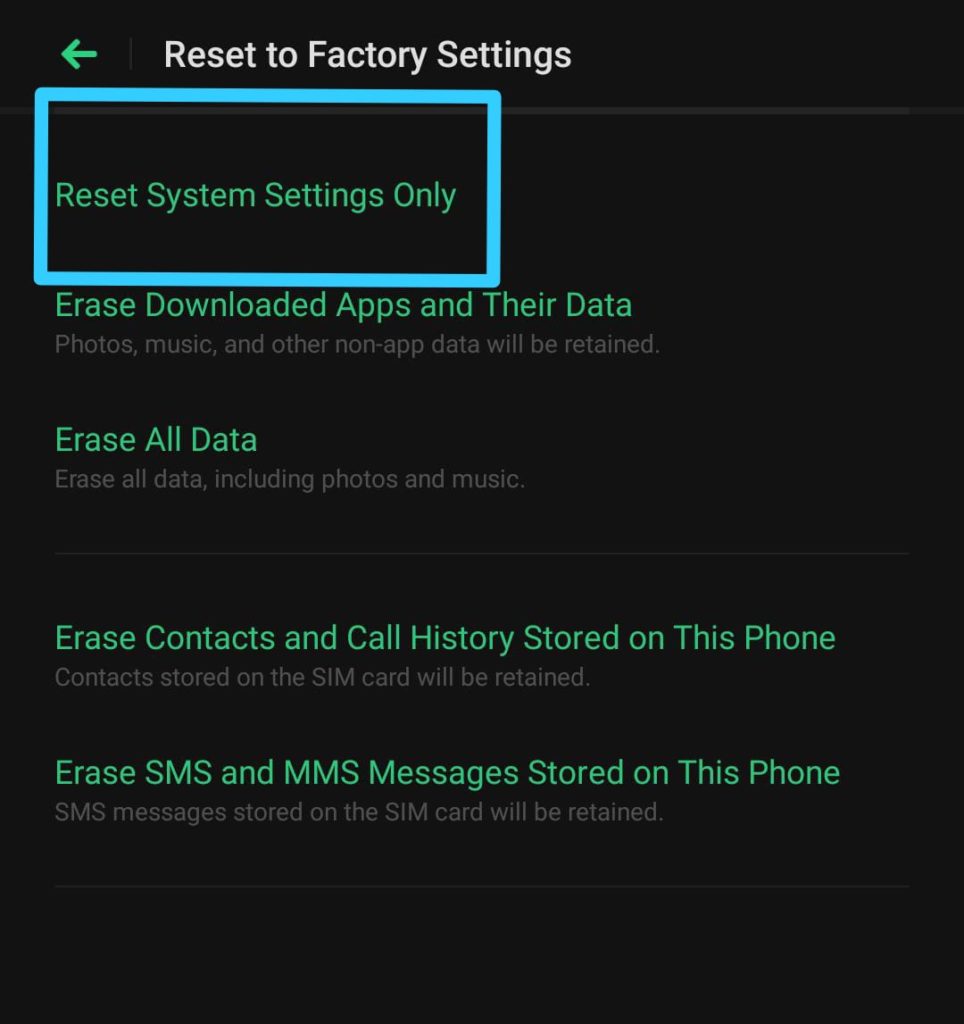
- Y luego a Restablecer a configuración de fábrica.
- Aquí, puede elegir si solo desea restablecer la configuración del sistema o si desea eliminar otros datos también.
- Así que, toque en restablecer solo la configuración del sistema.
- Ahora, su dispositivo se reiniciará y tomará algún tiempo. Siga todas las instrucciones en pantalla correctamente y configure su dispositivo una vez más.
Usar una aplicación alternativa
Si ha probado todos los métodos mencionados anteriormente y aún no se ha resuelto el error. Así que simplemente busque una alternativa a Google Play Store, desactive los servicios de Google Play y use la aplicación alternativa para descargar e instalar aplicaciones y software de terceros.
Puede usar Amazon App Store, GetJar, Mobogenie, SlideMe y muchos otros.
Cambiar a ROMs personalizadas
Si nada está funcionando para usted, y no quiere usar ninguna otra tienda de aplicaciones que no sea Google Play. Así que intente cambiar la ROM personalizada de su dispositivo. Para saber más sobre cómo rootear su dispositivo Android. También conozca más sobre [Top]9 mejores aplicaciones para teléfonos rooteados.
Así que eso es todo de nuestra parte. Espero que haya encontrado la mejor solución posible para el problema “Desafortunadamente, Google Play Services ha dejado de funcionar”. Si aún enfrenta el error, escriba su problema en el soporte de Google para reportar un error. Si tiene más sugerencias, compártalas con nosotros en la sección de comentarios.
Recibe nuevas publicaciones en tu bandeja de entrada.
No spam. Cancela la suscripción en cualquier momento.