Errores de Google Play · 7 min read · Sep 28, 2025
¿Cómo solucionar el error DF-DdFERH-01 de Google Play Store?
Sin duda, Google Play Store se ha convertido en un centro vital para los usuarios de Android, ofreciendo una multitud de aplicaciones, juegos, libros y más.
Además, es posible que los usuarios experimenten errores de vez en cuando, al igual que con cualquier otro software. Uno de estos problemas comunes es el error DF-DFERH-01.
Hay miles de usuarios en todo el mundo que están enfrentando este problema. Bueno, esa es la razón por la que estamos aquí.
En este artículo, hemos proporcionado algunas soluciones básicas que tienen el potencial de resolver el error DF-DFERH-01 de Google Play Store.
¿Qué es el error DF-DFERH-01?
Los usuarios de Google Play Store a menudo encuentran el error DF-DFERH-01 al acceder a la tienda. Generalmente ocurre al descargar o actualizar aplicaciones o incluso al abrir Google Play Store.
Por lo general, el mensaje de error incluirá este mensaje: Error al recuperar información del servidor. [DF-DFERH-01]
Un aspecto frustrante de este error es que los usuarios no pueden acceder a aplicaciones o servicios esenciales. Sin embargo, es esencial entender la causa raíz de este error para poder solucionarlo.
¿Cuáles son las causas del error DF-DFERH-01?
Es posible que el error DF-DFERH-01 en Google Play Store sea causado por una variedad de factores. Hay varias causas comunes de este problema:
Problemas del servidor: Este error puede ser causado por problemas temporales con los servidores de Google. Es probable que Google resuelva estos problemas, pero pueden ocurrir interrupciones hasta que se solucionen.
Problemas de red: Conexiones a internet malas o inestables pueden causar que Google Play Store tenga problemas para comunicarse con los servidores de Google.
Corrupción de caché y datos: Hay varios errores que pueden ser causados por archivos de caché o datos corruptos dentro de la aplicación Google Play Store, incluyendo DF-DFERH-01.
Software desactualizado: Depender de software desactualizado como Google Play Store o Android puede resultar en problemas de compatibilidad.
Problemas de cuenta: Este error también puede ser causado por problemas con la cuenta de Google asociada con el dispositivo.
Aplicaciones de terceros: Google Play Store a veces puede ser interferido por otras aplicaciones o servicios instalados en el dispositivo.
¿Cuáles son los métodos para solucionar el error DF-DFERH-01 de Google Play Store?
Aquí hay algunas soluciones que te ayudarán a resolver el error DF-DFERH-01 de Google Play Store:
Solución 1: Reinicia tu dispositivo
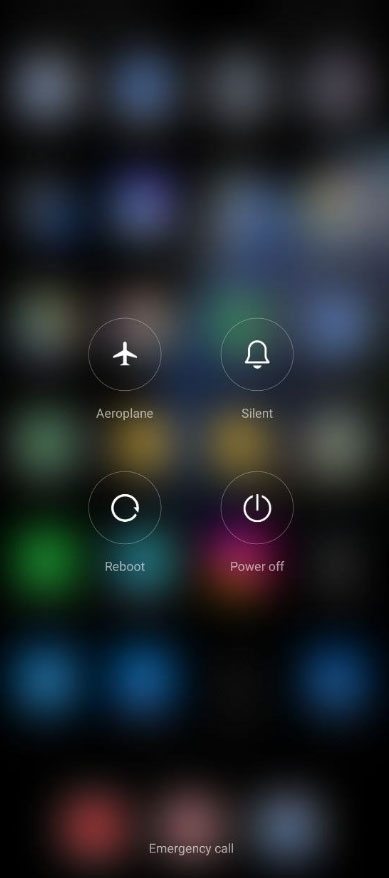
A veces es posible resolver problemas de software con un simple reinicio. Para reiniciar tu dispositivo, sigue estos pasos:
Durante unos segundos, mantén presionado el botón de encendido cuando aparezca un menú emergente.
Luego presiona “ Reiniciar.”
Solución 2: Elimina y vuelve a agregar tu cuenta de Google
En caso de que borrar la caché y los datos no haya resuelto el error DF-DFERH-01, la sincronización de tu cuenta de Google puede estar causando el problema.
Si este es el caso, puedes intentar eliminar y volver a agregar tu cuenta de Google:
En tu dispositivo Android, ve a “ Configuración “.
Toca en “ Cuentas ” o “ Cuentas y sincronización.”
De la lista, selecciona tu cuenta de Google.
Para eliminar una cuenta, toca el menú de tres puntos en la esquina superior derecha y presiona el botón Eliminar.
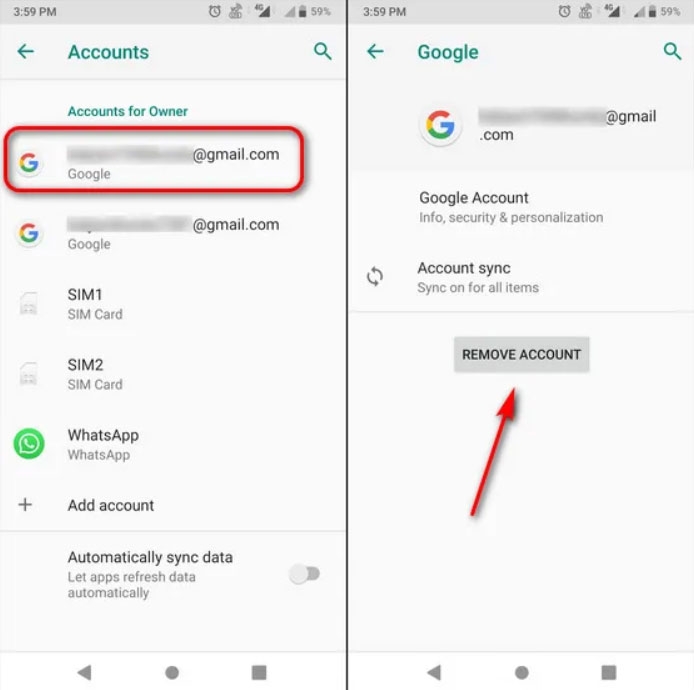
Si se te solicita, confirma la acción.
Para agregar tu cuenta de Google nuevamente, reinicia tu dispositivo y ve a “ Configuración ” > “ Cuentas.”
Si el error persiste, intenta acceder a Google Play Store nuevamente.
Solución 3: Habilita el marco de servicios de Google en tu dispositivo
Para que Google Play Store funcione correctamente, el marco de servicios de Google es un componente del sistema operativo Android.
Puedes encontrar este error si deshabilitas el componente mencionado en tu dispositivo Android. Puede ser necesario habilitar el marco de servicios de Google en tu dispositivo en tal caso.
Selecciona Aplicaciones desde la Configuración de tu dispositivo Android.
En la parte superior derecha, toca en las tres elipsis verticales y selecciona Mostrar sistema.

- Una vez que hayas encontrado Marco de servicios de Google, tócalo.
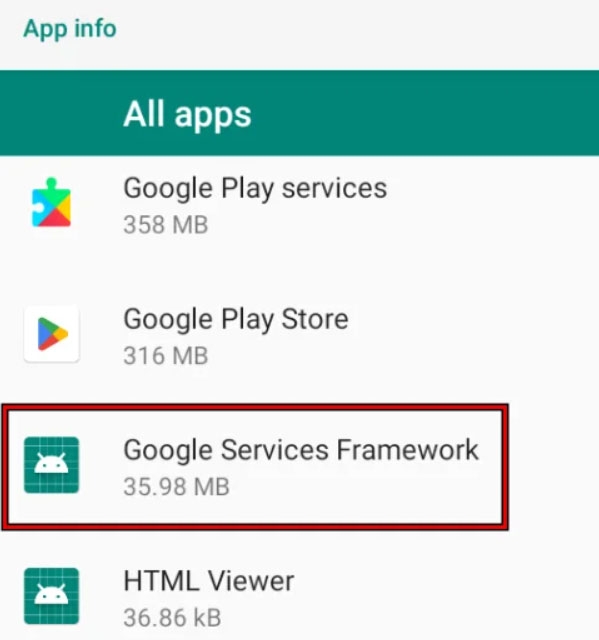
- Para habilitar una aplicación que está deshabilitada, toca el botón Habilitar, luego reinicia el dispositivo.
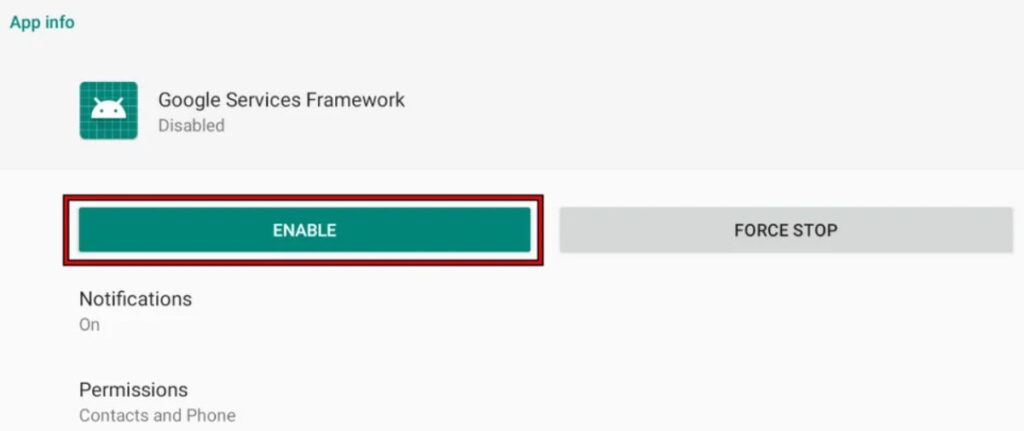
- Puedes verificar si el error DF-DFERH-01 se ha solucionado reiniciando Google Play Store.
Si eso no funciona, desinstala Google Play Services (o cualquier aplicación de terceros) e intenta instalarlo nuevamente.
Solución 4: Deshabilita y habilita Google Play Store
Es posible que el error se deba a un problema de compatibilidad temporal entre Google Play Store y otro módulo del dispositivo.
Puede ser útil deshabilitar y habilitar Google Play Store en tu dispositivo en esta situación.
Abre la Configuración de tu dispositivo Android y selecciona Aplicaciones.
Toca en las tres elipsis verticales para expandir el menú Más, y luego selecciona Mostrar sistema.
Localiza y toca Google Play Store.
Después, confirma que deseas deshabilitar Google Play Store tocando en Deshabilitar.
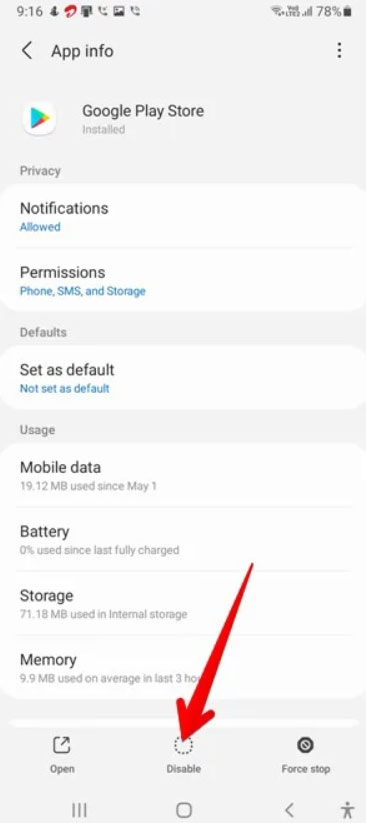
- Si aún tienes el error DF-DFERH-01, reinicia tu teléfono. Luego, habilita Google Play Store para ver si se ha solucionado.
Solución 5: Verifica tu conexión a Internet
A continuación, verifica tu conexión a Internet para resolver el problema DF-DFERH-01 de Google Play Store. Asegúrate de tener una conexión de red confiable y sólida.
Puede haber un problema de conexión o una conexión inconsistente que cause que aparezca este error. Podría ser una buena idea cambiar a otra red Wi-Fi o usar temporalmente datos móviles si sospechas que tu red actual es la culpable.
También es posible reiniciar tu enrutador, en cuyo caso lo apagas, esperas un corto período y luego lo vuelves a encender.
El error DF-DFERH-01 puede resolverse realizando este procedimiento sencillo. A menudo soluciona problemas relacionados con la red.
Solución 6: Actualiza Google Play Store y Google Play Services
En algunos casos, los errores pueden ocurrir debido a versiones desactualizadas de Google Play Store y Google Play Services. Para las últimas actualizaciones, sigue estos pasos:
Necesitarás abrir la aplicación Google Play Store en tu dispositivo.
En la esquina superior izquierda, toca las tres líneas horizontales (menú hamburguesa) para abrir el menú lateral.
En “ Configuración,” desplázate hacia abajo hasta “ Versión de Play Store ” o “ historial de versiones de Play Store.”
Si hay una actualización disponible, tu aplicación te pedirá que la instales. Para actualizar Play Store, sigue las instrucciones en pantalla.
Si hay una actualización disponible para Google Play Services, repite el proceso.
Solución 7: Borra la caché y los datos de la aplicación Google Play Store
Para ver si ayuda, intenta borrar la caché y los datos de la aplicación. Para hacer esto, sigue estos pasos:
Ve a la Configuración de tu smartphone.
Haz clic en Todas las aplicaciones/Gestionar aplicaciones en la configuración de la aplicación.
Luego, desplázate hacia abajo para localizar Google Play Store y toca en Almacenamiento.
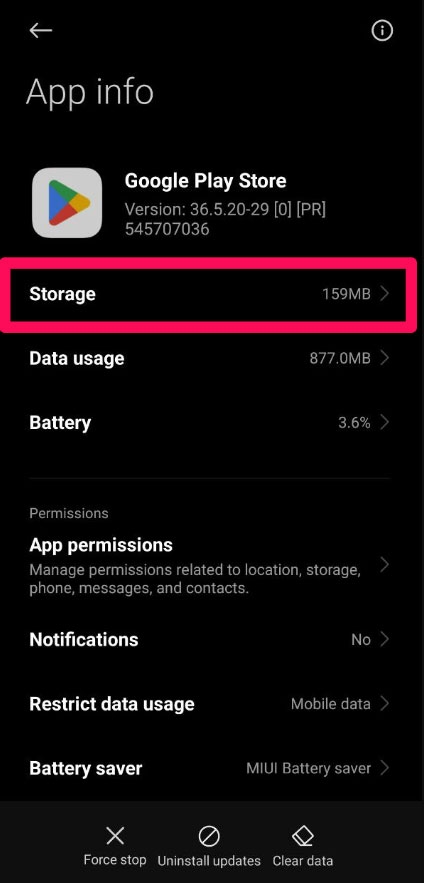
- En las opciones de Almacenamiento, selecciona la opción para borrar caché y datos.
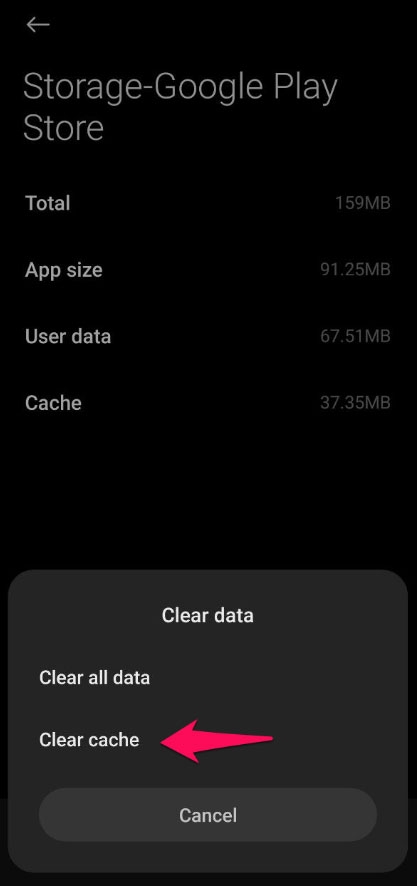
- Para confirmar, toca OK.
Solución 8: Verifica la configuración de fecha y hora
También es posible encontrar este error si tu dispositivo no está configurado en el momento correcto:
En tu smartphone, abre la aplicación “ Configuración ”.
En la barra de búsqueda, escribe “ Fecha y hora “.
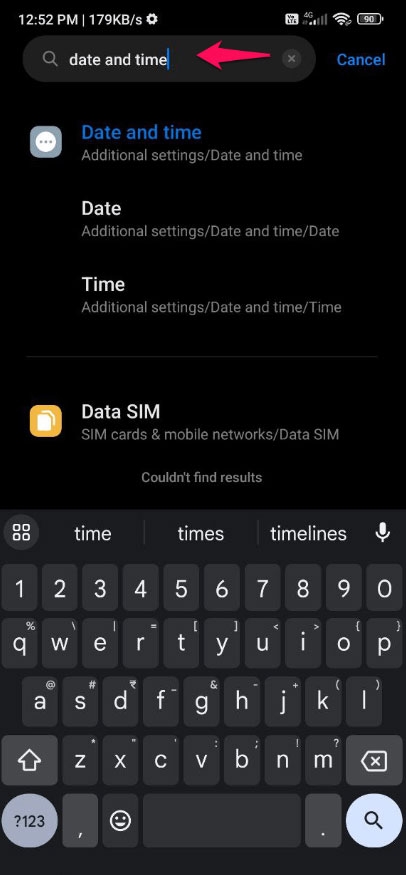
- En la sección “ Fecha y hora ”, selecciona la opción “ Establecer hora automáticamente ”.
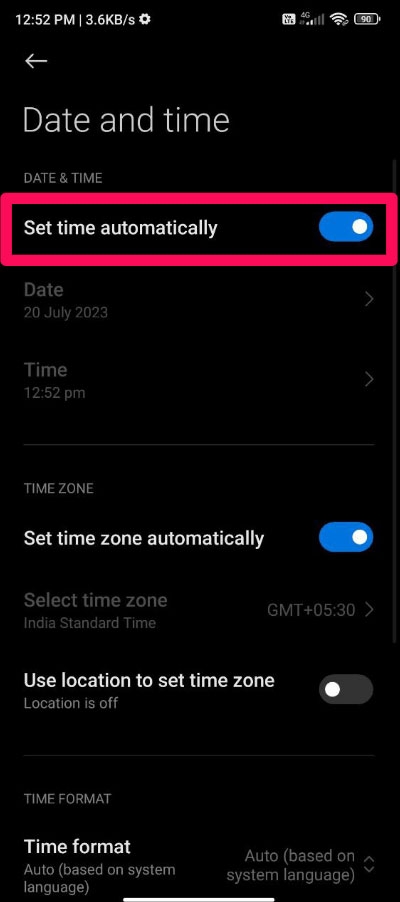
- Es necesario reiniciar tu dispositivo para que los ajustes surtan efecto.
Solución 9: Restablecimiento de fábrica (opcional)
Puede valer la pena intentar un restablecimiento de fábrica en tu dispositivo si ninguna de estas opciones funciona. Es importante crear una copia de seguridad de tus archivos críticos antes de pasar por este paso, ya que destruirá todos los datos en tu teléfono.
En tu smartphone, abre la aplicación “ Configuración ”.
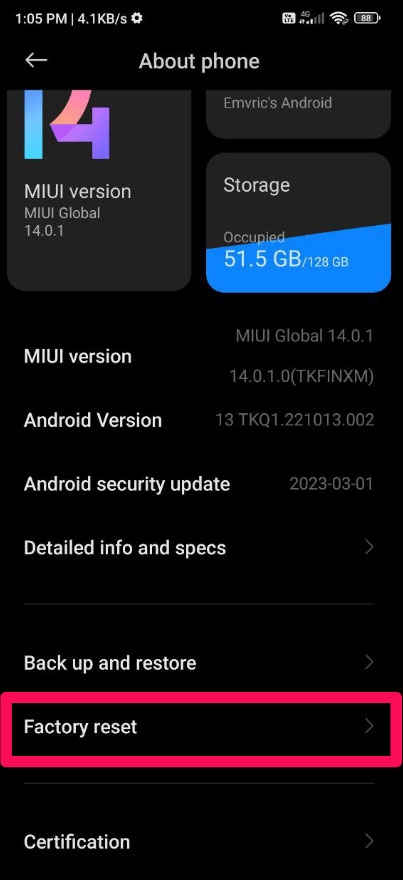
Ve a “ Acerca del teléfono “
Luego selecciona “ Restablecer ” o “ Restablecimiento de datos de fábrica.”
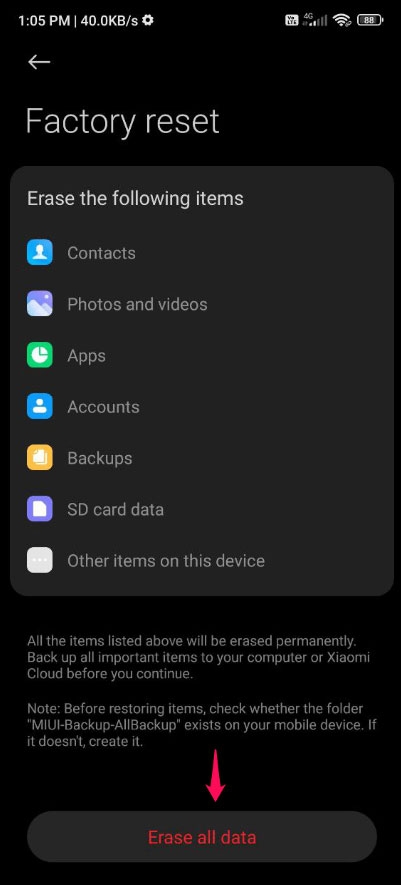
- En la nueva ventana, selecciona “ Borrar todos los datos (restablecimiento de fábrica) ” y sigue las instrucciones en pantalla.
El soporte de Google Play podría ser capaz de resolver tu problema DF-DFERH-01 si has intentado todas las técnicas de solución de problemas anteriores.
Así que eso es todo lo que tenemos para ti sobre cómo solucionar el error DF-DFERH-01 de Google Play Store. Esperamos que esta guía te haya ayudado. Si deseas más información, por favor comenta abajo.
Recibe nuevas publicaciones en tu bandeja de entrada.
No spam. Cancela la suscripción en cualquier momento.