Errores de Google Play · 4 min read · Nov 22, 2025
¿Cómo solucionar el error DF-DFERH-01 de Google Play Store?
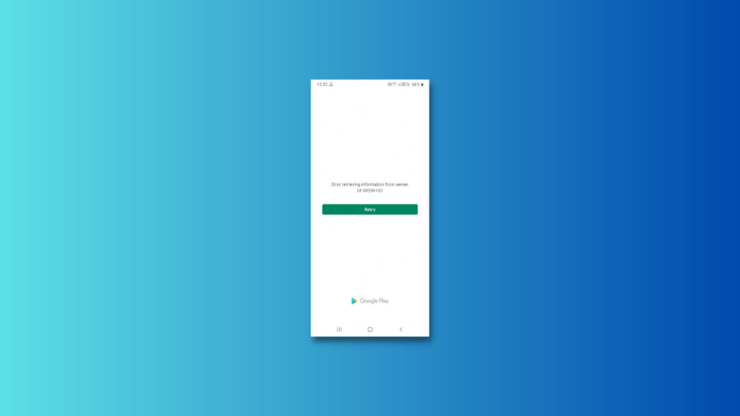
¿Estás experimentando el molesto código de error DF-DFERH-01 de Google Play Store? No estás solo, así que no te preocupes. Este problema aparece frecuentemente en smartphones Android al intentar descargar o actualizar aplicaciones, lo cual es molesto y confuso para los usuarios. Este artículo examinará las razones detrás de este problema y te ofrecerá soluciones rápidas que funcionan bien para el error DF-DFERH-01 y disfrutar de un acceso completo sin problemas a la Play Store.
Principales formas de solucionar el error DF-DFERH-01 de Google Play Store
Al intentar descargar o actualizar una aplicación desde la Play Store, puede aparecer el error DF-DFERH-01 de Google Play Store. Hay varias causas potenciales, como:
- Tu conexión a internet tiene un problema
- Tu cuenta de Google Play tiene un problema
- Un problema con la propia aplicación
Hay varias cosas que puedes intentar para resolver el error DF-DFERH-01:
1. Verifica tu conexión a internet
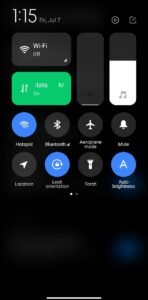
El primer paso para solucionar el problema DF-DFERH-01 de Google Play Store es verificar tu conexión a internet. Asegúrate de que tu conexión de red sea sólida y confiable.
Este error puede aparecer cuando la conexión es deficiente o inconsistente. Intenta conectarte a una red Wi-Fi diferente o cambia temporalmente a datos móviles si crees que tu red actual es el problema.
Una alternativa es reiniciar tu router, lo que implica apagarlo, esperar un corto tiempo y luego encenderlo nuevamente. Este procedimiento sencillo frecuentemente soluciona problemas relacionados con la red y podría resolver el error DF-DFERH-01.
2. Borra la caché y los datos de la aplicación Google Play Store
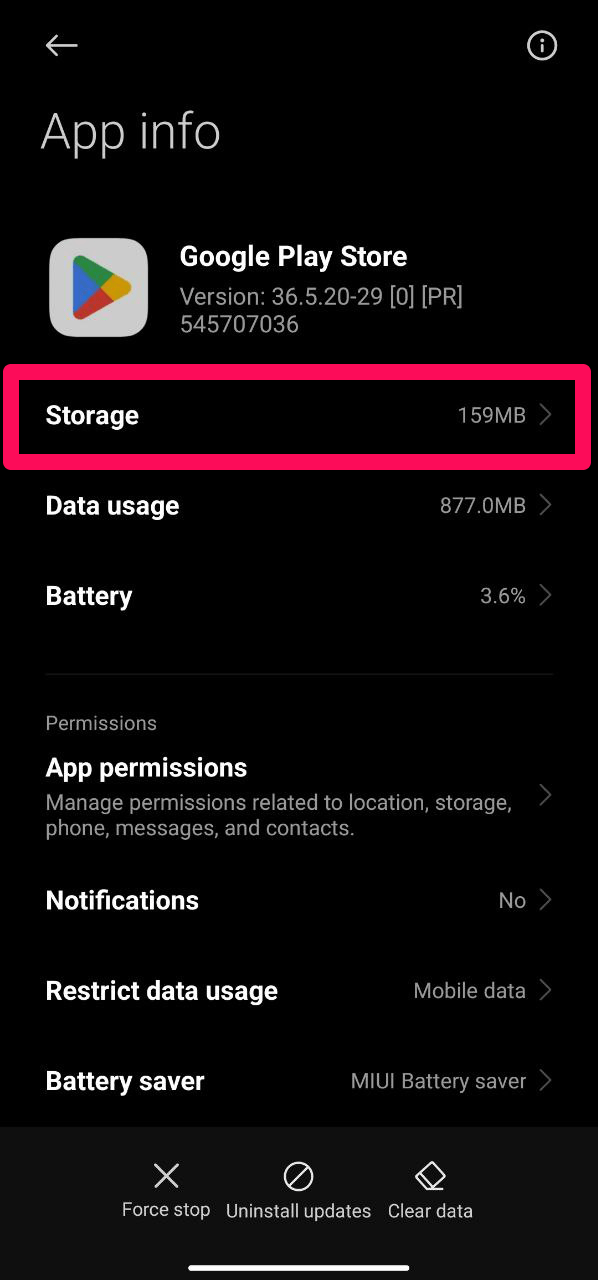
Puedes intentar borrar la caché y los datos de la aplicación para ver si soluciona el problema DF-DFERH-01 en Google Play Store. Así es como:
- Accede a Configuración en tu smartphone.
- Después de navegar a la configuración de aplicaciones, haz clic en Todas las Aplicaciones/Gestionar Aplicaciones.
- Localiza Google Play Store desplazándote hacia abajo.
- Selecciona la opción para borrar la caché y los datos abriendo las opciones de Almacenamiento.
- Toca Aceptar para confirmar.
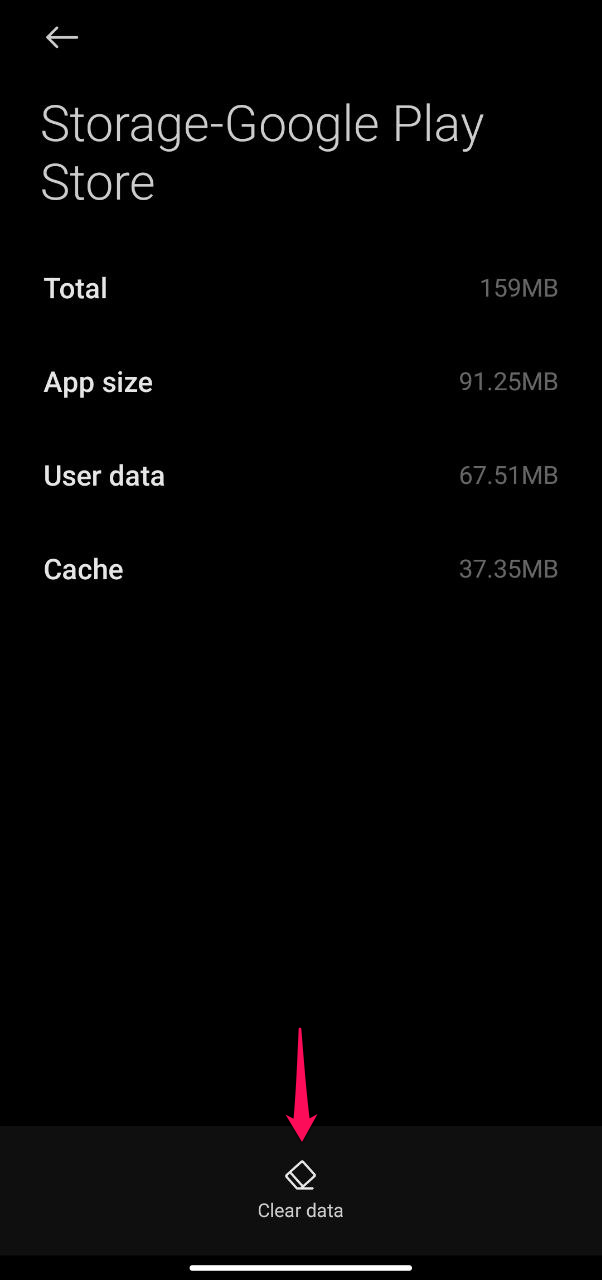
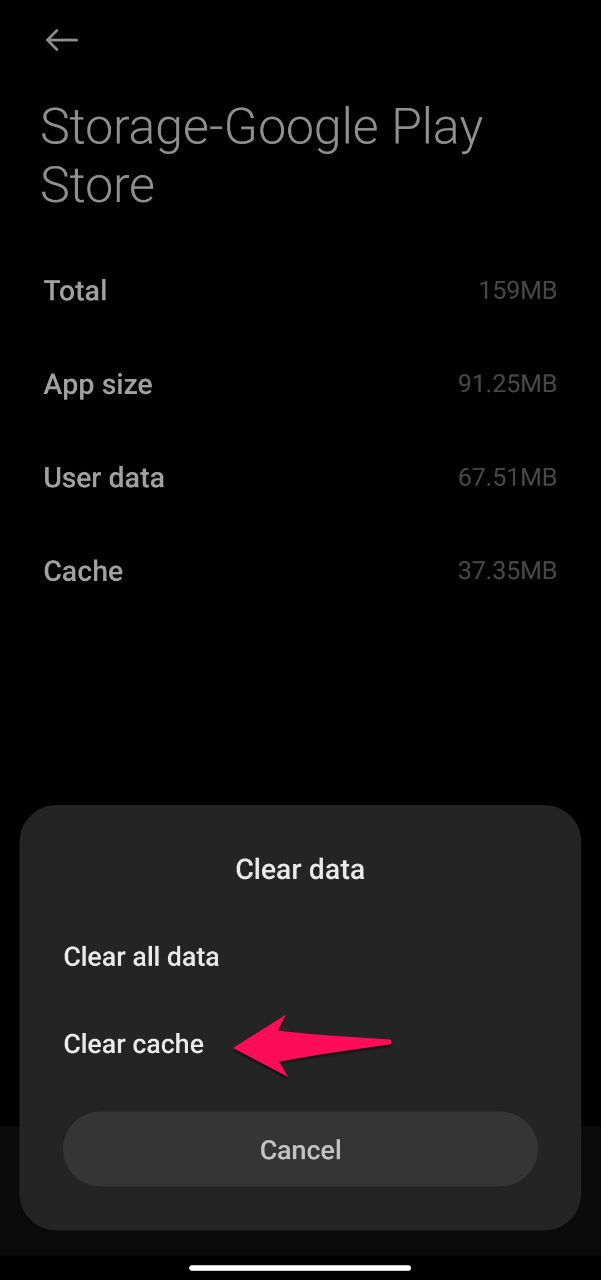
Este sencillo truco podría permitirte reanudar el uso de la Play Store sin interrupciones.
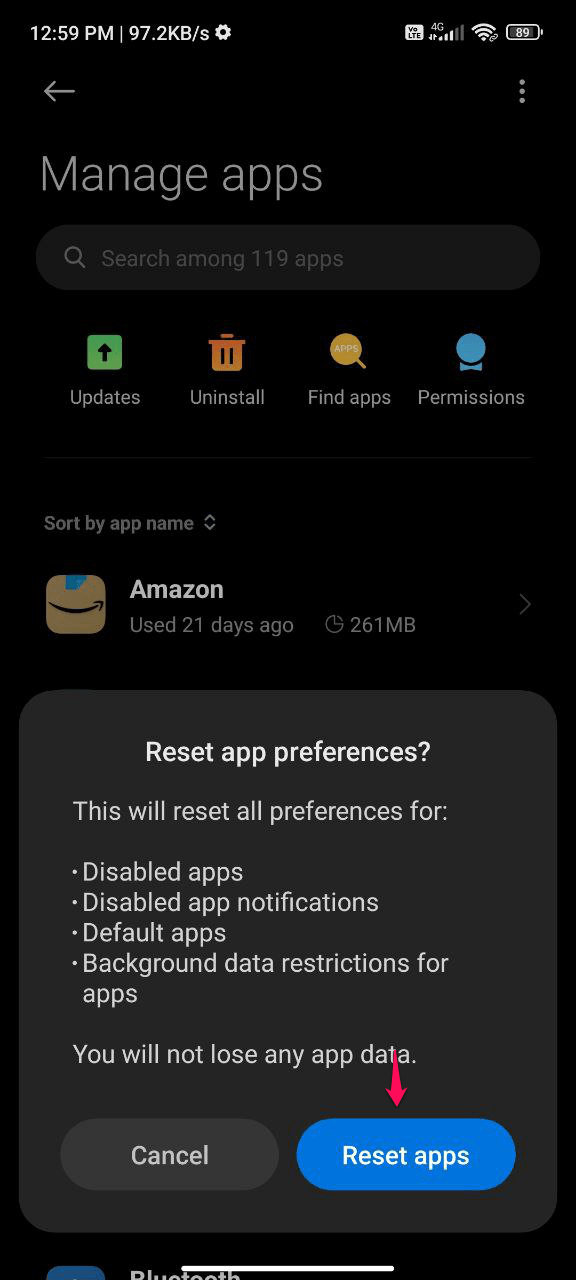
3. Restablecer preferencias de aplicaciones
Puedes restablecer la configuración de tu cuenta para corregir el problema. Toma estas acciones:
Abre la aplicación Configuración.
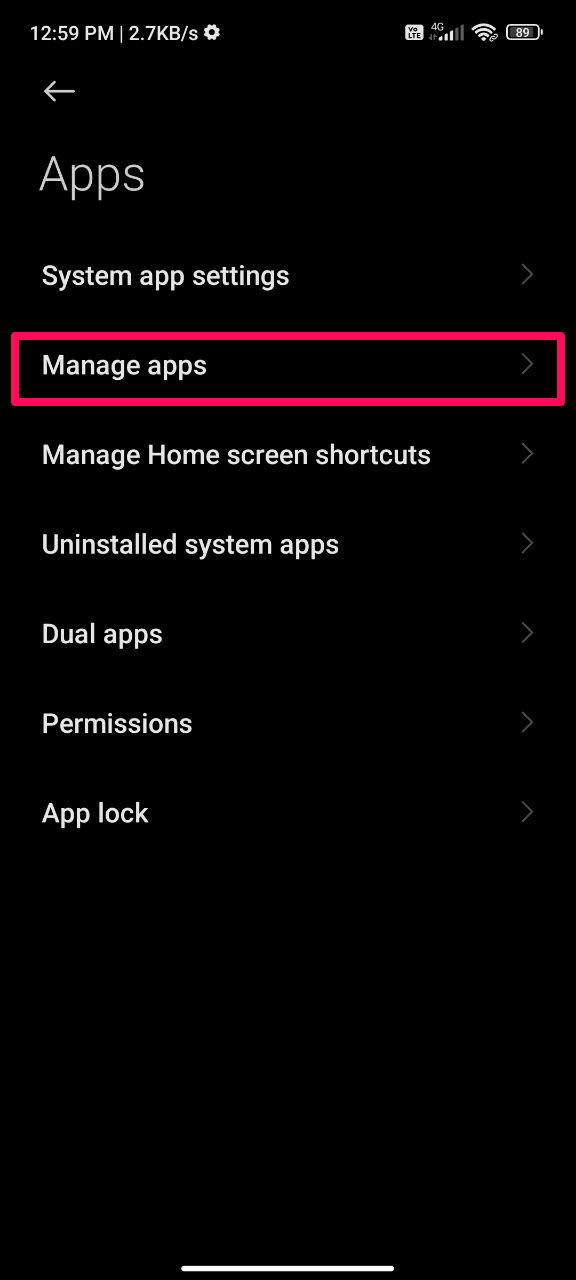
Haz clic en Aplicaciones.
Selecciona Gestionar Aplicaciones.
Selecciona los íconos de tres puntos.
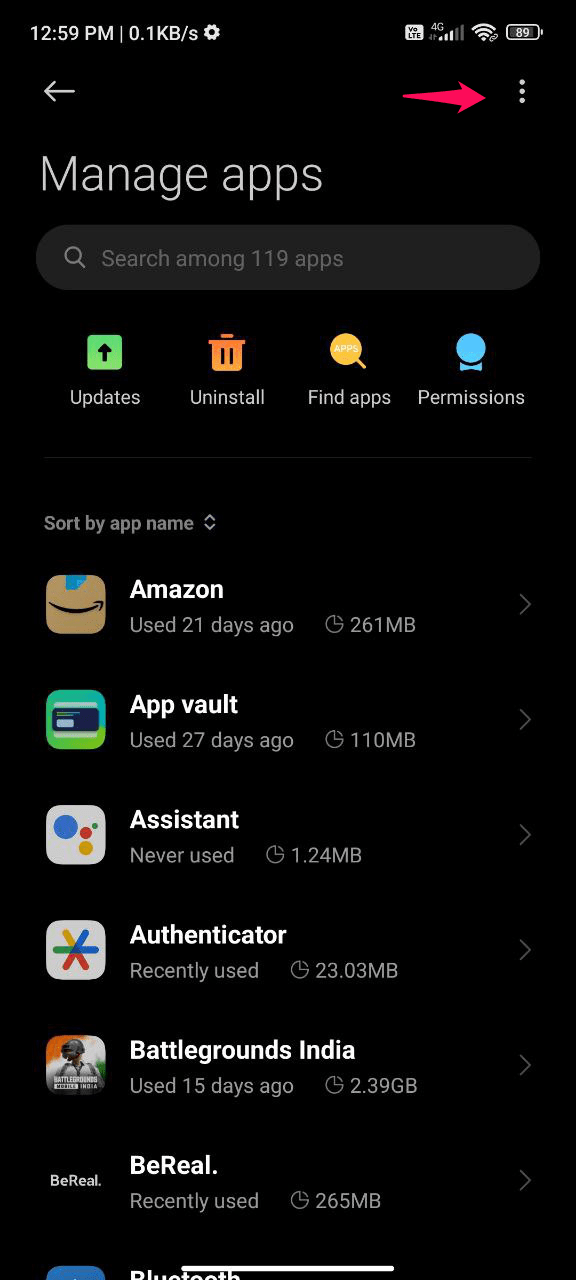
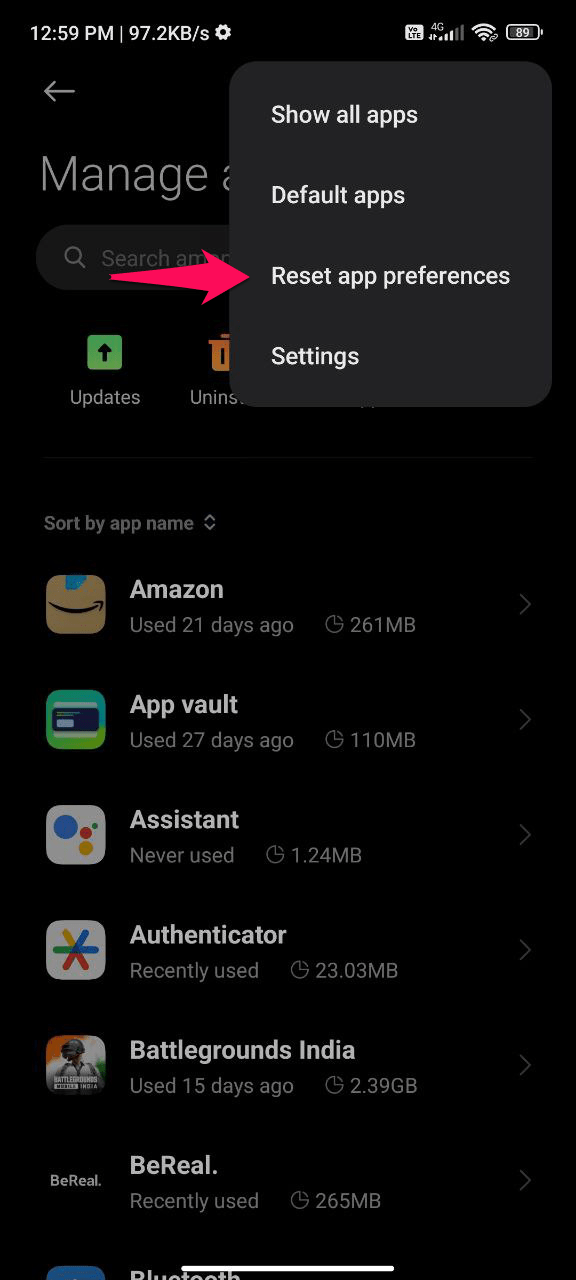
Haz clic en “ Restablecer preferencias de aplicaciones “
Haz clic en “ Restablecer aplicaciones ”
4. Verifica la configuración de fecha y hora
No tener la hora correcta en tu dispositivo también puede llevar a este error, así que asegúrate de verificar que tienes la configuración de hora correcta en tu dispositivo:
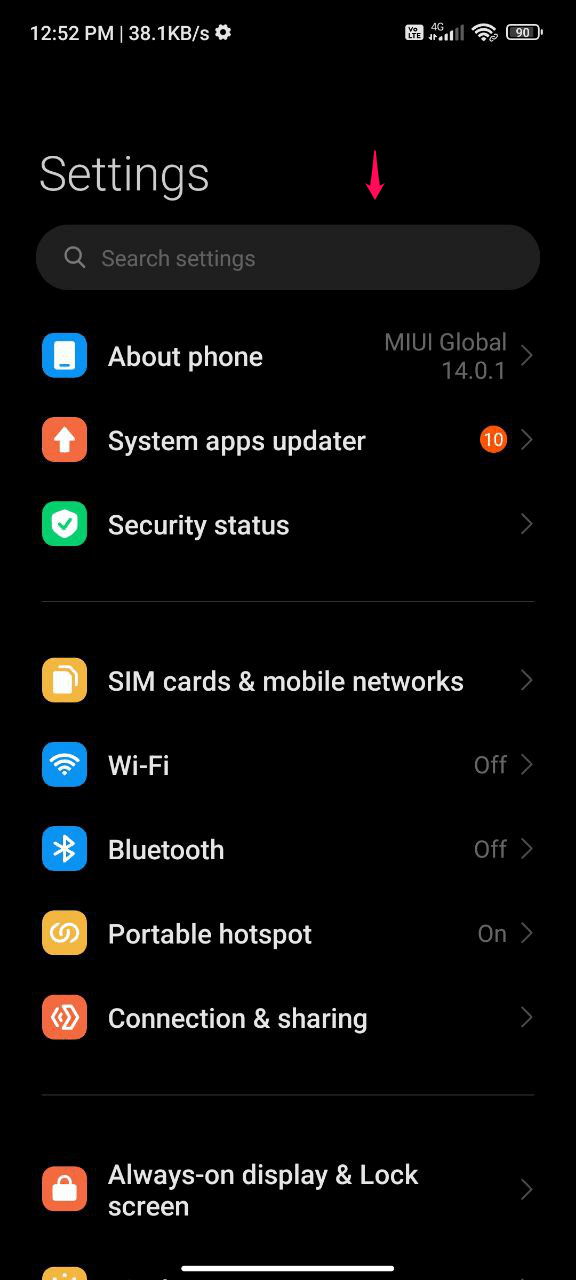
- Navega a la aplicación “ Configuración ” en tu smartphone.
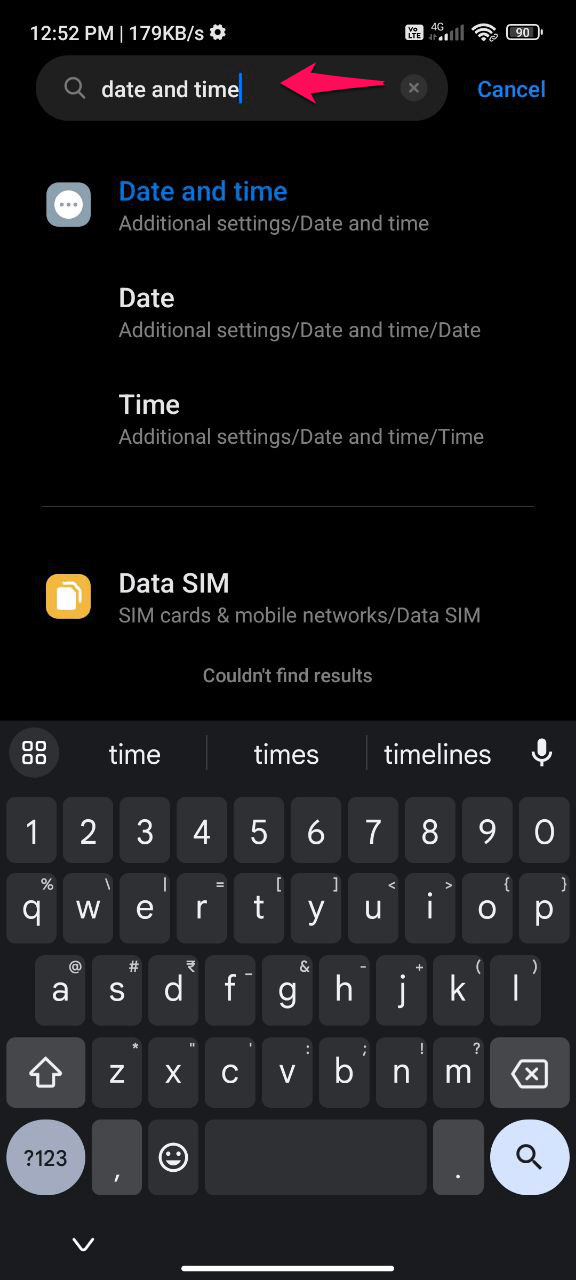
- Toca la barra de búsqueda y escribe “Fecha y hora”.
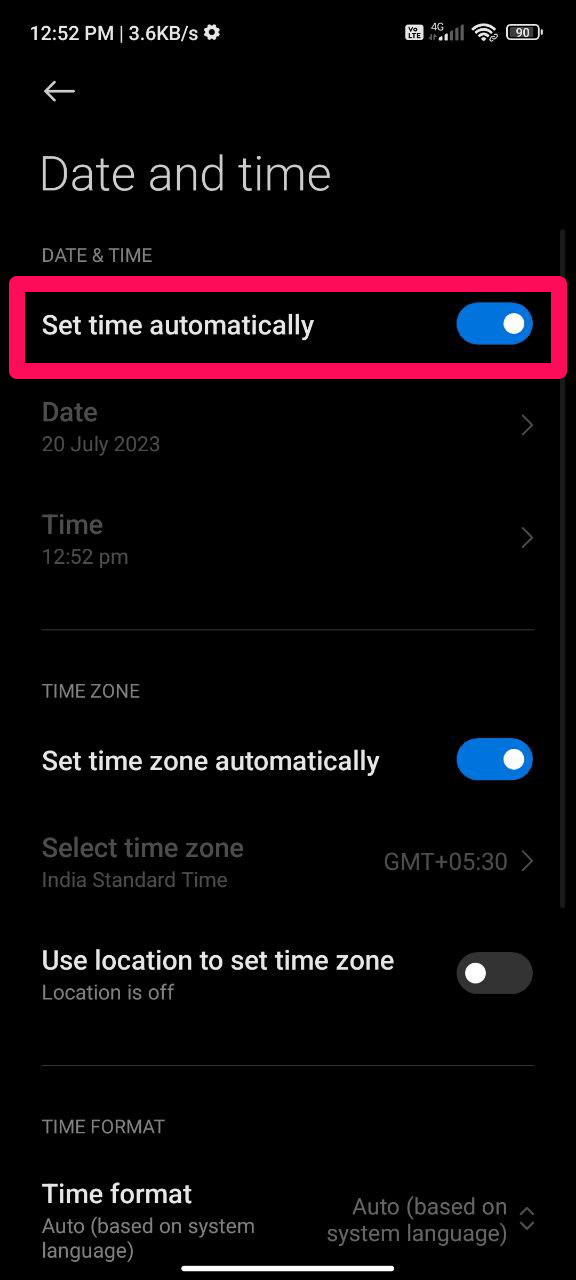
- Selecciona “Fecha y hora” y activa la opción “Establecer hora automáticamente”.
- Para que los ajustes surtan efecto, reinicia tu dispositivo.
5. Reinicia tu dispositivo
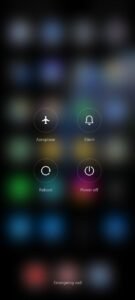
A veces, un simple reinicio puede resolver problemas de software. Para reiniciar tu dispositivo, haz lo siguiente:
- Una vez que aparezca un menú emergente, mantén presionado el botón de encendido durante unos segundos.
- Presiona “Reiniciar”.
6. Restablecimiento de fábrica (opcional)
Si ninguna de las opciones anteriores funciona, es posible que desees considerar hacer un restablecimiento de fábrica en tu dispositivo. Debido a que este paso destruirá todos los datos en tu teléfono, crea una copia de seguridad de tus archivos importantes antes.
- Navega a la aplicación “ Configuración ” en tu smartphone.
- Navega a “ Acerca del teléfono “
- Selecciona “ Restablecer ” o “ Restablecimiento de datos de fábrica. “
- Selecciona “ Borrar todos los datos (restablecimiento de fábrica)” y confirma la acción siguiendo las indicaciones en pantalla.
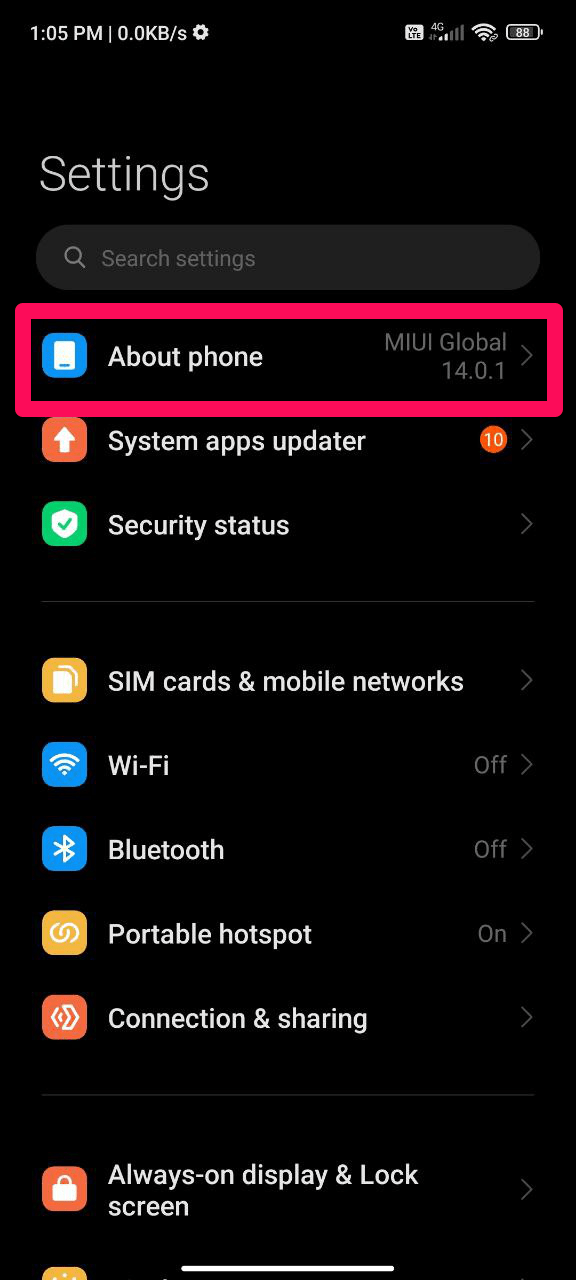
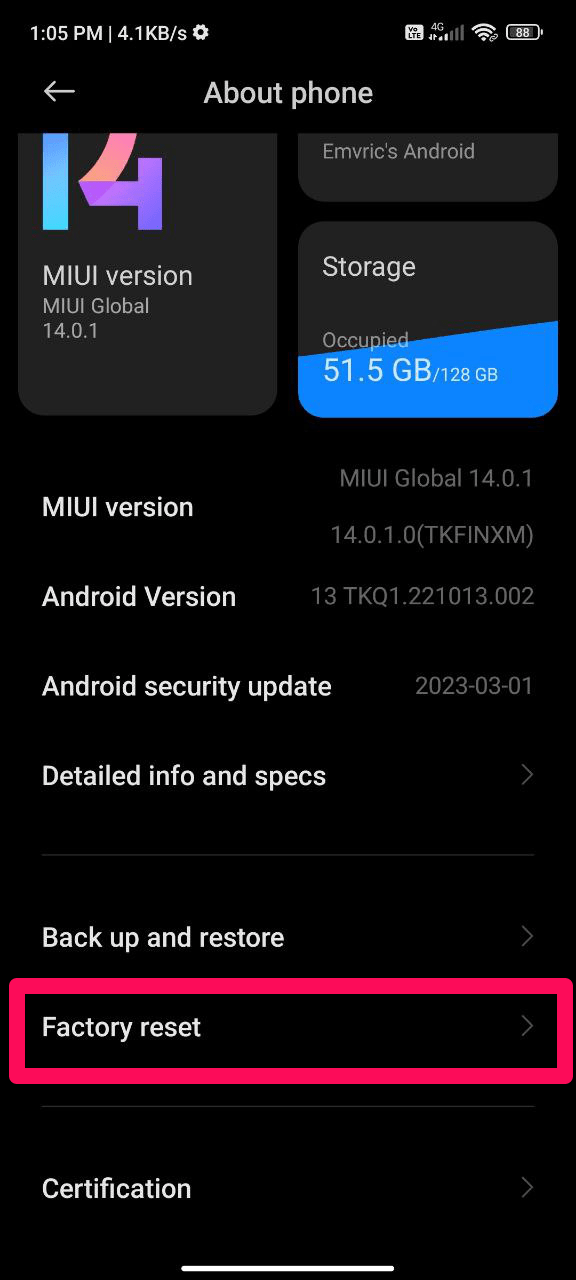
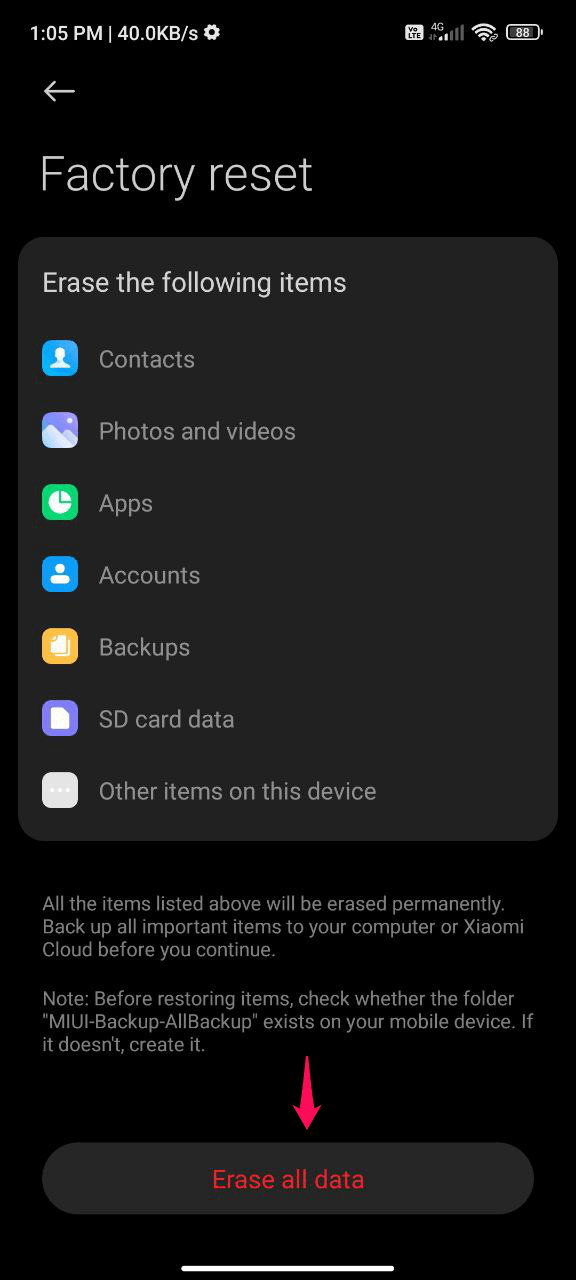
Si has probado todas las técnicas de solución de problemas anteriores y el problema DF-DFERH-01 sigue apareciendo, podría ser el momento de contactar al soporte de Google Play.
Aquí hay algunos pasos más a seguir:
- Si se encuentra un error al intentar descargar una aplicación en particular, intenta buscar la aplicación por nombre en la Play Store antes de intentar descargarla nuevamente.
- Por último, pero no menos importante, actualizar tu sistema operativo Android a la versión más reciente podría ayudar a solucionar cualquier problema subyacente.
Resumiendo
En resumen, encontrar el error DF-DFERH-01 en Google Play Store puede ser molesto, pero puedes hacer algunas cosas para solucionarlo. Primero verifica tu conexión a internet, y luego intenta cambiar de red o reiniciar tu router.
La caché y los datos de la aplicación Google Play Store deben ser borrados, la configuración de tu cuenta de Google Play debe ser restablecida y los Servicios de Google Play deben ser actualizados.
Si todo lo demás falla, considera contactar al soporte de Google Play para obtener más orientación. Si un error es específico de una aplicación, recuerda buscar esa aplicación y considera actualizar tu sistema operativo Android.
Al considerar estos pasos, puedes resolver el problema DF-DFERH-01 y continuar teniendo una experiencia perfecta en la Play Store.
Si tienes alguna opinión sobre ¿Cómo solucionar el error DF-DFERH-01 de Google Play Store?, no dudes en dejarla en el cuadro de comentarios a continuación. Además, suscríbete a nuestro canal de YouTube de DigitBin para tutoriales en video. ¡Saludos!
Recibe nuevas publicaciones en tu bandeja de entrada.
No spam. Cancela la suscripción en cualquier momento.