Errores de Google · 6 min read · Oct 10, 2025
¿Cómo solucionar el error del botón Más de Google Search? Inténtalo de nuevo
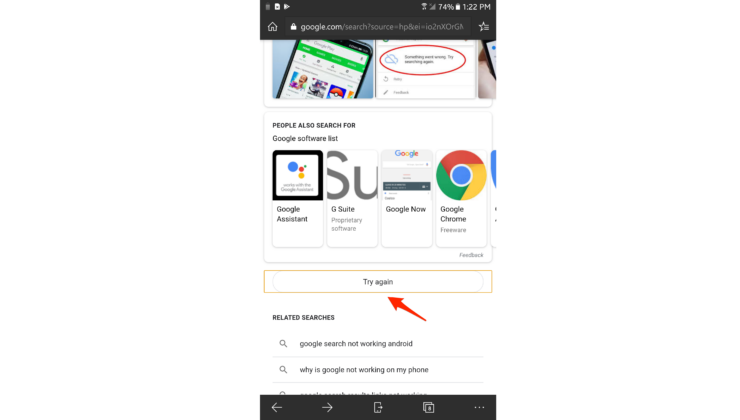
Veamos algunos de los métodos alternativos que te ayudarán a solucionar el error del botón Más de Google Search Inténtalo de nuevo.
Cuando realizas una búsqueda en Google, los gigantes del motor de búsqueda suelen mostrar alrededor de 10-12 resultados en su página principal. Más a menudo que no, eso resulta ser suficiente para los usuarios finales. En caso de que no lo sea, siempre hay una opción para saltar directamente a la siguiente página tocando el botón Más Resultados.
Sin embargo, eso parece ser más fácil de decir que de hacer. Varios usuarios preocupados han expresado sus quejas en el Foro de Soporte de Google, indicando que en lugar del botón Más Resultados, están recibiendo el botón Inténtalo de nuevo.
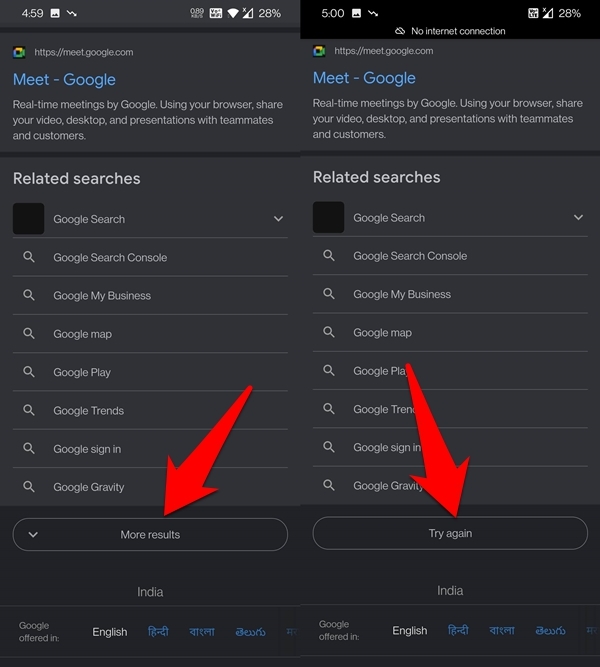
Al interactuar con él, ya sea que actualiza la primera página o no realiza ninguna acción. Si también te está molestando este problema, esta guía te ayudará a solucionar el error del botón Más de Google Search Inténtalo de nuevo. Sigue adelante.
Solucionar el error del botón Más de Google Search – Inténtalo de nuevo
Ten en cuenta que no hay una solución universal como tal; tendrás que probar cada uno de los métodos alternativos mencionados a continuación hasta que uno de ellos tenga éxito. Así que, teniendo eso en mente, comencemos.
Activar el Modo Avión
Más a menudo que no, este problema proviene de un problema de conexión de red. Por lo tanto, deberías comenzar desactivando todas las redes en tu dispositivo y luego reiniciándolo. Para hacerlo, dirígete al acceso rápido de Configuración y activa el Modo Avión.
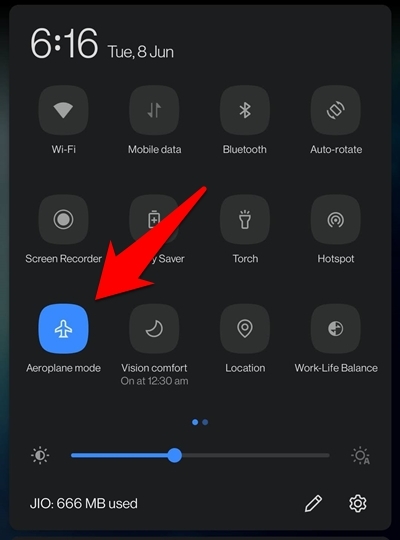
Si no está allí, ve a Configuración > Red e Internet y activa el interruptor mencionado. Una vez hecho esto, espera unos segundos y luego desactívalo. Ahora intenta realizar la búsqueda y verifica si soluciona el error del botón Más de Google Search Inténtalo de nuevo.
Cambiar la Conexión de Red
Si tu modo de red actual está experimentando altibajos, entonces Google no podrá mostrar los resultados de búsqueda. Por lo tanto, considera cambiar a una conexión diferente.
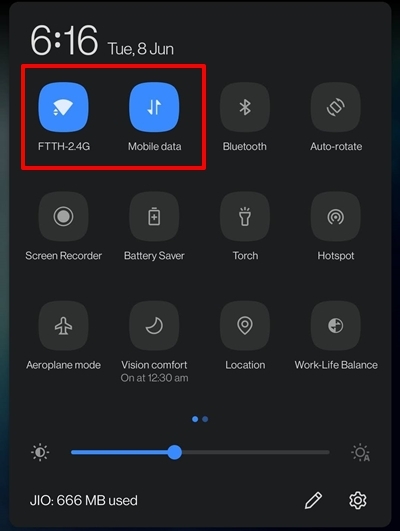
Por ejemplo, podrías probar con una red WiFi diferente o usar los datos de tu operador. Asimismo, también puedes utilizar los datos de otro dispositivo a través de la función Hotspot. Prueba estos ajustes de red y verifica si pueden solucionar el error del botón Más de Google Search Inténtalo de nuevo.
Buscar en Modo Incógnito
En algunas ocasiones, las cookies de terceros podrían entrar en conflicto con la carga adecuada de una página web. Si bien es una tarea bastante desafiante identificar el problema que causan las cookies, lo que podrías hacer es navegar en Chrome en Modo Incógnito, que desactivará automáticamente todas estas cookies. Aquí te mostramos cómo intentarlo:
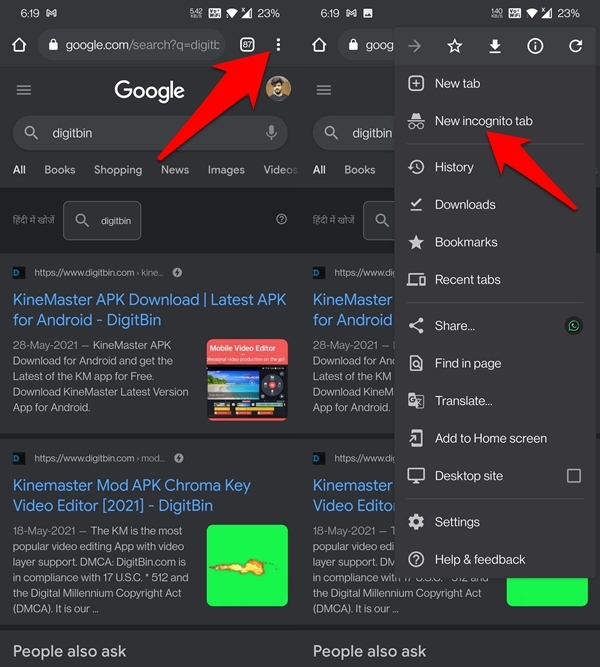
- Inicia Chrome en tu dispositivo y toca el ícono de desbordamiento situado en la parte superior derecha.
- Luego selecciona la Nueva pestaña de incógnito del menú que aparece.
- Verifica que la opción ‘Bloquear cookies de terceros’ esté habilitada.
- Ahora realiza la consulta deseada y verifica si logró solucionar el error del botón Más de Google Search Inténtalo de nuevo.
Probar el Navegador Bromite Chromium
Bromite se ve y funciona exactamente como el Navegador Chrome, ya que está hecho en el proyecto API de Chromium y desarrollado por desarrolladores independientes. Por lo tanto, puedes esperar que no haya compromisos en la velocidad de navegación. La aplicación tiene como objetivo proporcionar una experiencia de navegación sin desorden, sin características invasivas de privacidad y con la adición de un motor de bloqueo de anuncios rápido.
Características de Bromite
- Bloqueador de anuncios incorporado.
- Bloqueadores de ventanas emergentes.
- Bloquea códigos de seguimiento.
- No muestra páginas AMP.
- Basado en el proyecto Chromium, por lo que tiene las mismas altas velocidades de navegación y una interfaz de usuario construida igual que el Navegador Chrome.
- Altas velocidades de navegación ya que funciona en el motor Blink de Google.
- Reproducción de video en segundo plano.
- Mejora de la privacidad con parches de código.
Eliminar Datos del Navegador
Si se acumula mucha información a lo largo del tiempo, podría resultar en varios problemas. Uno de ellos es la incapacidad de la aplicación para llevar a cabo sus funcionalidades normales. Por lo tanto, se recomienda eliminar estos datos a intervalos regulares. Veamos cómo se puede hacer esto (asegúrate de haber sincronizado tus datos del navegador previamente):
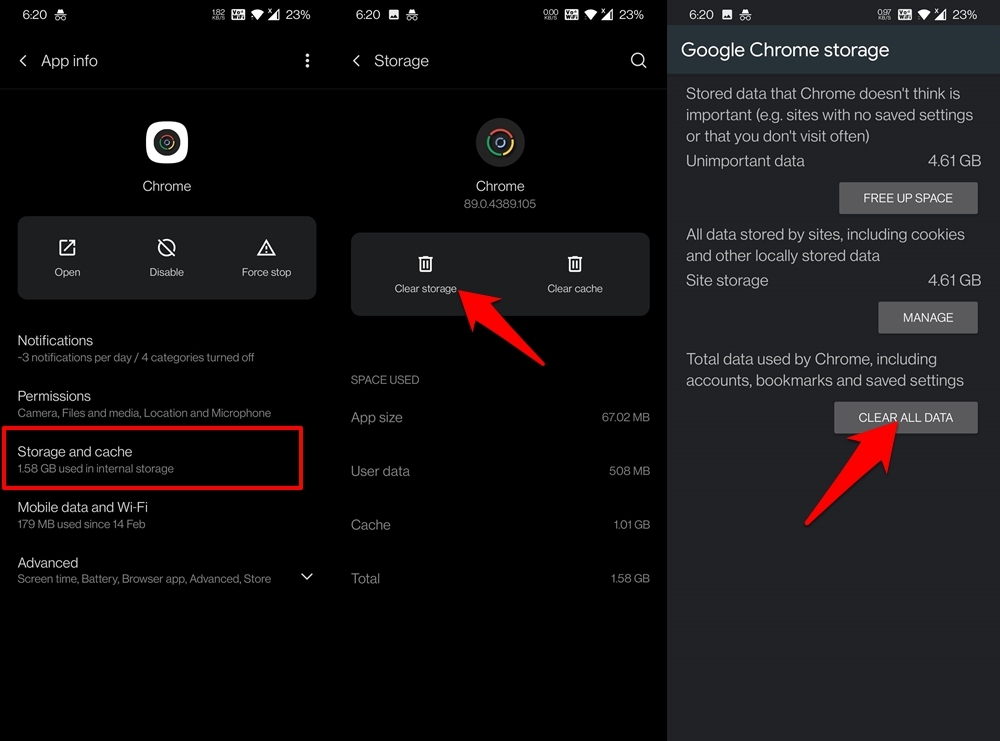
- Para comenzar, dirígete a la página de Configuración en tu dispositivo.
- Luego ve a Aplicaciones y Notificaciones y selecciona Información de la Aplicación.
- Navega hasta el navegador que actualmente está teniendo problemas con este asunto.
- Luego ve a su sección de Almacenamiento y Caché y toca en Borrar Almacenamiento.
- Finalmente, responde afirmativamente en el cuadro de diálogo de confirmación que aparece.
- Una vez que se hayan eliminado los datos, vuelve a abrir el navegador y verifica si el problema subyacente se ha solucionado o no.
Volver a habilitar la Aplicación del Navegador
Si una aplicación no funciona como se esperaba, la mejor opción es desactivarla, esperar unos segundos y volver a habilitarla. Hacer esto le dará a la aplicación una nueva instancia para trabajar, lo que a su vez podría solucionar cualquier problema que esté enfrentando en ese momento.
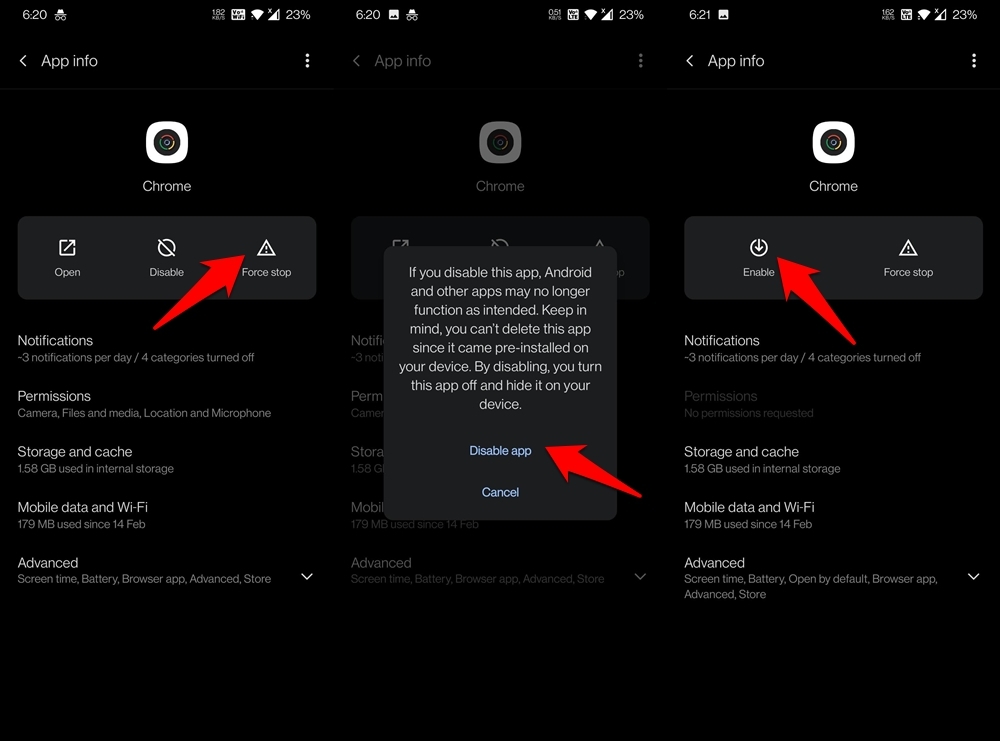
- Así que ve a la página de Configuración en tu dispositivo, seguida de Aplicaciones y Notificaciones.
- Selecciona Información de la Aplicación y desplázate hasta la aplicación del navegador que estás utilizando actualmente.
- Luego toca en Desactivar > Desactivar Aplicación. Espera unos segundos y luego toca en el botón Habilitar.
- Ahora inicia esa aplicación y verifica si puede solucionar el error del botón Más de Google Search Inténtalo de nuevo.
Buscar en Vista de Escritorio
Como habrás notado, el botón Más Resultados no está presente cuando navegas por la web en tu PC. Más bien, pasas a la siguiente página de los resultados de búsqueda haciendo clic en el número de página deseado. Bueno, ahora podrías simular el mismo entorno de trabajo en tu dispositivo móvil también. Aquí te mostramos cómo:
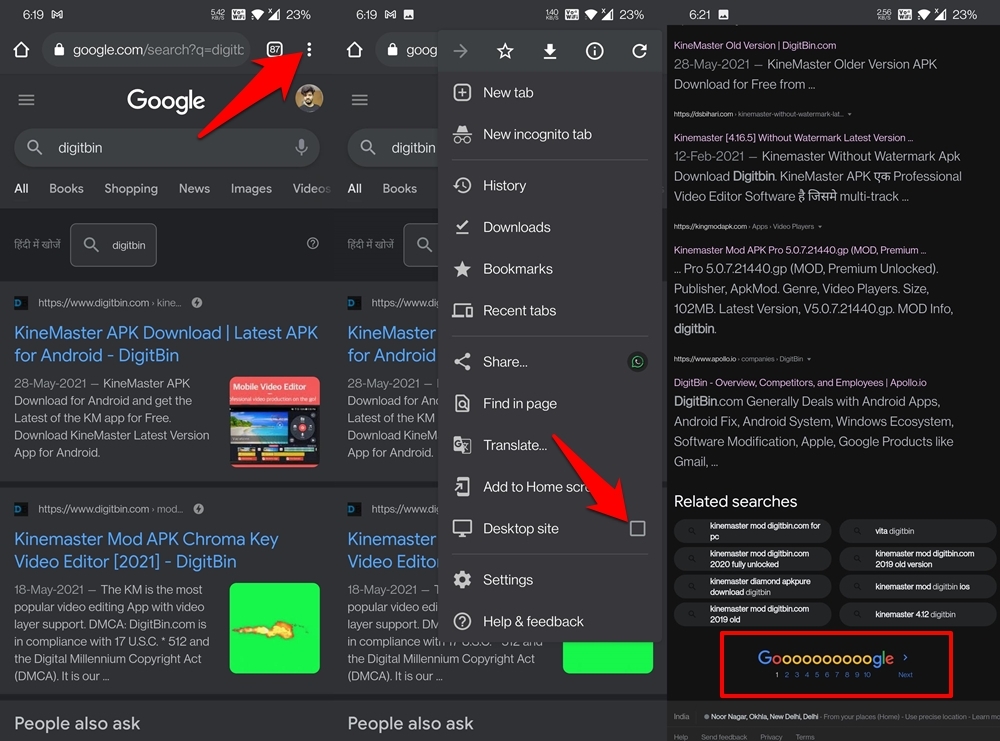
- Inicia el navegador en tu smartphone y realiza la búsqueda requerida.
- Cuando se carguen los resultados, toca el ícono de desbordamiento situado en la parte superior derecha.
- Luego habilita la opción Sitio de Escritorio y espera unos segundos.
- La página ahora se cargará exactamente como lo hace en tu PC.
- Desplázate hasta el final de la página y ahora podrás tocar el número de página deseado.
El método anterior termina eliminando el botón Más Resultados, pero dado que podemos llevar a cabo la tarea prevista de pasar a la siguiente página, no debería ser una gran preocupación para muchos usuarios.
Probar Descargas Alternativas
Si ninguno de los métodos mencionados anteriormente logró solucionar el error del botón Más de Google Search Inténtalo de nuevo, entonces deberías considerar cambiar a un navegador diferente. Hay una gran cantidad de opciones para elegir, incluyendo Firefox, Edge, Opera, etc. También puedes consultar nuestra guía sobre los mejores navegadores para Android y luego moldear tu decisión en consecuencia.
Conclusión
Así que con esto, concluimos la guía sobre cómo podrías solucionar el error del botón Más de Google Search Inténtalo de nuevo. Hemos compartido siete métodos diferentes para ello, háznos saber en los comentarios cuál funcionó a tu favor.
Si tienes alguna opinión sobre ¿Cómo solucionar el error del botón Más de Google Search? Inténtalo de nuevo, no dudes en dejarla en el cuadro de comentarios a continuación. Además, suscríbete a nuestro canal de YouTube de DigitBin para tutoriales en video. ¡Salud!
Recibe nuevas publicaciones en tu bandeja de entrada.
No spam. Cancela la suscripción en cualquier momento.