Soluciones Windows · 6 min read · Dec 24, 2025
Cómo solucionar el problema de que GPUpdate Force no funciona en Windows 11
El sistema operativo más reciente de Microsoft, Windows 11, ofrece una serie de características y mejoras sobre sus predecesores. Aunque no está exento de peculiaridades y problemas, sigue siendo un software relativamente confiable.
Hay algunos usuarios que experimentan problemas con el comando “GP Update Force” que no funciona como se esperaba. La Política de Grupo (GP) es esencial para gestionar cuentas de usuario y computadora y sus entornos de trabajo.
Especialmente en un entorno corporativo, la falla de “gpupdate /force” puede interrumpir el funcionamiento fluido del sistema. Así que, revisemos el método que te ayudará a solucionar el problema de que GP Update force no funciona en tu PC con Windows 11.
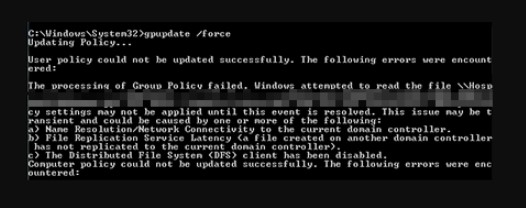
¿Qué es la Política de Grupo y GPUpdate Force?
Política de Grupo permite a los administradores de Active Directory gestionar configuraciones de usuario y computadora en un entorno de Active Directory. Gestiona la experiencia del usuario, aplica configuraciones de seguridad e instala software a través de redes.
gpupdate /force actualiza las configuraciones de Política de Grupo inmediatamente utilizando argumentos de línea de comandos. El comando gpupdate /force obliga a una actualización inmediata, asegurando que cualquier cambio realizado en la Política de Grupo se aplique de inmediato. Normalmente, las actualizaciones de Política de Grupo se realizan a intervalos regulares o al inicio/inicio de sesión, pero con este comando, los cambios se aplican de inmediato.
Razones Comunes por las que GPUpdate Force No Funciona
En algunos casos, el comando “gpupdate /force” puede no funcionar correctamente. Para solucionar problemas, es útil entender estas razones:
Problemas de Conectividad de Red: Cuando la computadora no puede acceder al controlador de dominio, no podrá obtener las configuraciones de Política de Grupo más recientes.
Problemas de Permisos: Las Políticas de Grupo pueden verse impedidas de actualizarse debido a permisos insuficientes.
Política de Grupo Corrupta: Los objetos de Política de Grupo (GPOs) pueden corromperse de vez en cuando.
Problemas de Servicio: Los servicios relacionados con la Política de Grupo pueden dejar de funcionar o no funcionar correctamente.
Problemas de DNS: Configurar correctamente el DNS es crucial para localizar controladores de dominio y desplegar políticas de grupo.
Conflictos de Software: Es posible que el software de terceros interfiera con las operaciones de actualización de la Política de Grupo.
Solucionar el Problema de GPUpdate Force No Funciona en Windows 11
Para resolver el problema, sigamos los pasos de solución de problemas.
Solución 1: Verificar la Conectividad de Red
Para comenzar, debes asegurarte de que tu dispositivo pueda comunicarse con el controlador de dominio y tenga una conexión de red estable.
Hacer ping al Controlador de Dominio: Para verificar la conectividad, abre el Símbolo del sistema y escribe ping [dirección IP o nombre de host del controlador de dominio].
Verificar Cables de Red y Wi-Fi: Asegúrate de que los cables de red estén conectados de manera segura y asegúrate de que el Wi-Fi tenga una señal fuerte.
Solución 2: Verificar Permisos de Usuario
Si deseas actualizar la Política de Grupo, debes tener los permisos apropiados.
Privilegios Administrativos: Asegúrate de haber iniciado sesión en la computadora con una cuenta que tenga privilegios administrativos.
Verificar Membresía de Grupo: Asegúrate de que los grupos de administrador de dominio y administrador local sean los correctos para tu cuenta de usuario.
Solución 3: Realizar un Escaneo DISM y SFC
Debes ejecutar los escaneos SFC y DISM en tu computadora, ya que este problema podría ser causado por archivos del sistema corruptos o faltantes.
Al utilizar este método, podrás resolver el problema de que GPUpdate Force no funciona reparando el sistema. Para realizar los escaneos, sigue estos pasos:
Para abrir la Búsqueda de Windows, presiona Windows + S.
Luego, en el cuadro de búsqueda, escribe cmd y haz clic en Ejecutar como administrador.
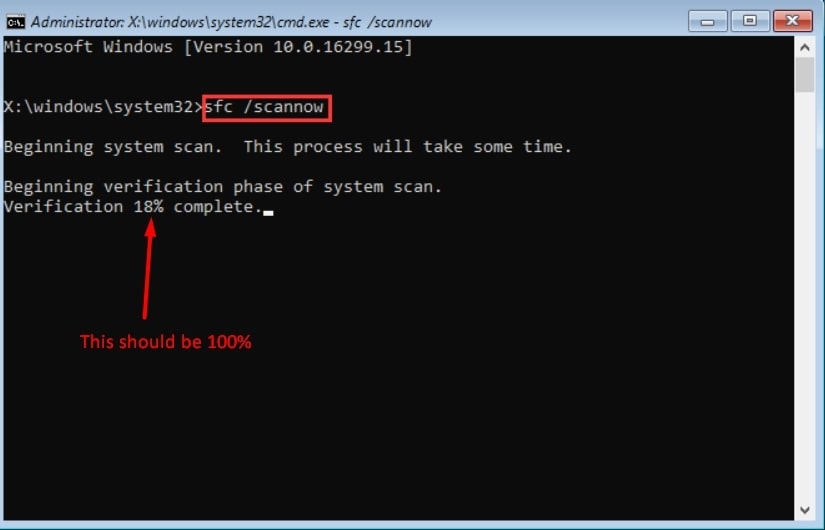
Cuando se abra el Símbolo del sistema, escribe los siguientes comandos uno por uno y presiona Enter después de cada uno. sfc /scannow
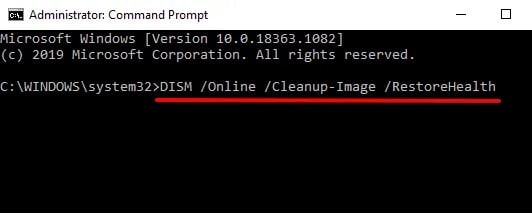
- Asegúrate de tener una conexión a Internet cuando ejecutes el siguiente comando: DISM /Online /Cleanup-Image /RestoreHealth
- Para averiguar si la solución funcionó, cierra el Símbolo del sistema y ejecuta el comando gpupdate/force.
Solución 4: Reiniciar el Servicio de Política de Grupo
Si el servicio de Política de Grupo de tu PC no funciona, el comando gpupdate force puede no funcionar. Para ver si el problema se resuelve, debes reiniciar el servicio.
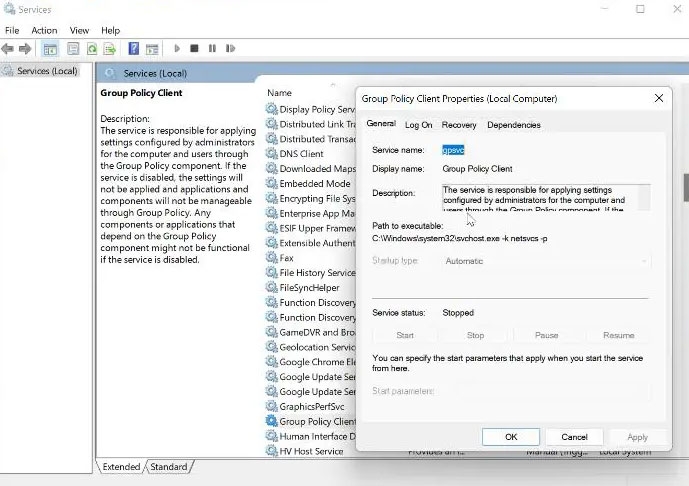
Para abrir services.msc, presiona Windows + R, y escribe services.msc.
Haz clic derecho en Cliente de Política de Grupo en la ventana de Servicios de Windows.
Luego, en el menú desplegable que aparece, selecciona Propiedades.
Después, en la pestaña General, selecciona Automático como el Tipo de inicio.
En el mismo cuadro de diálogo, toca Iniciar, luego Aplicar y Aceptar.
Solución 5: Restablecer la Política de Grupo
Si este problema persiste, también puedes restablecer tu computadora a una Política de Grupo.
Escribe cmd en la Búsqueda de Windows.
Selecciona Ejecutar como administrador.
En el siguiente paso, escribe los comandos a continuación uno tras otro y presiona Enter después de cada comando.
RD /S /Q "%WinDir%\System32\GroupPolicyUsers" && RD /S /Q
"%WinDir%\System32\GroupPolicy"
gpupdate /force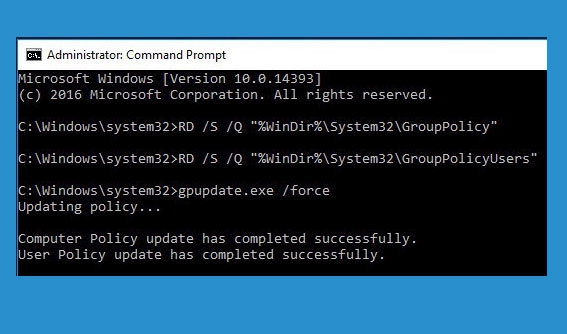
- Reinicia tu computadora para ver si funciona.
Solución 6: Actualizar Windows
A menudo es posible resolver una variedad de problemas actualizando Windows, incluidos los problemas con las actualizaciones de Política de Grupo.
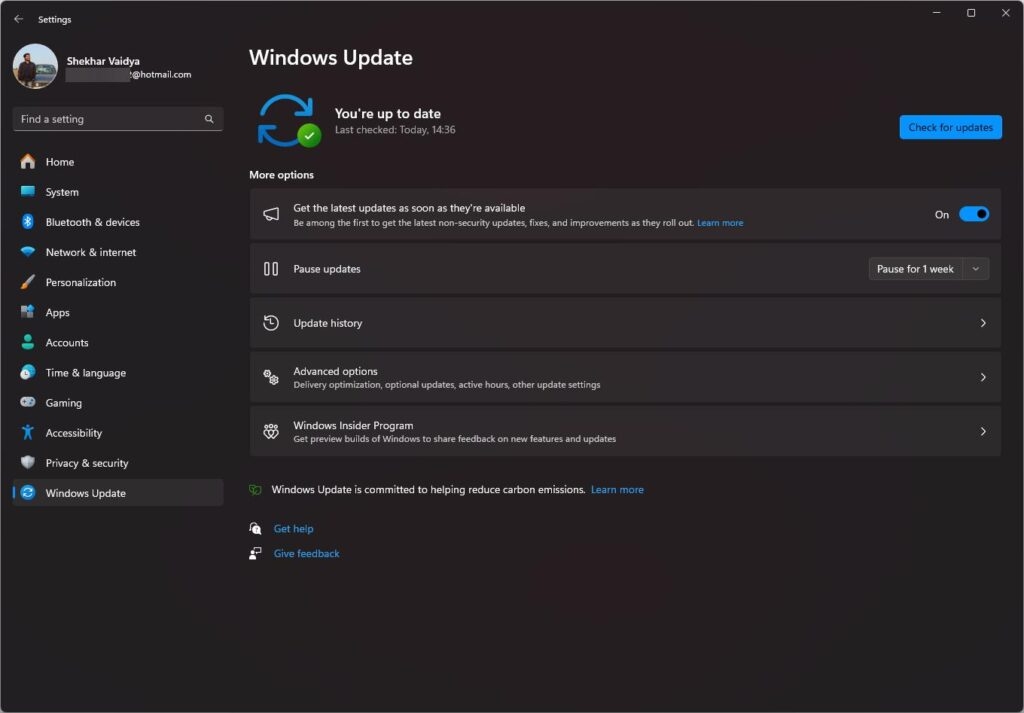
Puedes asegurarte de tener las últimas correcciones y mejoras actualizando tu dispositivo Windows 11 de la siguiente manera:
- Buscar actualizaciones: Abre Configuración > Actualización de Windows e instala cualquier actualización disponible.
Solución 7: Verificar los Registros del Visor de Eventos
Es posible identificar problemas relacionados con las actualizaciones de Política de Grupo revisando los registros del Visor de Eventos.
Además de errores y advertencias sobre la Política de Grupo, el Visor de Eventos también proporciona registros detallados de eventos del sistema.
Para abrir el Visor de Eventos, presiona Windows + X. Haz clic en Registros de Windows > Sistema.
En esta sección, busca errores relacionados con la Política de Grupo.
Solución 8: Eliminar y Recrear el archivo registry.pol faltante
Hay un archivo registry.pol que contiene todas las configuraciones de Política de Grupo. Este archivo debe existir para que se puedan aplicar cambios al cliente.
Sin él, ninguno de los cambios aparecerá en el cliente. Es bueno que puedas recrearlo. Aún así, es una buena idea eliminar el archivo, incluso si ya existe.
Ve a C:/Windows/System32/GroupPolicy/Machine.
Busca el archivo registry.pol. Puedes eliminarlo permanentemente presionando Shift + Delete.
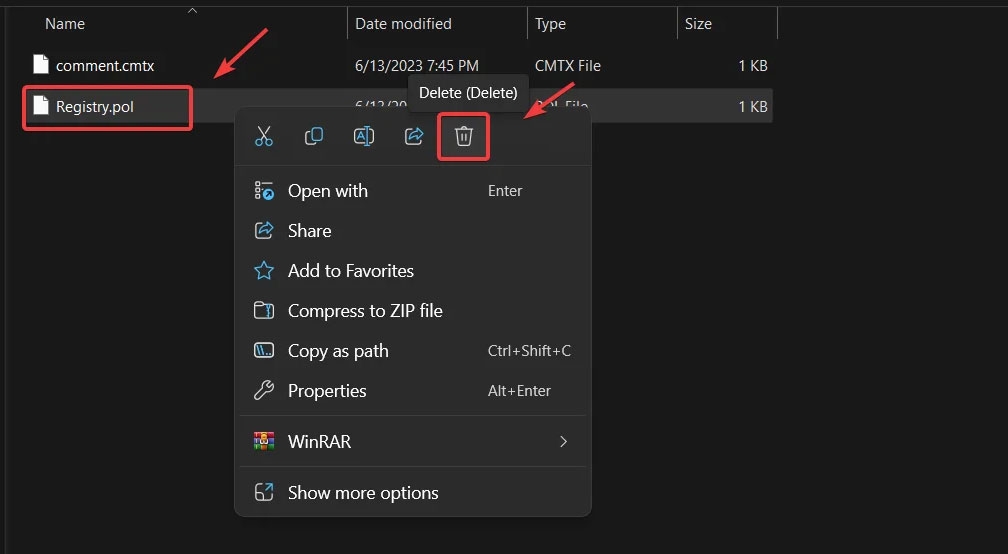
- Para crearlo nuevamente, ejecuta el siguiente comando para actualizar las configuraciones de Política de Grupo: gpupdate /force
Solución 9: Renombrar la Carpeta de Política de Grupo de la Máquina
Las actualizaciones de Política de Grupo se pueden solucionar renombrando la carpeta de Política de Grupo de la Máquina, especialmente si el contenido de la carpeta se ha corrompido.
El proceso implica forzar a Windows a recrear la carpeta con la configuración predeterminada, lo que puede resolver varios problemas. Para hacer esto, sigue estos pasos:
Inicialmente, para abrir Explorador de Archivos en tu computadora, presiona Windows + E.
Para localizar el disco donde se guarda el sistema operativo, selecciona Este PC.
Luego, haz clic en Windows > System32 > GroupPolicy.
Ahora puedes hacer clic derecho en la carpeta Machine y seleccionar Renombrar en el menú.
Asegúrate de guardar la carpeta con el nombre Machine.old.
Si el comando no funciona, puedes reiniciar tu computadora y volver a intentarlo.
Así que, eso es todo lo que tenemos para ti sobre cómo solucionarlo si la actualización de GP no funciona en tu PC con Windows 11.
Gracias por leer esta guía. Esperamos que te haya sido útil. Déjame saber si necesitas más información en los comentarios.
Recibe nuevas publicaciones en tu bandeja de entrada.
No spam. Cancela la suscripción en cualquier momento.