Grammarly · 7 min read · Jan 17, 2026
Cómo solucionar que Grammarly no funciona en Google Docs
Grammarly es un asistente de escritura digital disponible como una extensión de navegador y una aplicación independiente para PC. Te ayuda a redactar un texto para fines profesionales y personales al ofrecer claridad en la entrega y corregir errores de ortografía, gramática o puntuación.
Los usuarios de Google Docs en el navegador deben usar la extensión de Grammarly. Es tan simple como instalar el complemento e iniciar sesión en Grammarly para comenzar a recibir recomendaciones para perfeccionar el texto que estás editando.
A veces, Grammarly deja de funcionar mientras editas texto en GDocs. Puede ser muy frustrante si dependes mucho de Grammarly para redactar correos electrónicos y artículos. Esta guía ofrece algunos consejos para solucionar problemas con Grammarly en Google Docs.
¿Por qué no funciona la extensión de Grammarly?
La extensión de Grammarly para el navegador no funcionará si la red es débil. Problemas técnicos con un navegador específico pueden impedir que Grammarly sugiera correcciones al texto que estás editando en GDocs.
Los errores en Grammarly pueden afectar su rendimiento en un entorno de uso específico (GDocs en este caso). La versión gratuita de Grammarly no ofrece el conjunto completo de características. Las funciones disponibles en el paquete premium no funcionarán en el canal gratuito.
Principales formas de solucionar el error de Grammarly en Google Docs
Utiliza estas soluciones para superar problemas con Grammarly en cualquier navegador y continuar editando texto sin problemas.
1. Solucionar problemas de Internet
Comienza por verificar la conexión a Internet en tu hogar/oficina. ¿Has estado enfrentando desconexiones frecuentes de la red? Realiza una prueba de velocidad para conocer la estabilidad de tu red. Verifica si otros sitios web se cargan rápidamente.
Desconecta tu PC de la red temporalmente y vuelve a unirte. Reinicia tu enrutador WiFi y vuelve a conectar tu dispositivo al WiFi. Pide ayuda a tu proveedor de servicios de Internet o al administrador de red.
2. Desactivar y volver a activar la extensión de Grammarly
En tu navegador, desactiva la extensión de Grammarly y luego vuelve a activarla. Este truco a menudo resulta útil para solucionar problemas aleatorios con las extensiones. Recuerda que desactivar una extensión web no es lo mismo que desinstalarla.
- En Chrome, ve a Chrome://extensions.
- Presiona el interruptor para desactivar Grammarly.
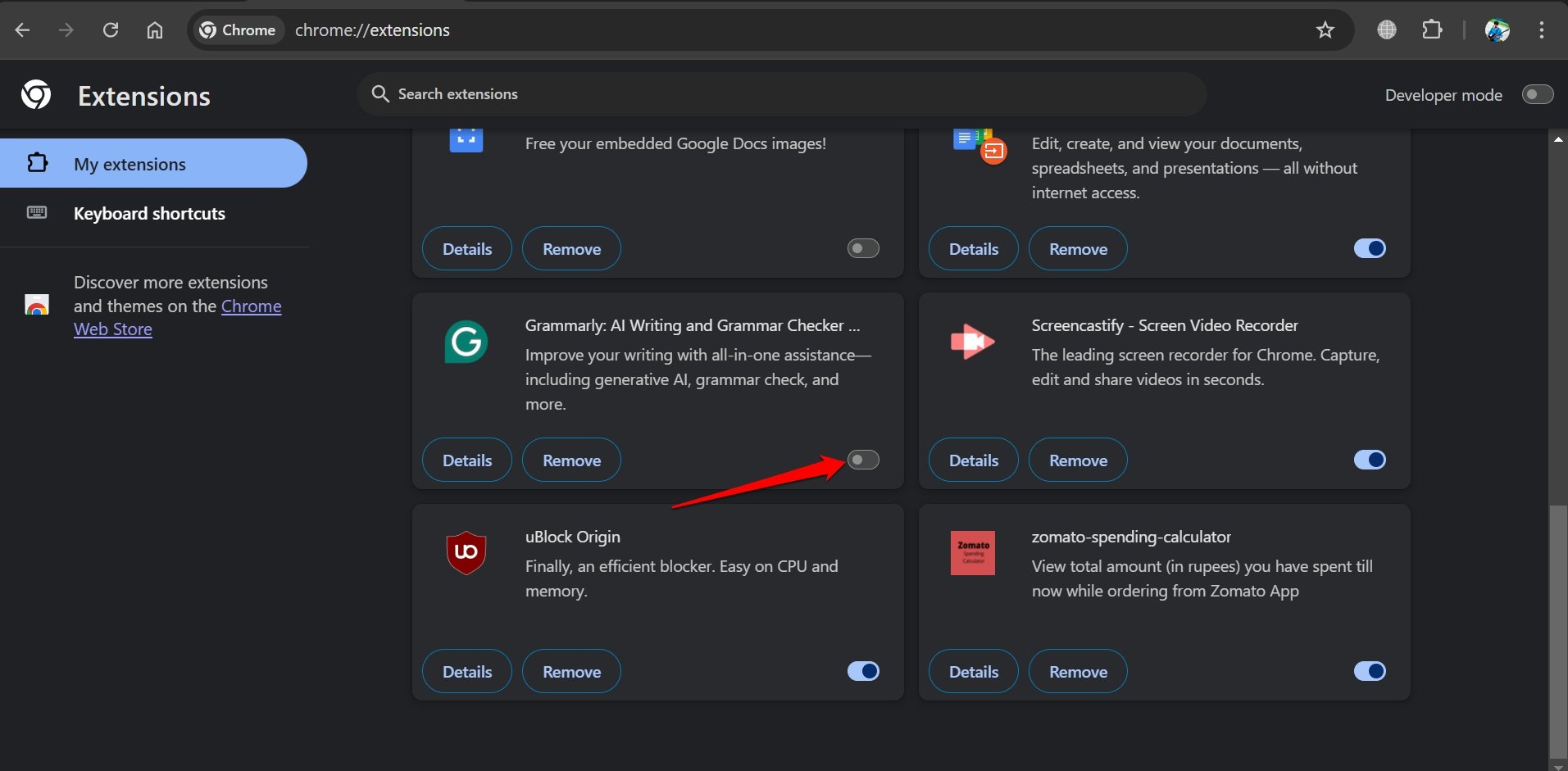
- Nuevamente, haz clic en el interruptor para activar Grammarly para el navegador Chrome.
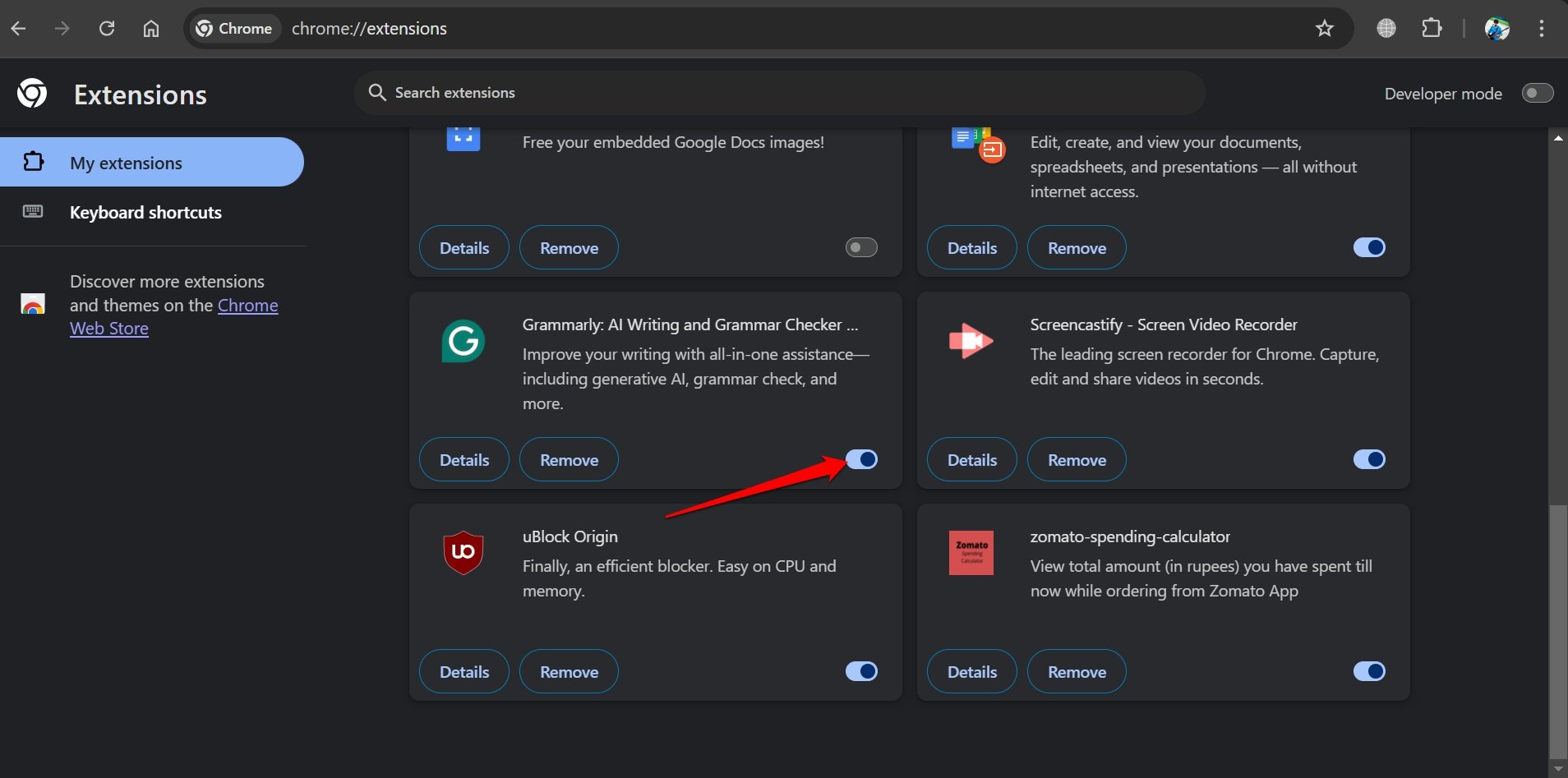
En el navegador Edge, ve a edge://extensions para acceder a las extensiones instaladas. En Firefox, ve a la página “ about:addons” para ver los complementos del navegador.
3. Cerrar sesión y volver a iniciar sesión en Grammarly
Para resolver fallos aleatorios en Grammarly al usarlo para editar archivos de GDoc, cierra sesión en tu cuenta de Grammarly.
- Accede a la configuración de tu cuenta de Grammarly en el navegador.
- Haz clic en la flecha hacia abajo debajo de tu nombre de usuario en la esquina superior derecha.
- Selecciona Cerrar sesión.
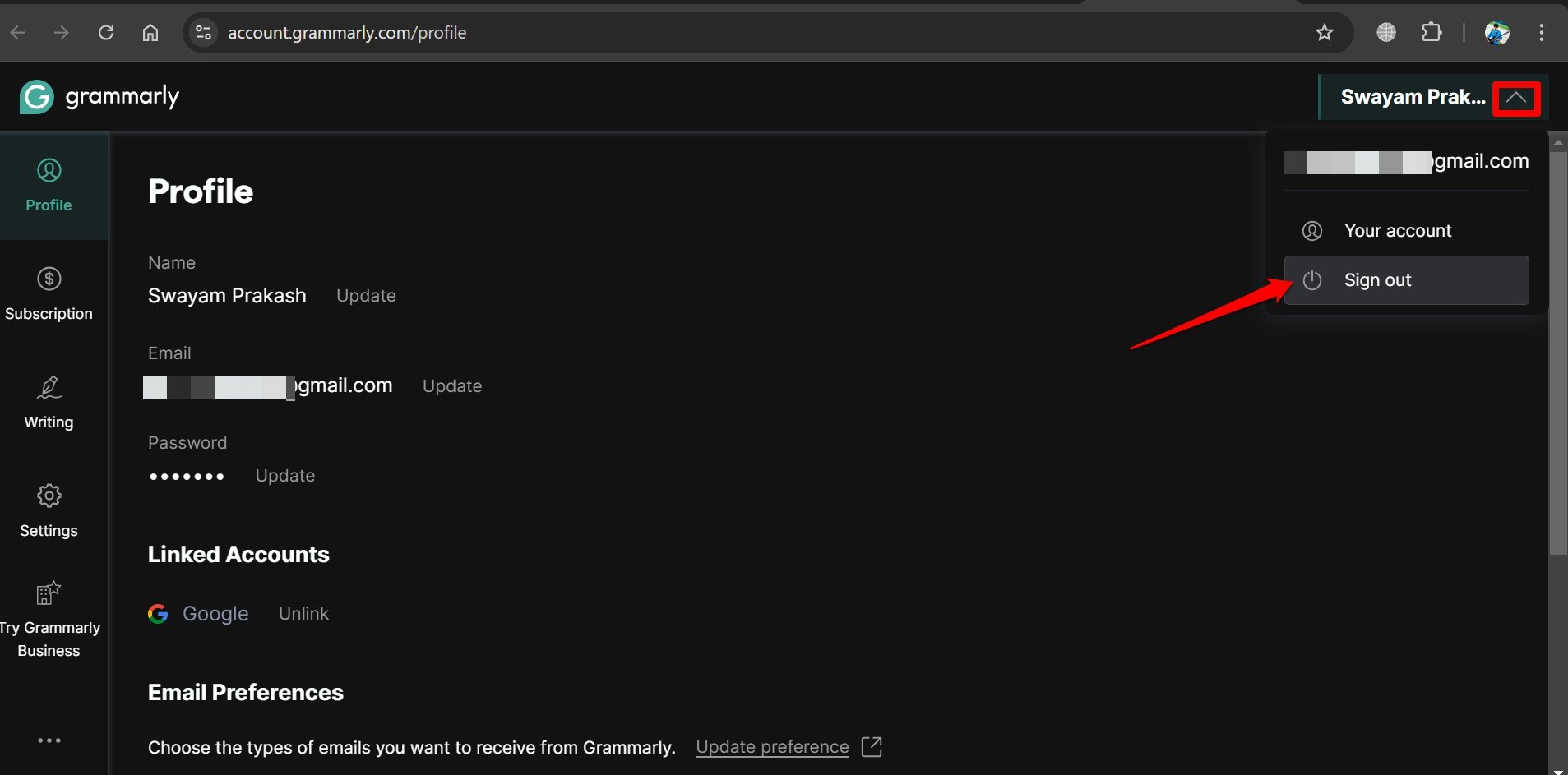
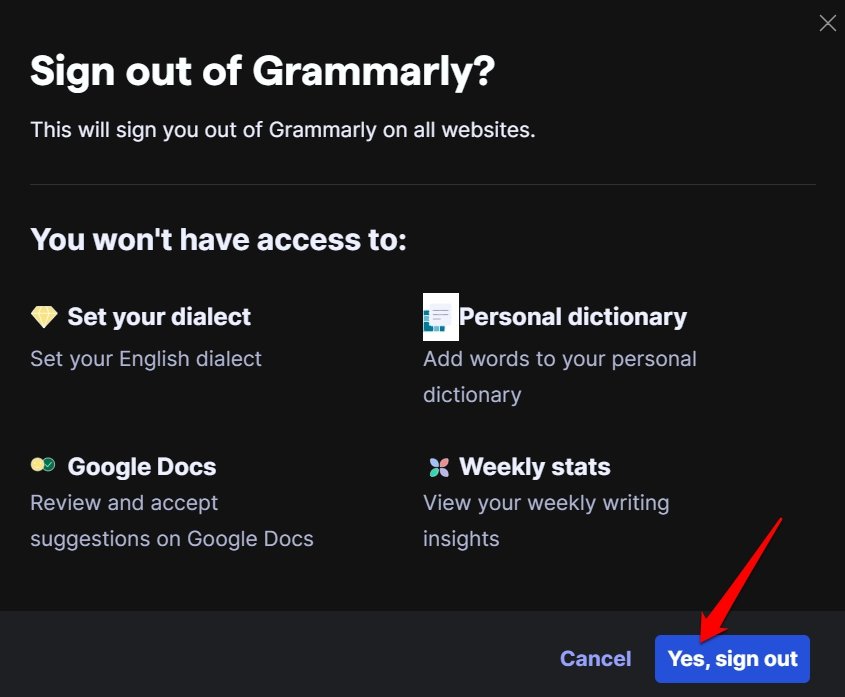
- Haz clic en Sí, cerrar sesión para confirmar.
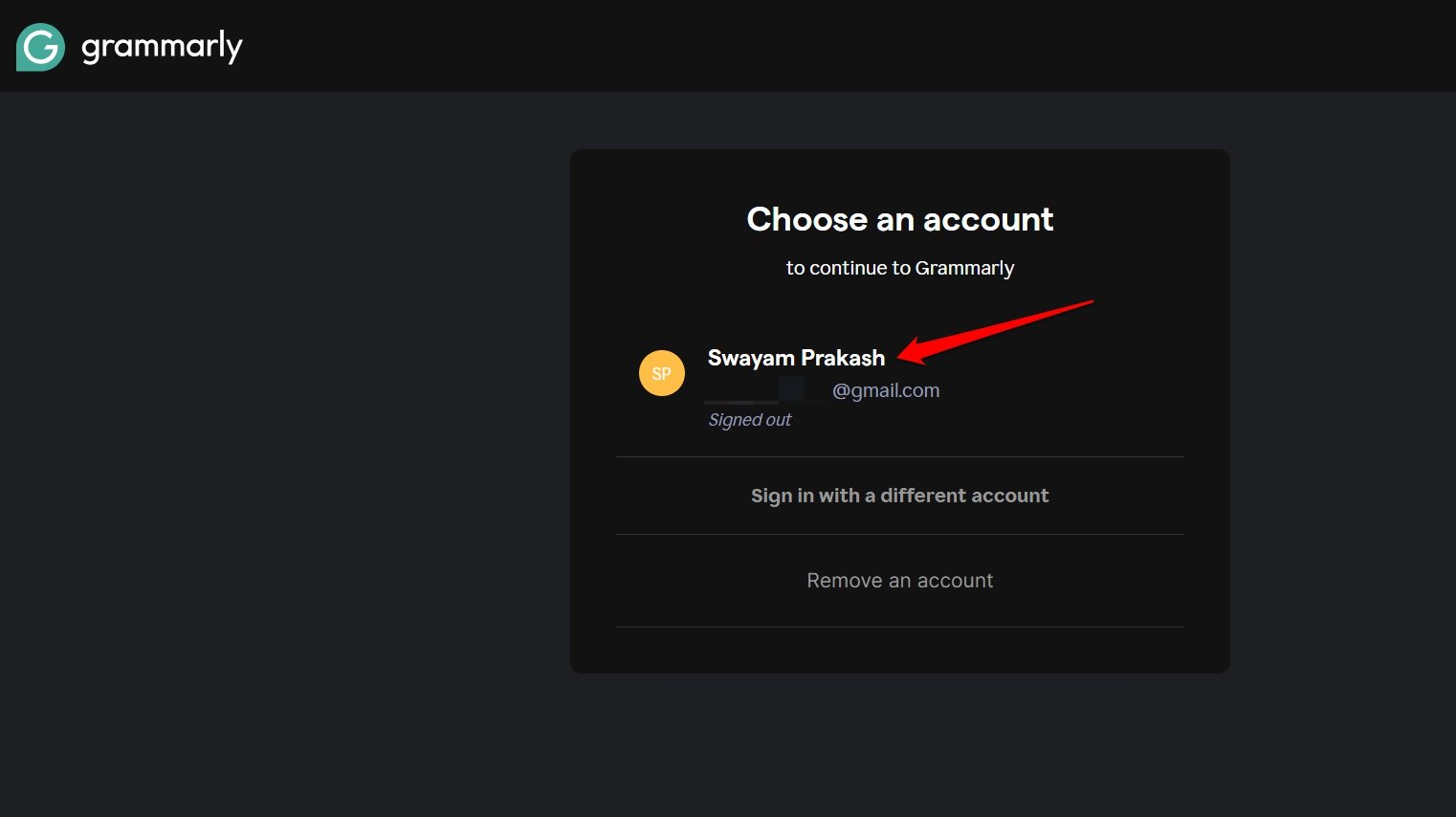
- En la pantalla de inicio de sesión de Grammarly, selecciona una cuenta existente o haz clic en Iniciar sesión con una cuenta diferente para acceder a tu cuenta de Grammarly.
Comienza a editar documentos en Google Docs y observa si ahora aparecen las sugerencias de Grammarly.
4. Borrar la caché del navegador
Elimina cualquier dato temporal corrupto o basura en la caché del navegador para mejorar el rendimiento de los complementos integrados en tu navegador web.
- Abre tu navegador preferido.
- Presiona Ctrl +Shift +Del para abrir la página de Borrar datos de navegación.
- Selecciona las cookies del navegador, datos en caché y otros elementos que deseas borrar.
- Presiona Borrar datos.
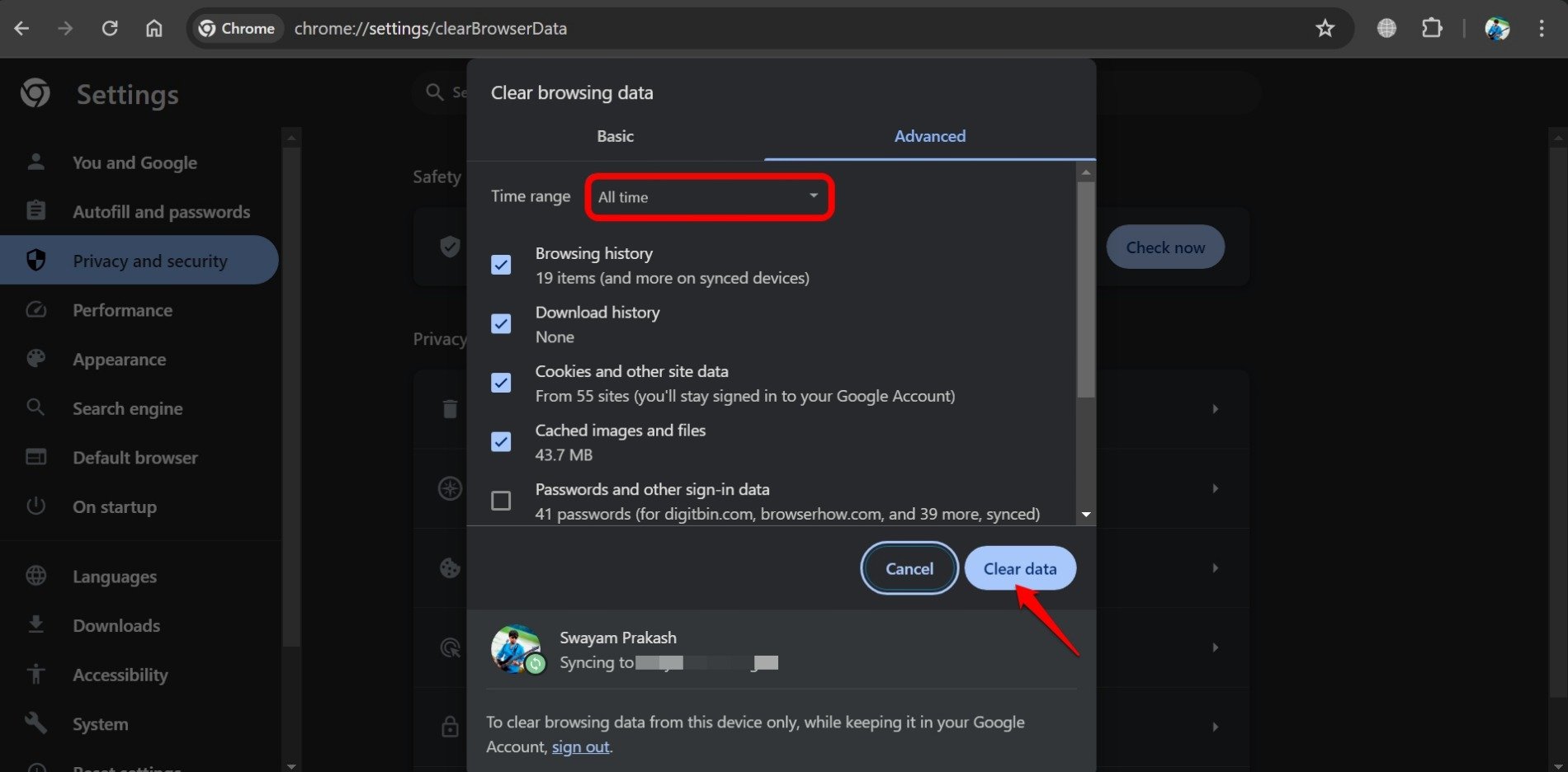
Las teclas de acceso rápido para acceder a la página de borrar la caché del navegador son las mismas en todos los navegadores web prominentes.
5. Forzar el cierre del navegador y reiniciarlo
Termina el navegador desde el administrador de tareas y reinícialo para evitar problemas que bloqueen el funcionamiento de la extensión de Grammarly.
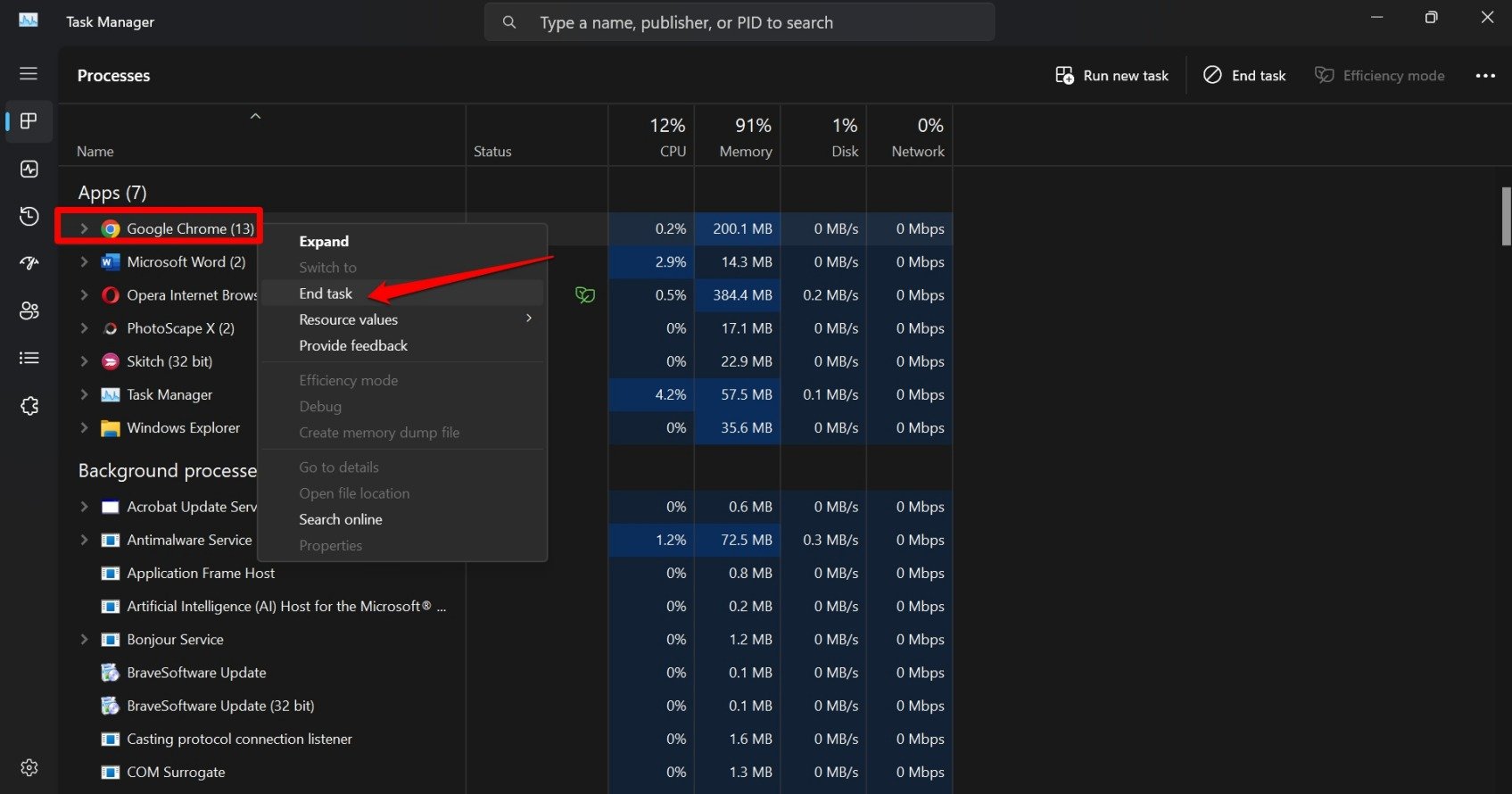
- Presiona Ctrl +Shift+Esc para acceder al Administrador de tareas.
- Ve a Chrome (o cualquier navegador que uses) y haz clic derecho sobre él.
- Selecciona Finalizar tarea.
- Presiona las teclas de acceso rápido Windows + S.
- Escribe el nombre del navegador y haz clic en Abrir cuando aparezca en los resultados de búsqueda.
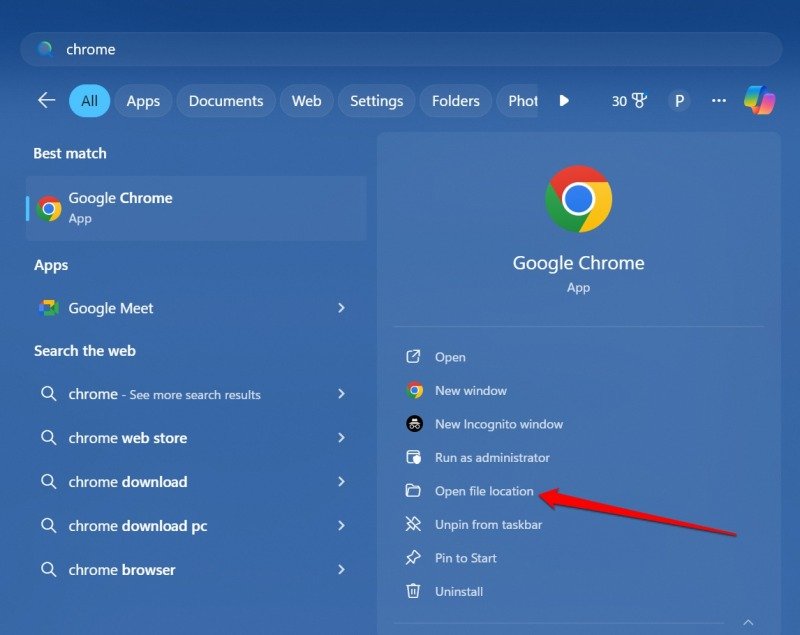
- Ahora, comienza a editar tu archivo en Google Docs y espera a que aparezcan las sugerencias de Grammarly.
6. Actualizar la versión del navegador
Actualiza tu navegador a la última versión para corregir cualquier error subyacente en el navegador web que pueda afectar las extensiones instaladas en él.
- Inicia el navegador Chrome.
- En la barra de direcciones, escribe Chrome://settings/help.
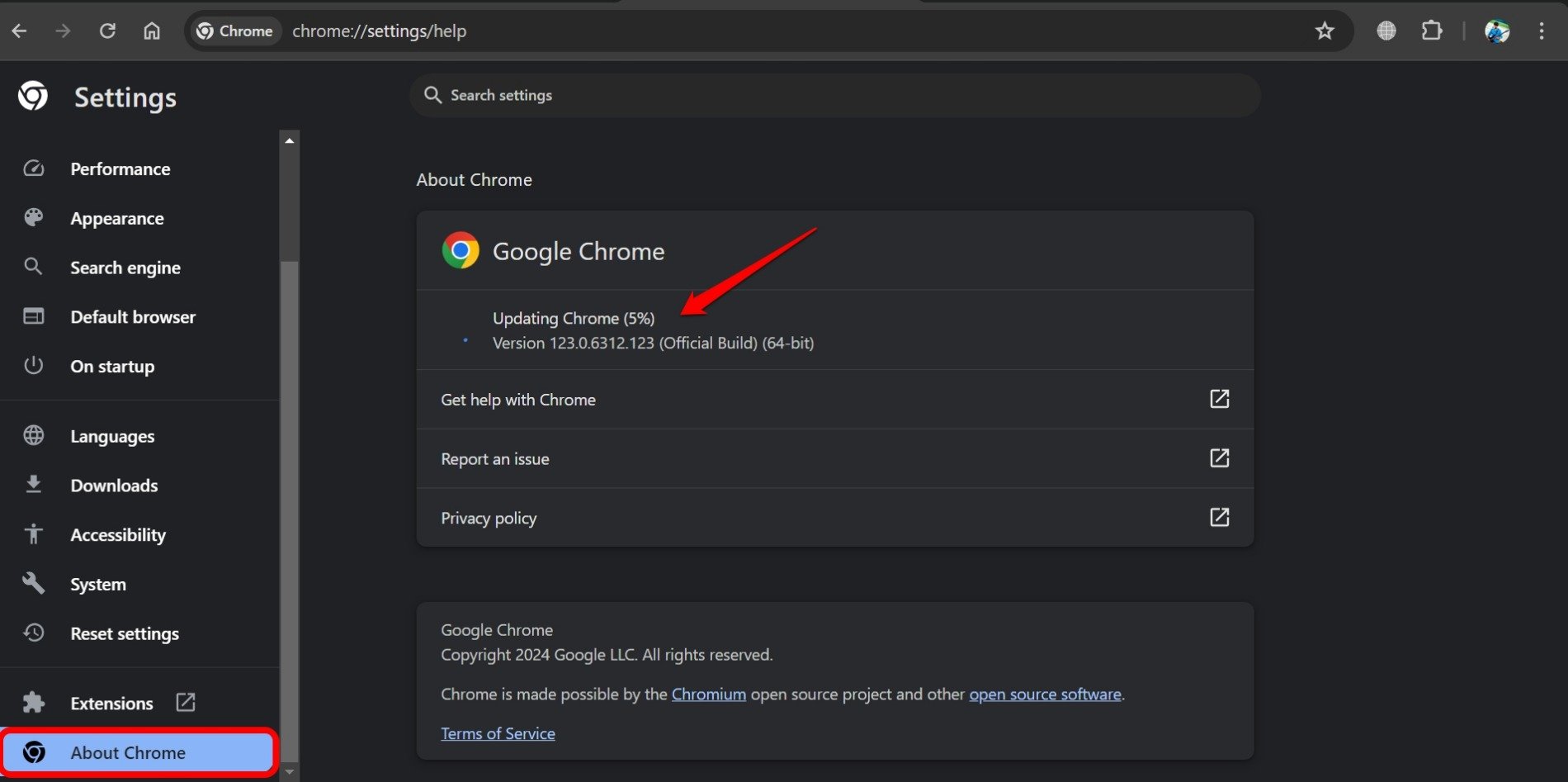
- Chrome debería comenzar a instalar la última versión.
- Reinicia el navegador.
- Accede a un archivo de Google Doc, comienza a editarlo y verifica si ves las sugerencias de edición de Grammarly.
Puedes actualizar tu navegador preferido accediendo a la configuración del navegador.
7. No usar el modo incógnito del navegador
¿Estás usando Google Docs en Modo Incógnito (también conocido como Navegación Privada en algunos navegadores)? Las extensiones instaladas no aparecerán y serán inútiles cuando navegues en modo privado.
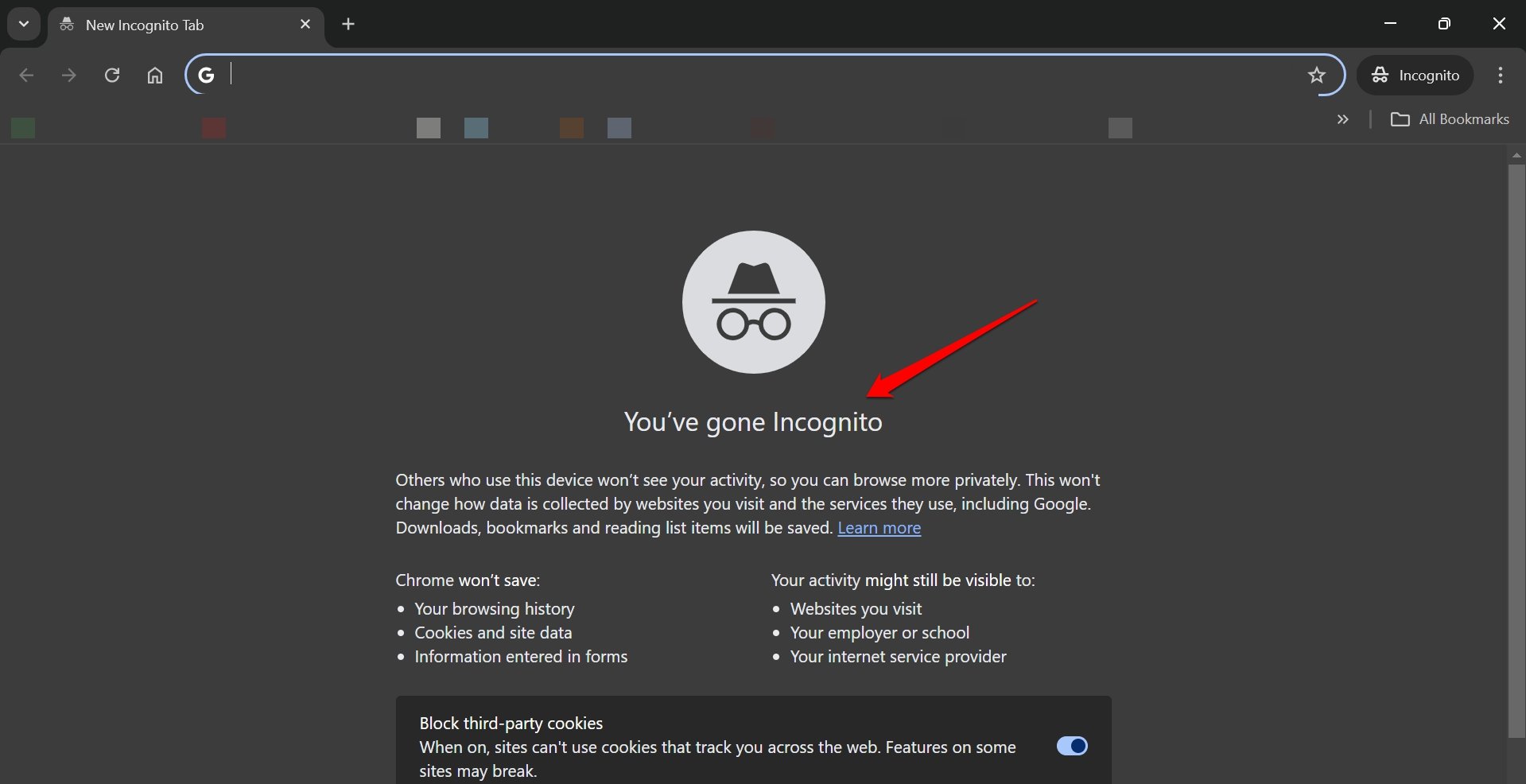
Cambia a modo de navegación regular para ver el administrador de extensiones en tu navegador. Activa la extensión de Grammarly y edita los archivos en Google Docs.
8. Desactivar el modo sin páginas de Google Docs
El modo sin páginas ofrece una vista más amplia del documento en Google Docs sin saltos de página. Algunos usuarios han afirmado que usar GDocs en modo sin páginas impide que Grammarly muestre sugerencias.
Cambiar al modo de páginas hace que la extensión de Grammarly funcione en el archivo de Google Docs.
- Abre el archivo en Google Docs.
- Haz clic en Archivo > Configuración de página.
- Selecciona Páginas y haz clic en Aceptar.
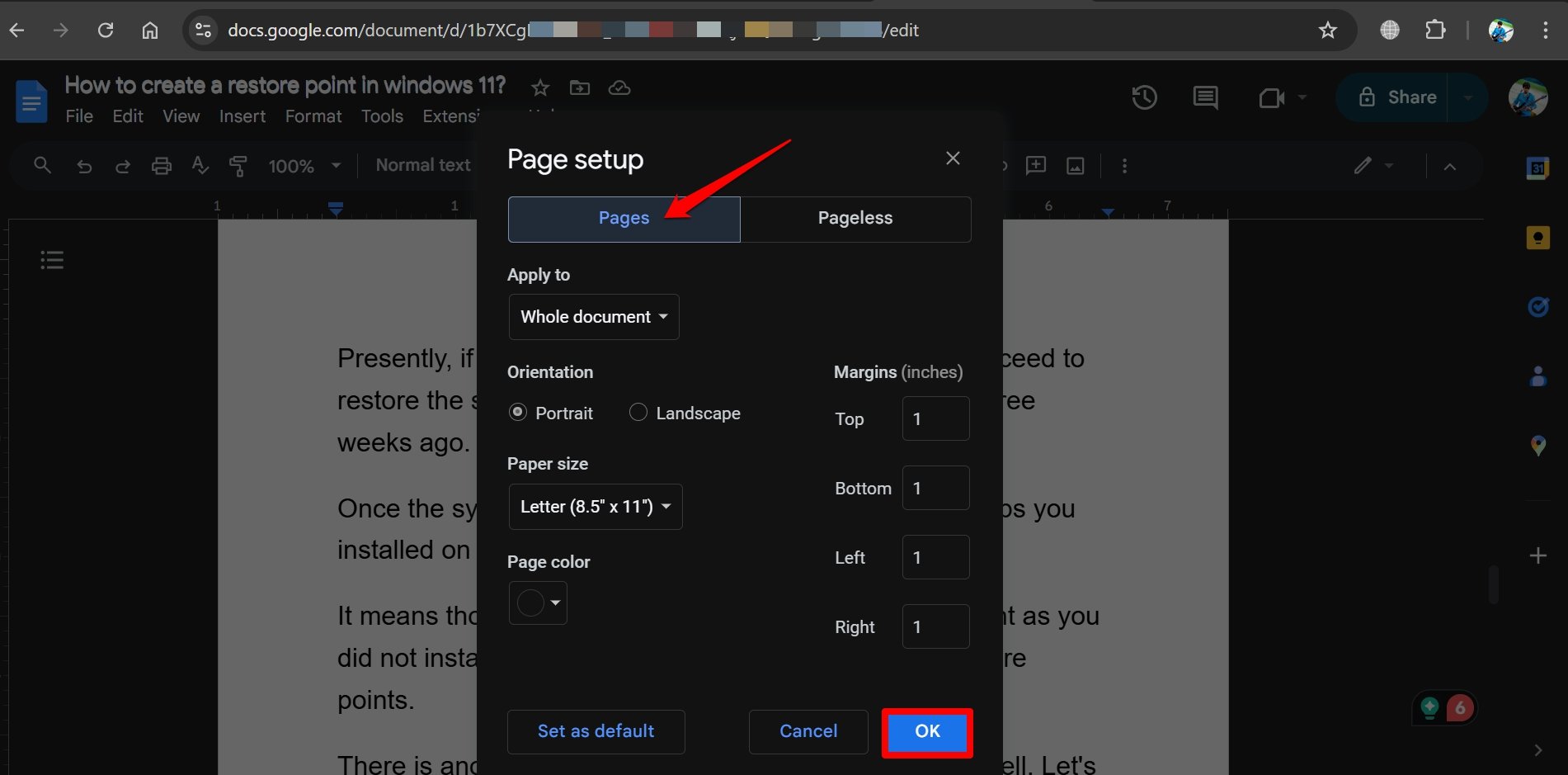
- Actualiza la página en la que estás editando el archivo de GDocs.
Ahora, verifica si las sugerencias de Grammarly aparecen en la pantalla.
9. Verificar el número de páginas en Google Docs
Si tu archivo de Google Docs tiene más de 30 páginas, Grammarly puede tardar en mostrar recomendaciones de edición. Además, la velocidad de Internet juega un papel crucial en la carga del archivo del documento y en el procesamiento de las sugerencias de edición de Grammarly.
10. Actualizar la página web
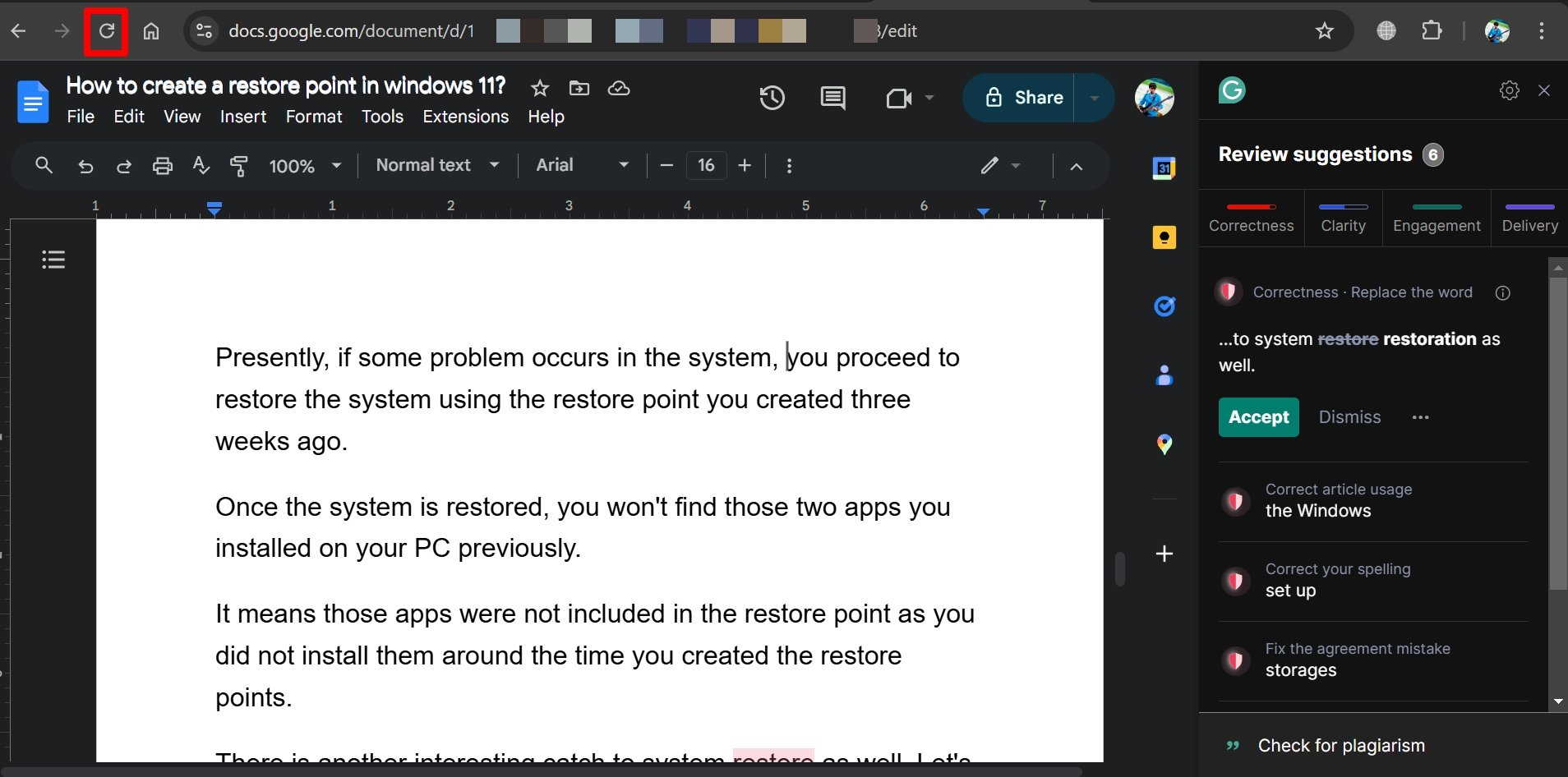
A menudo, un truco simple como recargar la página web puede solucionar problemas con complementos del navegador que no responden. Si Grammarly no está funcionando en tu navegador mientras editas archivos en GDocs, haz clic en el botón de recarga de la página.
11. Cerrar sesión en Google Docs
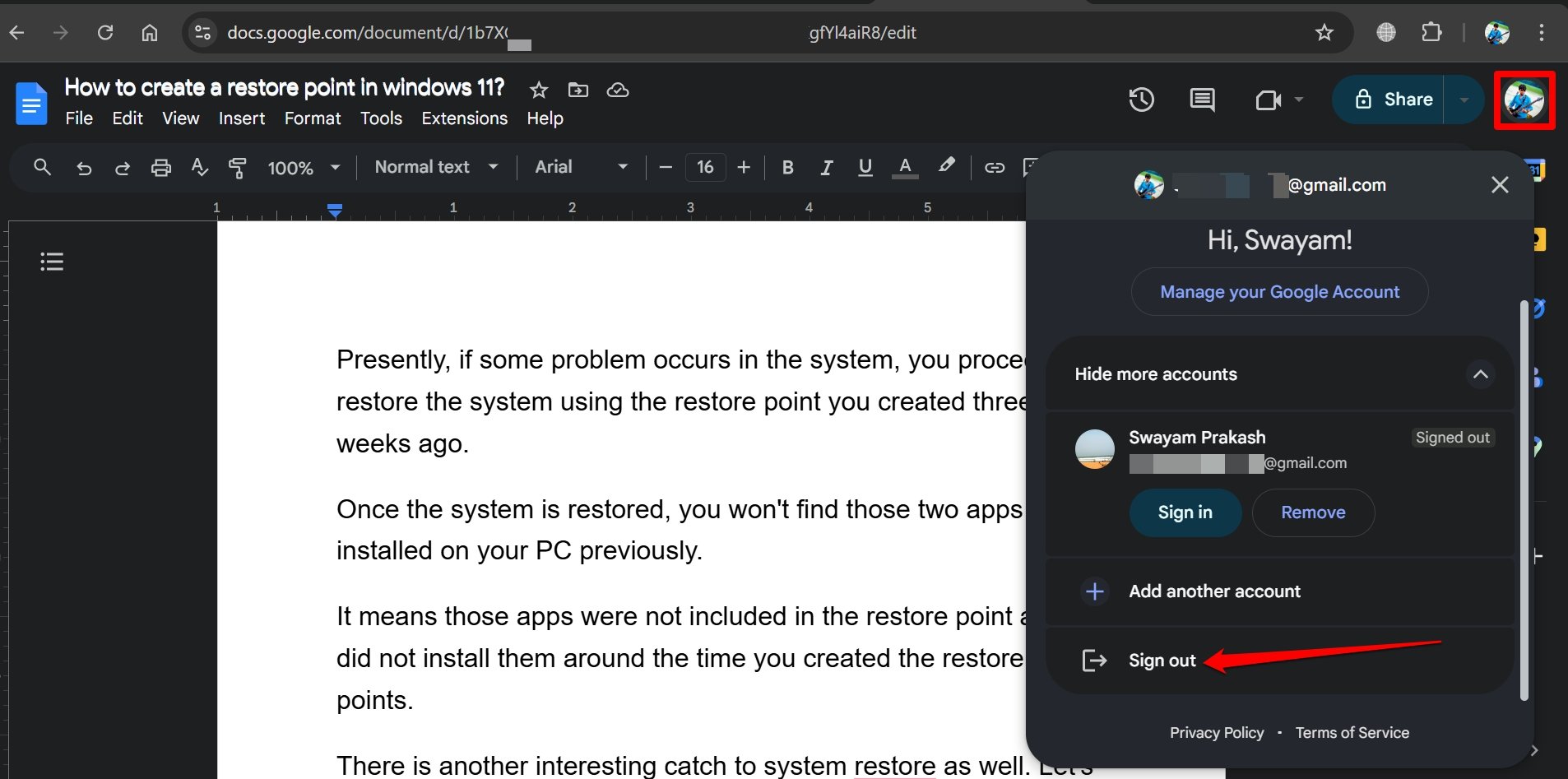
A veces, cerrar sesión temporalmente en la cuenta que estás usando para acceder a Google Docs puede solucionar las extensiones del navegador que no responden.
- Haz clic en el avatar de la cuenta de Gmail del ID de correo electrónico que estás usando en Google Docs.
- Selecciona Cerrar sesión / Cerrar sesión de todas las cuentas.
- Ve a la página de inicio de sesión de Google Docs.
- Selecciona una cuenta para iniciar sesión y comenzar a editar documentos.
12. Conocer las características ofrecidas en la suscripción de Grammarly
¿Estás suscrito al plan gratuito de Grammarly? Algunas características no estarán disponibles en el nivel gratuito a menos que actualices a la suscripción premium.
Mientras editas un archivo en GDocs como usuario gratuito de Grammarly, recibirás tres instancias gratuitas de uso de la función premium cada día. Después de eso, esas sugerencias premium no aparecerán.
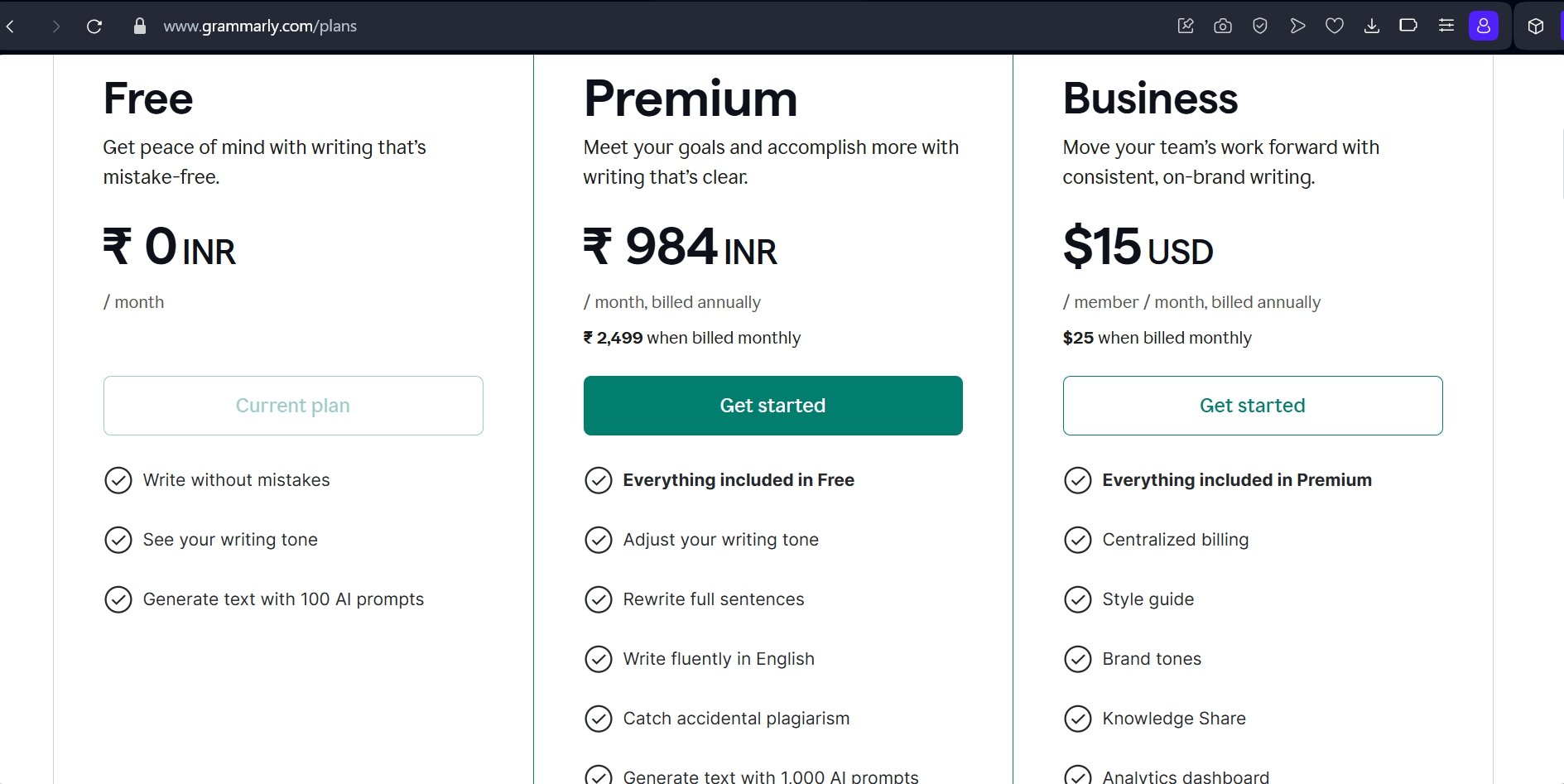
Los nuevos usuarios pueden pensar que es un error en Grammarly. Ese no es el caso. Consulta los planes de suscripción de Grammarly para entender qué características se ofrecen bajo qué modo de suscripción.
13. Reinstalar la extensión de Grammarly
Desinstala y reinstala la extensión de Grammarly en tu navegador. Eliminar completamente el complemento y reinstalar su última versión puede solucionar los problemas al usarlo en Google Docs.
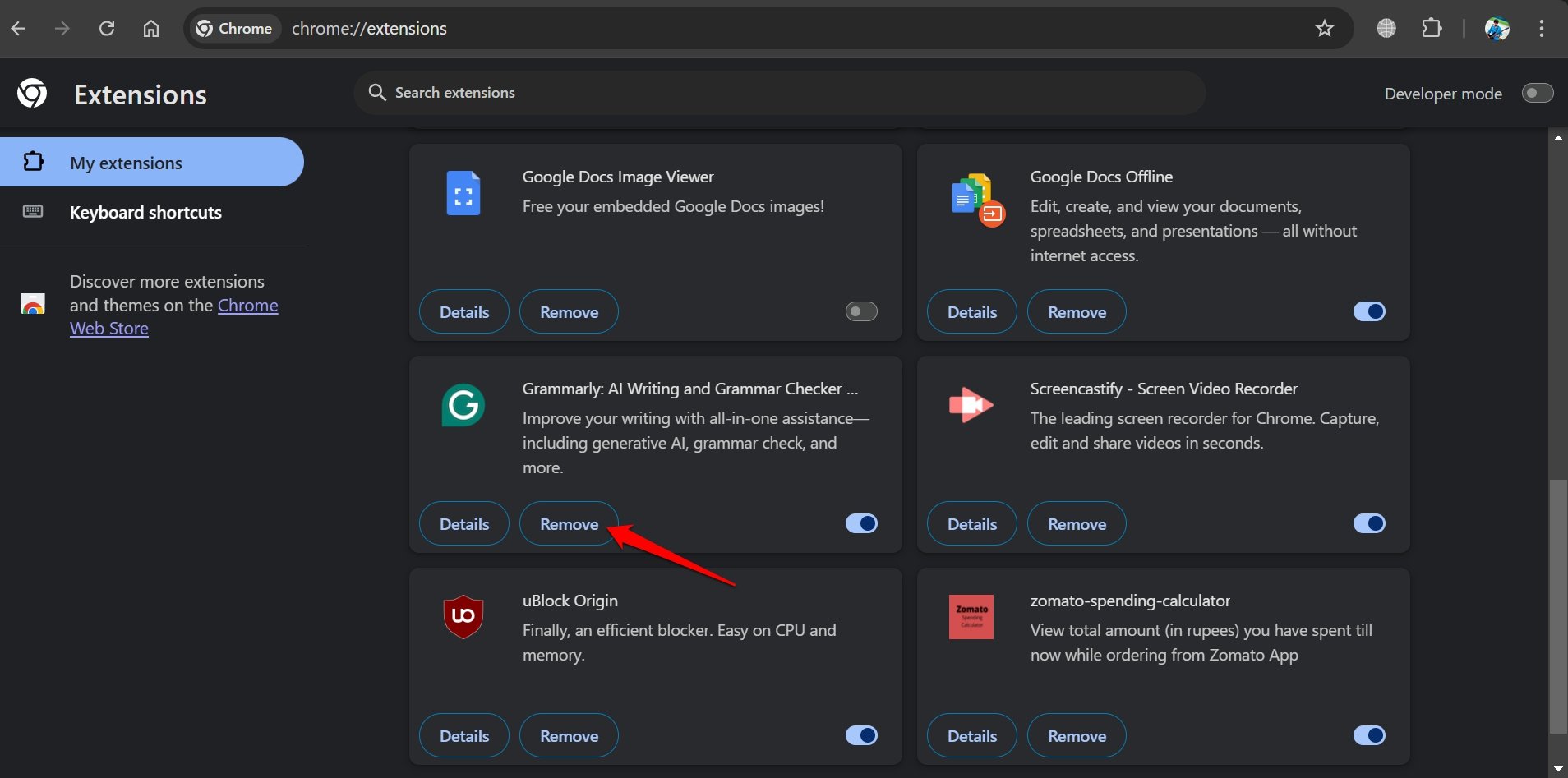
- Ve a Chrome://extensions.
- Haz clic en Eliminar para desinstalar Grammarly de Chrome.
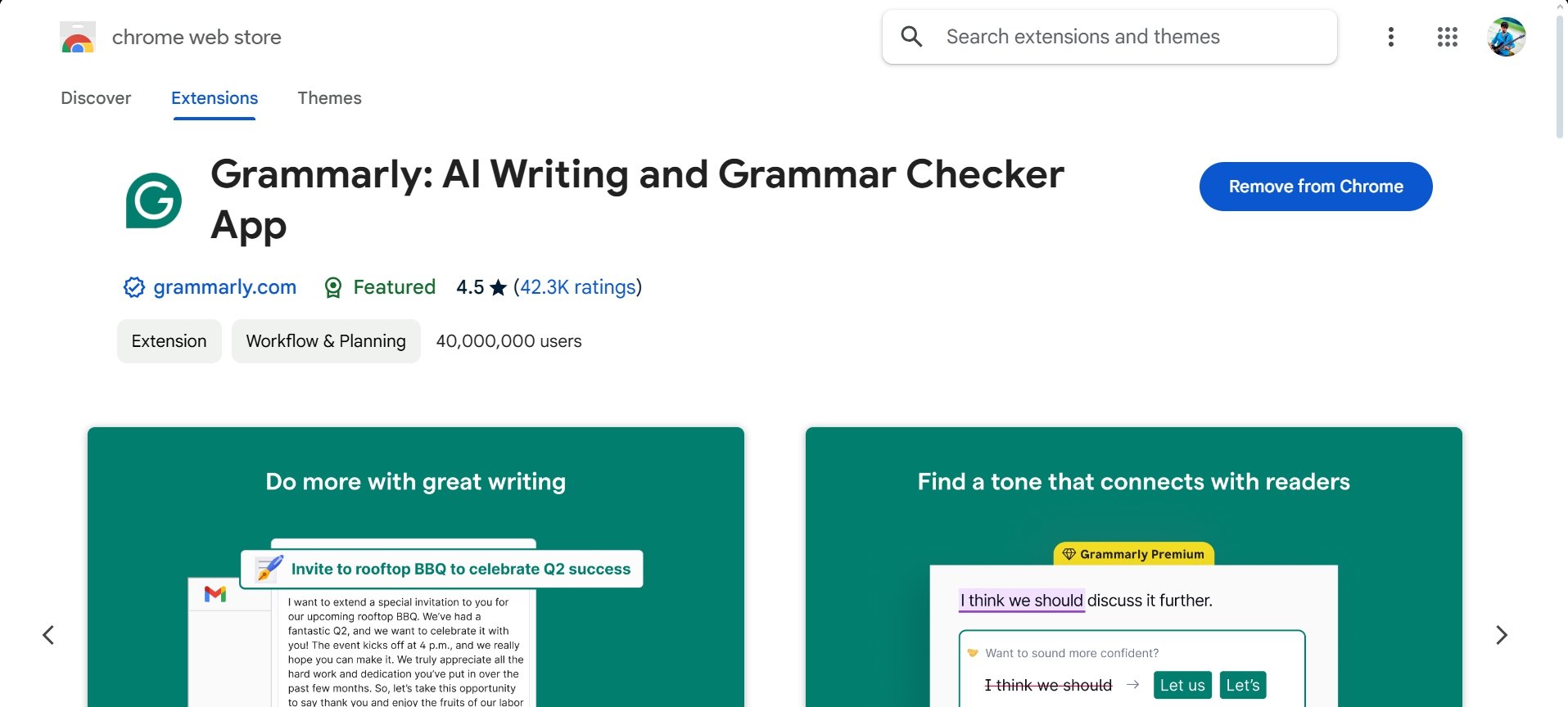
- Puedes reinstalar Grammarly en el navegador desde la Chrome Webstore.
14. Contactar al soporte de Grammarly
Cuando ninguno de los otros consejos funciona para solucionar problemas con Grammarly, busca ayuda del equipo de soporte oficial de Grammarly.
Conclusión
Editar un documento con Grammarly lo hace lucir creativo y profesional. Por lo tanto, es esencial resolver los problemas con la extensión de Grammarly para continuar recibiendo las recomendaciones de edición correctas del asistente de escritura. Los consejos de solución de problemas compartidos en esta guía deberían ayudarte.
Si tienes alguna opinión sobre Cómo solucionar que Grammarly no funciona en Google Docs, no dudes en dejarla en el cuadro de comentarios a continuación. Además, suscríbete a nuestro canal de YouTube de DigitBin para tutoriales en video. ¡Salud!
Recibe nuevas publicaciones en tu bandeja de entrada.
No spam. Cancela la suscripción en cualquier momento.