Videojuegos · 5 min read · Nov 19, 2025
¿Cómo solucionar el problema de bloqueo de GTA 5 en Steam Deck?
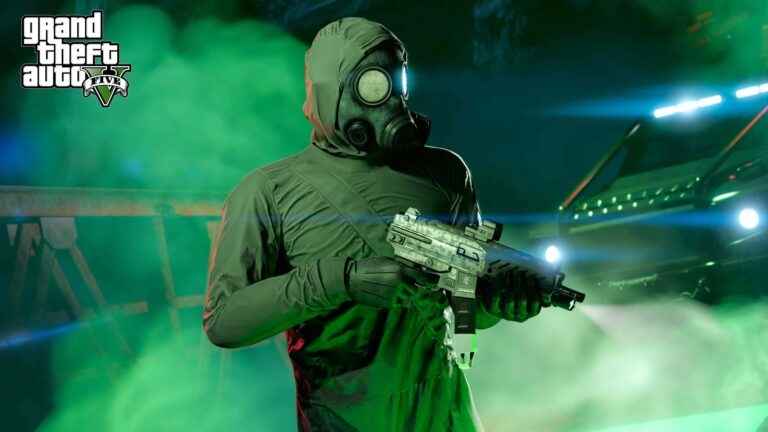
Grand Theft Auto 5 (GTA 5) es un juego de acción y aventura de mundo abierto de Rockstar Games. El juego se lanzó por primera vez para consolas en 2013 y más tarde para PC. Hay millones de jugadores en todo el mundo que han jugado el juego desde su lanzamiento.
Sin embargo, algunos usuarios han informado recientemente que experimentan problemas de bloqueo al jugar GTA 5 en Steam Deck. En este artículo, te guiaremos sobre cómo solucionar el problema de bloqueo de GTA 5 en Steam Deck.
¿Qué es Steam Deck?
Steam Deck es un dispositivo de juego portátil diseñado por Valve Corporation que permite a los usuarios jugar sus juegos favoritos dondequiera que estén.
SteamOS es un sistema operativo personalizado basado en Linux que se ejecuta en este juego. GTA 5 está entre los juegos disponibles en Steam Deck, que está diseñado para ejecutar todos los juegos en Steam.
Razones detrás del problema de bloqueo de GTA 5 en Steam Deck:
Aquí hay algunas razones por las que GTA 5 se bloquea en Steam Deck antes de pasar a las soluciones. Es posible que haya varias razones para el problema de bloqueo, incluyendo:
Problemas de compatibilidad de hardware o software con Steam Deck
Un controlador de tarjeta gráfica dañado o desactualizado
Sobrecalentamiento del dispositivo
Espacio de RAM o almacenamiento insuficiente
Errores o fallos en el juego
Ahora que conocemos las posibles razones detrás del problema de bloqueo de GTA 5 en Steam Deck, pasemos a las soluciones.
Solución 1: Reiniciar forzosamente el dispositivo
En algunos escenarios, un reinicio normal puede no funcionar correctamente, por lo que deberías intentar reiniciar forzosamente el Steam Deck siguiendo estos pasos.
De esta manera, cualquier posible fallo o conflicto relacionado con el sistema se resolverá de inmediato. Tu Steam Deck puede necesitar ser reiniciado forzosamente si se vuelve no receptivo o se congela con frecuencia al encenderse.
Aquí está cómo:
Por al menos 3 segundos, mantén presionado el botón de encendido. Si el sistema aún no responde, intenta mantener presionado el botón de encendido durante unos 10 segundos para forzar otro reinicio.
Solución 2: Reinserta la tarjeta MicroSD
También es posible que el juego GTA 5 se bloquee al iniciarse cuando la tarjeta MicroSD en la consola Steam Deck está corrupta. Debes formatear completamente la tarjeta MicroSD antes de comenzar a usarla con tu Steam Deck. Para formatear una tarjeta microSD, sigue estos pasos:
Asegúrate de que la tarjeta MicroSD esté correctamente insertada en la ranura de memoria inferior.
En el Steam Deck, haz clic en Steam > Configuración.
Selecciona Sistema > Formatear tarjeta SD.
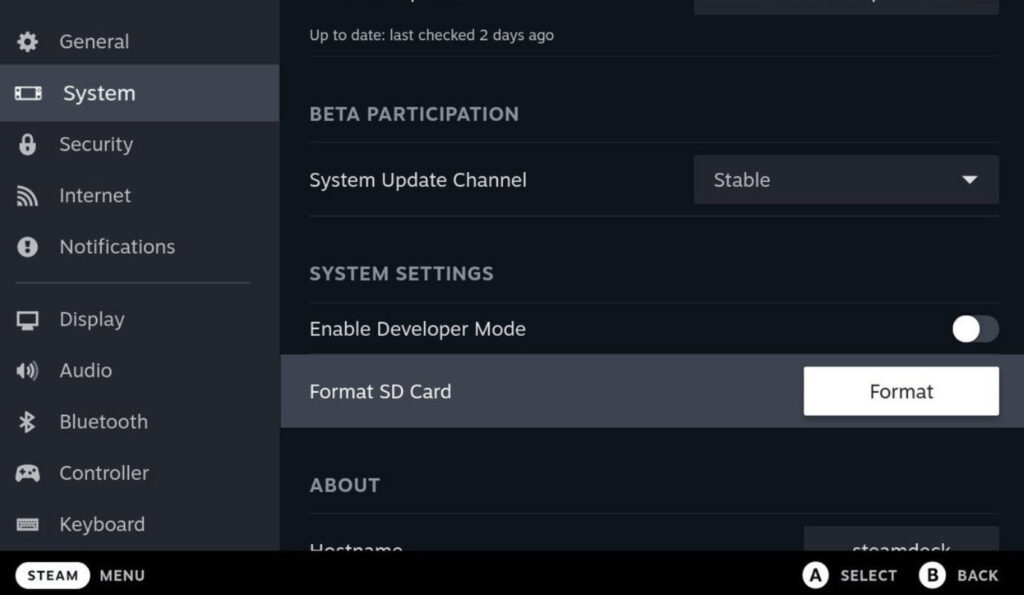
- Puede que necesites unos minutos para terminar el formateo.
Solución 3: Bajar la configuración gráfica
Podrías experimentar bloqueos en GTA 5 si tu dispositivo no puede ejecutar configuraciones gráficas más altas. Para resolver el problema de bloqueo de GTA 5 en Steam Deck, debes bajar la configuración gráfica del juego. Para comenzar, sigue estos pasos:
Abre GTA 5 y ve a la configuración gráfica.
Asegúrate de que la calidad de textura, calidad de sombreado y calidad de reflexión estén configuradas en Media o Baja.
Ahora puedes guardar tus cambios y reiniciar el juego.
Solución 4: Verificar actualizaciones de SteamOS
Puedes experimentar errores, inestabilidad, problemas de seguridad, etc., al usar una versión desactualizada de SteamOS. Siempre que actualices Steam Deck, deberías verificar manualmente las actualizaciones de SteamOS.
En el Steam Deck, presiona el botón de Steam.
Navega a Configuración > Sistema.
Luego, en el lado derecho, haz clic en Buscar actualizaciones.
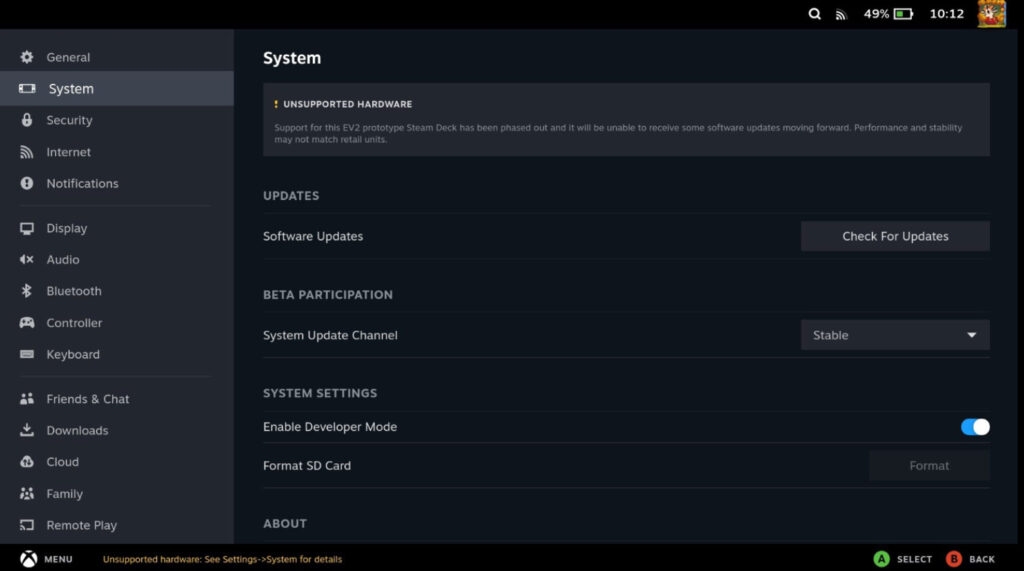
Toca en Aplicar si hay una actualización disponible.
Una vez que la actualización del software esté completa, espera a que finalice.
Si deseas que los cambios surtan efecto, toca en Reiniciar.
Solución 5: Limpia el ventilador y las rejillas de tu dispositivo
También es posible que los juegos se bloqueen debido al sobrecalentamiento del dispositivo. Para resolver el problema de bloqueo de GTA 5 en Steam Deck, necesitas limpiar los ventiladores y las rejillas del dispositivo. Esto mejorará el flujo de aire y reducirá la temperatura. Para hacerlo, sigue estos pasos:
Tu dispositivo debe estar apagado y desconectado.
Asegúrate de que las rejillas estén limpias usando aire comprimido para soplar el polvo o los escombros.
Abre el dispositivo y limpia las aspas del ventilador con un paño suave o un cepillo.
Asegúrate de que el dispositivo esté cerrado y enchufado nuevamente.
Verifica si el problema de bloqueo se ha resuelto al iniciar GTA 5.
Solución 6: Reinstalar el juego
Para obtener la mejor experiencia en tu Steam Deck, sigue estos pasos para desinstalar y reinstalar el juego GTA 5. Si reinstalas el juego, hay una buena posibilidad de que varios conflictos o problemas de lanzamiento se resuelvan.
En Steam Deck, haz clic en el botón de Steam para abrir Configuración.
Selecciona Almacenamiento en la barra lateral.
Selecciona el juego GTA 5 que deseas desinstalar.
Para desinstalar el juego, presiona X.
Por favor, espera hasta que el juego se haya eliminado por completo.
Asegúrate de reinstalar GTA 5 a través de la tienda de Steam una vez que hayas terminado.
Conclusión – Bloqueo de GTA 5 en Steam Deck
Con estas soluciones, puedes solucionar fácilmente el problema de bloqueo de GTA 5 en Steam Deck y disfrutar del juego en tu Steam Deck nuevamente.
Así que, así es como solucionar el problema de bloqueo de GTA 5 en Steam Deck. Espero que encuentres útil este artículo. Para más información, comenta abajo y háznoslo saber.
Lectura adicional:
10 Mejores Mods Gráficos para GTA 5
Una Guía Completa para Instalar Mods en GTA 5
¿Cómo conseguir la Deathbike en GTA 5 Online?
Recibe nuevas publicaciones en tu bandeja de entrada.
No spam. Cancela la suscripción en cualquier momento.