Videojuegos · 7 min read · Nov 04, 2025
¿Cómo solucionar Halo Infinite que no funciona en Windows PC?
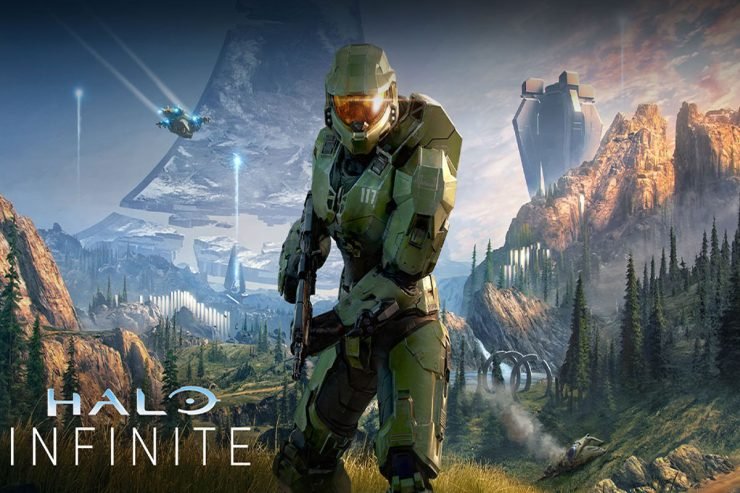
Halo Infinite fue uno de los juegos más esperados de los últimos tiempos, y los jugadores no pueden esperar para ponerle las manos encima. Parece que algunos jugadores están experimentando problemas para jugar el juego en sus PC con Windows, ya que el juego no funciona como se esperaba. Puedes solucionar el problema de Halo Infinite que no funciona en tu PC con Windows utilizando algunas de las soluciones más comunes que vamos a cubrir en este artículo.
¿Por qué no funciona Halo Infinite en Windows PC?
Hay una variedad de razones por las que Halo Infinite puede no funcionar en un PC con Windows, incluyendo limitaciones de hardware, conflictos de software, errores del juego, archivos de juego corruptos, controladores desactualizados, actualizaciones de Windows no parcheadas y mala conectividad de red. Puede haber varios problemas que impidan que el juego funcione sin problemas, causando bloqueos o causando otros problemas de rendimiento. Es importante evitar estos problemas actualizando los controladores de la tarjeta gráfica y el sistema operativo de Windows, deshabilitando programas de superposición que puedan estar interfiriendo con el juego y verificando los archivos del juego, si es necesario.
Principales formas de solucionar Halo Infinite que no funciona en Windows PC
Aquí hay algunas soluciones que te ayudarán a resolver el problema de Halo Infinite que no funciona en Windows PC:
Solución 1: Verifica los requisitos del sistema
Primero, verifica los requisitos del sistema de tu PC para Halo Infinite antes de solucionar problemas. Hay requisitos mínimos del sistema para Halo Infinite, que incluyen:
- Windows 10 de 64 bits
- 8GB de RAM
- Procesador Intel i5-3470 o AMD FX-6300
- GPU compatible con DirectX 12 con 2GB de VRAM.
Es posible que encuentres problemas de rendimiento o incluso que no puedas jugar el juego si tu PC no cumple con estos requisitos.
Solución 2: Actualiza los controladores de tu tarjeta gráfica
Para solucionar el problema de Halo Infinite que no funciona en tu PC con Windows, debes actualizar los controladores de tu tarjeta gráfica. Los controladores de la tarjeta gráfica permiten que tu PC se comunique con tu tarjeta gráfica y muestre gráficos. Es posible que los controladores desactualizados causen problemas de rendimiento y bloqueos del juego. Para actualizar los controladores de tu tarjeta gráfica, sigue estos pasos:
- Primero, determina el modelo y la marca de tu tarjeta gráfica. En tu PC, abre el Administrador de dispositivos, expande la sección Adaptadores de pantalla y localiza el nombre de la tarjeta gráfica.
- Ve al sitio web del fabricante (por ejemplo, NVIDIA, AMD o Intel) una vez que hayas identificado la marca y el modelo de tu tarjeta gráfica. Para encontrar los controladores más recientes para tu tarjeta gráfica, ve a la sección de soporte o descarga.
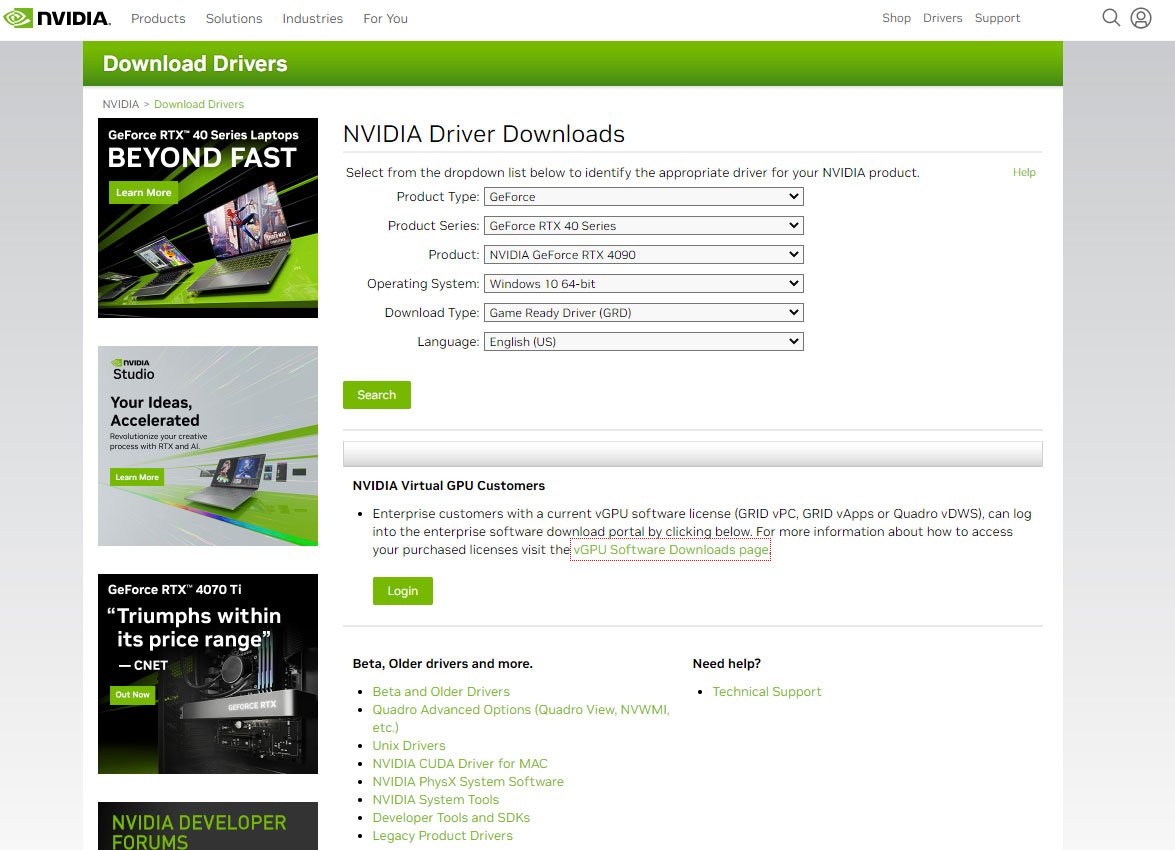
- Una vez que hayas encontrado los controladores más recientes para tu tarjeta gráfica, descárgalos. Para comenzar el proceso de instalación, haz doble clic en el archivo descargado después de que haya terminado de descargarse. Una vez que se hayan descargado los controladores, sigue las instrucciones en pantalla para instalarlos.
- Reinicia tu PC una vez que se hayan instalado los controladores.
En algunos casos, actualizar los controladores de la tarjeta gráfica puede causar problemas si los nuevos controladores son incompatibles con tu PC. Al usar el Administrador de dispositivos o descargar e instalar los controladores anteriores desde el sitio web del fabricante, puedes volver a los controladores anteriores si esto sucede.
Solución 3: Instala las últimas actualizaciones de Windows
Instalar las últimas actualizaciones de Windows es crucial para solucionar el problema de Halo Infinite que no funciona en tu PC con Windows. Las actualizaciones de Windows contienen parches de seguridad importantes, correcciones de errores y mejoras de rendimiento que pueden resolver problemas de compatibilidad con juegos y otras aplicaciones. Aquí te mostramos cómo puedes instalar las últimas actualizaciones de Windows:
- Selecciona Configuración desde el menú Inicio para acceder a Windows Update. Haz clic en Actualización y seguridad y selecciona Windows Update.
- Luego, en la página de Windows Update, haz clic en Buscar actualizaciones. Windows mostrará una lista de actualizaciones disponibles si hay actualizaciones disponibles.
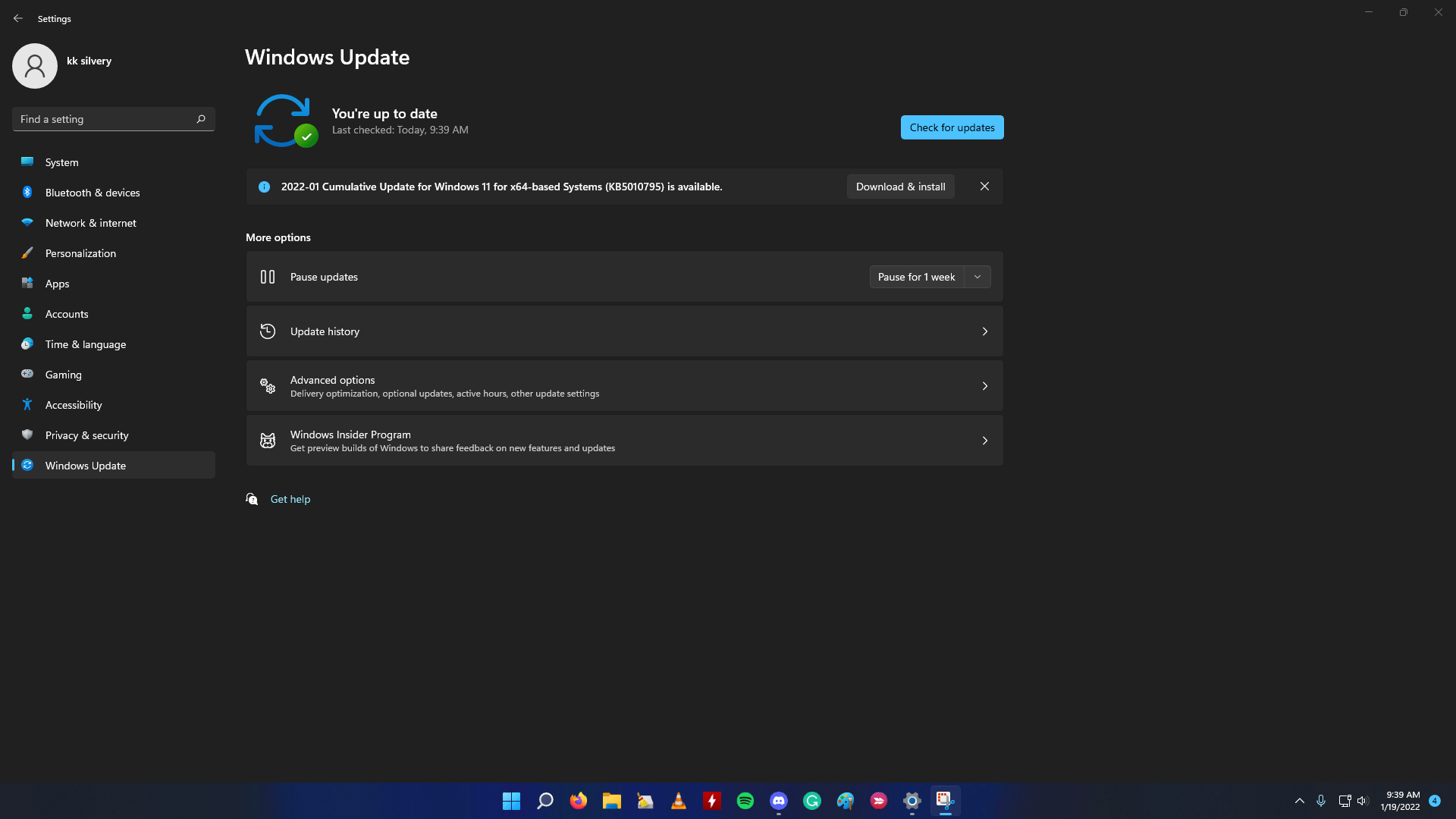
- Si hay actualizaciones disponibles, selecciónalas y haz clic en el botón Instalar actualizaciones. En segundo plano, Windows descargará e instalará las actualizaciones. Después de instalar las actualizaciones, es posible que debas reiniciar tu computadora.
- Para asegurarte de que se hayan instalado las últimas actualizaciones, repite el proceso periódicamente.
Dependiendo de la velocidad de tu conexión a Internet, algunas actualizaciones pueden tardar un tiempo en descargarse e instalarse. Además, algunas actualizaciones requieren múltiples reinicios, así que date un tiempo para instalarlas.
Solución 4: Deshabilita los programas de superposición
Si estás experimentando problemas con Halo Infinite en tu PC con Windows, puedes deshabilitar programas de superposición como Discord o Steam. Los programas de superposición pueden interferir con el juego y causar problemas de rendimiento o bloqueos. Para deshabilitar los programas de superposición, sigue estos pasos:
- Primero, identifica cualquier programa de superposición que tengas en tu computadora. Varios programas caen en esta categoría, como Discord, Steam, GeForce Experience y MSI Afterburner, entre otros.
- En cada programa de superposición, hay una configuración para deshabilitar la superposición. Haz clic derecho en el ícono del programa en la bandeja del sistema y selecciona configuración u opciones. Para deshabilitar una superposición, busca una configuración que la desactive.
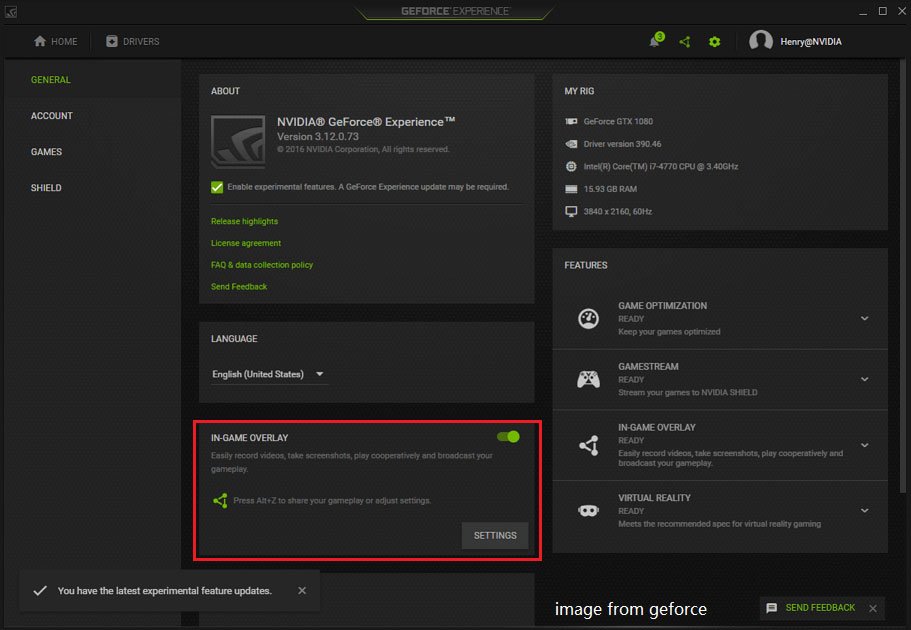
- Finalmente, para que los cambios surtan efecto, reinicia el programa después de deshabilitar la superposición.
Si deshabilitas la superposición, puede afectar otras características o funcionalidades del programa, como el chat de voz en el juego. Después de haber terminado de jugar Halo Infinite, puedes volver a habilitar la superposición.
Solución 5: Verifica los archivos del juego
Para solucionar el problema de que Halo Infinite no funciona en tu PC con Windows, debes verificar los archivos del juego. Este proceso busca errores o archivos faltantes y los reemplaza con los correctos de la carpeta de instalación del juego. Puedes verificar los archivos del juego siguiendo estos pasos:
- Localiza la carpeta de instalación del juego en tu computadora. Puede estar en tu carpeta de Archivos de Programa o en una ubicación personalizada donde instalaste el juego.
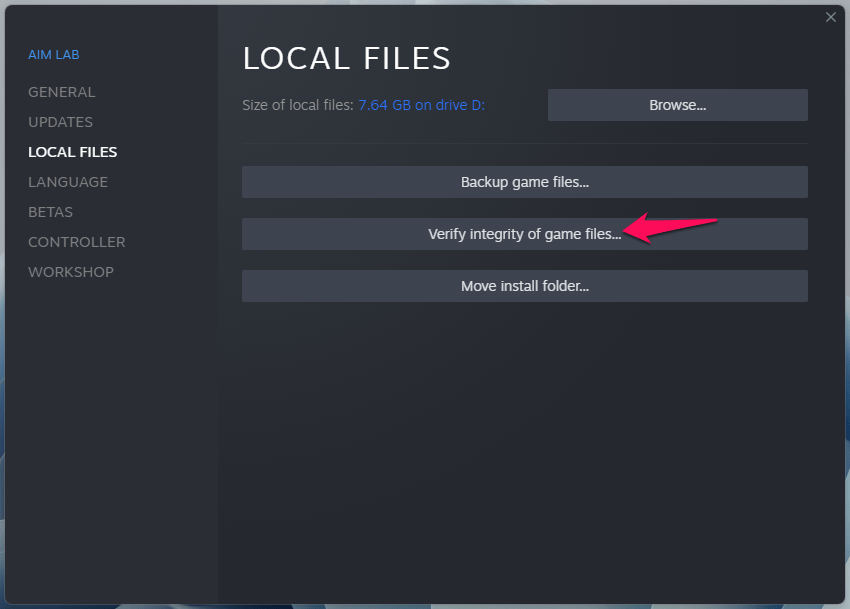
- Dependiendo de dónde compraste el juego, el proceso para verificar los archivos del juego puede variar. Haz clic derecho en el juego en tu Biblioteca de Steam y selecciona Propiedades si compraste el juego en Steam. Haz clic en la opción Verificar la integridad de los archivos del juego en la pestaña Archivos locales. Después, Steam verificará los archivos del juego y reemplazará cualquier archivo que falte o esté corrupto.
Solución 6: Restablece la configuración del juego
Puedes estar experimentando este problema si has cambiado la configuración del juego. Haz clic derecho en Halo Infinite en la biblioteca de juegos en la plataforma donde compraste el juego para restablecer la configuración a sus valores predeterminados. En el menú contextual, selecciona Propiedades y luego Archivos locales. En la ventana de Navegar por archivos locales, haz clic en la carpeta del juego. Para resolver el problema de Halo Infinite que no funciona, elimina el archivo settings.cfg y vuelve a iniciar el juego.
Solución 7: Reinstala el juego
Es más drástico, pero reinstalar Halo Infinite a menudo es efectivo para resolver el problema de Halo Infinite que no funciona en tu PC con Windows. Para reinstalar el juego, sigue estos pasos:
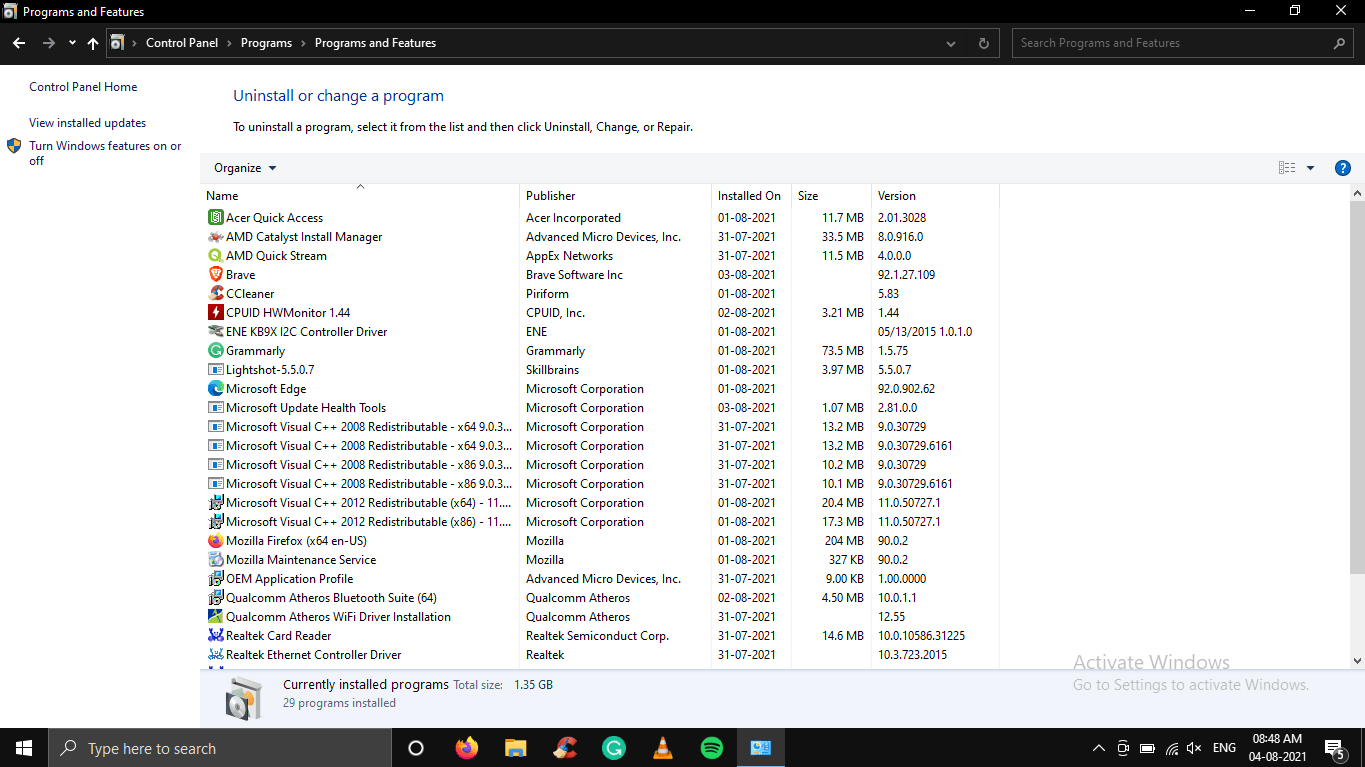
- Ve al Panel de control, selecciona Programas y características, y localiza el juego en la lista de programas instalados. Para desinstalar el juego, haz clic derecho en él y selecciona Desinstalar. Para completar la desinstalación, sigue las instrucciones en pantalla.
- En tu PC, es posible que aún encuentres algunos archivos del juego después de desinstalarlo. Para eliminar estos archivos, ve a la carpeta de instalación del juego y elimina cualquier archivo o carpeta restante.
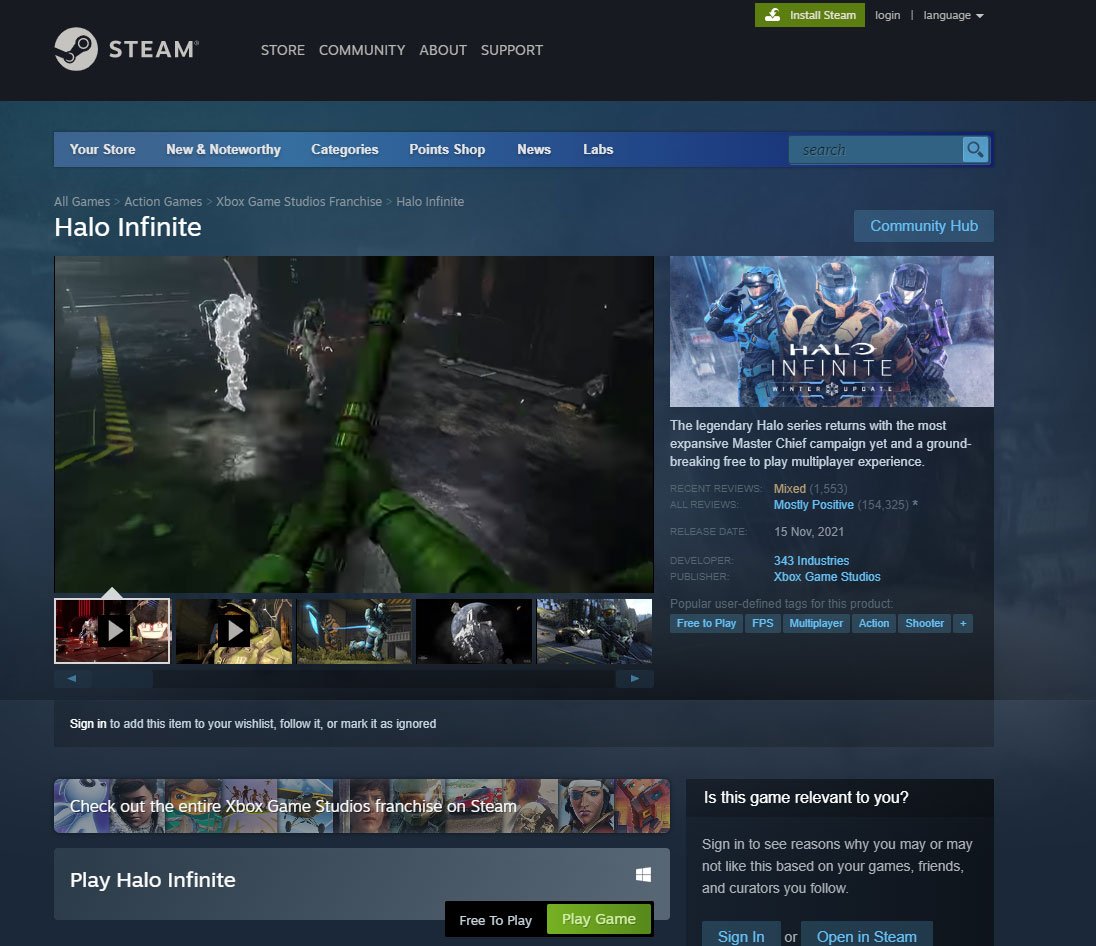
- Reinstala el juego siguiendo las instrucciones proporcionadas por su editor o plataforma después de eliminar los archivos restantes del juego. Ve a la página de la tienda de Steam para el juego y haz clic en el botón Instalar si lo compraste allí.
- Para asegurarte de que tienes la última versión del juego, asegúrate de instalar cualquier actualización disponible después de reinstalar el juego.
Es importante saber que reinstalar un juego grande puede llevar mucho tiempo. Además, es posible que debas volver a descargar cualquier DLC comprado anteriormente.
Conclusión
En conclusión, hay varias soluciones que pueden ayudarte a solucionar el problema de Halo Infinite que no funciona en tu PC con Windows. Para obtener más ayuda, si has probado todas las soluciones anteriores y aún experimentas problemas, puedes contactar al equipo de soporte de la plataforma desde la cual compraste el juego. Puedes solucionarlo con un poco de paciencia y resolución de problemas.
Si tienes alguna opinión sobre ¿Cómo solucionar Halo Infinite que no funciona en Windows PC?, no dudes en dejarla en el cuadro de comentarios a continuación. Además, suscríbete a nuestro canal de YouTube de DigitBin para tutoriales en video. ¡Saludos!
Recibe nuevas publicaciones en tu bandeja de entrada.
No spam. Cancela la suscripción en cualquier momento.