Audio HDMI · 7 min read · Jan 20, 2026
¿Cómo solucionar el audio HDMI que no funciona en Windows 11?
En esta guía, hemos destacado algunos consejos para solucionar el problema del audio HDMI que no funciona en Windows 11. Debes conectar tu PC al televisor a través de un cable HDMI para ver contenido como películas o series web en una pantalla de TV más grande. A veces, mientras el video del PC se proyecta en la pantalla del televisor, el sonido no es audible. A menudo, el puerto HDMI puede estar defectuoso o el cable puede tener problemas.
A veces, ciertos errores en Windows 11 pueden causar estos problemas donde el audio HDMI no funciona cuando el PC y la pantalla del televisor están conectados. Los controladores de sonido desactualizados en la computadora con Windows 11 pueden causar interferencias con la salida de sonido HDMI. Además, debes asegurarte de que la salida de audio HDMI esté configurada como la fuente de salida predeterminada en tu PC. Los servicios de audio de Windows pueden tener algunos problemas, por lo que pueden haberse detenido.
Mejores consejos para solucionar el audio HDMI que no funciona en Windows 11
Aquí están todas las técnicas de solución de problemas que puedes implementar para verificar la razón por la cual la salida de audio HDMI no es audible y solucionarlo.
1. Actualiza Windows 11
Comienza la solución de problemas corrigiendo los posibles errores en la versión de Windows 11 instalada actualmente en tu PC.
- Ve a la configuración presionando el atajo Windows + I.
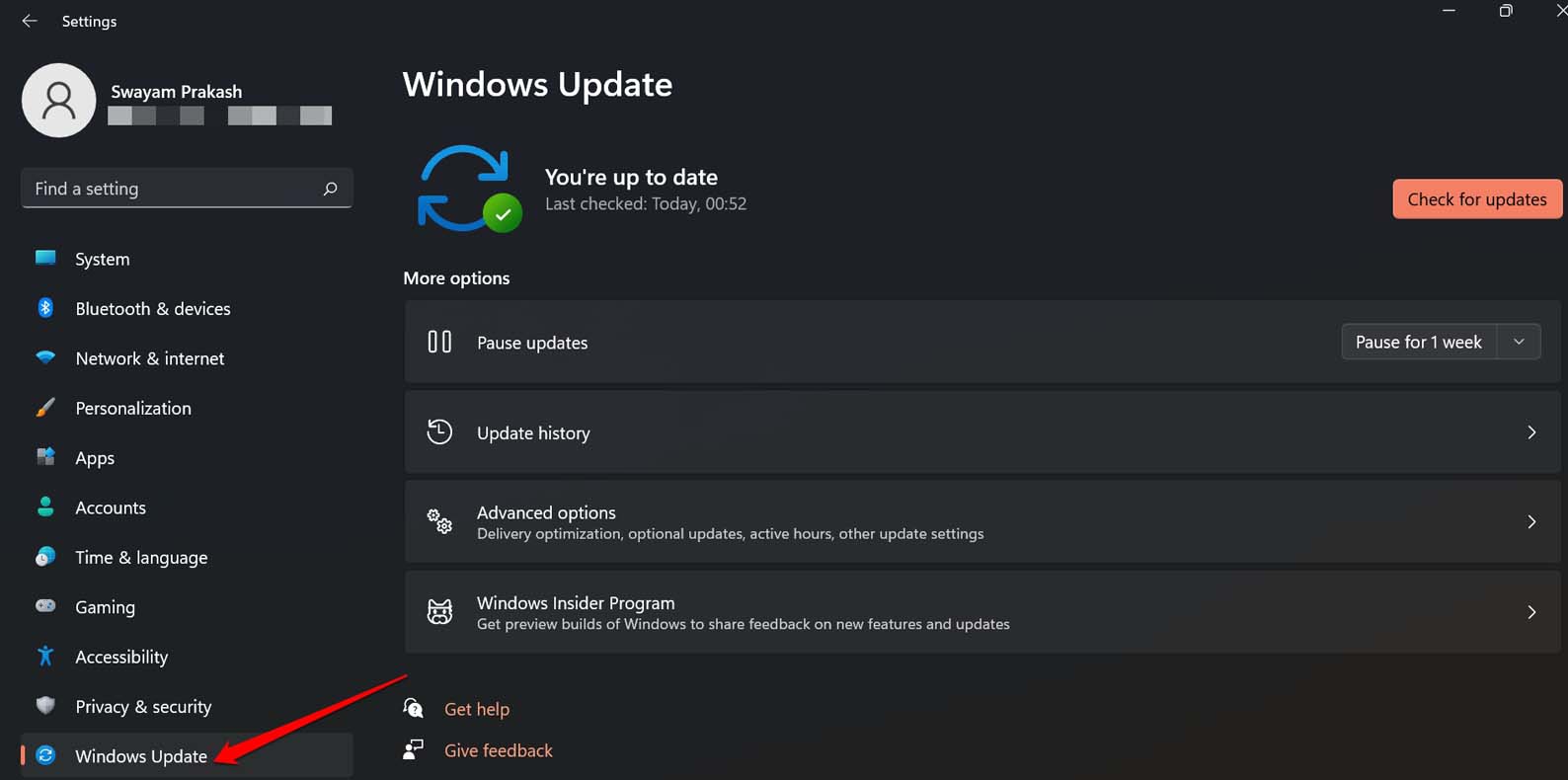
- Luego haz clic en Windows Update en el panel izquierdo.
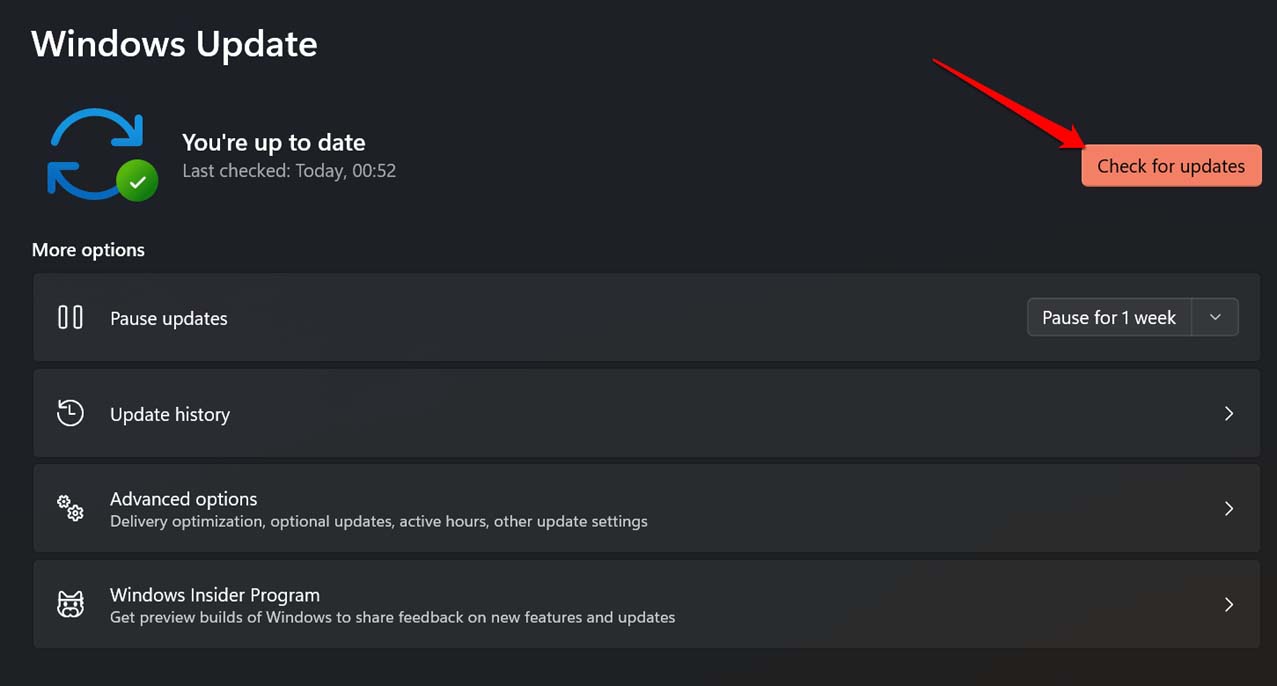
- A continuación, haz clic en Buscar actualizaciones.
- Si hay una actualización disponible, aparecerá. Haz clic en Descargar ahora para proceder con la instalación de la nueva actualización.
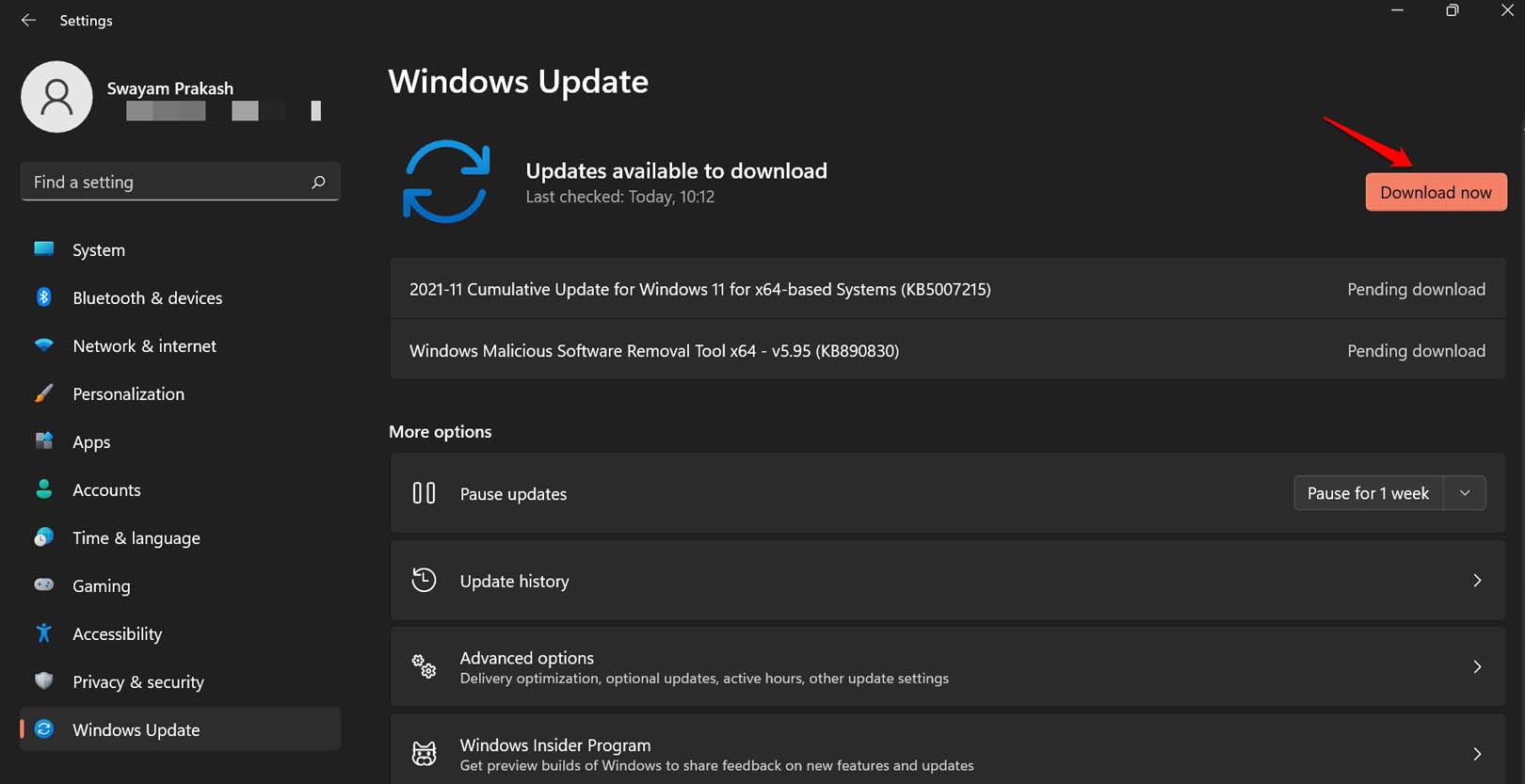
Por lo general, si tu PC está conectado a una red WiFi, todas las actualizaciones de software para el PC deberían instalarse automáticamente. En caso de que tu computadora se haya perdido una nueva actualización, puedes seguir los pasos anteriores para realizar la actualización manualmente.
2. Actualiza manualmente los controladores de sonido en Windows 11
Verifica los pasos mencionados a continuación para actualizar manualmente los controladores de audio en tu PC con Windows 11.
- Abre el administrador de dispositivos presionando Windows + X.
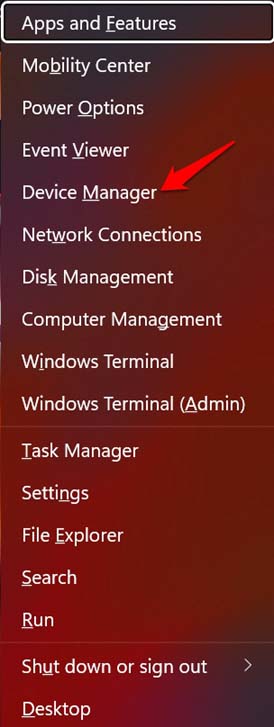
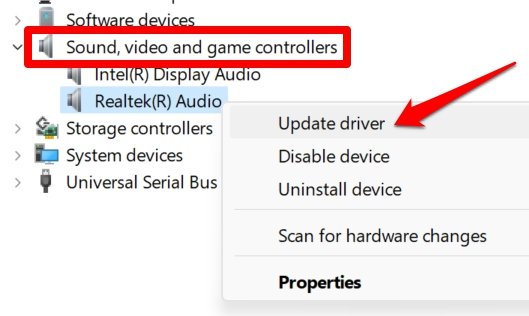
- Navega a Controladores de sonido, video y juegos y haz clic para expandirlo.
- Haz clic derecho en Realtek Audio y selecciona Actualizar controlador.
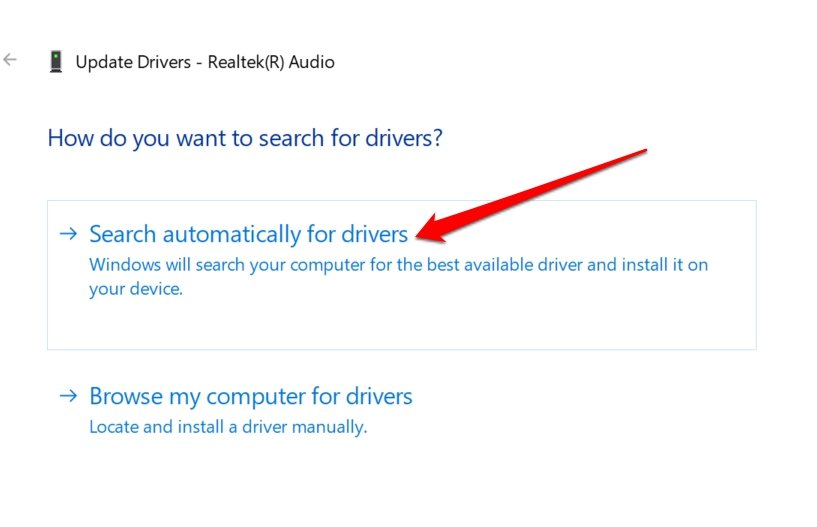
- Haz clic en Buscar automáticamente controladores. Esto permitirá que el sistema descargue los controladores más recientes disponibles para el audio del sistema en Windows 11.
3. Habilita la salida HDMI como reproducción predeterminada
Aquí te mostramos cómo puedes establecer la salida HDMI como reproducción predeterminada.
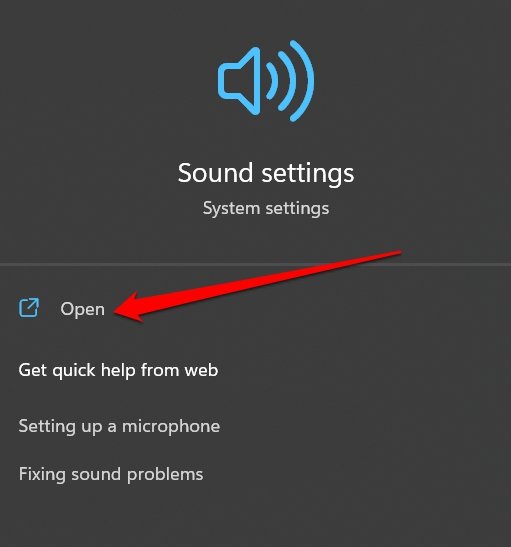
- Abre la Configuración de sonido de Windows.
- Navega a la pestaña Avanzado y haz clic en Más configuraciones de sonido.
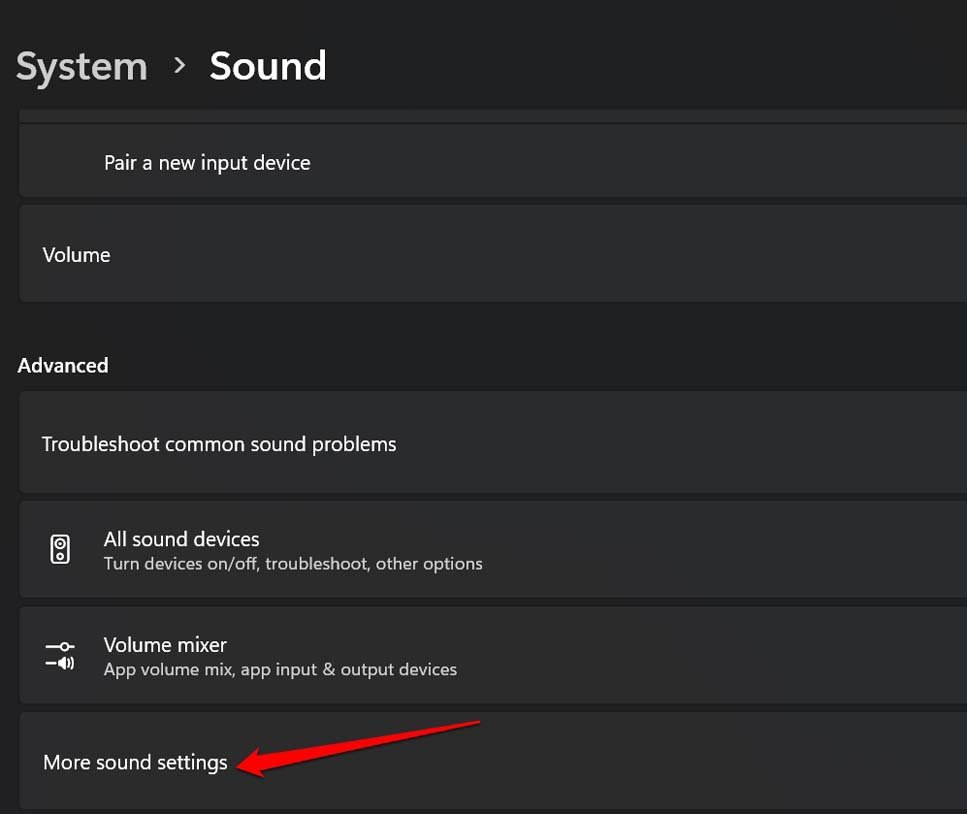
- Haz clic en la pestaña Reproducción > selecciona la salida HDMI (el nombre del modelo del televisor).
- Ahora, haz clic en Establecer predeterminado en el menú desplegable.
- Haz clic en Aplicar para guardar los cambios.
4. Reinicia los servicios de audio de Windows
Aquí están los pasos para reiniciar los servicios de audio de Windows.
- Abre la aplicación de Servicios de Windows usando la búsqueda de Windows.
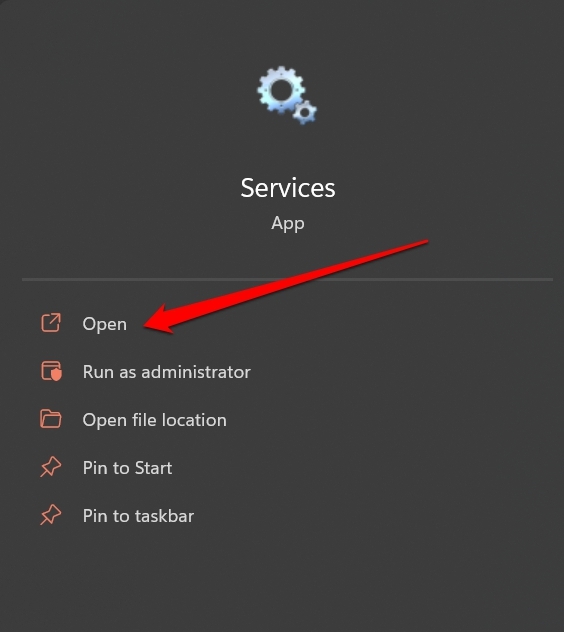
- Una vez que veas los Servicios, navega a Windows Audio.
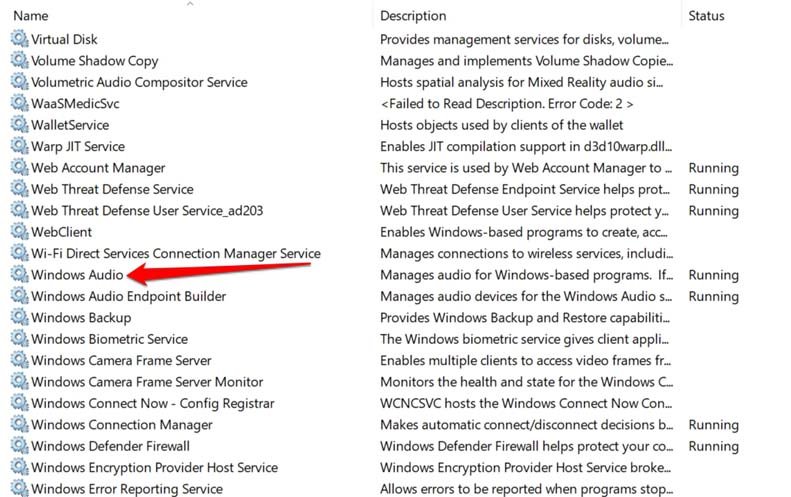
- Haz clic derecho en Windows Audio > selecciona Reiniciar.
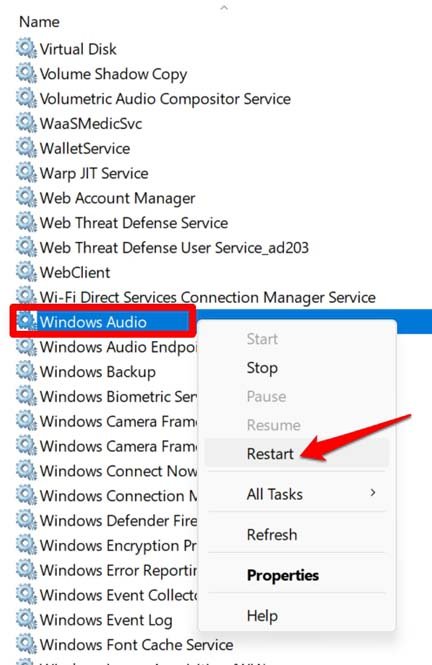
- Haz clic en Sí para confirmar la acción.
5. Reinicia tu computadora
Puede ser un error técnico aleatorio en el PC. Como la computadora y el televisor están conectados, la salida de sonido de la conexión HDMI puede no estar funcionando debido a eso. Intenta reiniciar el PC.
- Presiona la tecla de Windows para abrir la consola de búsqueda.
- Haz clic en el ícono de encendido en la esquina inferior derecha de la consola de búsqueda.
- En el pequeño menú que aparece, haz clic en Reiniciar.
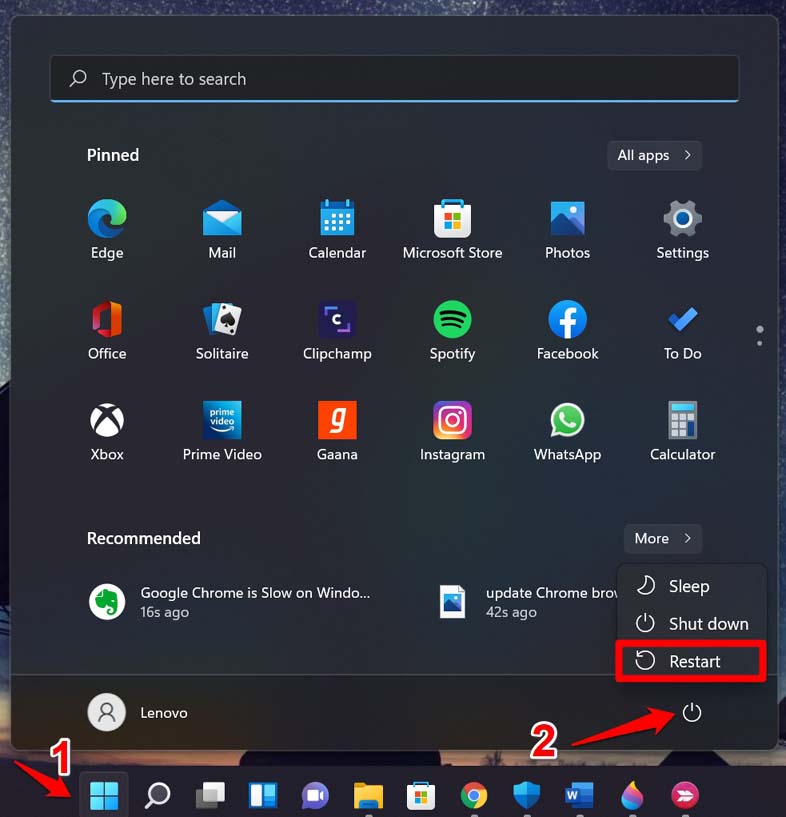
Una vez que la computadora se reinicie, intenta volver a conectarla al televisor a través de HDMI. Luego verifica si la salida de sonido en el televisor es audible o no.
6. Habilita la detección automática de HDMI
Como el televisor es el dispositivo de salida y ahora está conectado al PC, debes realizar los siguientes pasos. Habilita la detección automática de la salida de sonido HDMI en la configuración de sonido de tu computadora.
- Abre la Consola de Audio Realtek usando la búsqueda de Windows.
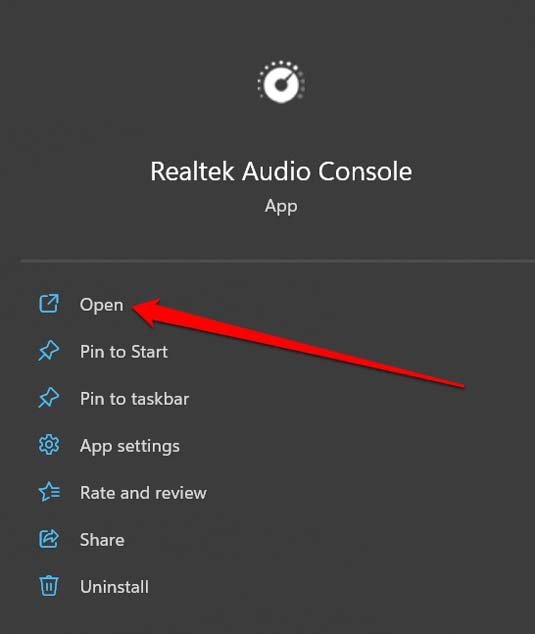
- Navega a Configuraciones avanzadas del dispositivo.
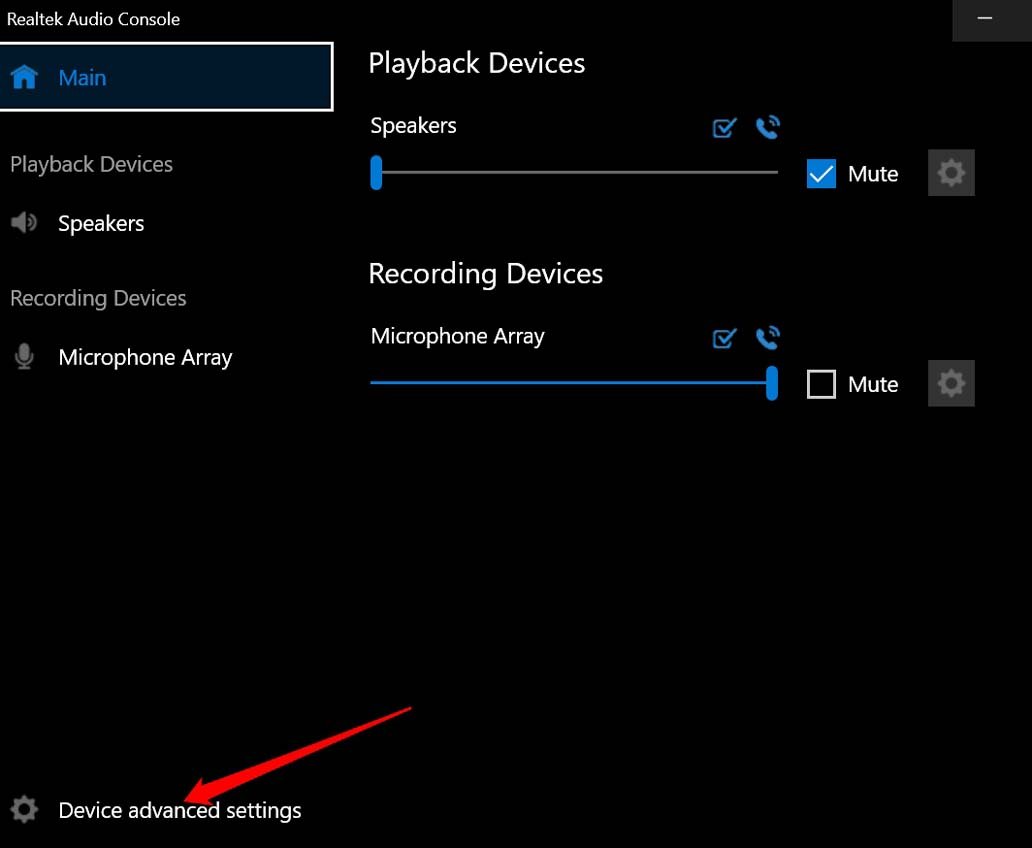
- Haz clic en el interruptor junto a la opción Habilitar detección de jack cuando se conecta un dispositivo.
Cuando conectes el PC y un televisor a través de un cable HDMI, automáticamente, la fuente de salida de sonido se detectará como el televisor.
7. Verifica si el cable HDMI está defectuoso
Verifica la conexión del cable HDMI en ambos extremos de la conexión. El cable puede tener problemas en cualquiera de los extremos conectados al PC o al televisor. Además, a veces no insertar el cable correctamente en los extremos de entrada y salida puede causar problemas de salida de sonido.
Desconecta el cable y vuelve a insertarlo correctamente tanto en la computadora como en el televisor. Si el audio HDMI no funciona después de volver a insertar el cable, puedes reemplazar el cable. Si tienes un cable HDMI de repuesto, úsalo.
8. Ajusta el nivel de volumen del televisor
Puede parecer una solución tonta, pero a menudo dentro de esto radica la raíz del problema de salida de audio HDMI inaudible. Verifica la salida de sonido en el televisor ya que es el dispositivo de salida. Tu control remoto del televisor puede estar defectuoso y sus botones de volumen pueden no estar funcionando.
Intenta aumentar el volumen usando los botones presentes en el televisor. Además, verifica si accidentalmente has habilitado la opción de Silencio en el televisor. Si ese es el caso, desactiva el silencio en el televisor y deberías estar listo para continuar.
9. Usa la herramienta de solución de problemas de sonido de Windows
Puedes usar la herramienta de solución de problemas incorporada proporcionada por Microsoft para Windows 11 para solucionar los problemas con la salida de sonido. Aquí te mostramos cómo utilizar esta herramienta.
Presiona la tecla de Windows para abrir la consola de búsqueda.
Escribe Configuración de sonido y haz clic en abrir cuando aparezca el resultado de búsqueda correcto.
Haz clic en la opción Dispositivos de salida junto a la pestaña Solucionar problemas comunes de sonido.
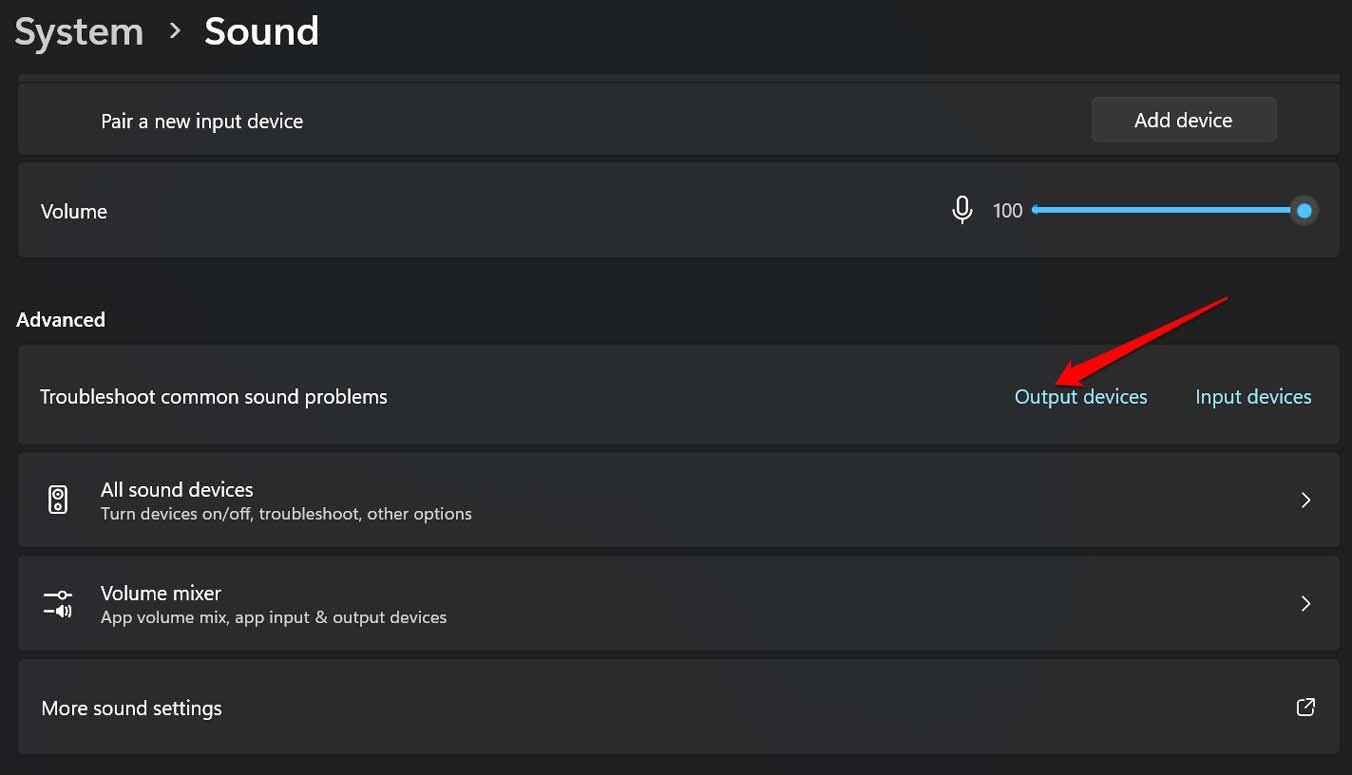
A continuación, selecciona el dispositivo de salida (el televisor en este caso) sobre el cual trabajará el solucionador de problemas.
Si ves más instrucciones, síguelas para continuar con la solución de problemas.
10. Restablece Windows 11
Si ninguno de los otros consejos de solución de problemas está funcionando, entonces debes restablecer la PC con Windows 11. Por lo general, un restablecimiento configurará todas las configuraciones de tu dispositivo a sus valores predeterminados. Esto ha ayudado a menudo a solucionar problemas técnicos que son demasiado obstinados para ser solucionados por otras soluciones generales.
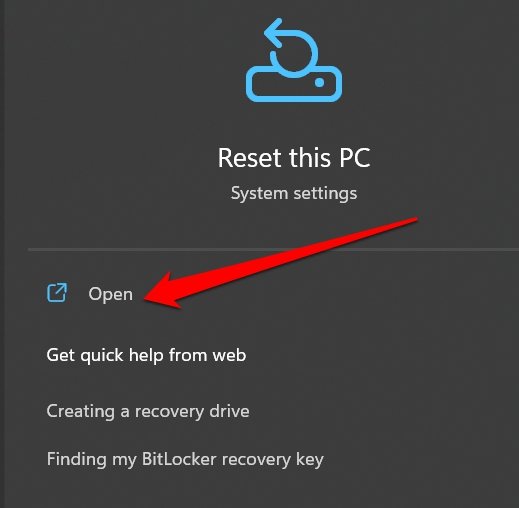
- Presiona la tecla de Windows para abrir la consola de búsqueda.
- Escribe Restablecer este PC y haz clic en Abrir cuando aparezca el resultado de búsqueda correcto.
- Haz clic en el botón Restablecer PC.
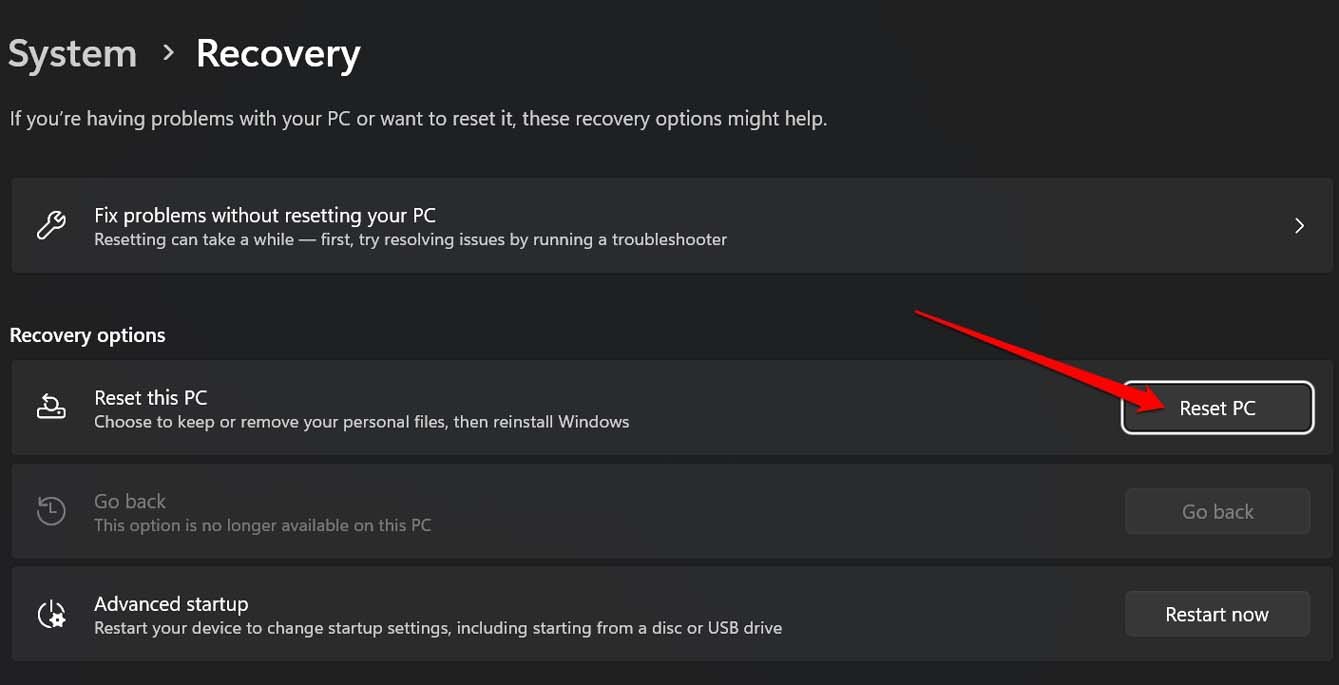
- Selecciona si deseas mantener tus archivos o si deseas un restablecimiento completo de fábrica que borrará todos los datos en tu PC.
Una vez que el proceso de restablecimiento haya terminado, reinicia la computadora, conéctala al televisor a través del cable HDMI y trata de ver tu contenido. El audio ahora debería ser audible.
Conclusión
Eso es todo por esta guía sobre cómo solucionar el audio HDMI que no funciona en Windows 11. Sigue los consejos de solución de problemas y soluciona la salida de sonido en el televisor. Disfruta de tu contenido favorito desde el PC en la pantalla grande sin ningún problema.
Si tienes alguna opinión sobre ¿Cómo solucionar el audio HDMI que no funciona en Windows 11?, no dudes en dejarla en el cuadro de comentarios a continuación. Además, suscríbete a nuestro canal de YouTube de DigitBin para tutoriales en video. ¡Salud!
Recibe nuevas publicaciones en tu bandeja de entrada.
No spam. Cancela la suscripción en cualquier momento.