Conectividad · 5 min read · Oct 13, 2025
¿Cómo solucionar el problema de HDMI a DisplayPort que no funciona?
¿No funciona el HDMI a DisplayPort en tu PC? Entonces revisa los consejos de solución de problemas explicados en esta guía para entender cómo solucionar este error de conectividad. Mientras que el puerto HDMI se ve muy comúnmente en todos los modelos de computadoras, el DisplayPort es más popular entre los jugadores. Usando DisplayPort, puedes transmitir señales de audio y video simultáneamente.
A menudo, la incompatibilidad de cables puede causar el problema de conexión entre el HDMI y el DisplayPort. La configuración de pantalla mal gestionada y los controladores de pantalla defectuosos en el PC pueden contribuir a los errores de conectividad y funcionalidad de los cables conectados a la computadora o al monitor externo.
Mejores consejos para solucionar el problema de HDMI a DisplayPort que no funciona
Aquí hay algunos consejos y trucos que ofrecen las mejores maneras posibles de resolver el error de conexión cuando se involucran HDMI y DisplayPort. Vamos a revisarlos.
1. Reinicia tu dispositivo
Si estás utilizando un monitor externo auxiliar o incluso la pantalla de tu PC, los problemas de conexión de HDMI a DisplayPort pueden surgir debido a algún error temporal en el sistema. Intenta reiniciar el PC.
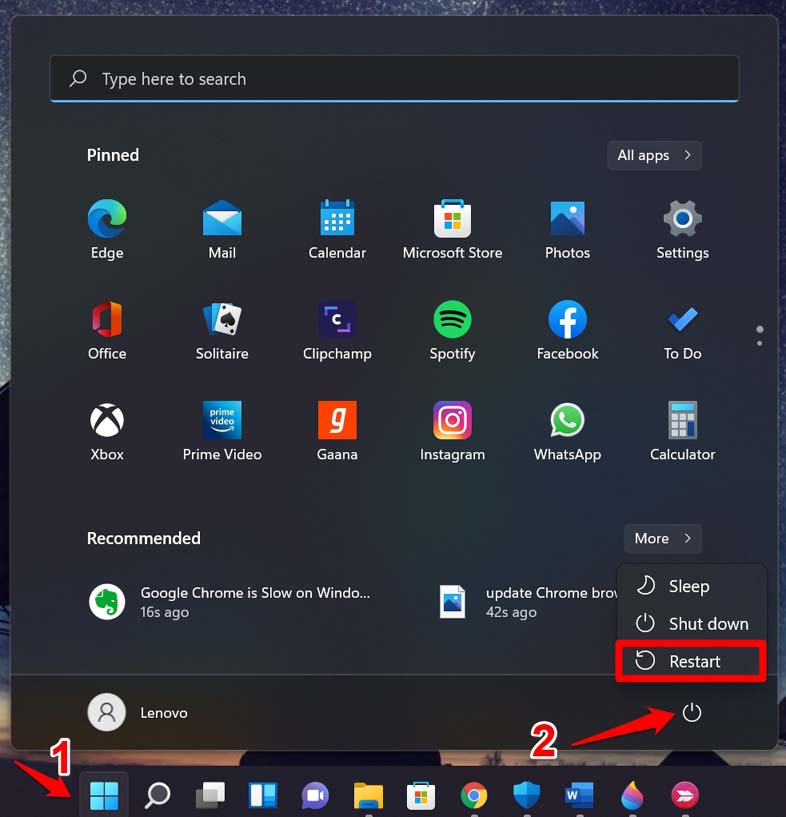
- Presiona la tecla de Windows para abrir la consola de búsqueda.
- En la esquina inferior derecha del cuadro de búsqueda, haz clic en el icono de encendido para abrir un menú.
- En el menú, haz clic en Reiniciar.
Si usas un monitor externo, simplemente presiona el botón de encendido en la parte frontal o trasera de la pantalla para apagarlo y reiniciarlo rápidamente. Si reiniciar el dispositivo o el monitor no solucionó el error de HDMI a DisplayPort, entonces pasa a otros métodos de solución de problemas.
2. Configura la entrada HDMI correcta en tu computadora/monitor
Mientras que el DisplayPort puede funcionar bien, necesitas asegurarte de que has configurado la entrada HDMI correcta en tu computadora.
- Abre la sección de Configuraciones de tu dispositivo de visualización. [el diseño de las opciones de configuración puede variar de un monitor a otro]
- Dentro de Configuraciones, haz clic en Entrada.
- Bajo Entrada, verifica si el cable HDMI correcto está configurado como la entrada según el cable HDMI que has conectado a la PC/monitor.
3. Verifica cables defectuosos y puertos disfuncionales
Verifica que la conectividad no esté suelta y si el cable tiene algún daño que puedas ver externamente. Si el cable tiene algún golpe o si está doblado, entonces reemplaza el cable defectuoso. También debes verificar que los cables estén conectados correctamente.
Retira el cable de los puertos y vuelve a insertarlo firmemente. Hablando de esto, a veces los puertos pueden haber sido dañados. Aunque el cable esté funcionando, los puertos defectuosos causarán errores de conectividad. Intenta limpiar los puertos con un paño suave y limpio, ya que a veces el polvo y los escombros pueden acumularse en los puertos causando dificultad para conectar los cables.
Al comprar los cables, siempre menciona claramente al vendedor para qué necesitas esos cables y asegúrate de que los cables sean compatibles con el dispositivo (computadora/monitor) con el que pretendes usarlos.
4. Habilita el puerto HDMI en tu dispositivo
Aquí están los pasos para verificar que la conectividad HDMI ha sido habilitada para facilitar la transmisión cuando conectas cables entre tu computadora y otra unidad de visualización.
- Presiona Windows + I para abrir las Configuraciones de Windows.
- En la barra lateral izquierda, haz clic en Sistema.
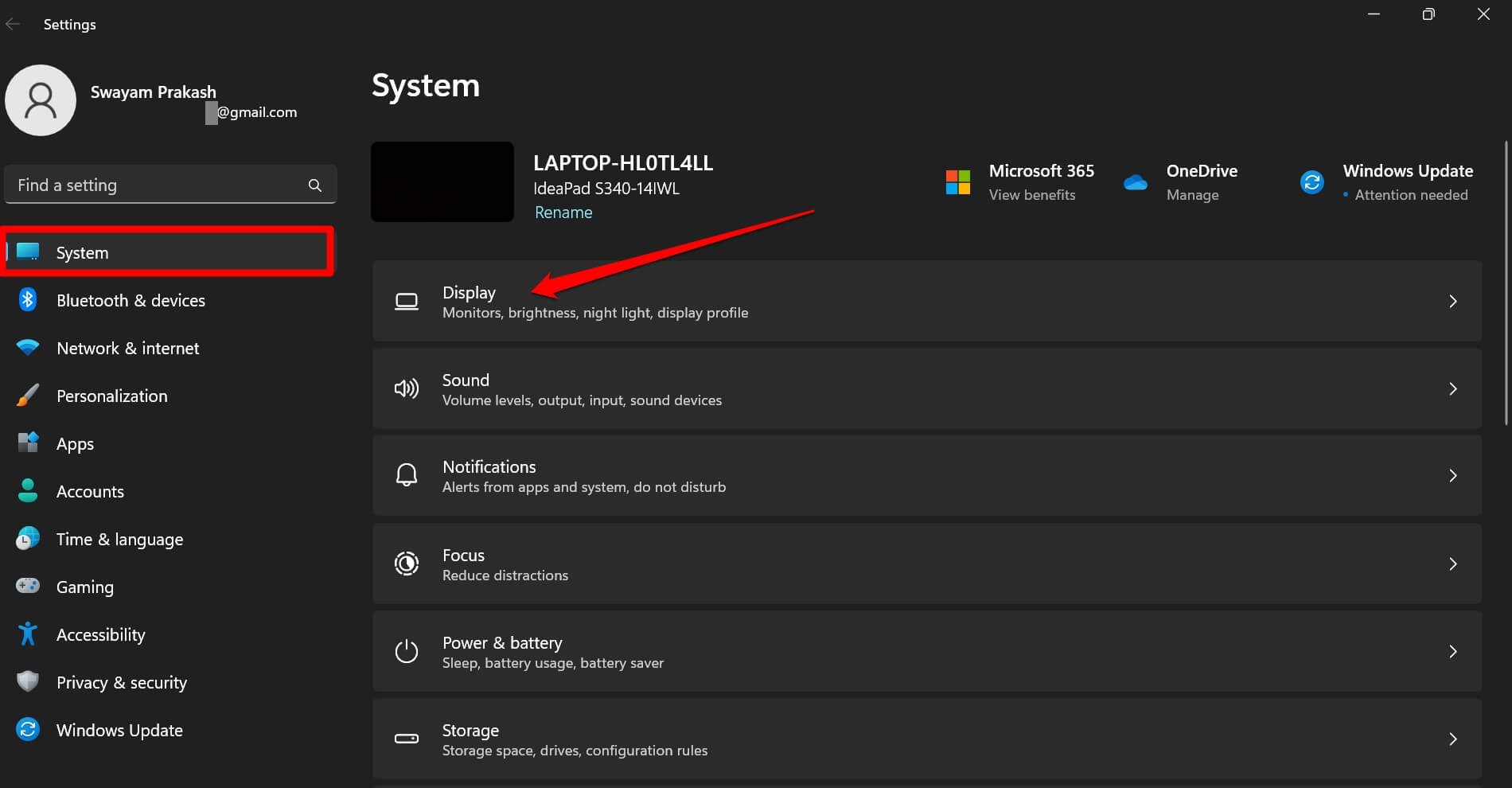
- Ahora haz clic en Pantalla y desplázate a Múltiples Pantallas.
- Bajo eso, haz clic en el botón Detectar al lado de la pestaña Detectar Otra Pantalla.
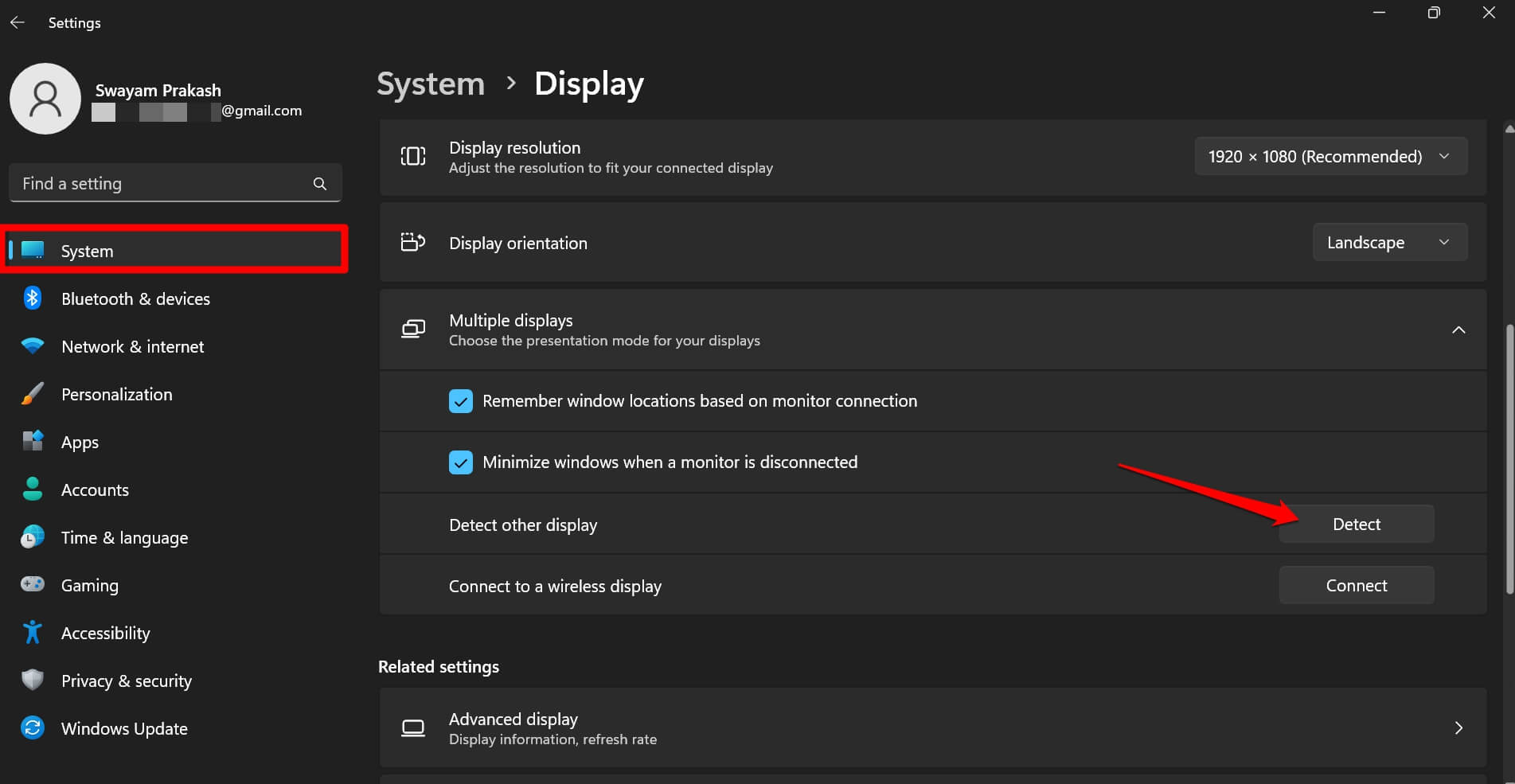
- Haz clic en el menú desplegable Pantalla para seleccionar la configuración correcta para habilitar la conectividad HDMI en el dispositivo.
Antes de realizar los pasos anteriores, asegúrate de haber conectado debidamente todos los dispositivos.
5. Instala actualizaciones de controladores pendientes
Para solucionar cualquier problema de errores en el adaptador de pantalla de tu PC, puedes actualizar manualmente a la última versión. Aquí están los pasos.
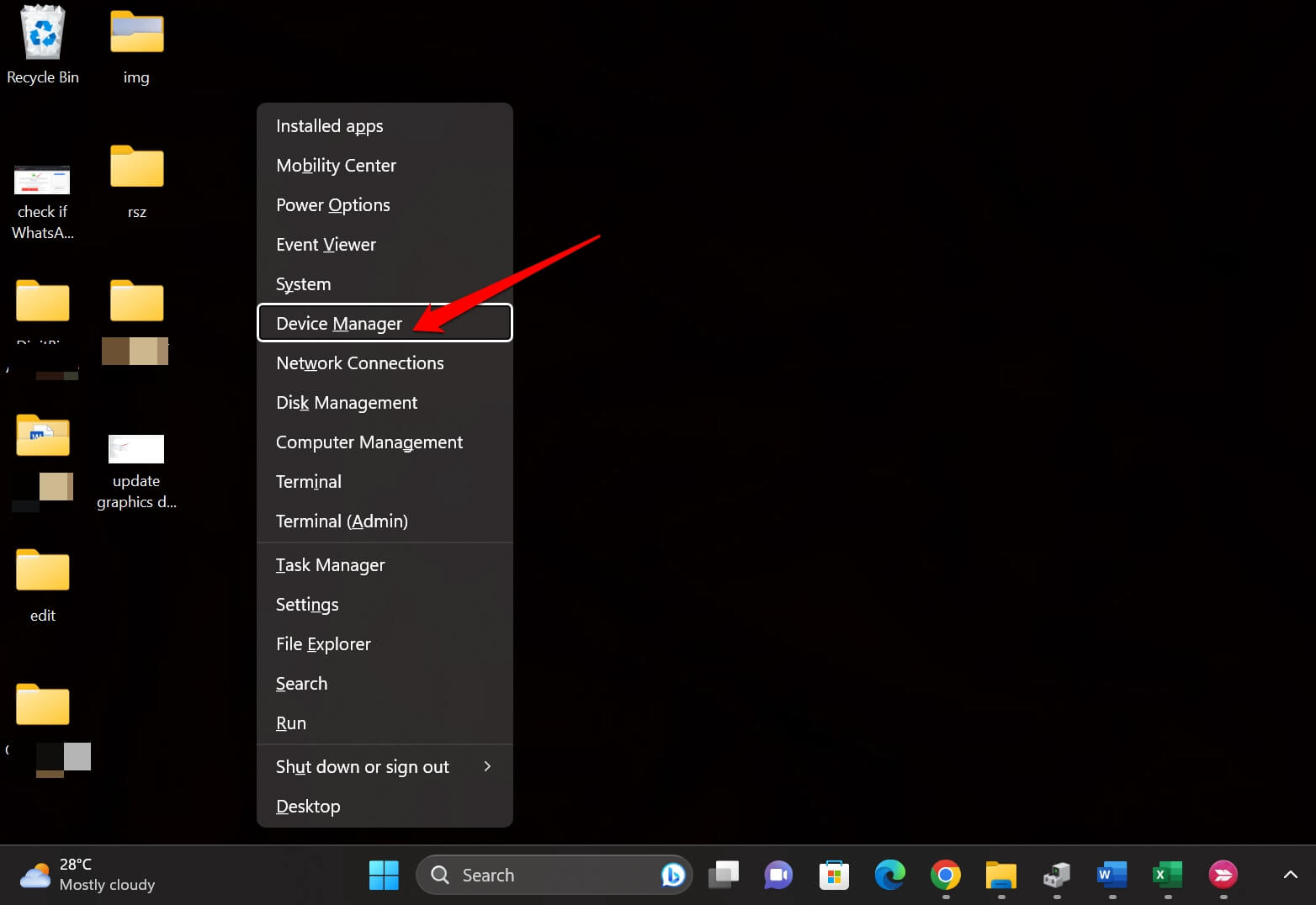
- Presiona Windows + X para ver el menú de usuario avanzado.
- En el menú, haz clic en Administrador de dispositivos.
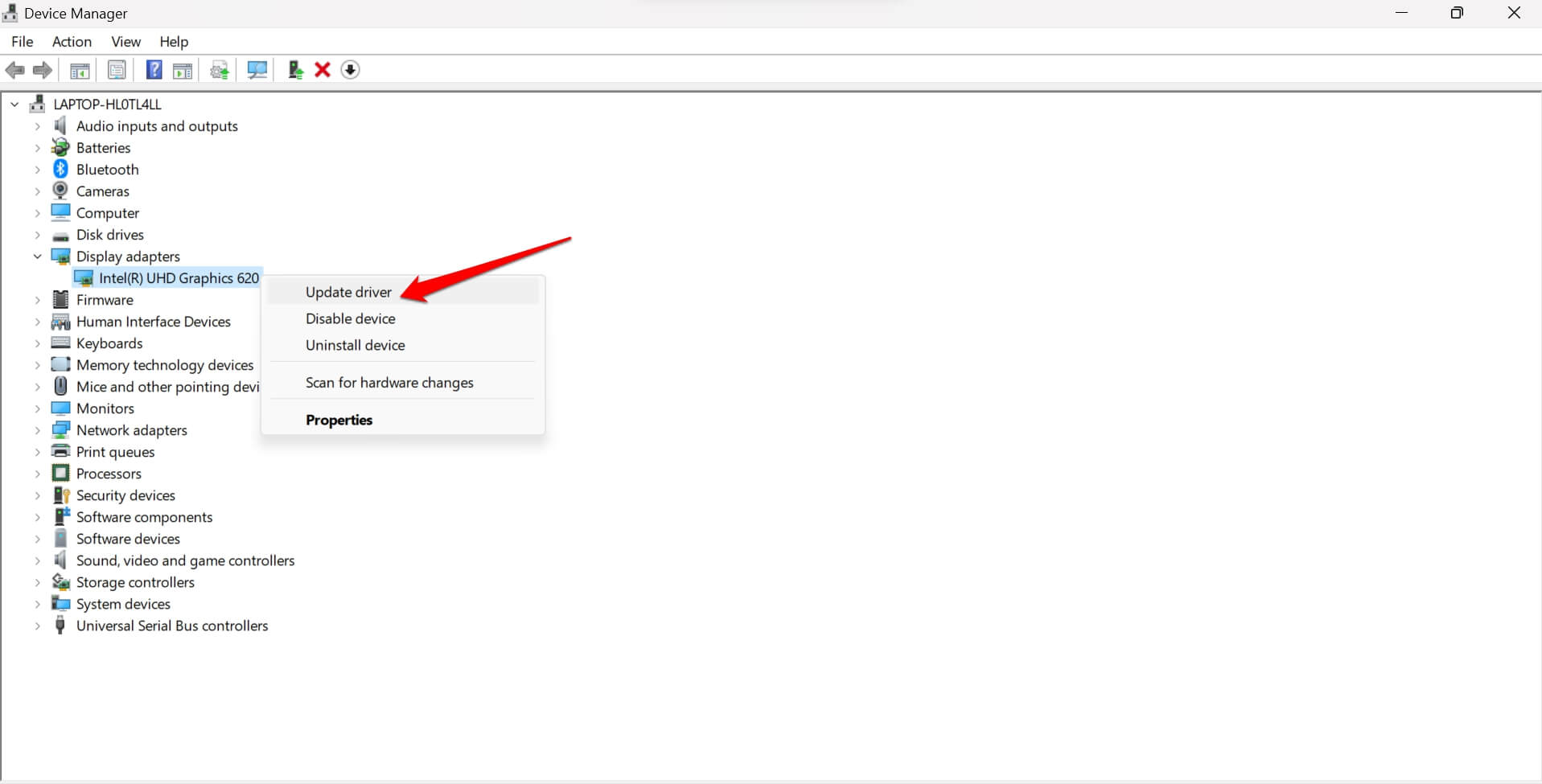
- Desplázate a Adaptador de Pantalla y haz clic para ver la unidad de visualización integrada en tu monitor de PC.
- Haz clic derecho en el Adaptador de Pantalla y selecciona la opción Actualizar controlador.
- Cuando aparezca el cuadro de diálogo, haz clic en Buscar automáticamente controladores.
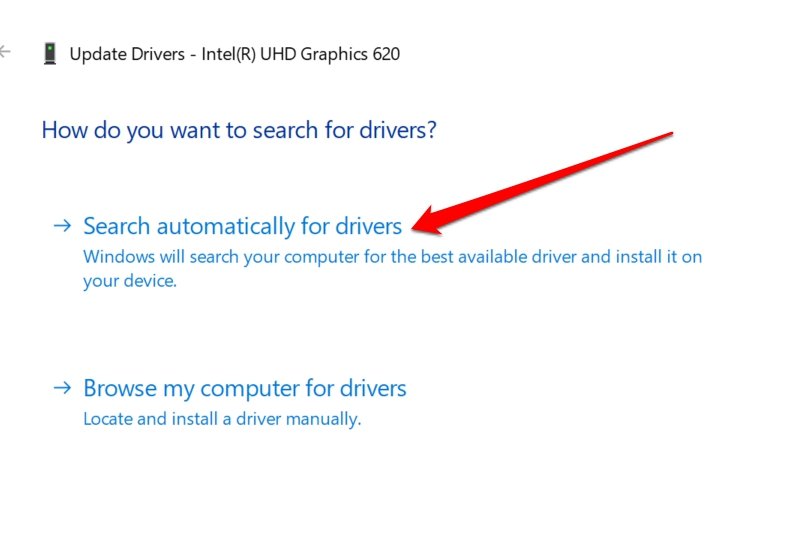
Ahora, siempre que tu PC esté conectada a WiFi, el sistema comenzará a buscar la última versión del controlador disponible para la unidad de visualización e instalarla. Sigue las instrucciones en pantalla y no interrumpas el proceso de descarga o instalación de la actualización del controlador.
Después de actualizar los controladores, asegúrate de que todos los cables estén conectados correctamente y verifica si la transmisión se está realizando sin problemas o si aún enfrentas algún error técnico. Si era la versión anterior del controlador la que causaba problemas de conectividad con DisplayPort y HDMI, eso debería solucionarse con este método de solución de problemas.
Soluciona la conectividad de HDMI a DisplayPort para una transmisión más fluida
La alta calidad y mejor resolución de imagen es la demanda de hoy con el aumento en el consumo de contenido visual. 4K se ha vuelto común, y DisplayPort es una gran herramienta para lograr tal definición visual mientras disfrutas de juegos o contenido similar atractivo con una resolución enriquecida. Por lo tanto, es importante solucionar el error de conexión de HDMI a DisplayPort en tu dispositivo. Espero que esta guía haya sido útil.
Si tienes alguna opinión sobre ¿Cómo solucionar el problema de HDMI a DisplayPort que no funciona?, no dudes en dejarla en el cuadro de comentarios a continuación. Además, suscríbete a nuestro canal de YouTube de DigitBin para tutoriales en video. ¡Saludos!
Recibe nuevas publicaciones en tu bandeja de entrada.
No spam. Cancela la suscripción en cualquier momento.