Auriculares · 5 min read · Nov 25, 2025
¿Cómo solucionar el problema de auriculares que no funcionan en Windows 10?
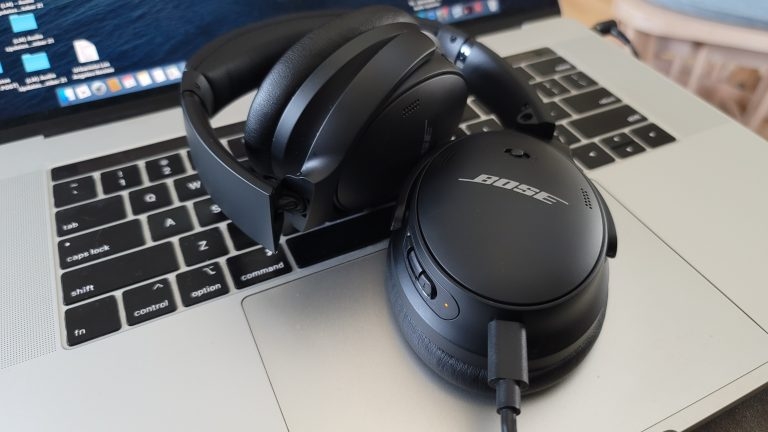
¿Tus auriculares no funcionan después de una actualización o cualquier otra actualización de Windows? A veces, configurar los auriculares en el sistema Windows no es fácil, ya que los controladores pueden chocar entre sí. Necesitas verificar la configuración de sonido de tu sistema para entender qué está sucediendo.
En caso de que estés enfrentando un problema con los auriculares en Windows 10, puedes seguir cualquiera de las soluciones dadas a continuación:
¿Cómo solucionar el problema de auriculares que no funcionan en Windows 10?
Solución 1: Aislar el problema
Antes de intentar cualquier otra solución dada a continuación, se recomienda verificar si el problema no es con los auriculares o el puerto de audio de tu sistema. Primero, conecta tus auriculares a cualquier otro dispositivo y verifica si están funcionando o no. Si los auriculares no funcionan, significa que están defectuosos.
Si los auriculares funcionan perfectamente en otro dispositivo, intenta conectarlos al mismo sistema pero en un puerto diferente. En caso de que los auriculares funcionen en otro puerto de tu PC, significa que hay un problema con el puerto de audio. Necesitas reparar el hardware.
Solución 2: Asegúrate de usar los auriculares como predeterminados para el audio
Si tus auriculares no funcionan, navega a la ‘Configuración de sonido’ en Windows 10. Puedes hacer esto haciendo clic derecho en el ícono de sonido y luego haciendo clic en ‘Abrir configuración de sonido.’
En la sección “Salida”, puedes elegir el dispositivo de salida como tus auriculares y guardar la configuración. En caso de que los auriculares no aparezcan en la lista, entonces las posibilidades de que estén deshabilitados son altas.
Bajo “Más configuraciones de sonido”, puedes encontrar una lista de dispositivos de audio. Desplázate hacia abajo para ver si los auriculares están mostrando deshabilitados o no.
Si los auriculares están mostrando deshabilitados, haz clic derecho sobre ellos y selecciona la opción “Seleccionar como dispositivo predeterminado”, y haz clic en aplicar configuración.
Solución 3: Verifica los controles de volumen
Para verificar los controles de volumen, haz clic derecho en el ícono de sonido y luego selecciona la opción ‘abrir mezclador de volumen.’ Ahora, ajusta el control deslizante y verifica si puedes escuchar algún audio en tus auriculares.
Solución 4: Conecta los auriculares y reinicia tu sistema
Esta es una solución muy simple, y ha ayudado a muchas personas a resolver el problema de los auriculares en su sistema Windows 10.
- Primero, conecta los auriculares a tu sistema.
- Ahora, reinicia tu sistema y verifica si los auriculares funcionan o no.
Incluso después de reiniciar el sistema Windows, si los auriculares no funcionan, puedes intentar las otras soluciones dadas a continuación.
Solución 5: Actualiza o reemplaza los controladores de audio
Si estás conectando los auriculares a tu sistema y puedes escuchar algún sonido extraño, entonces los auriculares están siendo detectados a nivel de hardware. Pero, necesitas solucionar este problema a nivel de software.
Para solucionar este problema, necesitas actualizar o reemplazar los controladores de audio en tu sistema Windows 10. Puedes hacerlo siguiendo los simples pasos dados a continuación:
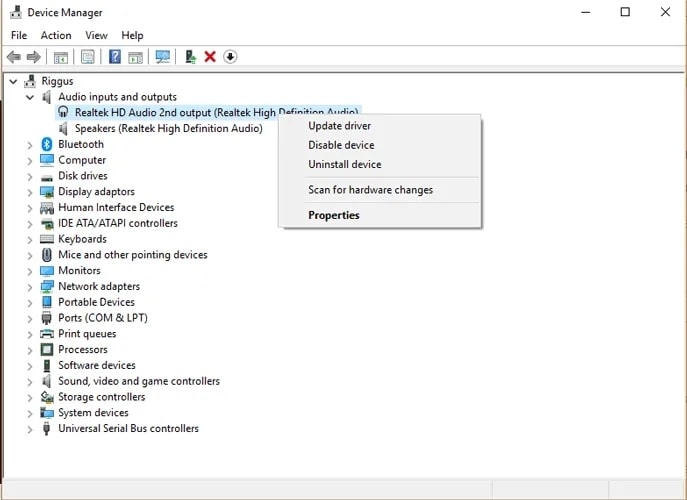
- Primero, haz clic derecho en el ícono de Windows y luego navega a ‘Administrador de dispositivos.’
- Bajo las opciones del ‘Administrador de dispositivos’, puedes encontrar la opción ‘Entradas y salidas de audio’. Haz clic derecho en el dispositivo de audio y selecciona la opción “Actualizar controlador.”
- En la siguiente ventana emergente, selecciona la opción “Buscar automáticamente software de controlador actualizado.”
- En caso de que la actualización del controlador falle, puedes hacer clic derecho en el dispositivo de audio y seleccionar la opción “Deshabilitar dispositivo,” y volver a habilitarlo.
En caso de que los últimos controladores no se muestren en tu sistema, puedes navegar al sitio web del fabricante de los auriculares y descargar los últimos controladores manualmente.
Solución 6: Asegúrate de que Bluetooth esté funcionando correctamente
Esta solución es aplicable solo a auriculares Bluetooth. En este escenario, necesitas observar dos cosas:
- Primero, asegúrate de que los auriculares que compraste sean compatibles con el sistema operativo Windows 10. Si tu sistema soporta Bluetooth 4.0 y los auriculares son de la versión 5.0, entonces no son compatibles.
Puedes hacer clic derecho en el ícono de Windows, elegir “Administrador de dispositivos,” y expandir la sección de Bluetooth para saber qué versión actual de Bluetooth soporta tu dispositivo.
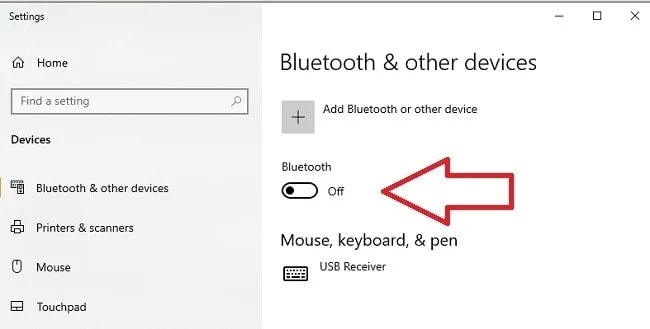
- En segundo lugar, verifica si Bluetooth está habilitado o no. Si Bluetooth está apagado, ve a la barra de búsqueda de Windows y escribe “Configuración de Bluetooth y otros dispositivos.” Si ves que Bluetooth está apagado, actívalo y enciende Bluetooth.
Solución 7: Problema con auriculares inalámbricos
En el caso de auriculares inalámbricos, el problema podría estar en el dispositivo mismo. Antes de conectar los auriculares al sistema, asegúrate de que tengan suficiente carga. Si la batería está baja, las posibilidades de que los auriculares no reproduzcan ningún audio son altas.
Además, puede haber problemas de firmware con los auriculares inalámbricos a veces. Para solucionar este problema, necesitas actualizar el firmware de los auriculares.
Finalmente, si tienes un pod de carga para los auriculares, asegúrate de que se estén cargando. Si el pod de carga tiene algún problema, intenta conseguir un nuevo pod de carga o reemplazar los auriculares.
Solución 8: Reemplaza el puerto de audio
Si tus auriculares están funcionando bien en otros dispositivos, pero no están funcionando correctamente en el sistema, entonces significa que el puerto de audio de tu sistema tiene un problema. Necesitas reemplazar el puerto de audio llevándolo a un técnico calificado.
Solución 9: Cambia a Chrome OS
Aunque Windows 10 es uno de los sistemas operativos más recientes en el mercado, viene con su propio conjunto de fallas. En caso de que tu sistema Windows 10 esté arrojando errores como apagados inesperados, corrupciones en el registro, etc., puedes cambiar a Chrome OS, que es más ligero y rápido en comparación con el sistema operativo Windows. Este sistema operativo no carga múltiples aplicaciones al iniciar. Por lo tanto, no hay posibilidad de que tu sistema se ralentice.
Conclusión
Estos son algunos de los métodos comunes que funcionan para solucionar el problema de ‘auriculares que no funcionan en Windows 10’. En la mayoría de los casos, actualizar los controladores de audio ayudará a solucionar el problema. De lo contrario, reinicia el sistema y verifica. ¡Comenta abajo si tienes alguna consulta!
Recibe nuevas publicaciones en tu bandeja de entrada.
No spam. Cancela la suscripción en cualquier momento.