Asistente Google · 7 min read · Oct 04, 2025
Cómo solucionar el comando Hey Google que no funciona en dispositivos Android
Solucionar el comando Hey Google que no funciona en dispositivos Android, usar un smartphone se vuelve mucho más fácil con el Asistente de Google, solo di ‘Hey Google’ para realizar tu tarea, ya sea hacer una llamada telefónica o escuchar una canción, y el comando Hey Google hace que la búsqueda en Google sea mucho más rápida, simple y conveniente.
Pero, ¿qué pasa si algún día, el comando Hey Google de tu Android deja de responder, el Asistente de Google no te reconoce y no responde nada? Así que necesitas hacer una revisión rápida de tu teléfono, y si estás aquí leyendo este ‘Cómo solucionar el comando Hey Google que no funciona en dispositivos Android’, significa que el Asistente de Google de tu smartphone no está funcionando correctamente.
Así que aquí, en esta publicación, discutiremos algunos métodos que puedes usar para solucionar fácilmente el comando Hey Google en tu dispositivo Android.
Posibles razones detrás del comando Hey Google que no responde
Antes de pasar a las soluciones, echemos un vistazo a las principales causas detrás del problema, cuáles son las razones que causan que el comando Hey Google no responda. Así que aquí hay algunas razones comunes que pueden causar la falta de respuesta del Asistente Inteligente de Google.
- Aplicación de Asistente de Google desactualizada, que necesita instalar una actualización.
- Tu voz debe ser clara al decir ‘Hey Google’ o ‘OK Google’.
- El archivo de caché puede almacenar varios datos temporales, así que límpialo.
- A veces, el Asistente reconoce un idioma que no puede ser identificado por Google.
- Tal vez tu micrófono tiene algunos problemas, así que tu voz no puede ser capturada correctamente.
Antes de comenzar
Antes de comenzar con los métodos de solución de problemas, prueba las siguientes pequeñas soluciones mencionadas para solucionar el comando Hey Google en tu dispositivo Android. Muchas veces, estas pequeñas verificaciones pueden solucionar el problema.
Verifica si solo tú enfrentas este problema
Lo mejor antes de comenzar cualquier solución es saber si eres el único que enfrenta este problema o si más usuarios están enfrentando el mismo error. El mejor método para hacerlo es que puedes revisar los Foros de Soporte de Google, Twitter y Reddit también. Es bueno saber si el problema está en tu dispositivo o del lado de Google.
Y si encuentras el mismo problema reportado por otros usuarios también, entonces puedes proceder a las posibles soluciones para solucionar el comando Hey Google.
También lee: ¿Qué es Facebook Watch Party y cómo usarlo?
Verifica la configuración de idioma
El idioma predeterminado del Asistente de Google es el inglés de EE. UU., pero vale la pena verificar qué idioma predeterminado has elegido para tu asistente. Para hacerlo:
- Abre la aplicación Asistente de Google.
- Toca el ícono de Explorar en la esquina inferior derecha.
- Ahora toca tu perfil en la esquina superior derecha.
- Toca en Configuración.
- Navega a la pestaña Asistente.
- Y luego a Idiomas
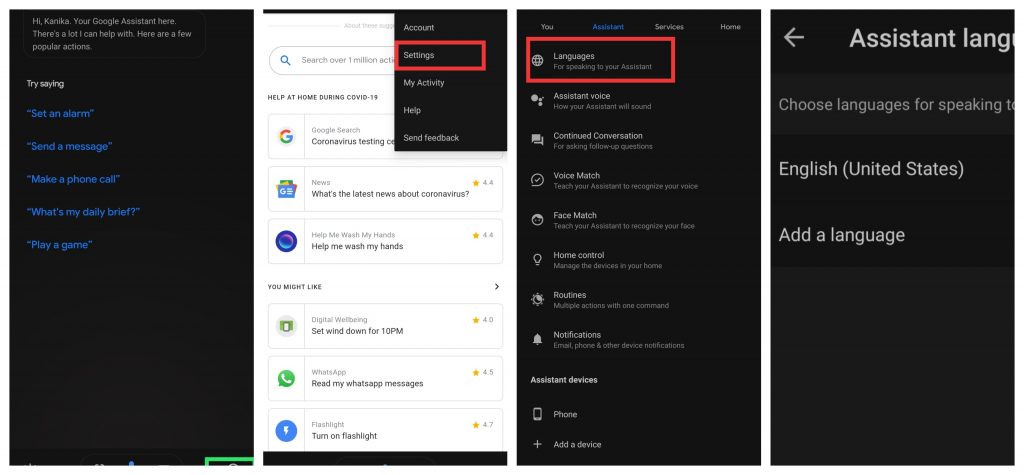
Aquí encontrarás una opción para agregar un idioma primario y secundario.
Si eres multilingüe y es difícil para el asistente reconocer tu comando, entonces vale la pena verificar si la configuración de tu idioma es apropiada o no. Esto puede ayudarte a solucionar el problema.
También lee: Cómo agregar bots a tu servidor de Discord fácilmente.
Verifica el micrófono de tu dispositivo
La mayoría de las veces, el micrófono de nuestro teléfono no está funcionando y estamos revisando el software por un problema de hardware. Verifica el micrófono de tu smartphone abriendo la aplicación de Google, el ícono del micrófono aparece en el lado derecho de la barra de búsqueda, si está punteado o de color rojo, significa que tu micrófono tiene algún problema y estás buscando cómo solucionar el comando Hey Google.
Por lo general, si otras aplicaciones están funcionando en segundo plano, sus voces pueden interferir con el micrófono para reconocer tu voz, así que intenta cerrar todas las aplicaciones en segundo plano.
Si puedes grabar todo lo demás, intenta otros métodos para solucionar el comando Hey Google. De lo contrario, tu micrófono ha acumulado suciedad o mugre que puede obstaculizar la entrada de voz. Algún desecho dentro del agujero del micrófono que está bloqueando tu voz para llegar y ser reconocida por el asistente de Google. Así que intenta limpiar el micrófono usando un paño o un cepillo pequeño, esto puede suceder si colocaste tu teléfono en un lugar sucio, o si estás usando un smartphone viejo. Quizás este sea el método posible para solucionar el comando Hey Google.
También lee: Las 10 mejores aplicaciones de código Morse para Android e iOS.
Solucionar el comando Hey Google que no funciona en dispositivos Android
Si has llegado aquí en el artículo, significa que las soluciones mencionadas anteriormente no pudieron solucionar el comando Hey Google. Así que comencemos con las soluciones.
Actualiza tu aplicación de Asistente de Google
Muchas veces, un error o una aplicación desactualizada también puede causar el problema, así que para solucionar el comando Hey Google, intenta actualizar tu aplicación a la última versión. Para hacerlo, sigue los siguientes pasos:
- Abre la aplicación PlayStore.
- Toca el botón de hamburguesa (tres líneas horizontales en la esquina superior izquierda).
- Elige Mis aplicaciones y juegos.
- Ahora verás una lista de aplicaciones que requieren una actualización.
- Busca la aplicación de Google en la lista (si está allí, haz clic en el botón Actualizar frente a ella).
Esto tomará un tiempo, espera hasta que tu aplicación se esté actualizando, esto puede solucionar el comando Hey Google que no responde.
También lee: 5 formas de enviar un mensaje de WhatsApp sin guardar el contacto.
Reentrenar el Asistente de Voz
Tu asistente de voz puede no reconocer tu voz por algunas razones o tal vez un error impida que el Asistente de Google reconozca tu voz. En tal caso, puedes reentrenar el asistente de voz. Para hacerlo, sigue los pasos dados:
- Abre la aplicación Asistente de Google.
- Toca el ícono de Explorar en la esquina inferior derecha.
- Ahora toca tu perfil en la esquina superior derecha.
- Toca en Configuración.
- Navega a la pestaña Asistente.
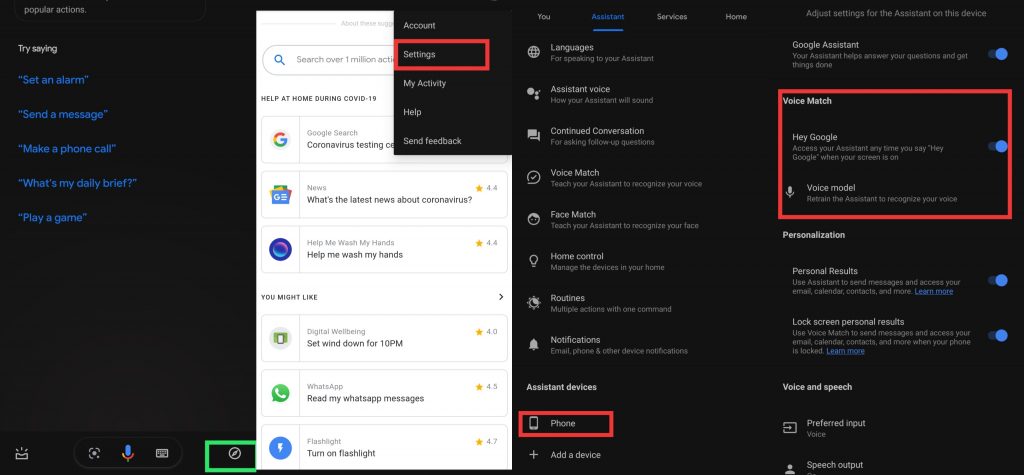
- Desplázate hacia abajo y toca en Teléfono.
- Ahora, se abrirá una nueva pantalla, toca en Modelo de voz bajo Coincidencia de voz.
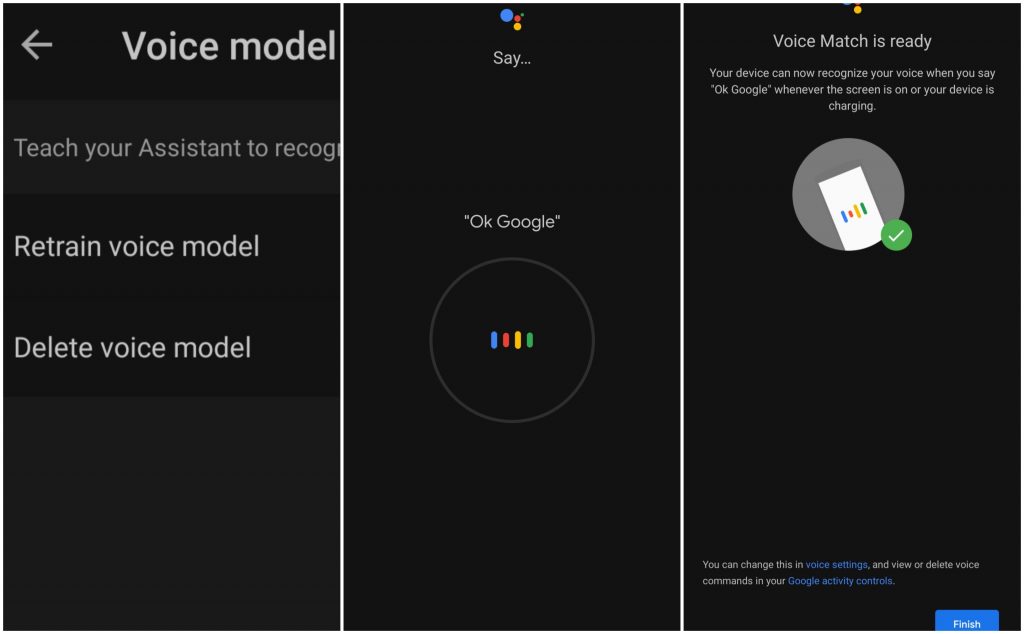
- Toca en Reentrenar modelo de voz.
- Al decir OK Google y Hey Google, habla claramente y en voz alta para que el asistente inteligente pueda escucharte correctamente.
Limpiar la caché de la aplicación para solucionar el comando Hey Google
A veces, los archivos temporales pueden estar desordenados y pueden causar un funcionamiento atascado de la aplicación. Así que necesitas limpiar los datos de caché de tu aplicación. Para hacerlo, sigue los siguientes pasos:
- Ve a la configuración de tu teléfono, luego a Aplicaciones y notificaciones.
- Toca Ver todas las aplicaciones.
- Desplázate hacia abajo y encuentra Google en la lista.
- Abre Google desde allí.
- Elige Almacenamiento y caché.
- Toca en Limpiar caché.
Este método podría ayudarte a solucionar el comando Hey Google, si no, ¡procede al siguiente método!
También lee: 3 métodos para descargar Amazon Prime Video en PC.
Habilitar el comando de voz
Habilita el comando de voz al usar auriculares con cable y Bluetooth, las personas a menudo usan auriculares intrauditivos y dan comandos de voz a través de su micrófono. Así que es necesario habilitar el comando de voz al usar auriculares Bluetooth, para hacerlo, sigue las siguientes instrucciones:
- Abre la aplicación de Google.
- Ve a configuración.
- Toca en Voz.
- Activa tres opciones bajo la pestaña Manos libres.
Este método también puede ayudarte a solucionar el comando Hey Google.
También lee: Cómo usar un fondo personalizado mientras se hace videoconferencia en Skype, Microsoft Teams, Zoom.
Desactivar S Voice o Bixby (dispositivos Samsung)
Si estás usando un dispositivo Samsung, desactiva Bixby (asistente de voz S), generalmente se ha observado que el Asistente de Google no es compatible con otros asistentes de voz, así que si estás usando un dispositivo Samsung, intenta desactivar el asistente de voz Bixby para solucionar el comando Hey Google que no funciona en el dispositivo Android.
Para hacerlo, mantén presionado el ícono de Bixby y toca en Desactivar.
Así que eso es todo en este artículo, hemos discutido las razones que causan la falta de respuesta en el Asistente de Google, y algunos métodos para solucionar el comando Hey Google. El Asistente Inteligente es bastante útil y hace que nuestras vidas sean mucho más fáciles que antes, así que es importante solucionar el problema cuando algo se desvía del camino. Si tienes más sugerencias, háznoslo saber en la sección de comentarios.
Más como esto
- Cómo transferir la licencia de Windows 10 a una nueva PC, disco duro o SSD
- 5+ formas de subir videos de Instagram desde PC
- Cómo solucionar el error 0xC004F213 en Windows 10 fácilmente
Recibe nuevas publicaciones en tu bandeja de entrada.
No spam. Cancela la suscripción en cualquier momento.