Windows 11 · 5 min read · Nov 23, 2025
Cómo solucionar el alto uso de memoria por Noticias e Intereses en Windows 11

Usar una PC con un 100% de uso es, sin duda, una pesadilla y solucionar este problema es necesario para poder trabajar en su sistema nuevamente.
Si bien el problema de alto uso de memoria no es raro en PCs con Windows, recientemente, los usuarios de Windows han informado que el widget de Noticias e Intereses en su PC con Windows 11 parece estar utilizando cantidades alarmantes de memoria. Esto perjudica el rendimiento de los dispositivos con Windows 11.
Si también está lidiando con este problema últimamente, las soluciones enumeradas en esta guía le ofrecerán la ayuda necesaria. Así que, sin perder más tiempo, comencemos.
Principales formas de solucionar el alto uso de memoria por Noticias e Intereses
Aquí están las mejores formas de solucionar el consumo de memoria de CPU por Noticias e Intereses en una PC con Windows.
1. Instalar actualización acumulativa
El alto uso de memoria por las aplicaciones de Noticias e Intereses generalmente es provocado por un error presente en la actualización de Windows. Afortunadamente, Microsoft notó este problema y, posteriormente, lanzó una actualización acumulativa KB5010415 que solucionó el error. Por lo tanto, instalar esta actualización acumulativa en su PC con Windows 11 aliviará el problema de alto uso de memoria por la aplicación de Noticias e Intereses. Aquí le mostramos cómo puede instalar esta actualización de Windows en su sistema:
- Abra la aplicación Configuración usando la combinación de teclas Windows + I.
- Elija la opción Actualización de Windows en la barra lateral izquierda.
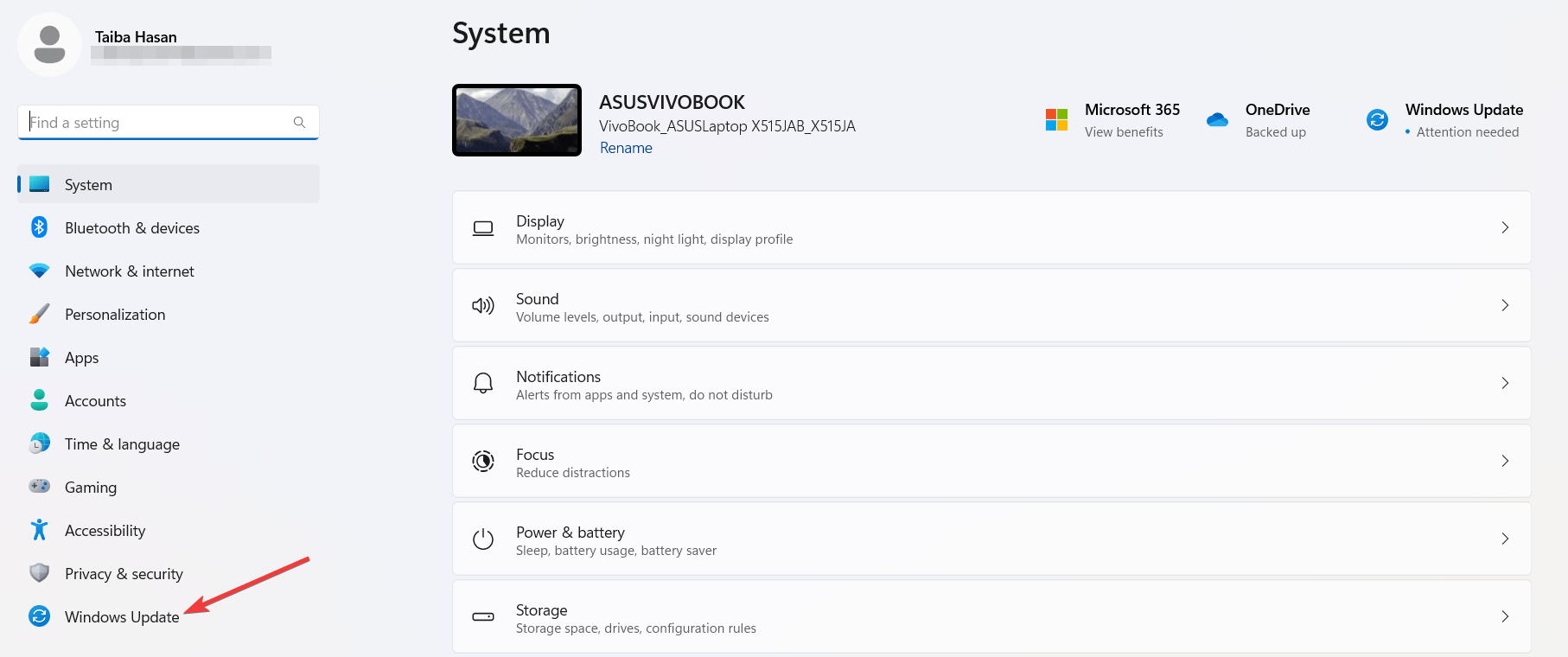
- Ahora busque cualquier nueva actualización si está listada en la sección derecha. Si no encuentra ninguna actualización, presione el botón Buscar actualizaciones ubicado en la parte superior derecha.
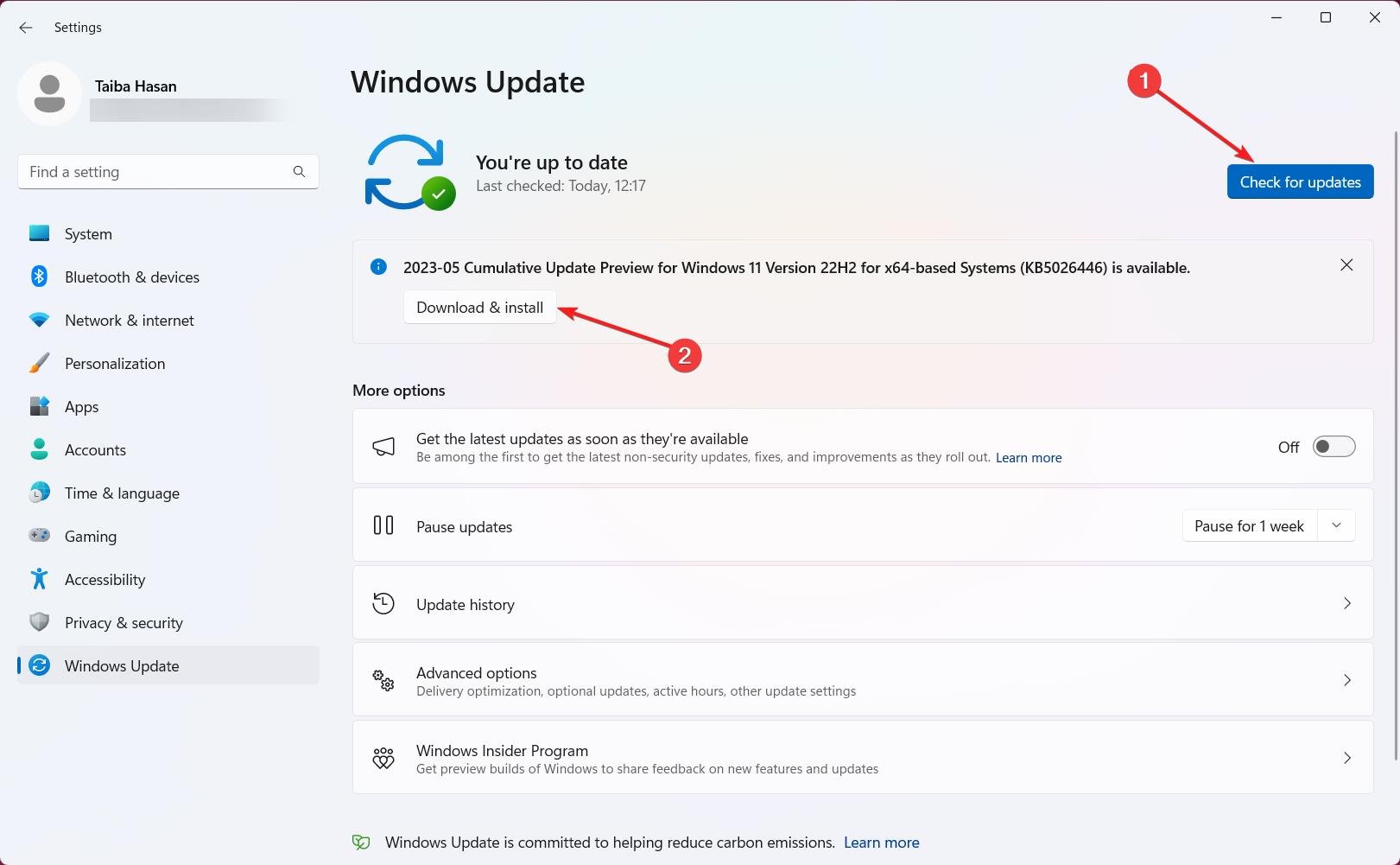
- Espere a que su sistema verifique y liste las actualizaciones disponibles para descargar. Ahora presione el botón Descargar e instalar para comenzar a instalar la actualización de inmediato.
- Después de que se complete la descarga, simplemente reinicie su PC y verifique si el problema de alto uso de memoria está solucionado.
2. Desactivar Widgets en su PC con Windows 11
Para los no iniciados, Noticias e Intereses es una función central de los widgets de Windows 11. Así que, si no le gusta la función de Widgets en Windows 11, desactivarla en su dispositivo es otra forma de evitar que la aplicación de Noticias e Intereses que consume recursos se ejecute en segundo plano, solucionando el problema de alto uso de memoria.
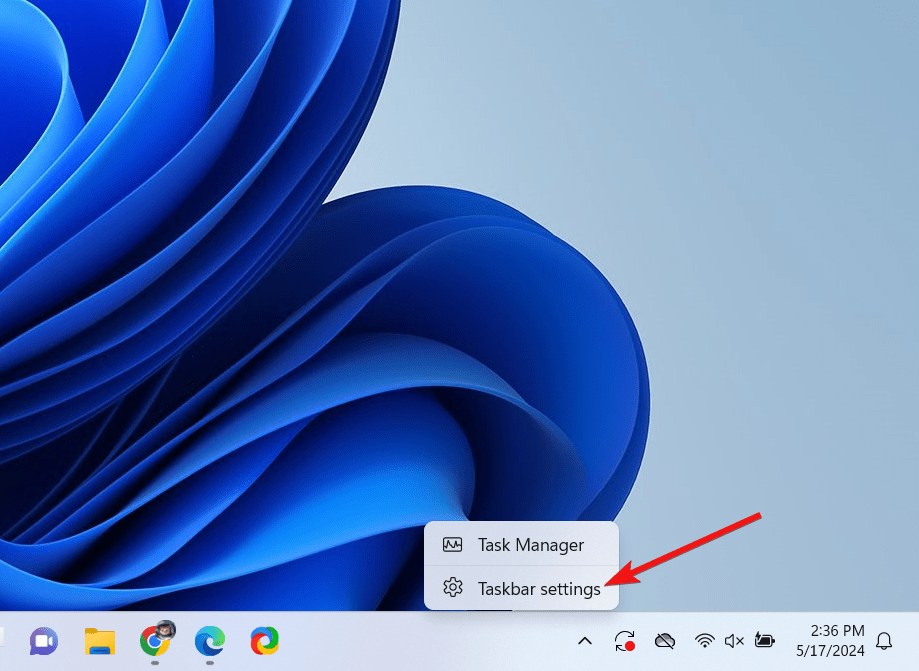
- Haga clic derecho en cualquier lugar de la barra de tareas inferior y elija Configuración de la barra de tareas en el menú contextual.
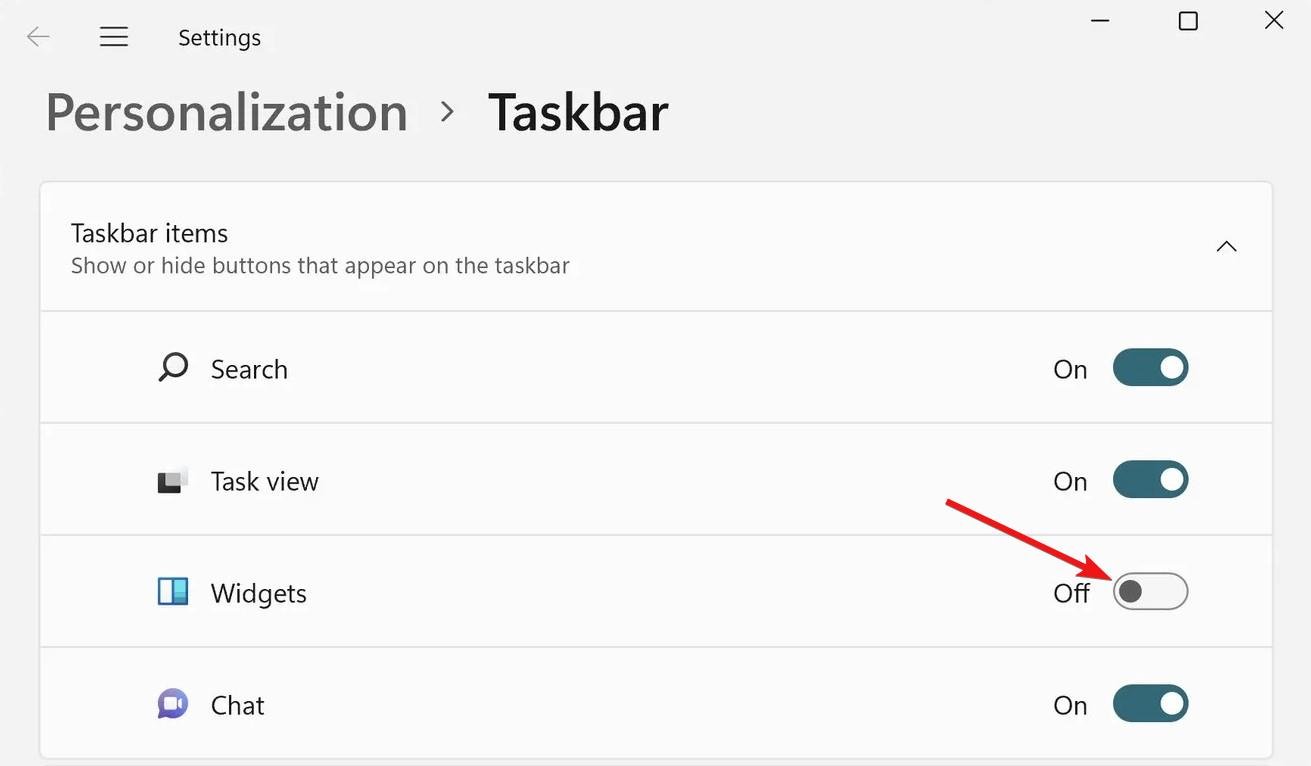
- Busque Widgets en el menú de opciones de la barra de tareas y desactive el interruptor junto a él.
3. Desactivar la aplicación de Noticias e Intereses desde el Editor de directivas de grupo
Puede usar el Editor de directivas de grupo en Windows 11 para configurar la política de la barra de tareas para desactivar la función de Noticias e Intereses. Pero antes de continuar, debe saber que el Editor de directivas de grupo (GPEdit) es solo parte de las ediciones Pro, Enterprise y Education de Windows y no es parte de la edición Home de Windows.
Dicho esto, veamos cómo desactivar la aplicación de Noticias e Intereses usando el Editor de directivas de grupo.
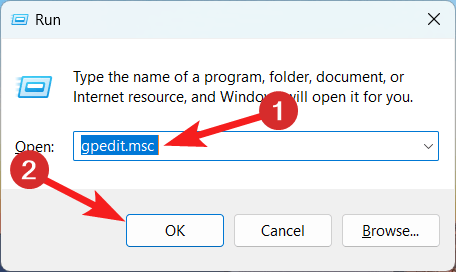
- Use Windows + R para abrir la ventana Ejecutar.
- Escriba gpedit.msc en el cuadro de texto y haga clic en Aceptar para abrir el Editor de directivas de grupo.
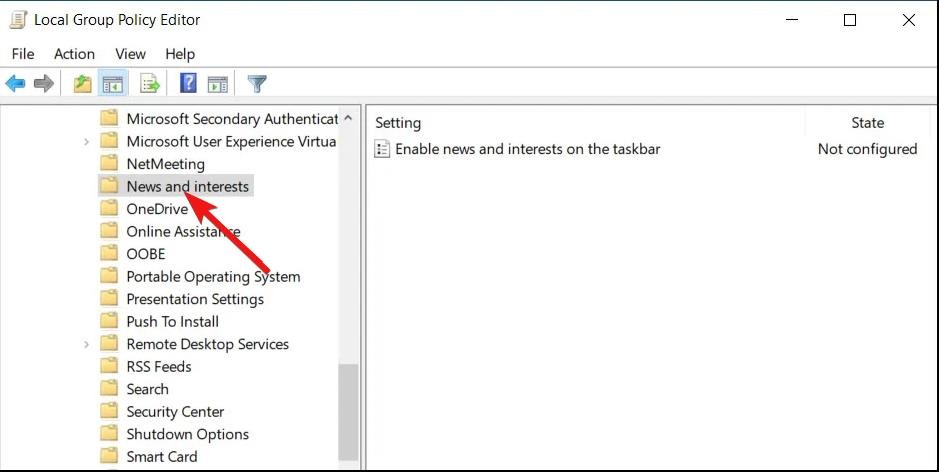
- En la barra lateral izquierda, haga clic en cada propiedad para acceder a la siguiente ubicación: Configuración del equipo > Plantillas administrativas > Componentes de Windows > Noticias e Intereses
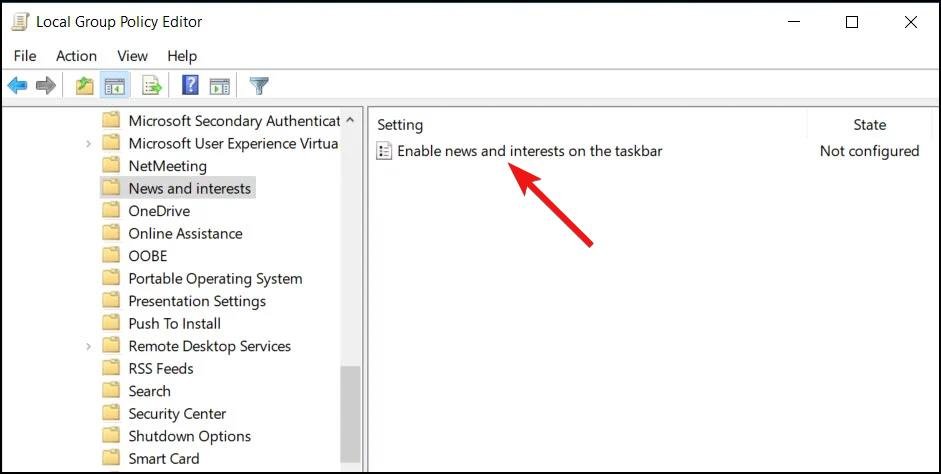
- Ahora busque la opción Habilitar Noticias e Intereses en la barra de tareas y haga clic derecho sobre ella. Seleccione Editar en el menú contextual.
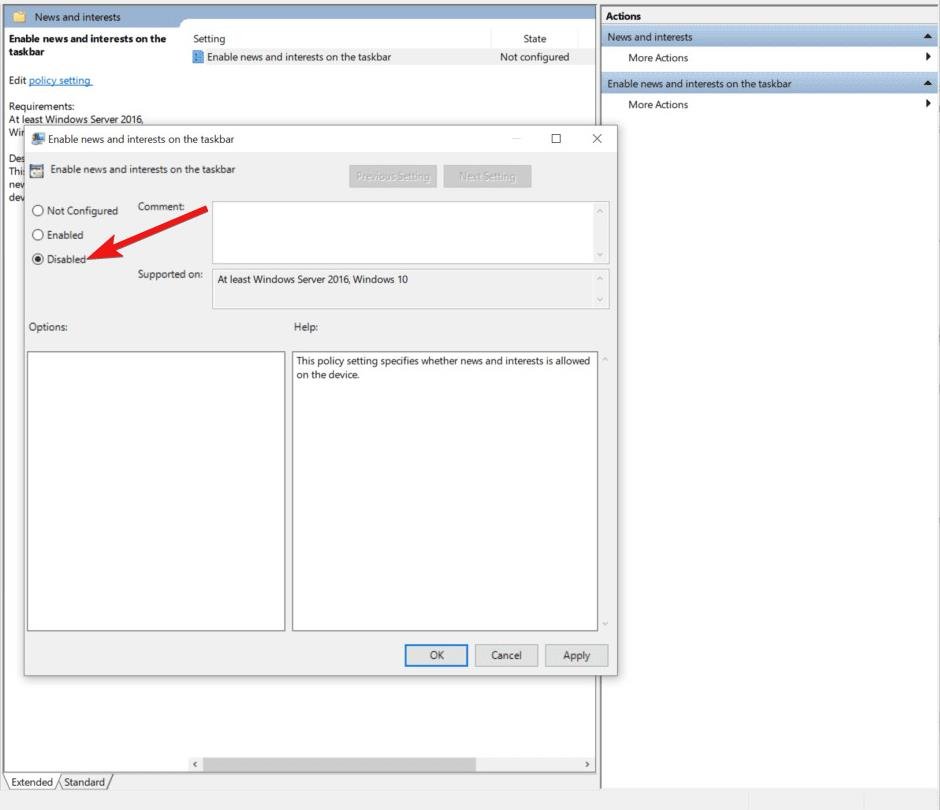
- Active el botón de opción para Deshabilitado y presione Aplicar seguido de Aceptar para guardar los cambios.
- Ahora salga del Editor de directivas de grupo y reinicie su PC.
Ahora que la función de Noticias e Intereses está desactivada, el uso del procesador y de la memoria disminuirá significativamente.
4. Desactivar EnableFeeds en el Registro de Windows usando PowerShell
Ejecute el siguiente comando en Windows PowerShell para modificar el valor EnableFeeds en el Registro de Windows. Aquí está lo que necesita hacer:
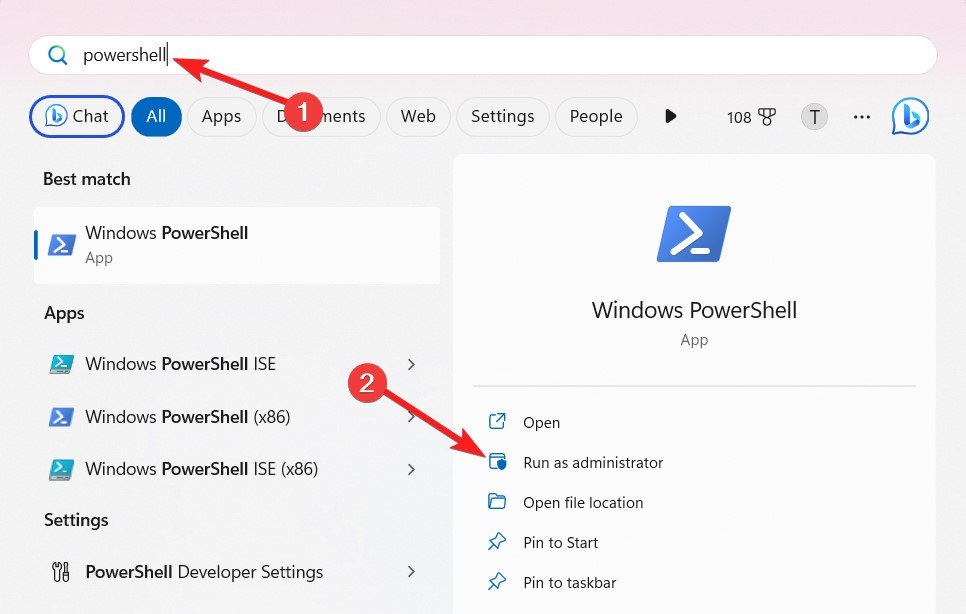
- Presione la tecla de Windows para abrir el menú de inicio. Escriba PowerShell en la barra de búsqueda en la parte superior y elija Ejecutar como administrador en el resultado de búsqueda.
- Ahora copie y pegue el siguiente comando en la terminal de PowerShell y presione Enter para ejecutar el comando:
REG ADD "HKLM\SOFTWARE\Policies\Microsoft\Windows\Windows Feeds" /v "EnableFeeds" /t REG_DWORD /d 0 /f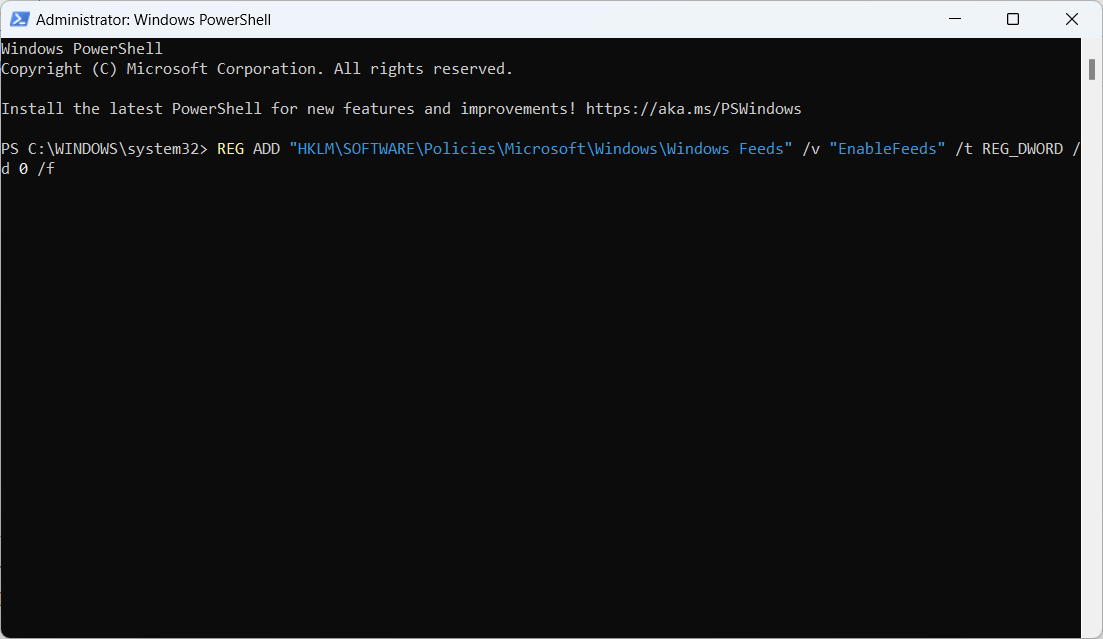
Tan pronto como ejecute el comando mencionado anteriormente, se creará una nueva subclave llamada Windows Feeds que tendrá una clave EnableFeeds cuyo valor estará deshabilitado.
Ahora reinicie su PC con Windows y vea si hay alguna mejora en el funcionamiento de su dispositivo con Windows 11.
Conclusión
¡Ahí lo tiene! Ejecutar estos ajustes reducirá significativamente los problemas relacionados con el uso de memoria que afectan su dispositivo con Windows 11. En la mayoría de los casos, instalar la actualización sugerida por Microsoft debería funcionar para usted. Si el problema persiste, implemente las soluciones mencionadas anteriormente. En caso de que necesite asistencia, no dude en comunicarse con nosotros en la sección de comentarios.
Si tiene alguna opinión sobre Cómo solucionar el alto uso de memoria por Noticias e Intereses en Windows 11, no dude en dejarla en el cuadro de comentarios a continuación. Además, suscríbase a nuestro canal de YouTube de DigitBin para tutoriales en video. ¡Saludos!
Recibe nuevas publicaciones en tu bandeja de entrada.
No spam. Cancela la suscripción en cualquier momento.