Consejos iPhone · 5 min read · Nov 15, 2025
Cómo solucionar el problema de que el fondo de pantalla de la pantalla de inicio aparezca borroso en el iPhone
¿El fondo de pantalla de la pantalla de inicio de tu iPhone aparece borroso? En esta guía, he descrito algunos consejos de solución de problemas para ayudarte a resolver ese problema. El fondo de pantalla puede aparecer borroso si no coincide con la resolución de pantalla del iPhone.
Curiosamente, la configuración del fondo de pantalla del iPhone tiene una opción que permite difuminar los fondos de pantalla aplicados en el dispositivo. Si el desenfoque está habilitado, el fondo de pantalla de la pantalla de inicio aparecerá borroso. Además de eso, si hay un error en la versión de iOS que se está ejecutando en tu iPhone, puede causar el problema de desenfoque del fondo de pantalla.
Ciertas configuraciones del modo de enfoque también pueden hacer que el fondo de pantalla de la pantalla de inicio del iPhone aparezca borroso. Si hay algún problema con el diseño de la pantalla de inicio, eso puede llevar a un fondo de pantalla desenfocado.
Mejores consejos para solucionar el fondo de pantalla borroso del iPhone
Aquí hay diferentes consejos de solución de problemas que puedes implementar para solucionar el problema de desenfoque del fondo de pantalla en tu iPhone.
1. Actualiza iOS
Para solucionar cualquier error en iOS que pueda crear el problema de desenfoque en los fondos de pantalla que estás aplicando en tu iPhone, actualiza a la última versión de iOS. Verifica si hay una nueva versión del sistema para iOS disponible.
- Abre la aplicación Configuración.
- Ve a General > Actualización de software.
- Si hay una nueva actualización de iOS 17 disponible, toca en Actualizar ahora.
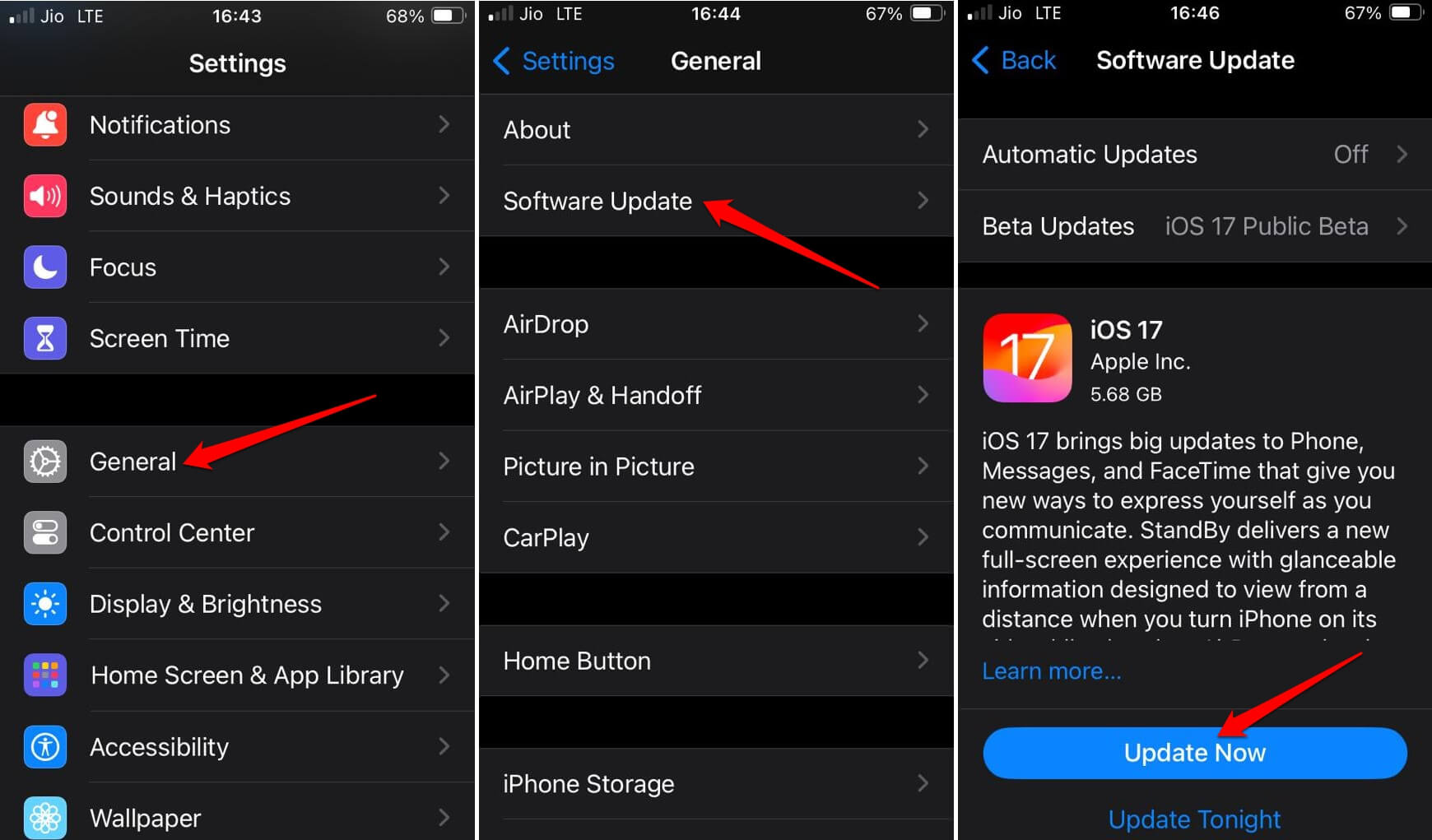
Asegúrate de que el iPhone esté conectado a una red WiFi para una instalación de actualización más rápida. Después de instalar la actualización de iOS 17, aplica el fondo de pantalla de tu elección en la pantalla de inicio y verifica si aparece borroso.
2. Desactiva el desenfoque en la configuración del fondo de pantalla de iOS
Aquí están los pasos para desactivar el efecto de desenfoque para los fondos de pantalla que aplicas en tu iPhone.
- Abre la aplicación Configuración.
- Ve a Fondo de pantalla.
- Toca el botón Personalizar debajo del fondo de pantalla seleccionado.
- Toca el ícono de desenfoque en la esquina inferior derecha para desactivarlo.
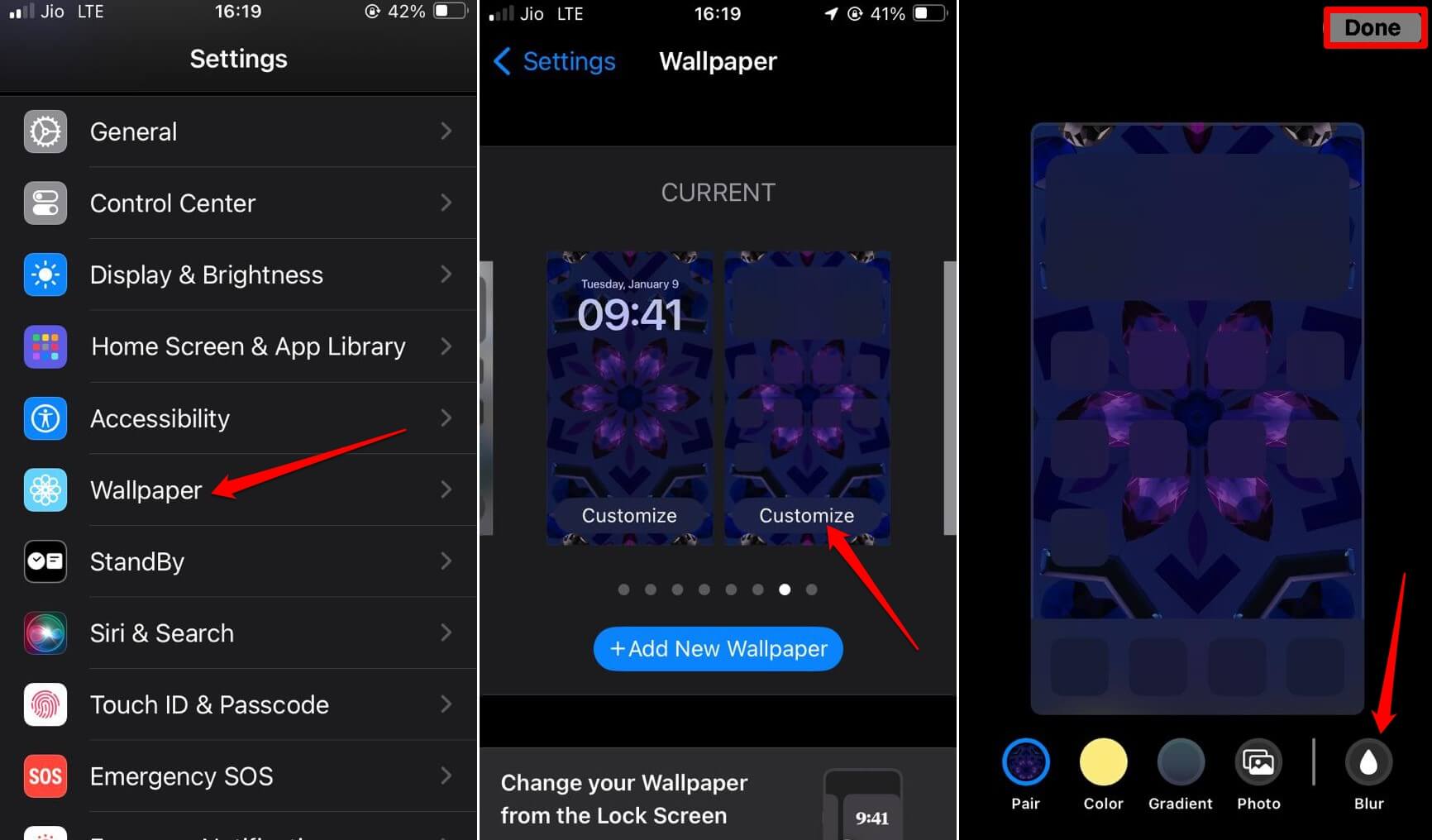
- Sal de la aplicación Configuración y verifica si se ha solucionado el problema de desenfoque del fondo de pantalla.
3. Verifica si el fondo de pantalla se ajusta a la pantalla del iPhone
Aquí hay una lista de iPhones con sus resoluciones de pantalla. Antes de aplicar un fondo de pantalla en la pantalla de inicio, asegúrate de que las dimensiones del fondo de pantalla coincidan con la resolución de pantalla del modelo del iPhone.
| Modelos de iPhone | Resolución de pantalla (en píxeles) |
| iPhone 11 | 828 x 1792 |
| iPhone 11 Pro Max | 1242 x 2688 |
| iPhone 12/iPhone 12 Pro | 1170 x 2532 |
| iPhone 13/iPhone 13 Pro | 1170 x 2532 |
| iPhone 12 Pro Max/iPhone 13 Pro Max | 1284 x 2778 |
| iPhone 12 Mini | 1080 x 2340 |
| iPhone 13 Mini | 1080 x 2340 |
| iPhone 14 | 1170 x 2532 |
| iPhone 14 Pro Max | 1170 x 2532 |
| iPhone 15 Pro Max | 1290 x 2796 |
| iPhone 15 | 1179 x 2556 |
| iPhone X | 1125 x 2436 |
| iPhone XS | 1125 x 2436 |
| iPhone XS Max | 1242 x 2688 |
4. Desactiva el modo de enfoque de sueño
Cuando el modo de enfoque de sueño está activado en tu iPhone, la pantalla de inicio se difuminará. Por lo general, activas el modo de enfoque por la noche cuando no usas el iPhone. Para el resto del día, desactiva el modo de enfoque de sueño desde la configuración de iOS para evitar encontrarte con la pantalla de inicio/pantalla de bloqueo borrosa.
- Abre la aplicación Configuración en tu iPhone.
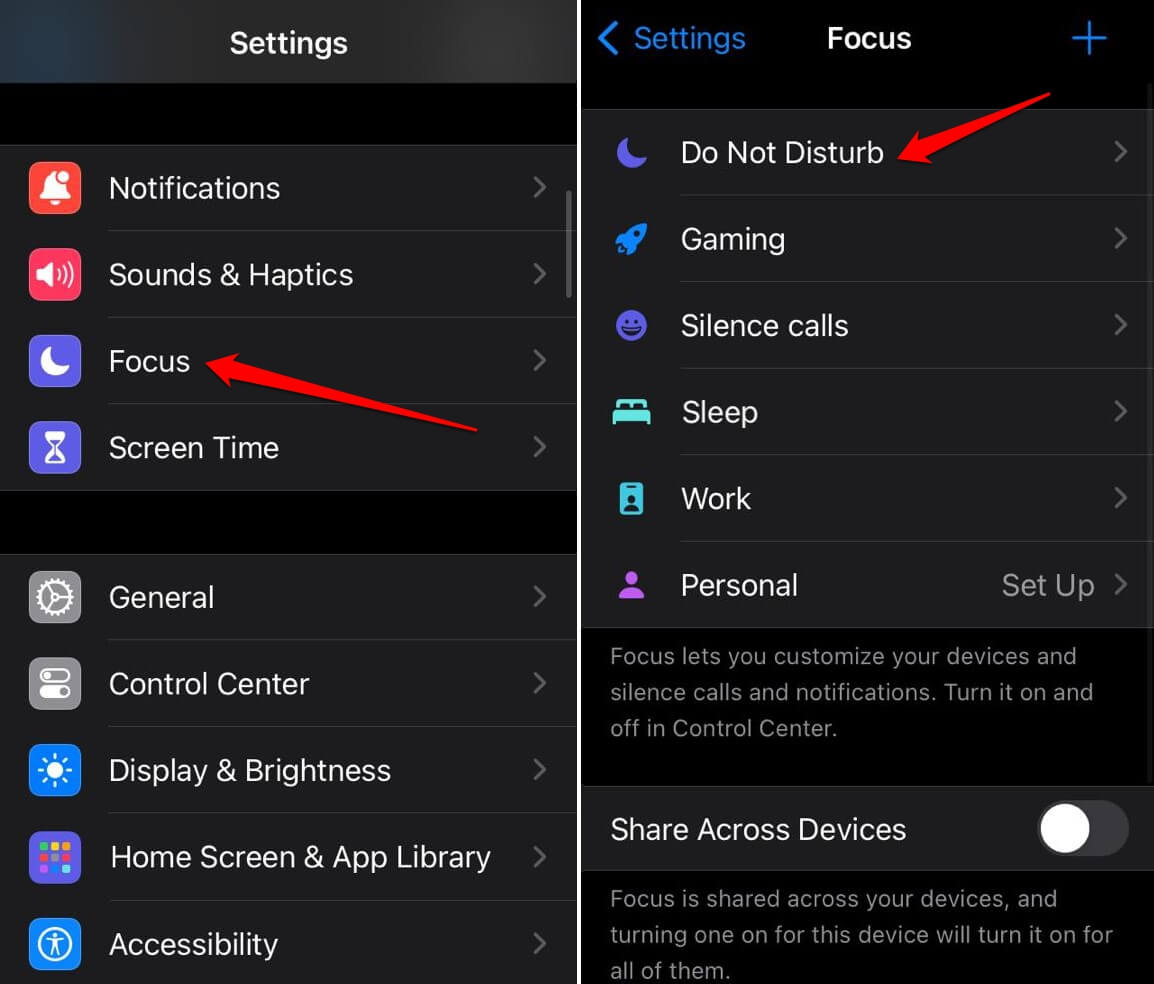
- Ve a Enfoque y tócalo.
- Accede a Enfoque de sueño.
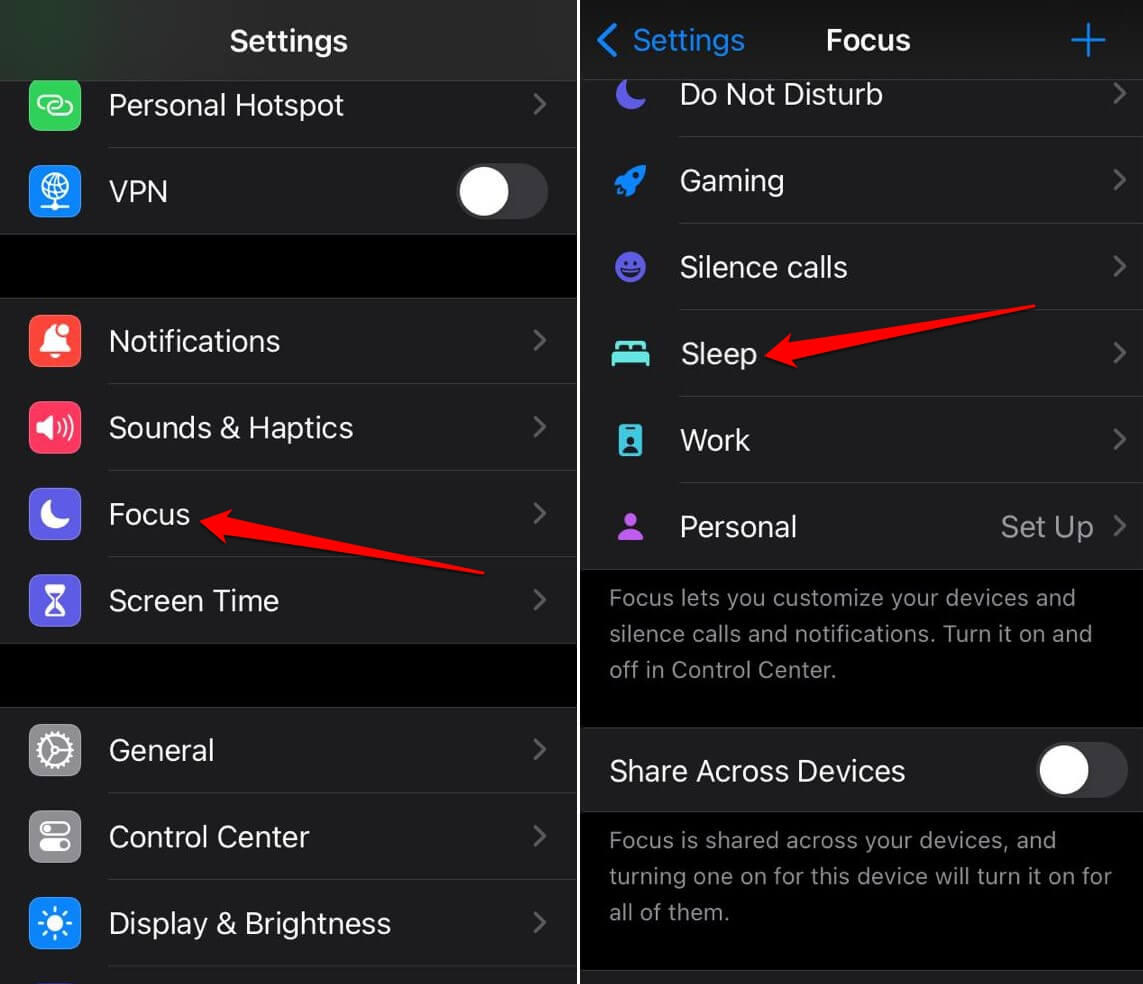
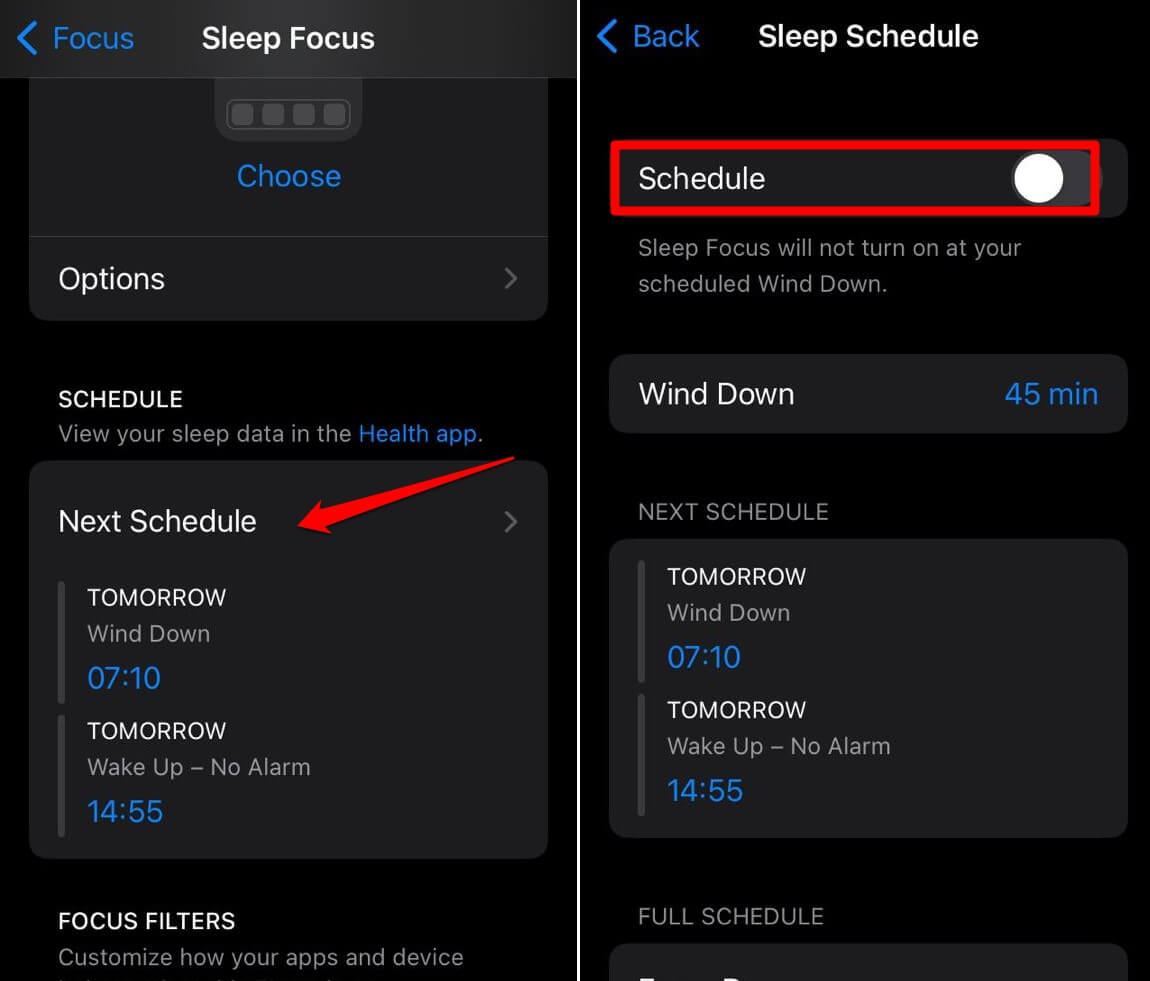
- Toca en Próximo horario.
- Desactiva el horario del modo de enfoque de sueño tocando el interruptor junto a Horario.
Hay un método alternativo que puedes seguir.
Dentro de la aplicación Configuración, toca en Enfoque.
Ve a Enfoque de sueño.
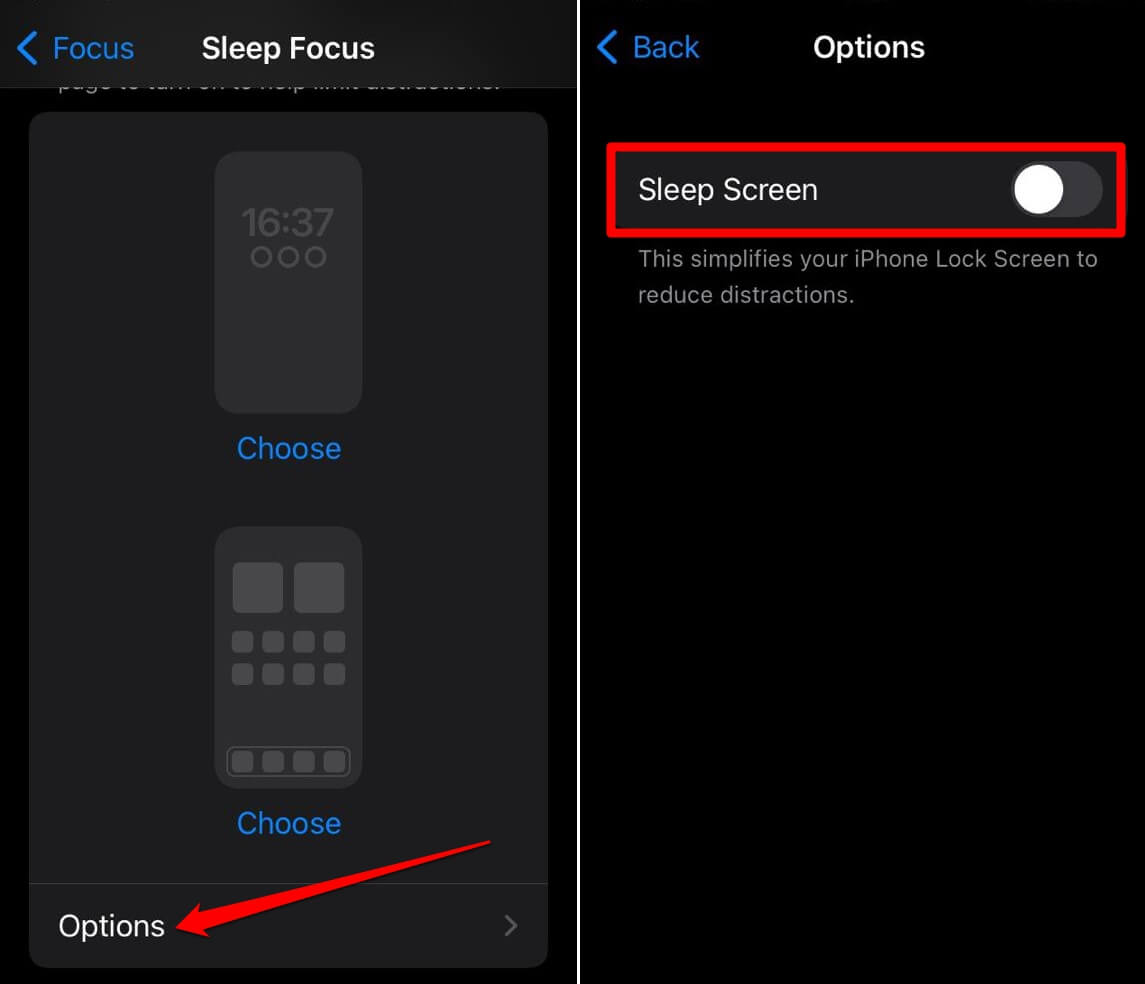
Debajo de la pestaña Personalizar pantallas, toca en Opciones.
Desactiva la función Pantalla de sueño tocando el interruptor junto a ella. Esto simplificará la pantalla de bloqueo cuando el modo de enfoque de sueño esté activo.
5. Desactiva la pantalla de bloqueo atenuada
El modo de enfoque en iOS puede atenuar el fondo de pantalla cuando una característica particular en un perfil de enfoque está activa. Esta característica se llama Pantalla de bloqueo atenuada. Debes desactivarla y aquí te mostramos cómo hacerlo.
- Accede a la aplicación Configuración.
- Toca en Enfoque y selecciona un perfil de enfoque que uses.
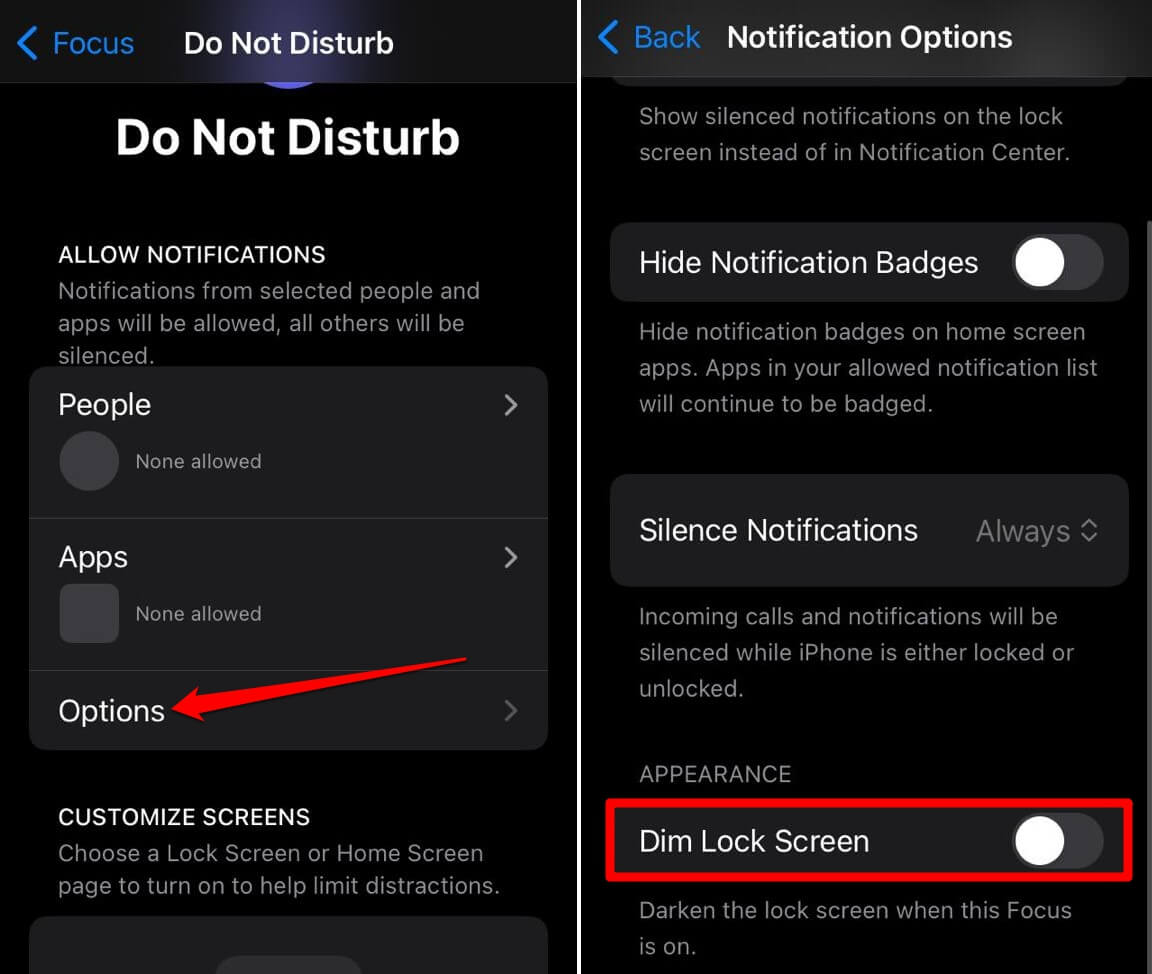
- A continuación, toca en Opciones.
- En la pestaña Apariencia, desactiva el interruptor junto a la función Atenuar pantalla de bloqueo.
6. Restablecer el diseño de la pantalla de inicio
Intenta restablecer el diseño de la pantalla de inicio si otros consejos de solución de problemas no están funcionando y continúas encontrando el problema de fondo de pantalla borroso en tu iPhone.
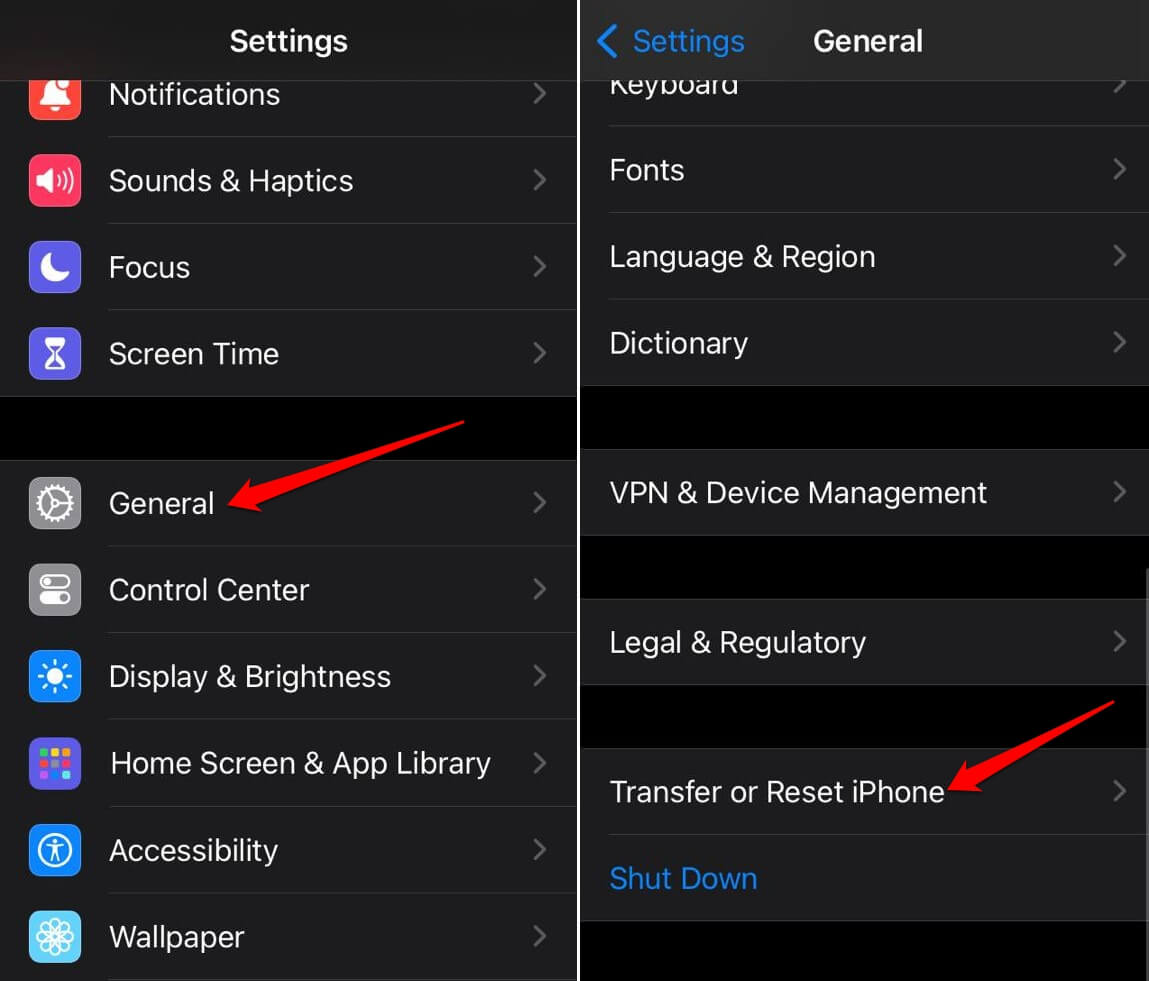
- Abre la aplicación Configuración.
- Toca en General > Transferir o restablecer iPhone.
- Selecciona Restablecer > Restablecer diseño de pantalla de inicio.
- Confirma la acción tocando en Restablecer pantalla de inicio.
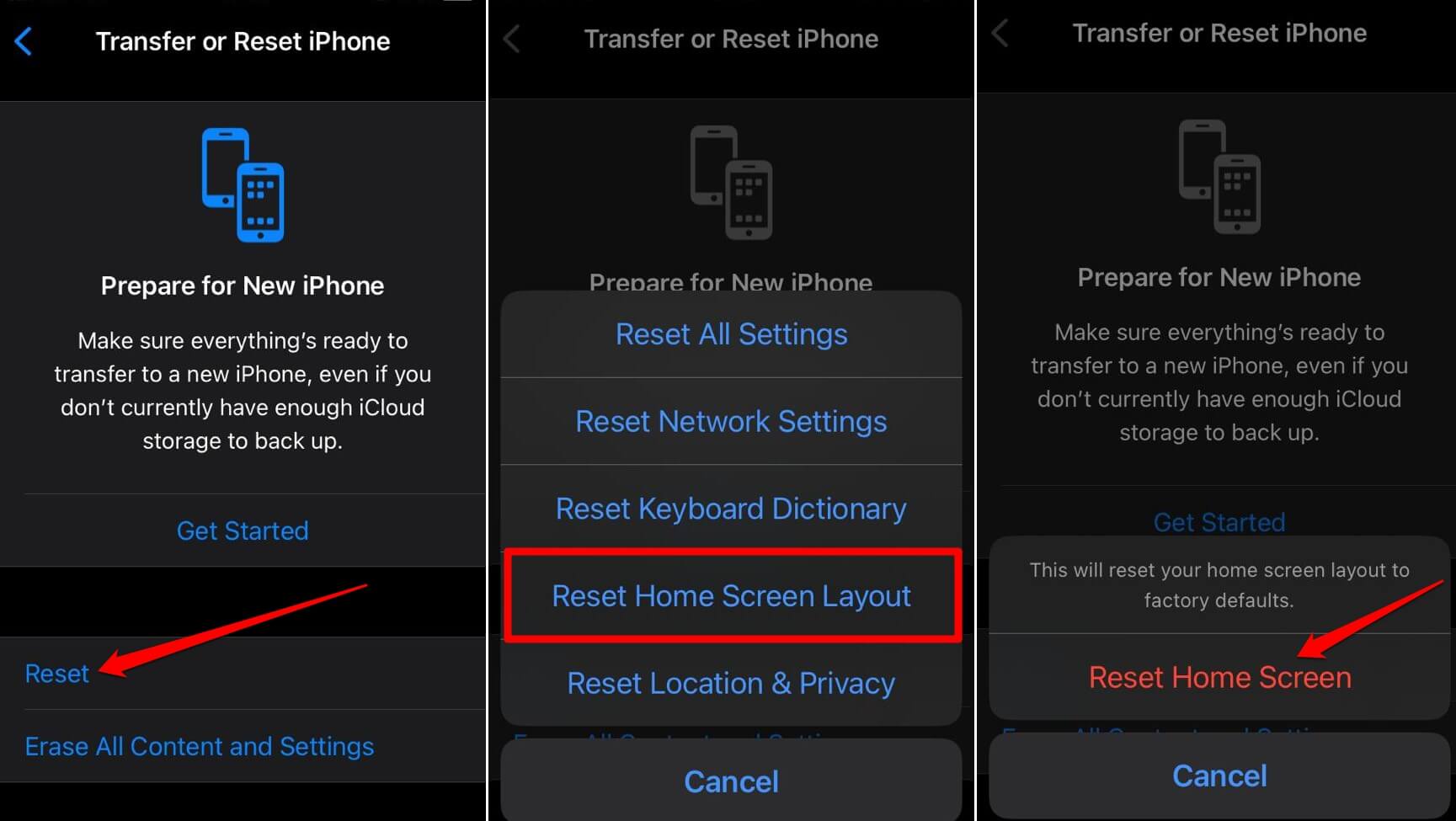
Después de completar el restablecimiento, aplica el fondo de pantalla y verifica si aparece borroso. Desactiva el efecto de fondo de pantalla borroso desde la configuración correspondiente como se describió en la sección anterior.
Conclusión
Para la mayoría de los usuarios de iPhone, tener un fondo de pantalla atractivo en la pantalla de inicio añade a la estética visual. Si el fondo de pantalla aparece borroso, afecta la experiencia premium que esperan de iOS y del iPhone. Los consejos y trucos explicados en esta guía permiten solucionar fácilmente el fondo de pantalla borroso de la pantalla de inicio.
Si tienes alguna opinión sobre Cómo solucionar el problema de que el fondo de pantalla de la pantalla de inicio aparezca borroso en el iPhone, no dudes en dejar un comentario en el cuadro de comentarios a continuación. Además, suscríbete a nuestro canal de YouTube de DigitBin para tutoriales en video. ¡Saludos!
Recibe nuevas publicaciones en tu bandeja de entrada.
No spam. Cancela la suscripción en cualquier momento.