Soluciones Android · 10 min read · Oct 20, 2025
¿Cómo solucionar el problema de conexión o funcionamiento del hotspot en Android?
Mientras que es difícil encontrar una conexión WiFi en todas partes a donde vamos, afortunadamente, tenemos el paquete de datos de nuestro dispositivo al que recurrir. Usando la función de Hotspot de nuestro smartphone, podemos compartir de forma inalámbrica los datos de nuestro operador con otros dispositivos (otro teléfono, tablet, PC, etc).
Cuando activas esta función, el dispositivo anfitrión crea un hotspot WiFi. Este puede ser escaneado y conectado por otros dispositivos cercanos, siempre que tengan las credenciales y permisos correctos para hacerlo. Esta capacidad de compartir el internet de tu dispositivo es útil en muchos escenarios diferentes, como al viajar o estar en una ubicación remota.
Desafortunadamente, no todos los usuarios pueden aprovechar al máximo esta función. Muchos han expresado que la función de Hotspot no está funcionando en sus dispositivos Android. Si también estás enfrentando el mismo problema, esta guía está aquí para ayudarte. Sigue adelante.
15 formas de solucionar el problema de conexión del Hotspot
No hay una solución universal como tal. Es posible que debas probar todos los métodos potenciales que hemos enumerado a continuación y uno de ellos debería tener éxito para ti.
Verifica la conectividad de datos móviles | Desactiva Wi-Fi
Bueno, va por las líneas obvias que, dado que estás compartiendo el internet de tu dispositivo, primero deberías verificar si está funcionando o no. Para eso, simplemente intenta visitar cualquier sitio directamente desde tu smartphone. Si no puedes hacerlo, entonces podría ser el caso de que tu paquete de datos necesite una recarga o que estés en una región de baja conectividad de red.
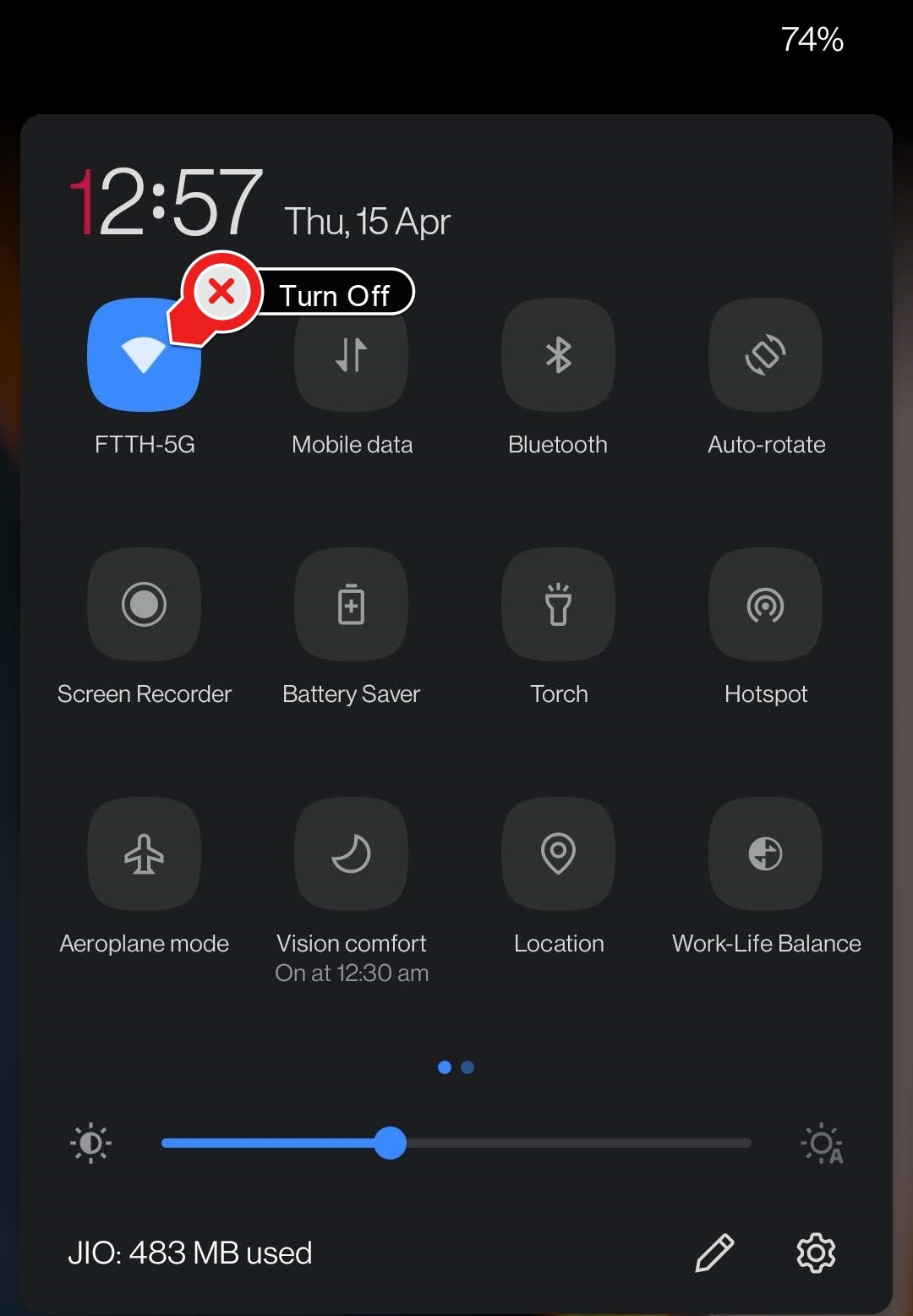
Así que asegúrate de rectificar estas cosas y luego intenta establecer la conexión. Además, verifica que el WiFi no esté activado. Esto se debe a que tanto el Hotspot como el WiFi no pueden estar habilitados al mismo tiempo. Tendrás que desactivar el último para que el primero se active.
Reiniciar dispositivo
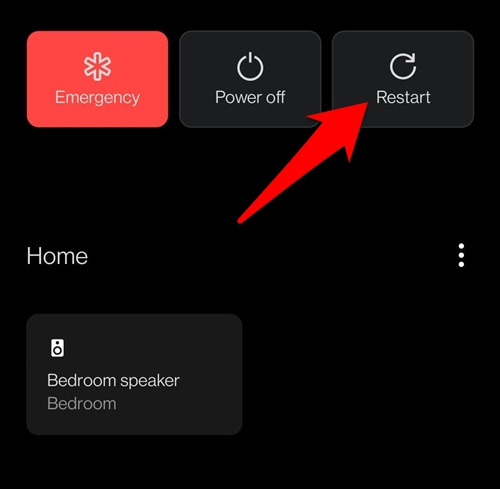
Una solución simple pero altamente efectiva, se ha sabido que funciona en muchos escenarios diferentes. Así que presiona el botón de encendido y luego selecciona Reiniciar desde el menú. Una vez que se inicie, intenta habilitar el Hotspot nuevamente y verifica si puedes compartir los datos o no.
Alternar datos móviles
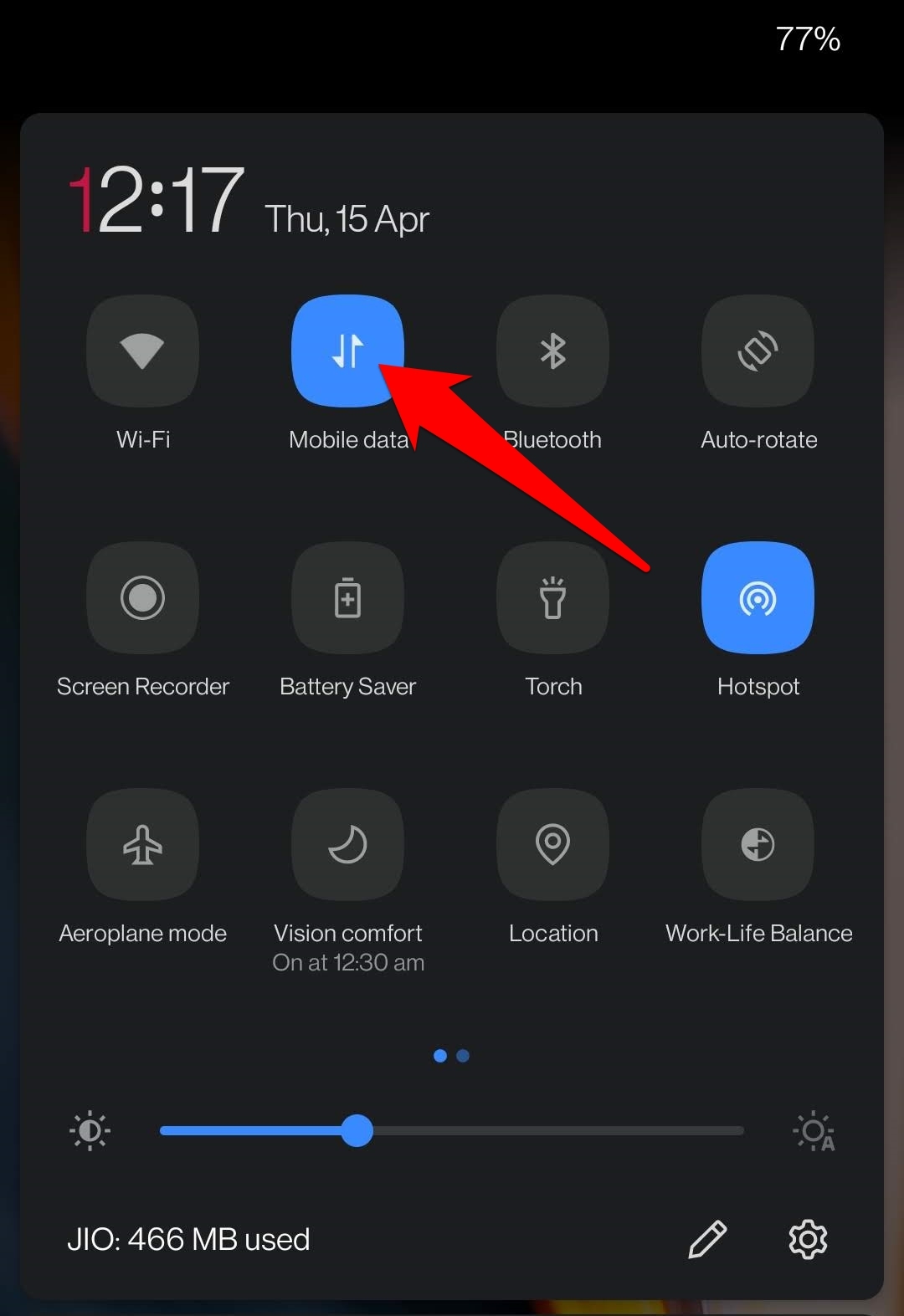
También podrías intentar desactivar y luego volver a activar la opción de datos móviles en tu dispositivo. Para eso, dirígete al menú de configuración rápida y toca en Datos Móviles para desactivarlo. Luego espera unos segundos y vuelve a activar la opción. Verifica si puede solucionar el problema de Hotspot no funcionando en tu dispositivo Android.
Cambiar de 5Ghz a 2.4Ghz
El nuevo espectro de banda ancha, 5Ghz, ofrece una conectividad de red más rápida y mejor. Por otro lado, no todos los dispositivos admiten este espectro hasta ahora. Así que si el anfitrión (tu dispositivo) está proporcionando 5Ghz a un receptor no compatible, no dará resultados fructíferos. Por lo tanto, se recomienda cambiar al probado y confiable 2.4Ghz.
- Comienza yendo al menú de Configuración en tu dispositivo.
- Luego dirígete a Wi-Fi y Red > Hotspot y Anclaje
- Dentro de eso, ve a Hotspot WiFi y toca en AP Band.
- Selecciona la banda de 2.4 GHz de la lista y toca Aplicar.
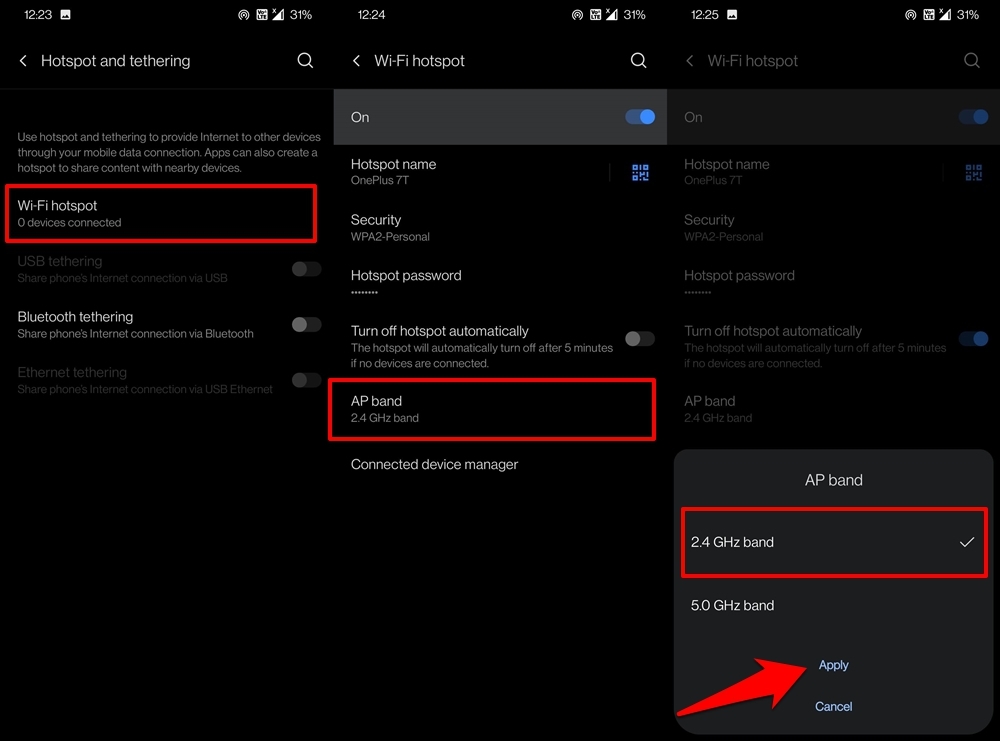
- Ahora verifica si puede solucionar el problema de Hotspot no funcionando en tu dispositivo Android.
Alternar Hotspot
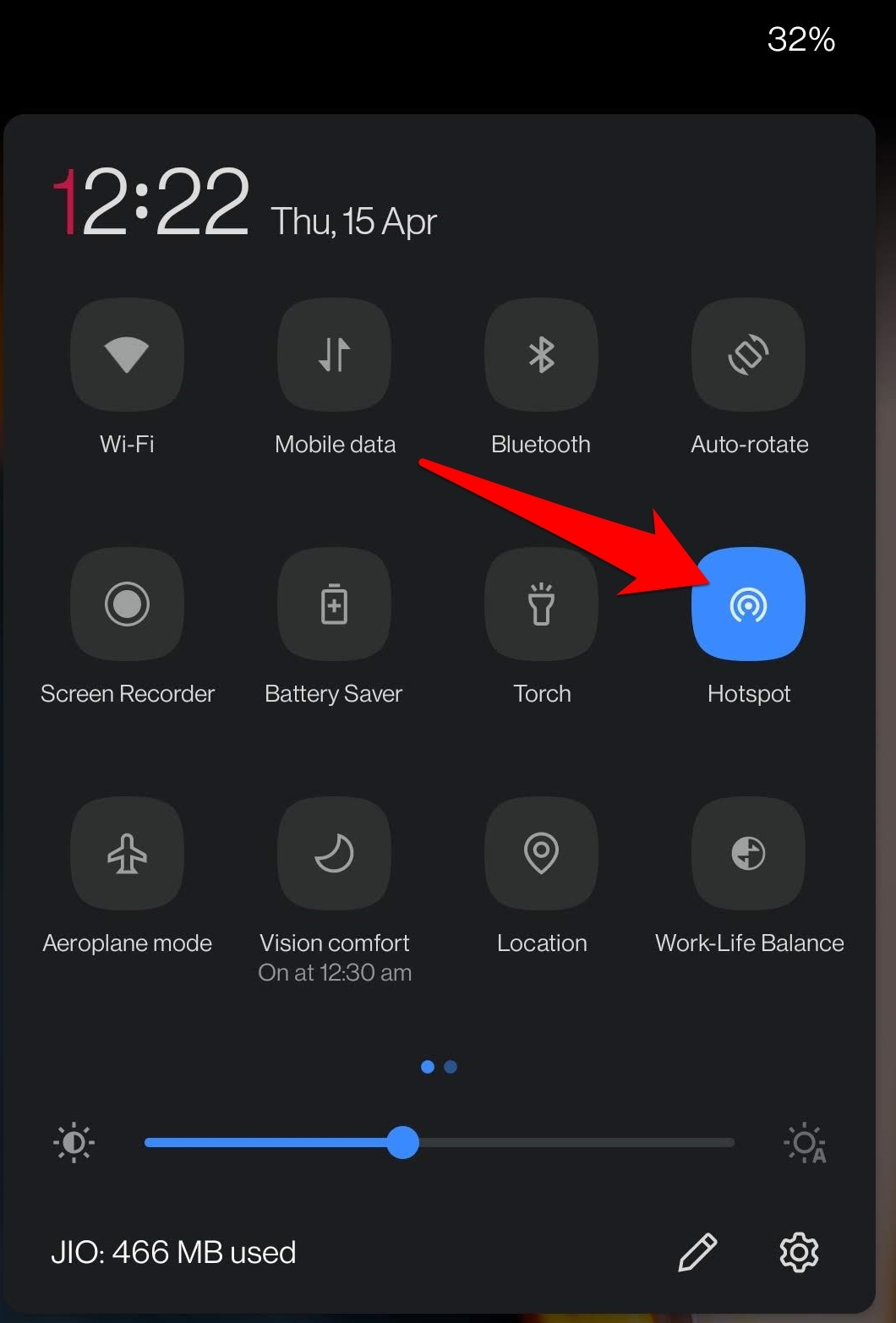
Desactivar y volver a activar el hotspot creará una nueva y fresca instancia de la conexión y podría solucionar el problema subyacente también. Así que despliega la configuración rápida desde la parte superior y desactiva HotSpot. Luego vuelve a activarlo después de esperar 2-3 segundos y verifica si el otro dispositivo puede conectarse o no.
Verificar credenciales del Hotspot
Es posible que hayas protegido tu conexión Hotspot con contraseña para evitar que usuarios no autorizados accedan. Así que las personas con las que estás compartiendo los datos necesitan ingresar las credenciales correctas, incluyendo las mayúsculas y minúsculas correctas.
Incluso un pequeño error y la conexión no se establecerá. Así que considera volver a verificar la contraseña con los usuarios correspondientes, lo cual se puede hacer de la siguiente manera:
- Para comenzar, dirígete a la página de Configuración en tu dispositivo
- Luego ve a Wi-Fi y Red > Hotspot y Anclaje
- Selecciona Hotspot WiFi y toca en la sección de Contraseña del Hotspot. Ahora mostrará tu Contraseña del Hotspot.
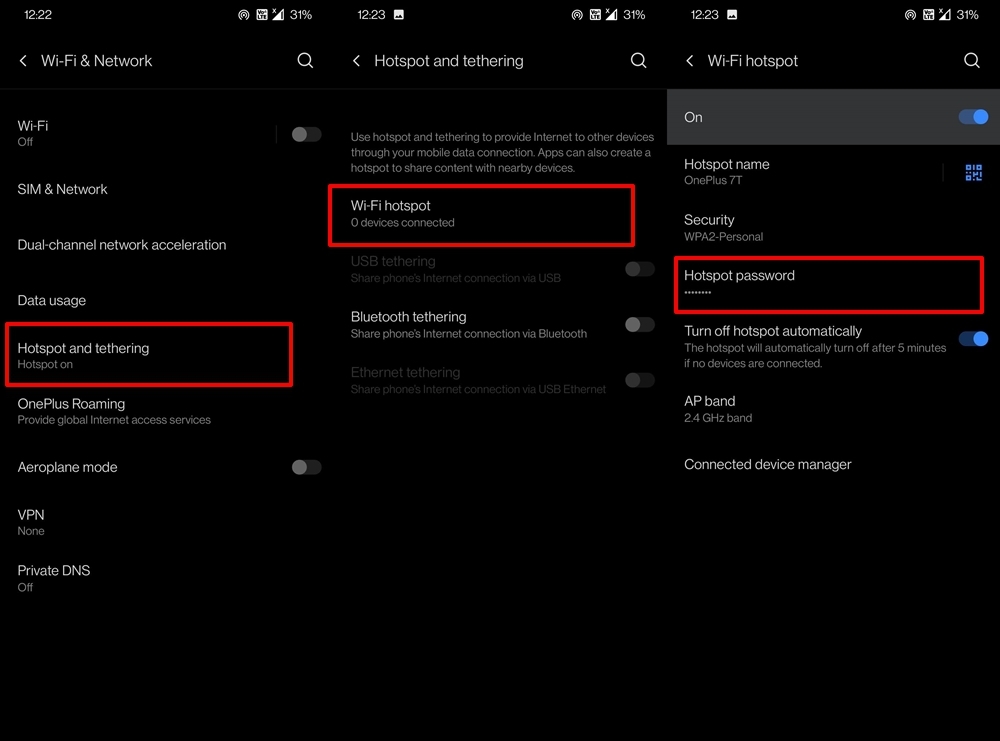
- Igualmente, si estás usando un dispositivo Android 10 o superior, también puedes tocar en el ícono del Código QR situado junto al nombre de tu hotspot y compartir el Código QR generado con la parte interesada.
- Pídeles que vuelvan a ingresar la contraseña y luego verifica si el problema de Hotspot no funcionando en su dispositivo Android se ha solucionado o no.
Desactivar restricción de datos
Si has limitado el uso de internet de tu dispositivo o has puesto alguna restricción en su lugar, considera desactivarla, al menos mientras compartes tus datos. Aquí te explicamos cómo:
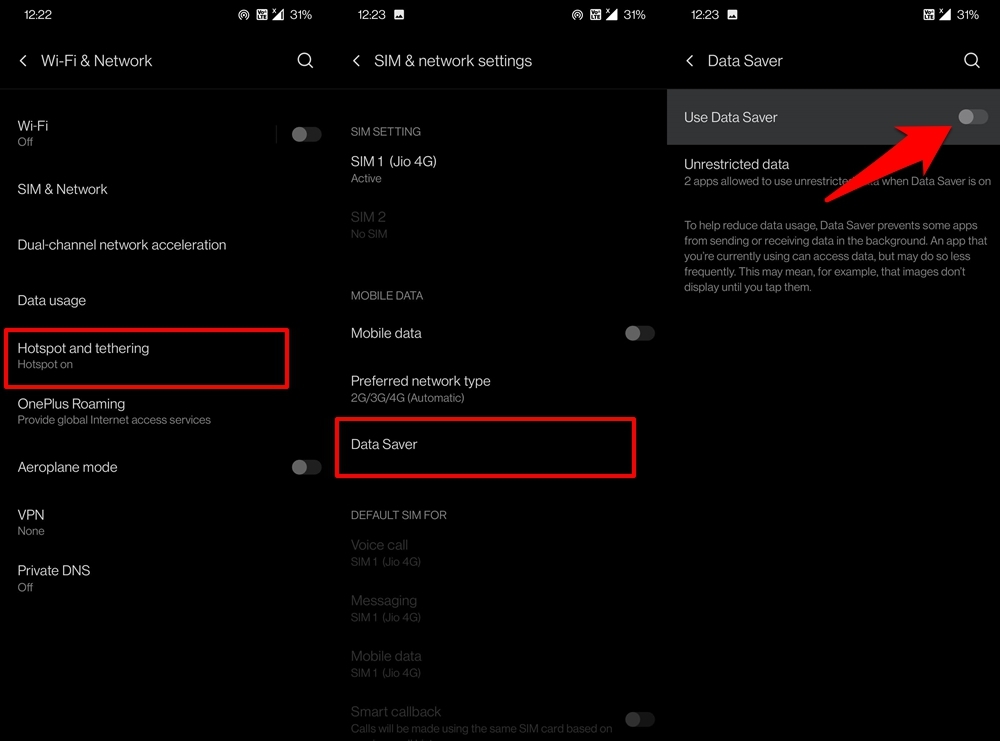
- Ve a Configuración seguido de Wi-Fi y Red.
- Luego dirígete a la configuración de SIM y Red
- Selecciona Ahorro de Datos en la sección de Datos Móviles
- Finalmente, desactiva el uso del Ahorro de Datos.
Una vez hecho esto, permite que el segundo dispositivo use el internet de tu dispositivo a través del Hotspot y verifica si tiene éxito o no.
Desactivar la función ‘Apagar Hotspot automáticamente’
Tu dispositivo Android tiene una función bastante útil que apaga automáticamente el hotspot si no detecta ninguna actividad, después de un período de tiempo estipulado. Aunque se hace principalmente para preservar la batería, también podría ser la razón detrás del problema subyacente.
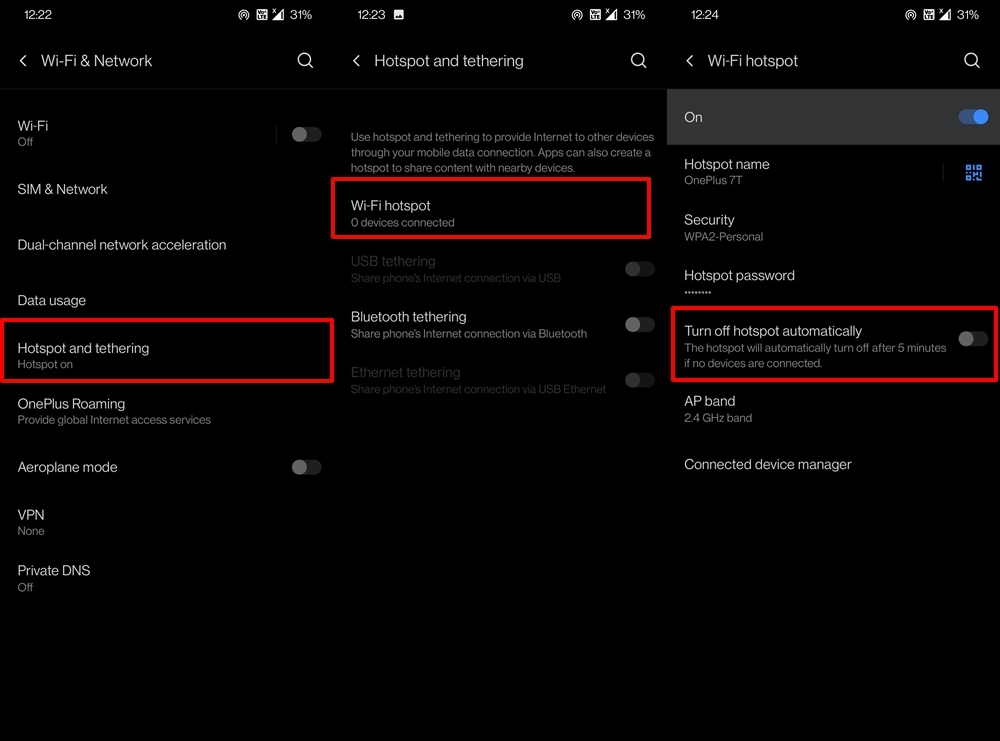
Así que se recomienda desactivar esta función, lo cual se puede hacer desde Configuración > Wi-Fi y Red > Hotspot y Anclaje > Hotspot WiFi. Una vez que llegues a esta sección, desactiva el interruptor junto a Apagar Hotspot automáticamente.
Desactivar Ahorro de Batería
Hablando de desactivar medidas restrictivas, el Ahorro de Batería es otro aspecto que merece tu atención. Como es evidente por su nombre, detiene la mayoría de las actividades de funcionar en segundo plano. Asimismo, su restricción también podría sentirse en el dominio de la red, si el intercambio excesivo de datos está llevando a un drenaje de batería.
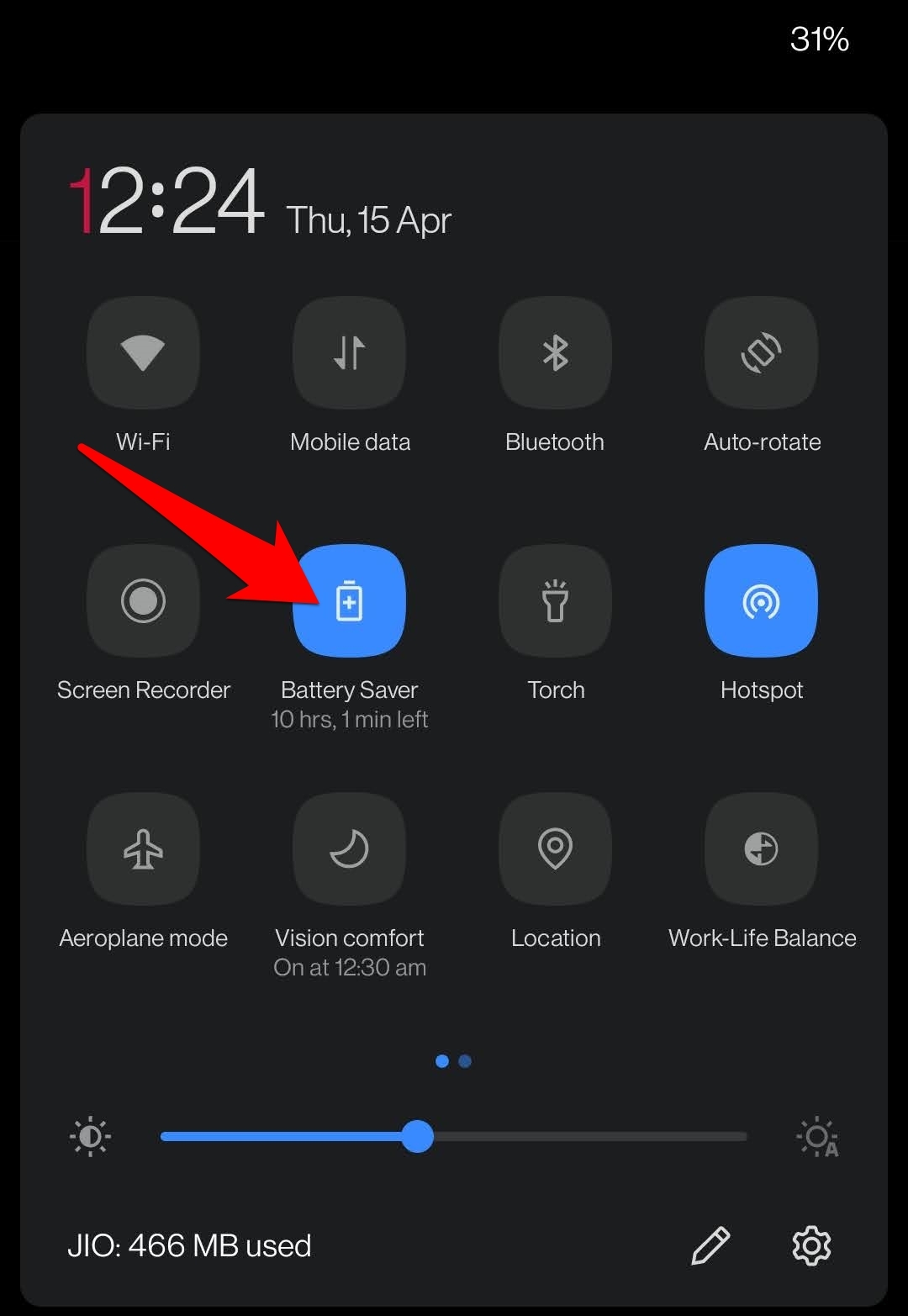
Así que mientras estás usando el Hotspot, deberías considerar desactivar este mecanismo de ahorro de batería. Esto se puede hacer directamente a través del interruptor de Configuración Rápida o desde el menú Configuración > Batería > Ahorro de Batería.
Iniciar en Modo Seguro
En algunos casos, una aplicación de terceros podría entrar en conflicto con varios aspectos de la red. La mejor manera de verificar esto es iniciar tu dispositivo en Modo Seguro. Para eso, presiona el menú de encendido y luego toca en Reiniciar durante unos segundos. Esto mostrará el cuadro de diálogo de Modo Seguro, toca en Aceptar para continuar.
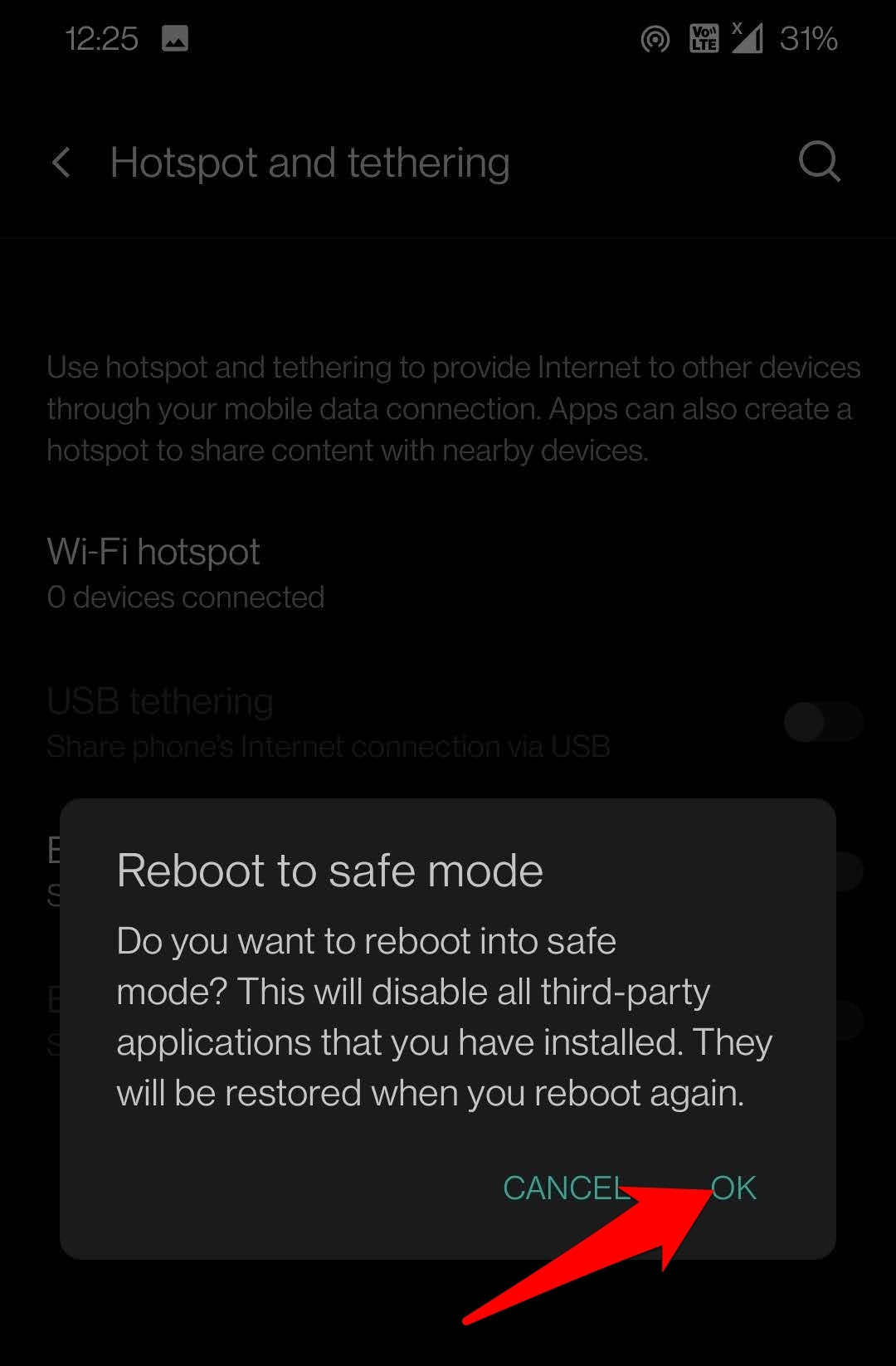
Una vez que lo hagas, todas las aplicaciones de terceros estarán desactivadas. Luego intenta habilitar el Hotspot en este modo seguro y si funciona, entonces el culpable podría ser una aplicación de terceros. Para reiniciar tu dispositivo en modo normal, y luego eliminar individualmente las aplicaciones instaladas recientemente (especialmente aquellas pertenecientes al dominio de la red), hasta que se solucione el problema del hotspot.
Eliminar la contraseña del Hotspot
Tener un hotspot protegido agrega una capa extra de seguridad. Sin embargo, esta protección adicional podría llevar a algunos problemas. Si estás usando un dispositivo más antiguo, entonces podría haber problemas que resulten en su incapacidad para establecer una conexión con un hotspot encriptado. Así que en esos casos, podrías intentar crear una red abierta que no requiera ninguna contraseña para la conexión.
- Para hacerlo, dirígete a Configuración > Wi-Fi y Red
- Luego ve a Hotspot y Anclaje y selecciona Hotspot WiFi.
- Dentro de eso, selecciona la opción de Seguridad
- Finalmente, elige Ninguna del menú que aparece.
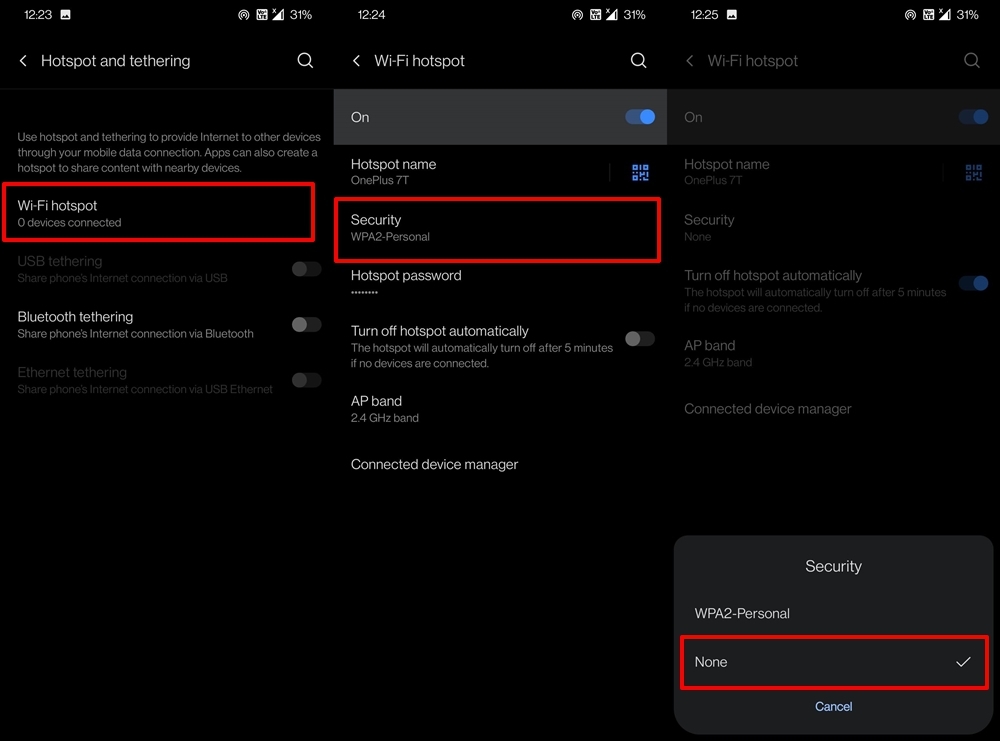
Si funciona para ti, entonces puedes continuar con esta red abierta. Pero hay un riesgo involucrado: dado que ya no está protegido por contraseña, cualquier usuario podría conectarse a este hotspot y agotar tus datos del operador. Así que decide en consecuencia sobre este intercambio.
Editar Nombre del Punto de Acceso
Mientras investigaba sobre este problema, me encontré con un hilo de soporte de Google donde se estaba llevando a cabo una discusión similar. Allí, un usuario sugirió una solución que parecía haber funcionado para muchos usuarios. Esto requiere agregar un nuevo Nombre de Punto de Acceso a tu dispositivo, y se puede llevar a cabo de la siguiente manera:
- Ve a Configuración seguida de WiFi y Red.
- Luego ve a SIM y Red y selecciona tu SIM activa actual.
- Desplázate a la sección de nombres de puntos de acceso bajo Configuraciones de Red.
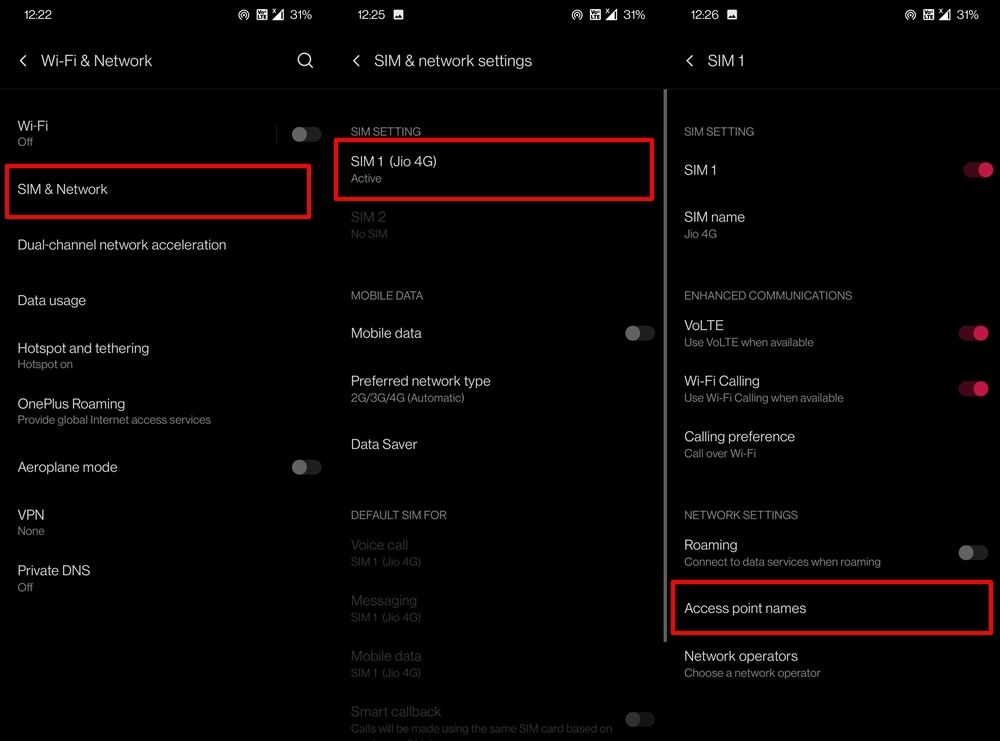
- Toca en el ícono de más situado en la parte superior derecha y desplázate a la sección de Tipo de APN
- Dentro de eso, escribe DUN y presiona OK.
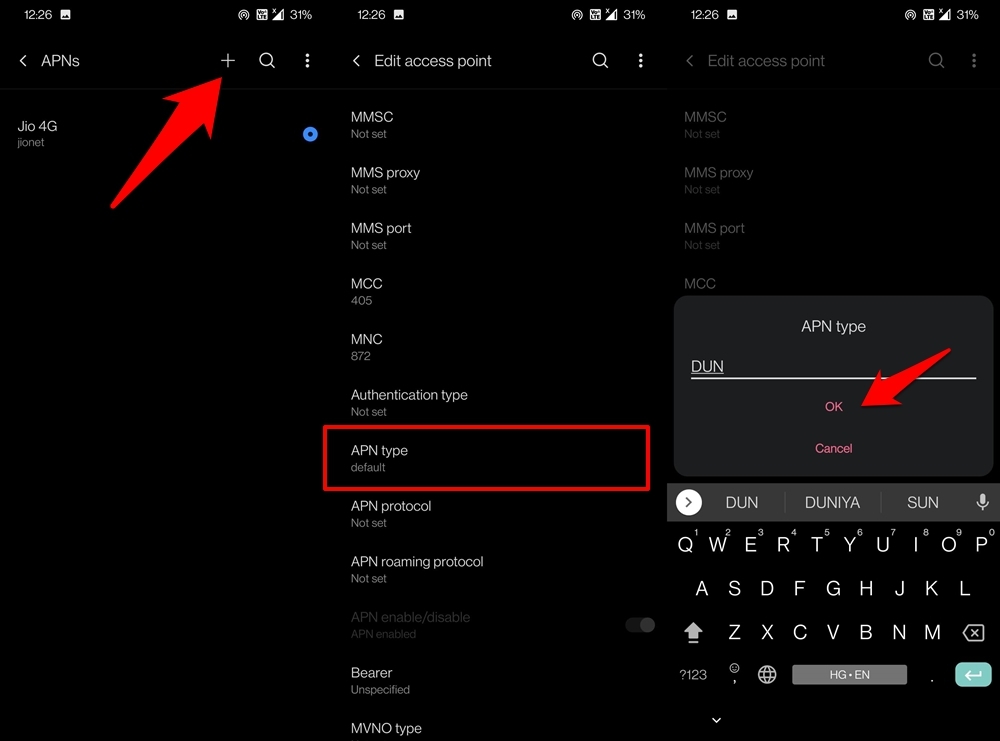
- Una vez hecho esto, intenta reconectar el dispositivo a través del Hotspot y verifica si el problema se ha solucionado.
Usar Anclaje por Bluetooth
Antes de dirigir nuestra atención a formatear el dispositivo, hay un método alternativo que creemos merece tu atención. En lugar de crear un hotspot y compartir el internet a través de WiFi, también podrías hacerlo a través de Bluetooth.
Sin embargo, esto es considerablemente más lento que el intercambio inalámbrico normal, y por lo tanto algunos prefieren mantener una distancia segura de ello. Pero debido a la situación actual en la que estamos atrapados, definitivamente vale la pena intentarlo.
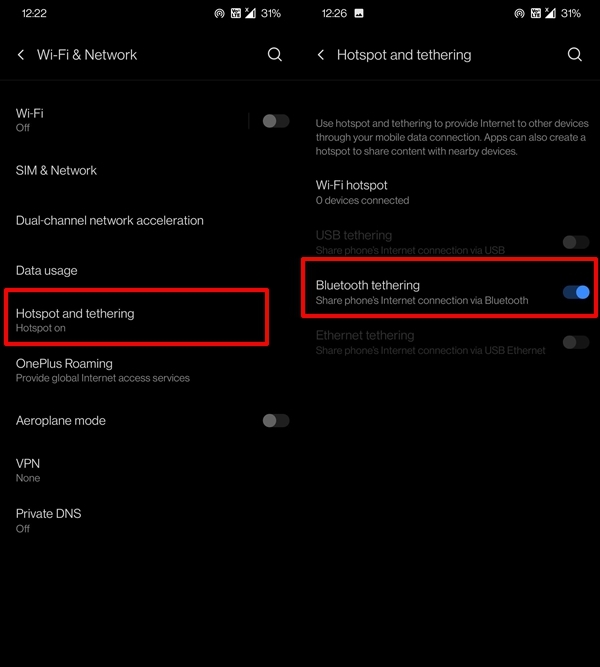
Para probarlo, dirígete a Configuración > WiFi y Red > Hotspot y Anclaje > Habilitar el interruptor de Anclaje por Bluetooth. Ahora verifica si puede solucionar el problema con el hotspot de tu dispositivo Android.
Restablecer configuraciones de red
Si algún dato relacionado con la red se corrompe, podría afectar toda la infraestructura que consiste en WiFi, Bluetooth y Datos Móviles. Entre los afectados, el Hotspot está justo en la parte superior.
Por lo tanto, la mejor opción en este caso es restablecer las configuraciones de red del dispositivo. Ten en cuenta que al hacerlo se eliminarán todas las contraseñas de WiFi guardadas y los dispositivos Bluetooth emparejados. Así que asegúrate de sincronizar las contraseñas de WiFi o guardarlas de antemano. Una vez hecho esto, procede con los siguientes pasos:
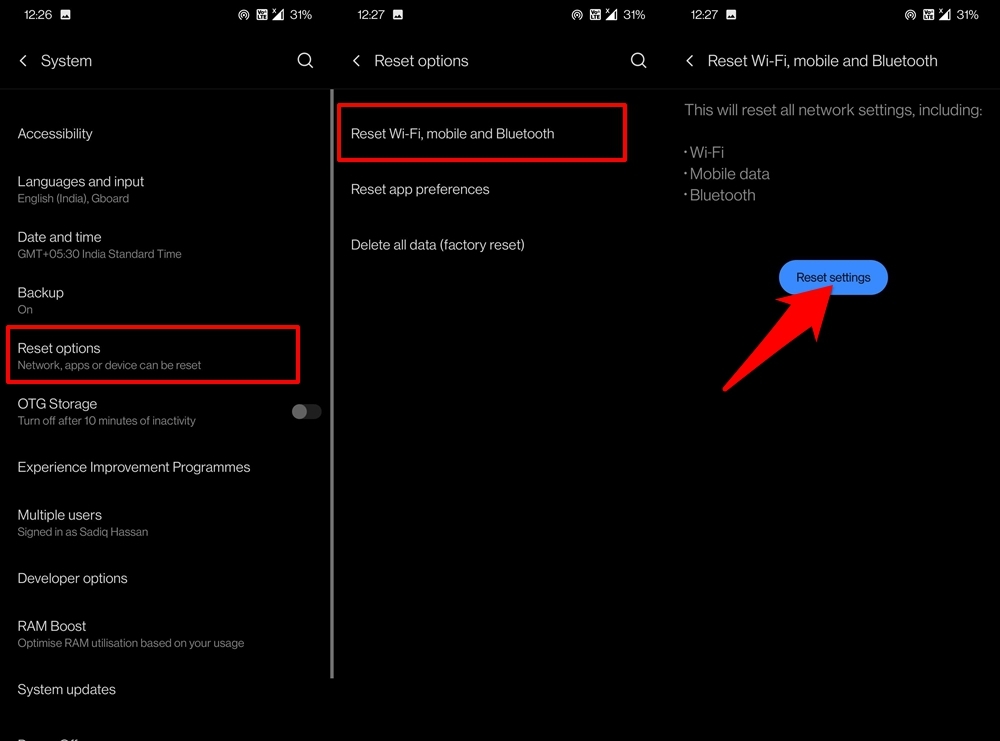
- Dirígete a Configuración y ve a Sistema.
- Dentro de eso, ve a Opciones de Restablecimiento y selecciona Restablecer Wi-Fi, móvil y Bluetooth.
- Finalmente, toca el botón de Restablecer configuraciones y espera a que el proceso se complete.
- Una vez hecho, recrea el Hotspot y verifica si el otro dispositivo puede conectarse o no.
Restablecer de fábrica el dispositivo
Si ninguno de los métodos mencionados anteriormente logró funcionar para ti, entonces solo queda una cosa por hacer. Y eso implica formatear tu dispositivo. Esto eliminará todas las aplicaciones de terceros y revertirá todas las configuraciones del dispositivo a su estado predeterminado, tal como salieron de la caja.
Pero antes de proceder, se recomienda encarecidamente que realices una copia de seguridad completa del dispositivo. Una vez que este requisito esté marcado, puedes comenzar con las siguientes instrucciones:
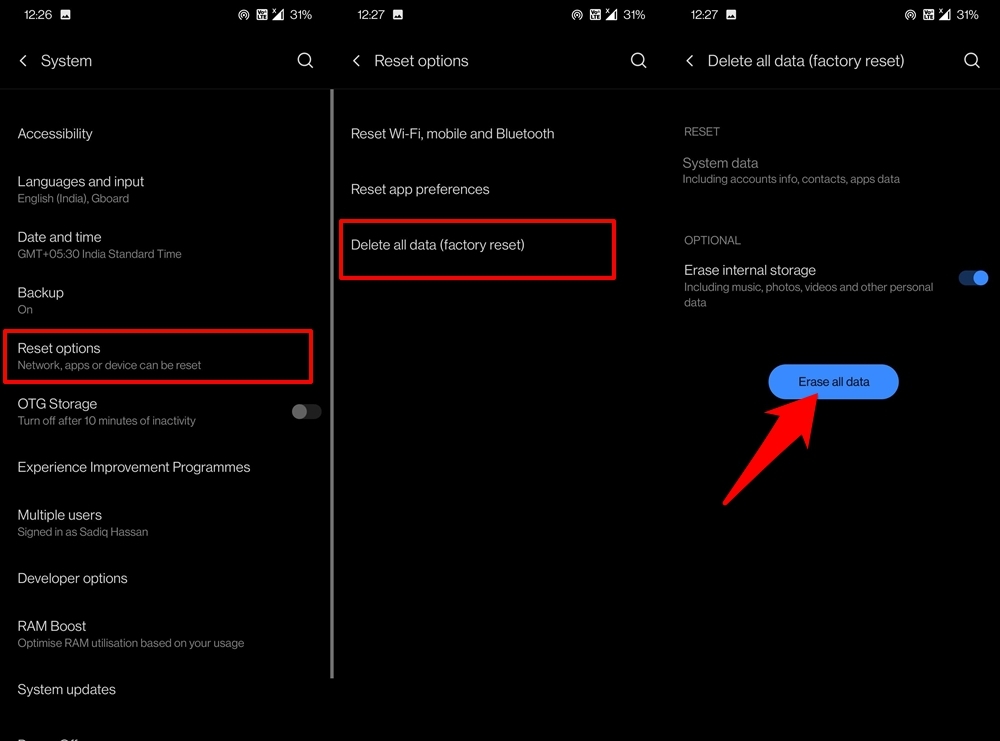
- Comienza yendo a la página de Configuración en tu dispositivo.
- Luego dirígete a Sistema y selecciona Opciones de Restablecimiento.
- Selecciona la opción de Eliminar todos los datos (restablecimiento de fábrica) (considera desactivar el interruptor de Borrar Almacenamiento Interno).
- Finalmente, presiona el botón de Borrar todos los datos y responde afirmativamente en el cuadro de diálogo de confirmación que aparece.
- Espera a que el proceso se complete. Una vez hecho, configura tu dispositivo iniciando sesión con tu cuenta de Google. Luego habilita el hotspot y no deberías tener problemas ahora.
Conclusión
Así que con esto, concluimos esta guía sobre cómo podrías solucionar el problema de Hotspot no funcionando en un dispositivo Android. Hemos compartido alrededor de 15 soluciones diferentes, cualquiera de las cuales debería funcionar a tu favor. Háznos saber en la sección de comentarios cuál resultó ser tu salvador.
Aunque las posibilidades son raras, pero si el problema persiste incluso después de ejecutar todas las soluciones mencionadas anteriormente, entonces podría estar relacionado con un problema de hardware. En ese caso, deberías considerar contactar al centro de servicio y trazar el mejor camino a seguir en consecuencia.
Si tienes alguna opinión sobre ¿Cómo solucionar el problema de conexión o funcionamiento del hotspot en Android?, no dudes en dejarla en el cuadro de comentarios a continuación. Además, suscríbete a nuestro canal de YouTube de DigitBin para tutoriales en video. ¡Saludos!
Recibe nuevas publicaciones en tu bandeja de entrada.
No spam. Cancela la suscripción en cualquier momento.