Adblock Twitch · 5 min read · Dec 15, 2025
¿Cómo solucionar si Adblock no funciona en Twitch?
¿Estás frustrado por los anuncios que aparecen con frecuencia en Twitch? ¿Tu Adblock tampoco está funcionando? Es molesto cuando aparecen anuncios mientras ves tus transmisiones favoritas. Pero no te preocupes. Tenemos una solución para ti.
En este artículo, hemos cubierto en detalle las formas de solucionar el problema de Adblock en Twitch.
Razones por las que Adblock no funciona en Twitch
Aquí hay algunas posibles razones por las que tu Adblock podría no estar funcionando:
Probablemente, Twitch podría haber actualizado las medidas de bloqueo de anuncios.
La extensión de adblock no está actualizada a la última versión.
La configuración de Adblock no está configurada correctamente.
Adblock está en conflicto con otras extensiones del navegador.
Ahora que conoces algunas posibles razones que podrían estar provocando el problema de Adblock, profundicemos en las soluciones que pueden ayudarte a solucionar el problema al instante.
Soluciones para solucionar Adblock no funcionando en Twitch
Solución 1: Actualiza la extensión de Adblock
Como cualquier otra aplicación, incluso las extensiones del navegador se quedan desactualizadas. Para actualizar la extensión de Adblock en tu navegador, sigue los sencillos pasos que se indican a continuación:
Primero, abre el navegador Google Chrome.
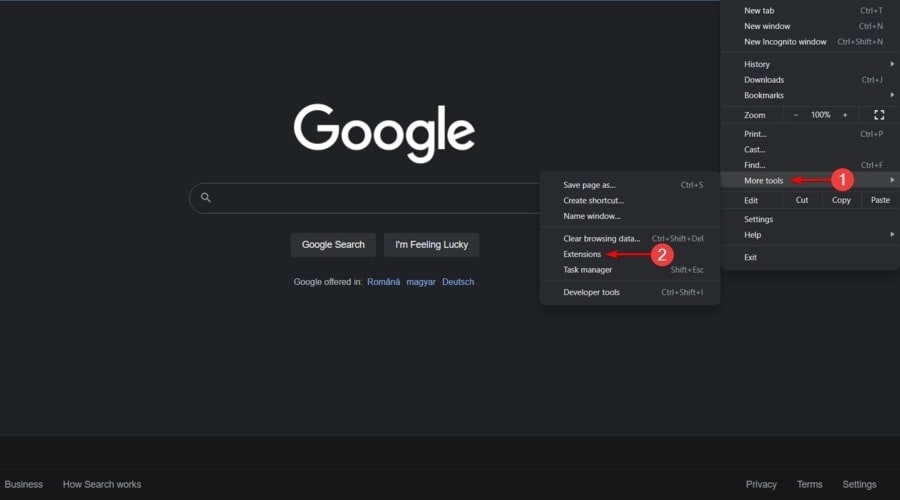
Ahora, haz clic en los tres puntos verticales en la esquina superior derecha del navegador y selecciona la opción Más herramientas.
Ahora, selecciona la opción Extensiones.
- En la esquina superior derecha de la pantalla, puedes ver Modo de desarrollador. Actívalo.
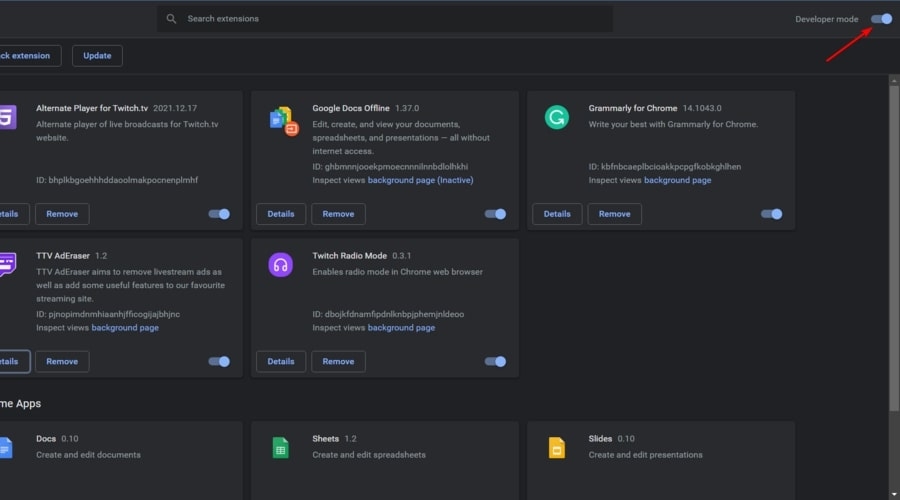
- Ahora, haz clic en la opción Actualizar. Esto actualizará todas tus extensiones.

Reinicia el navegador y verifica si el problema se ha solucionado o no.
Solución 2: Verifica la configuración de Adblock
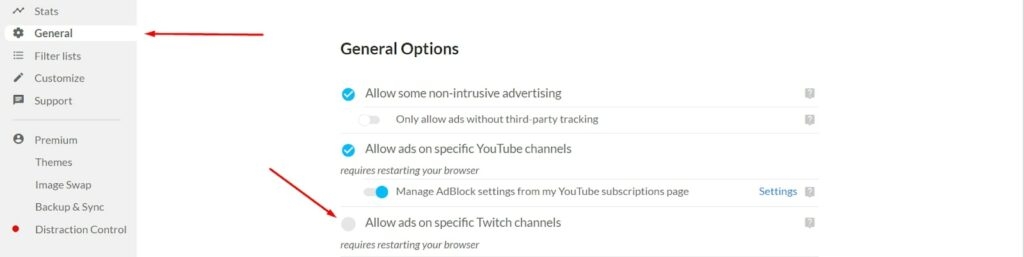
Hay una opción “ Permitir anuncios en canales específicos de Twitch ” en la extensión de Adblock. Esta podría ser una de las razones por las que Twitch muestra anuncios en el navegador. Aquí te mostramos cómo puedes desactivar la función:
Primero, haz clic en la extensión de Adblock presente en la esquina superior derecha de tu navegador Chrome.
Ahora, cuando se muestre el popup, haz clic en el ícono de Configuración.
En la configuración, puedes ver la opción General en el panel lateral izquierdo. Haz clic en ella.
Ahora, deselecciona la opción Permitir anuncios en canales específicos de Twitch y reinicia el navegador Chrome.
Esto debería posiblemente resolver el problema.
Solución 3: Verifica si otras extensiones bloquean la extensión de Adblock
A veces, las extensiones del navegador entran en conflicto con otras extensiones. Supongamos que tienes más de una extensión instalada en tu navegador Chrome. En ese caso, te recomendamos desactivar cada una de las extensiones y ver cuál está en conflicto exactamente con la extensión de Adblock.
Si tienes otros bloqueadores de anuncios instalados junto con la extensión de Adblock, desactívalos.
Solución 4: Cambia la configuración avanzada
Abre el navegador Chrome.
Ahora, en la barra de direcciones, escribe el siguiente comando: chrome://flags/#network-service
En el cuadro de búsqueda, escribe lo siguiente: Habilitar registro de red en archivo. Cambia la opción a Deshabilitado.
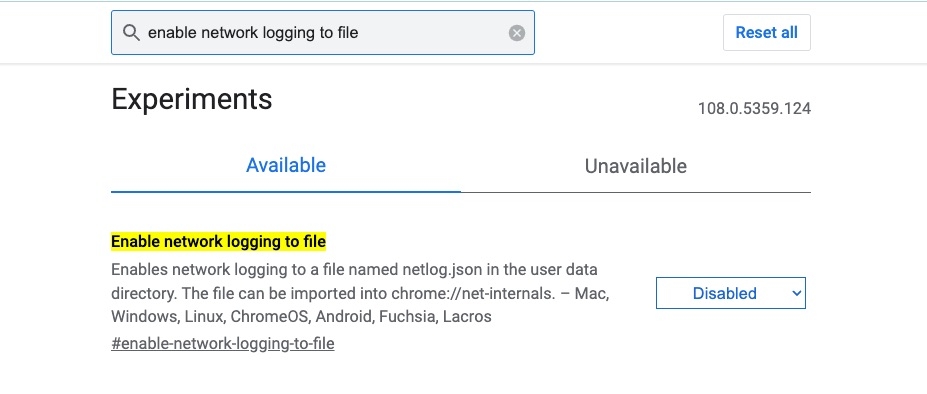
- Ahora, reinicia el navegador Chrome y verifica si el problema se ha solucionado o no.
Solución 5: Usa un VPN
Las Redes Privadas Virtuales son útiles para cambiar de ubicación. Según algunos usuarios, Twitch no muestra anuncios en ciertos países. Por lo tanto, instalar un buen VPN te ayuda a cambiar a diferentes países y ver cuál funciona mejor para ti en el bloqueo de anuncios en Twitch.
Lee: Las 5 mejores VPN disponibles en este momento
Aquí está la lista de países que no muestran anuncios en Twitch:
Rusia
Serbia
Ucrania
Costa Rica
Macedonia
Israel
Solución 6: Prueba otro navegador
Aunque Chrome es un navegador popular, todavía tiene algunos competidores dignos en la industria. Como alternativa a Chrome, puedes intentar usar el navegador Brave, Opera GX o Mozilla Firefox.
Opera GX está construido sobre Chromium y admite todas las extensiones que admite un navegador Chrome. Además, este navegador tiene un bloqueador de anuncios incorporado que te ayuda a disfrutar de transmisiones en Twitch sin anuncios.
Este navegador está diseñado para satisfacer las necesidades de los jugadores y streamers. Así que, si eres un jugador empedernido, este navegador es la mejor opción.
Lee: Mejores navegadores para Windows, macOS, Android e iOS
Solución 7: Prueba otro bloqueador de anuncios
A pesar de intentar los métodos anteriores, si nada funcionó para ti, entonces te sugerimos probar otro bloqueador de anuncios. uBlock Origin es otra excelente alternativa a la extensión de Adblock. Esta extensión es compatible con los navegadores Mozilla Firefox y Chrome.
Si deseas mantener la extensión de Adblock junto con otros bloqueadores de anuncios, te recomendamos desactivar temporalmente el segundo mientras el primer bloqueador de anuncios esté activo.
TTV LOL es otro gran bloqueador de anuncios con muy buenas calificaciones (4.2) en la tienda de Chrome. Este bloqueador de anuncios puede eliminar anuncios de Livestream sin afectar la calidad de tu transmisión.
Purple Ads Blocker es un bloqueador de anuncios altamente recomendado por los usuarios de Twitch. Elimina los anuncios mediante la creación de un proxy de los archivos de lista de reproducción M3U8. Este bloqueador de anuncios está disponible para Firefox y Chrome.
Solución 8: Usa la extensión Alternate Player for Twitch.tv
Alternate Player for Twitch.tv es una extensión de Chrome que te ayuda a lidiar con los anuncios emergentes en Twitch. Una de las mejores cosas de esta extensión es que el desarrollador de esta extensión la actualiza cada vez que Twitch cambia las políticas de bloqueo de anuncios. Puedes descargar la extensión desde aquí.
Solución 9: Prueba Twitch Turbo
Si ninguna de las soluciones anteriores funcionó para ti, se recomienda probar Twitch Turbo. Para eliminar anuncios en esta plataforma, necesitas suscribirte por $8.99/mes.
Conclusión
Las soluciones anteriores han demostrado solucionar el problema de Adblock en Twitch. En la mayoría de los casos, actualizar la extensión ha solucionado rápidamente el error. Sin embargo, si sigues enfrentando el problema a pesar de intentar las soluciones anteriores, entonces debes cambiar a Twitch premium (Twitch Turbo).
Recibe nuevas publicaciones en tu bandeja de entrada.
No spam. Cancela la suscripción en cualquier momento.