Tecnología · 4 min read · Jan 18, 2026
¿Cómo solucionar si AirDrop no funciona en iPhone y Mac?
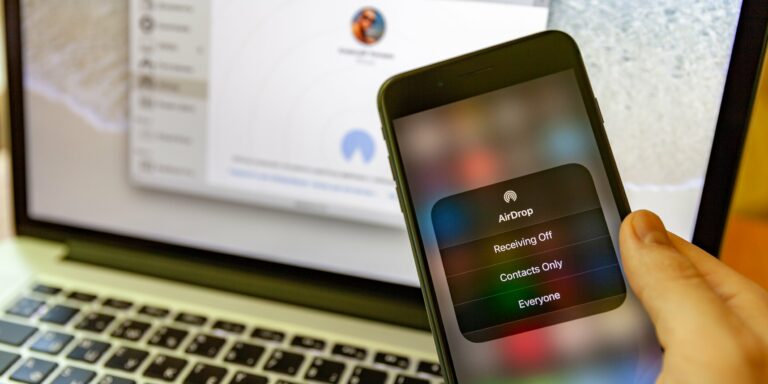
Las personas en el ecosistema de Apple saben lo eficiente y genial que es AirDrop cuando se trata de compartir contenido entre dispositivos Apple.
Muchas personas utilizan AirDrop en su flujo de trabajo diario para compartir archivos y otras cosas. Podría ser realmente problemático si enfrentas el problema de que AirDrop no funciona en tu iPhone o Mac.
Bueno, no hay de qué preocuparse. En este artículo, te mostraremos cómo puedes solucionar el problema de que AirDrop no funciona en iPhone y Mac.
Además, lee: ¿Cómo solucionar si los AirPods se desconectan?
¿Cómo funciona AirDrop?
AirDrop es un sistema de compartición integrado en los dispositivos de Apple como iPhones y Macs que utiliza WiFi y Bluetooth para enviar y recibir archivos.
La función está estrechamente integrada en el ecosistema de Apple y funciona muy rápido y eficientemente. Cualquier problema con el WiFi o Bluetooth puede causar el problema de que AirDrop no funcione.
Solucionar si AirDrop no funciona
Verifica la configuración de AirDrop
Básicamente, AirDrop tiene tres configuraciones. La primera es Desactivado, que te permite desactivar completamente la función de AirDrop en tu dispositivo. Luego está Solo contactos y la última es Todos. Si estás en un lugar con pocas personas alrededor, puedes cambiar la configuración a Todos. Aquí te mostramos cómo hacerlo:
En un iPhone
Paso 1: Abre ‘ Configuración ’. Luego toca en ‘ General ’.
Paso 2: Selecciona ‘ AirDrop ’.
Paso 3: Ahora puedes elegir ‘ Todos ’ de las opciones disponibles.
En un Mac
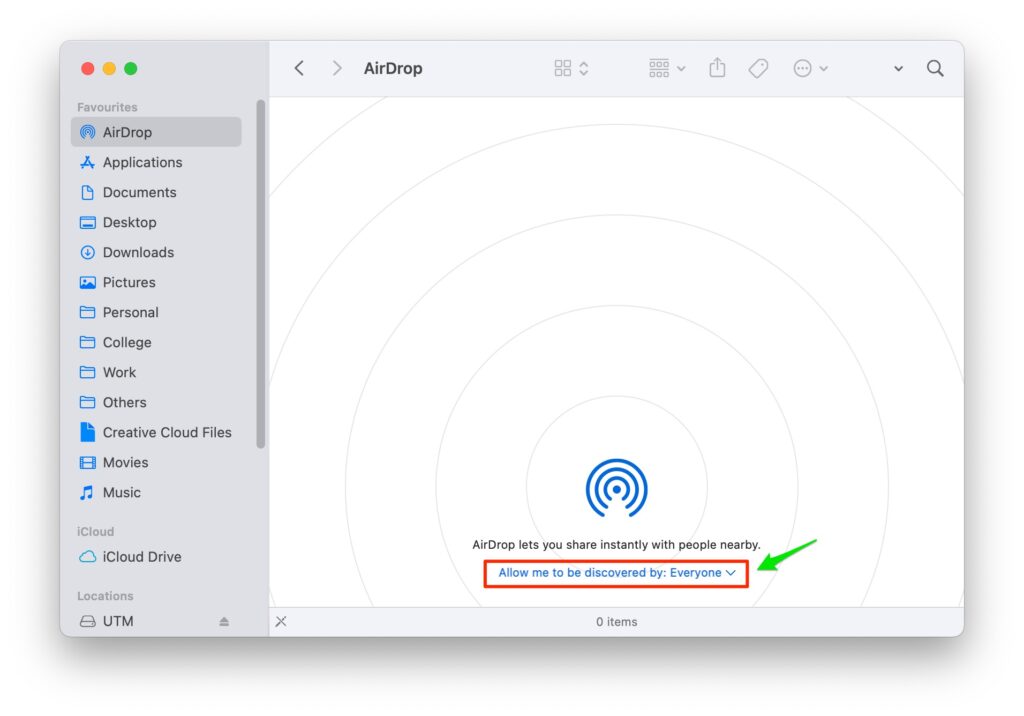
Paso 1: Abre la ventana de Finder y selecciona ‘ AirDrop ’.
Paso 2: Haz clic en ‘ Permitir que me descubran ’ y desde el menú desplegable, puedes seleccionar ‘ Todos ’.
¡Eso es todo!
Apagar y encender Bluetooth y WiFi
Bluetooth y WiFi son muy esenciales para que AirDrop funcione. Todo lo que tienes que hacer es reiniciar estos servicios en tu iPhone o Mac y esto solucionará el problema de que AirDrop no funciona. Aquí te mostramos cómo:
En un iPhone
Paso 1: Abre ‘ Configuración ’.
Paso 2: Ahora navega y toca en ‘ Bluetooth ’.
Paso 3: Usa el interruptor para apagar Bluetooth y luego usa el interruptor nuevamente para encender Bluetooth otra vez.
Ahora haz lo mismo para WiFi también. Alternativamente, también puedes cambiar a modo avión y luego apagarlo. Esto reiniciará Bluetooth y WiFi automáticamente.
En un Mac
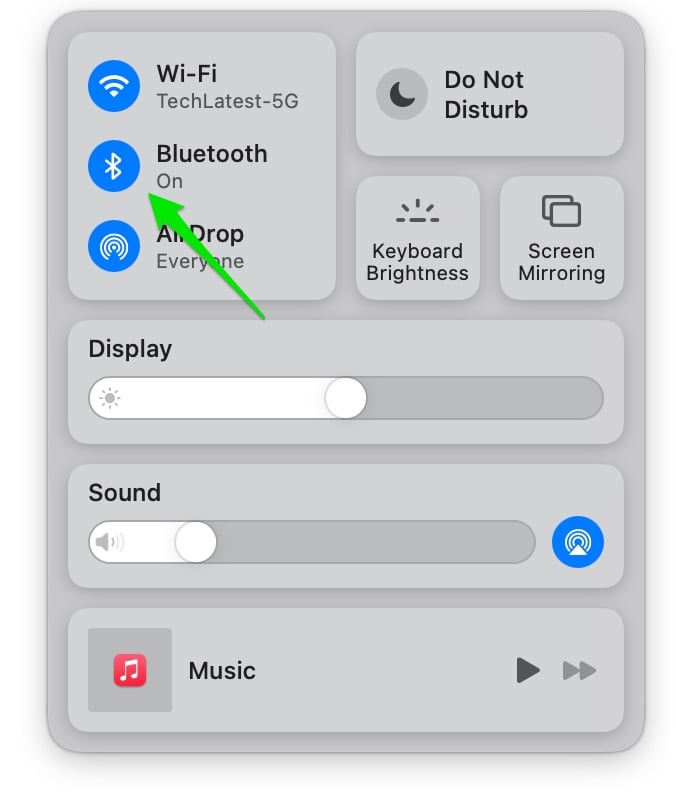
Paso 1: En la barra de menú, haz clic en el ícono de WiFi.
Paso 2: Haz clic en ‘ Apagar Wi-Fi ’.
Paso 3: Una vez más haz clic en el ícono de WiFi.
Paso 4: Ahora haz clic en ‘ Encender Wi-Fi ’.
Repite los mismos pasos para Bluetooth también. Alternativamente, también puedes cambiar a modo avión y luego apagarlo. Esto reiniciará Bluetooth y WiFi automáticamente.
Reinicia tu dispositivo
Reiniciar tu dispositivo puede solucionar muchos problemas y también puede solucionar si AirDrop no funciona. Ahora, diferentes modelos de iPhone tienen diferentes formas de reiniciar. Lo que puedes hacer es simplemente apagar tu iPhone y luego encenderlo de nuevo.
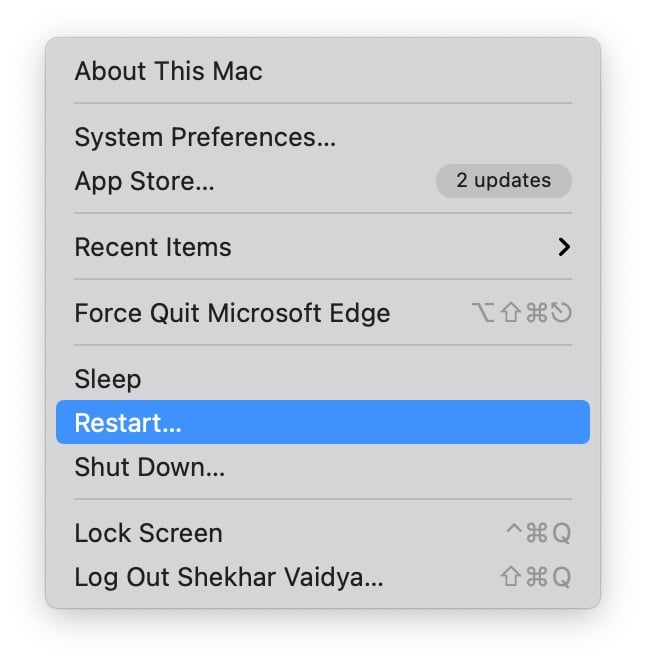
Puedes hacer lo mismo en tu Mac también. Simplemente haz clic en el logo de Apple en el lado izquierdo de la barra de menú y haz clic en ‘ Reiniciar ’.
Actualiza tu iPhone
Para asegurarte de que tu iPhone no tenga problemas de compatibilidad, siempre es bueno mantenerlo actualizado a la última versión de iOS. Aquí te mostramos cómo puedes buscar actualizaciones en tu iPhone:
Paso 1: Abre ‘ Configuración ’. Luego toca en ‘ General ’.
Paso 2: Ahora toca en ‘ Actualización de software ’.
Ahora, si hay una actualización de software, todo lo que tienes que hacer es tocar en ‘ Instalar ’.
Después de que la actualización esté instalada en tu iPhone, AirDrop debería funcionar bien.
Restablecer las redes
Esta es una de las últimas opciones que puedes intentar. No es el método más conveniente, pero puede ser necesario si AirDrop no está funcionando en tu iPhone. Aquí te mostramos cómo puedes restablecer las redes:
Paso 1: Abre ‘ Configuración ’. Luego toca en ‘ General ’.
Paso 2: Navega hacia abajo y toca en ‘ Restablecer ’.
Paso 3: Toca en ‘ Restablecer ajustes de red ’.
Paso 4: Es posible que se te pida que ingreses tu código, ingrésalo para pasar al siguiente paso.
Paso 5: Toca en ‘ Restablecer ajustes de red ’ para confirmar.
¡Eso es todo! Ahora deja que el proceso se complete y después de eso, la función de AirDrop debería funcionar bien. La única desventaja es que todos tus dispositivos Bluetooth y WiFi conectados anteriormente se habrán ido. Tendrás que volver a conectarte a ellos nuevamente.
Conclusión – AirDrop no funciona
Así que eso fue todo sobre cómo solucionar si AirDrop no funciona. Esperamos que esta guía te ayude a solucionar el problema. En caso de cualquier dificultad, no dudes en contactarnos.
Además, lee: Cómo instalar macOS Monterey ahora mismo
Recibe nuevas publicaciones en tu bandeja de entrada.
No spam. Cancela la suscripción en cualquier momento.