AirPods · 5 min read · Nov 21, 2025
¿Cómo solucionar si los AirPods siguen desconectándose?

Los teléfonos son conocidos por sus opciones de conectividad sin problemas y su interfaz fluida. Vemos que al conectar los AirPods a los iPhones.
Es muy sencillo, solo abres la tapa y el teléfono los detecta y puedes conectarlos fácilmente. Sin embargo, si tus AirPods siguen desconectándose, hay algunas soluciones que puedes probar.
En este artículo, vamos a discutir y mostrarte algunos métodos para solucionar si tus AirPods siguen desconectándose por razones extrañas y desconocidas.
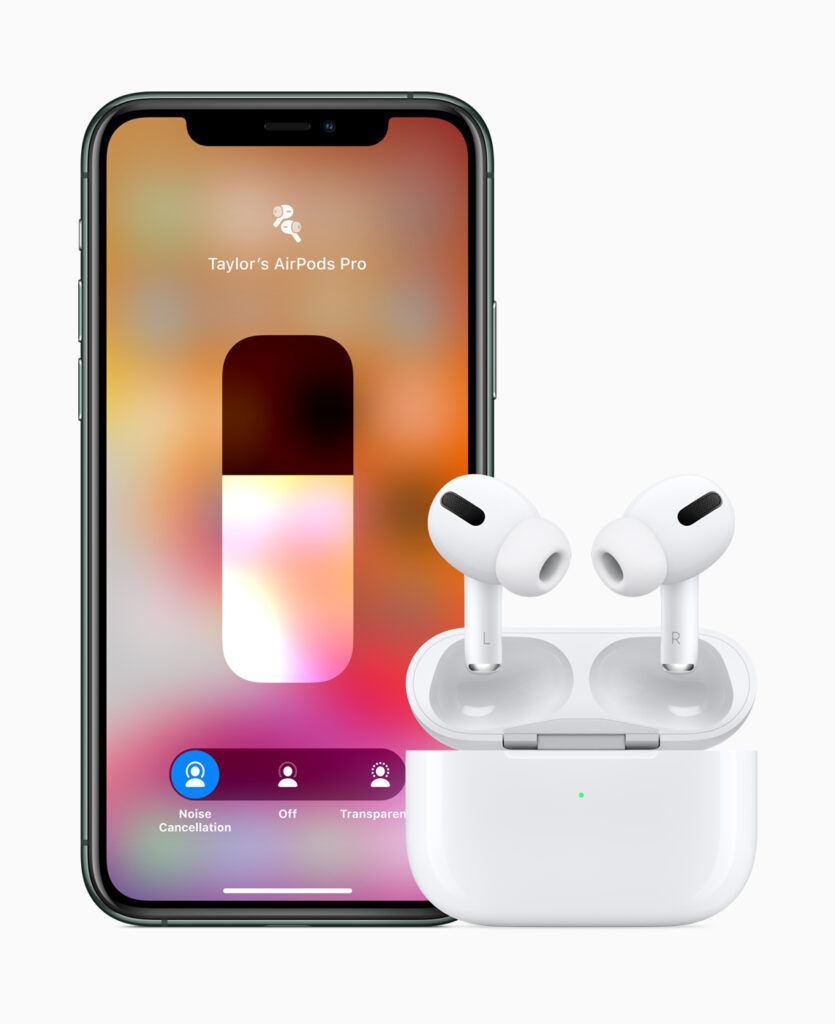
Solucionar si los AirPods siguen desconectándose
Verifica si tus AirPods tienen batería o no
Comenzaremos con lo más básico, una batería baja o sin carga en tus AirPods podría estar causando este problema.
Para solucionarlo, puedes simplemente colocar tus AirPods en la funda, acercarla a tu iPhone y luego abrir la tapa.
Entonces podrás ver los niveles de batería tanto de los AirPods como de la funda.
Si la batería está muy baja, carga tus AirPods, si no, puedes pasar a la siguiente solución si tus AirPods siguen desconectándose.
Asegúrate de que tu Bluetooth esté activado
Para eso, ve al Centro de Control y verifica si el Bluetooth está activado o no.
Alternativamente, también puedes verificar el estado del Bluetooth desde los Ajustes. Solo ve a Ajustes y toca en Bluetooth. Debe estar activado y en verde.
Lo que querrás hacer aquí es simplemente apagar tu Bluetooth y luego volver a encenderlo. Esto debería solucionar el problema.
Verificando la configuración del dispositivo de audio
Ahora puedes verificar si tus AirPods son el dispositivo de salida de audio seleccionado para la aplicación desde la que estás reproduciendo el audio.
Puedes hacerlo tocando el ícono de AirPlay justo debajo de la pista de audio si estás escuchando música en tu iPhone.
Para una llamada, asegúrate de seleccionar AirPods de las opciones de audio.
Desconectar y reconectar tus AirPods
El viejo pero oro método que funciona la mayoría de las veces.
Todo lo que tienes que hacer es desconectar tus AirPods de tu iPhone y luego volver a conectarlos y eso debería solucionar el problema para ti.
Paso 1: Coloca tus AirPods en la funda y cierra la tapa durante 15-20 segundos. Esto apagará los AirPods.
Paso 2: Ahora abre la tapa. En la parte posterior de la funda, encontrarás un botón de configuración, presiónalo y manténlo presionado hasta que la luz parpadee ámbar y luego blanca.
Paso 3: Esto desconectará tus AirPods de todos los dispositivos conectados anteriormente.
Ahora puedes configurarlos y conectarlos nuevamente a tu iPhone. Solo acerca tus AirPods a tu iPhone y verás un mensaje emergente pidiendo conectarse.
¡Eso es todo!
Intenta limpiar tus AirPods
Sí, tener suciedad acumulada en los AirPods puede causar este problema y puedes limpiar tus AirPods con una herramienta pequeña.
Solo asegúrate de ser muy cuidadoso y suave para no dañar ningún componente interno.
Intenta desactivar la detección automática de oídos
La función de Detección Automática de Oídos en los AirPods se dice que causa problemas de conectividad para muchos usuarios. Puedes desactivarla fácilmente.
Paso 1: Solo ve a los Ajustes y toca en Bluetooth.
Paso 2: Ahora, si has conectado tus AirPods, los verás en la lista.
Paso 3: Al lado de tus AirPods, toca en el ícono “i”.
Paso 4: Verás la opción de Detección Automática de Oídos, desactívala usando el interruptor.
Eso es todo y debería solucionar el problema de que los AirPods se sigan desconectando.
Usa solo un AirPod o solo uno para el micrófono
Muchos usuarios parecen haber solucionado el problema usando solo un AirPod a la vez y para eso, todo lo que tienes que hacer es mantener uno de los AirPods en la funda y poner uno en tu oído.
Alternativamente, algunos usuarios también han sugerido que usar un micrófono de solo un AirPod también puede solucionar este problema. Aquí te mostramos cómo hacerlo:
Paso 1: Solo ve a los Ajustes y toca en Bluetooth.
Paso 2: Ahora, si has conectado tus AirPods, los verás en la lista.
Paso 3: Al lado de tus AirPods, toca en el ícono “i”.
Paso 4: Selecciona la opción de Micrófono de la lista.
Por defecto, usa ambos AirPods, pero puedes cambiarlo a Siempre izquierdo o Siempre derecho.
Apaga tu Wi-Fi
Algunos usuarios descubrieron que simplemente apagando su Wi-Fi, no enfrentaron problemas de desconexión de los AirPods.
Así que puedes intentar lo mismo y ver si funciona para ti o no. Puedes apagar el Wi-Fi desde el Centro de Control.
Intenta desconectar otros accesorios de Apple conectados a tu iPhone
Paso 1: Solo ve a los Ajustes y toca en Bluetooth.
Paso 2: Ahora, si has conectado tus otros accesorios, los verás en la lista.
Paso 3: Al lado de tus otros accesorios de Apple, toca en el ícono “i”.
Paso 4: Selecciona la opción ‘Olvidar este dispositivo’.
Junto con eso, desconecta también otros dispositivos conectados.
Verifica si el problema está solucionado o no.
Busca fuentes que creen interferencias de Bluetooth o Wi-Fi
A veces hay objetos que causan interferencias en la transmisión de señales de Bluetooth o Wi-Fi y estos objetos pueden ser cualquier cosa, como un microondas, un obstáculo metálico, luces fluorescentes, etc.
Si alejas tus AirPods de la proximidad y enfrentas el problema de desconexión, entonces este es el caso seguro.
Así que intenta mantener una distancia cercana entre tu teléfono y los AirPods y evita cualquier objeto entre ellos.
Solución para Mac
Si tus AirPods siguen desconectándose cuando los usas con tu Mac, aquí hay lo que puedes hacer:
Paso 1: Ve a ‘Preferencias del Sistema’.
Paso 2: Ahora navega a ‘Sonido’.
Paso 3: Haz clic en ‘Salida’.
Paso 4: Haz clic en tus AirPods.
Paso 5: Repite lo mismo para ‘Entrada’ también.
Eso es todo, esto debería solucionar el problema para ti.
Conclusión
Así que eso fue todo sobre cómo solucionar si los AirPods siguen desconectándose. Espero que encuentres tu solución aquí. En caso de que el problema aún ocurra, te sugiero que lleves tus AirPods al centro de soporte al cliente de Apple más cercano.
Además, lee: Pros y contras de usar software NTFS en la nueva actualización Big Sur de Apple
Recibe nuevas publicaciones en tu bandeja de entrada.
No spam. Cancela la suscripción en cualquier momento.