Android Auto · 9 min read · Jan 18, 2026
¿Cómo solucionar si Android Auto no funciona?
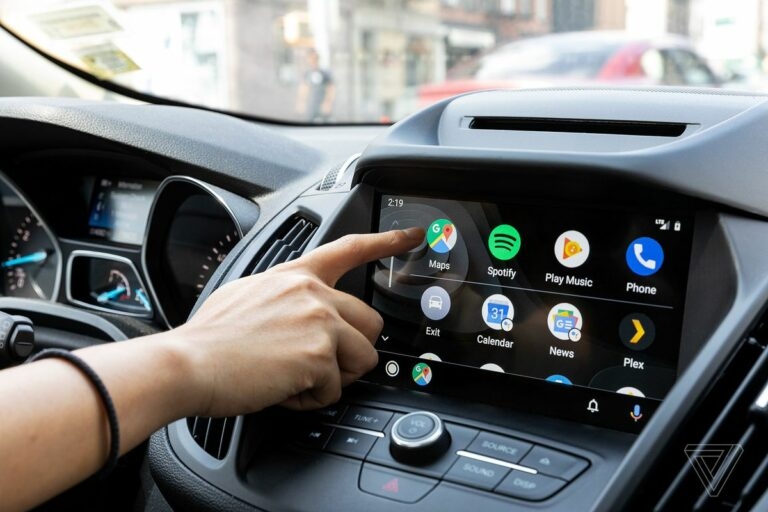
Estoy realmente frustrado porque mi Android Auto no está funcionando. Seguí todas las instrucciones, pero no pasó nada cuando conecté mi teléfono e intenté usar Android Auto.
¿Necesitas ayuda con tu Android Auto que no funciona? No te preocupes; tenemos algunos excelentes consejos de solución de problemas para ti. Android Auto es un accesorio para automóviles diseñado para facilitar el uso de tu smartphone mientras conduces.
Proporciona una interfaz de usuario simplificada adaptada para conducir y se vincula directamente con muchas aplicaciones populares de música y navegación. Desafortunadamente, algunos usuarios informan que Android Auto no les está funcionando.
Este artículo explorará posibles razones para esto y proporcionará algunos consejos de solución de problemas.
¡Así que comencemos!
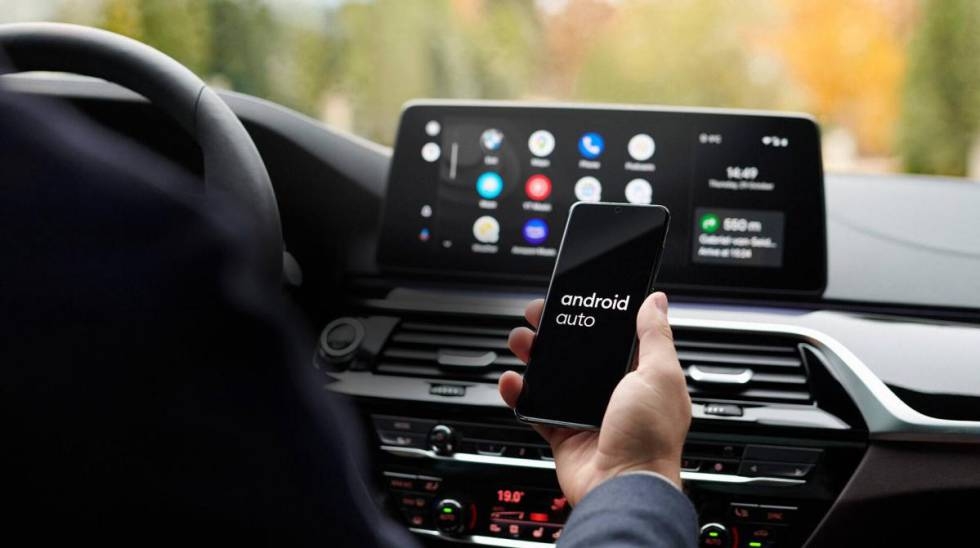
¿Qué es Android Auto?
Con Android Auto, puedes controlar tu entretenimiento y medios a través de tu automóvil. Con esta aplicación, puedes encontrar tu camino utilizando aplicaciones de mapas y navegación como Google Maps o Waze.
Además, esta aplicación maneja llamadas y comunicación para que no necesites usar tu teléfono al enviar mensajes de texto o hacer llamadas. También puedes mejorar tu experiencia de conducción con los sistemas y aplicaciones de entretenimiento de Android Auto, como Spotify.
Finalmente, utilizando Google Assistant, puedes controlar tu teléfono con controles manos libres desde tu automóvil. Cuando conduces con él, puedes concentrarte en la carretera y relajarte.
¿Por qué no funciona mi Android Auto?
Si tu aplicación Android Auto no está funcionando, podría ser debido a una de las siguientes razones:
- La conexión del teléfono con el automóvil es débil o deficiente.
- Una aplicación corrupta también puede causar este problema.
- Una configuración de software o caché de la aplicación es incorrecta.
- La aplicación Android Auto está intentando conectarse con el vehículo incorrecto.
- Android Auto no es compatible con el smartphone o el automóvil.
- Un cable USB roto o defectuoso también puede causar esto.
Ahora que conoces las principales causas de este problema, puedes pasar a encontrar soluciones efectivas desplazándote hacia abajo en esta página.
¿Cómo puedo solucionar el problema de que Android Auto no funciona?
Si tienes problemas con Android Auto, hay algunas cosas que puedes hacer para solucionar el problema. Para solucionar el problema de que la aplicación Android Auto no funciona, sigue estos pasos.
Verifica la compatibilidad
Lo primero y más importante que debes hacer es verificar si tu automóvil y tu teléfono son compatibles con Android Auto.
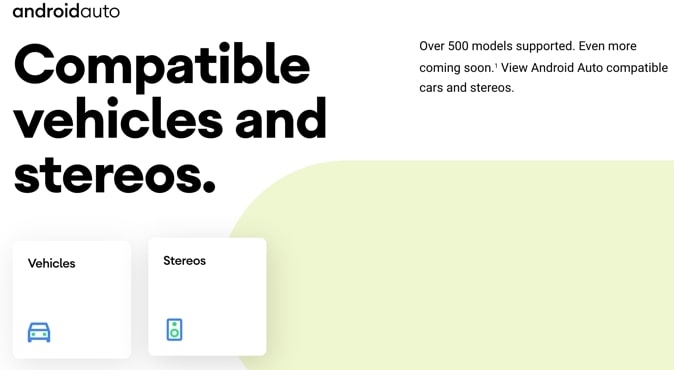
Asegúrate de que tu dispositivo ejecute Android Lollipop (5. X) o superior. O asegúrate de que tu automóvil y la estéreo del automóvil sean compatibles con Android Auto. Además, si tu automóvil es compatible con Android Auto pero aún tiene problemas, deberías verificar si hay actualizaciones para el sistema de infoentretenimiento del automóvil.
Si no estás seguro, puedes encontrar una lista de automóviles y dispositivos compatibles en el sitio web de Android Auto. Puedes proceder a la siguiente solución si tu modelo de automóvil está registrado allí.
Reinicia tu teléfono
Si Android Auto no está funcionando en tu teléfono, podría estar experimentando un error temporal.
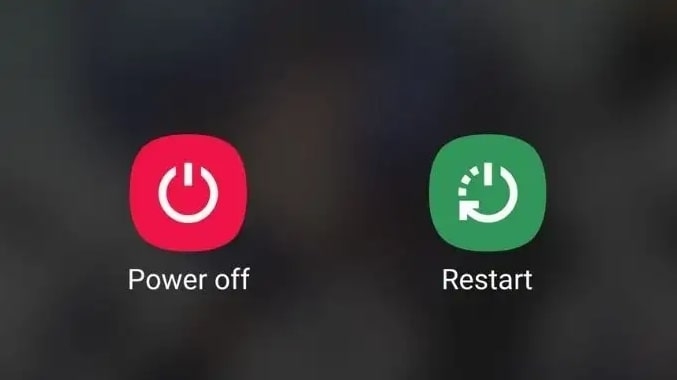
Cuando Android Auto falla, siempre debes reiniciar tu dispositivo. Este es uno de los trucos básicos que puedes usar para solucionar problemas menores con tu teléfono.
- Para reiniciar tu teléfono, mantén presionado el botón de encendido hasta que aparezca un menú.
- Reinicia tu teléfono si está disponible; de lo contrario, presiona Apagar y enciéndelo nuevamente después de unos minutos.
- Luego, verifica si Android Auto funciona correctamente nuevamente.
Reinicia el sistema de infoentretenimiento de tu automóvil
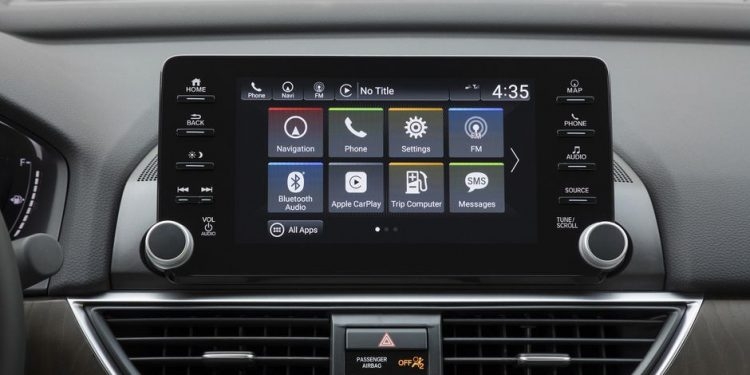
Android Auto te permite controlar tu sistema de infoentretenimiento desde tu automóvil. Los sistemas de infoentretenimiento del automóvil también pueden causar este tipo de problemas.
Puede ser posible solucionar los problemas de Android Auto reiniciando un sistema de infoentretenimiento en tal situación. Desafortunadamente, esta opción no siempre está disponible en todos los automóviles y solo está disponible en algunos pocos.
Además, puedes apagar tu automóvil y reiniciarlo después de un tiempo. Después de haber completado estos pasos, deberías verificar si el problema se ha resuelto.
Prueba con otro teléfono
Si Android Auto aún no se conecta con tu teléfono, puedes intentar usar otro teléfono. Puedes usar este método para determinar si el problema está en tu dispositivo Android o en el sistema de infoentretenimiento de tu automóvil. Sabrás que tu teléfono Android es el principal culpable si el otro dispositivo funciona bien sin problemas.
Sin embargo, si otro dispositivo no puede conectarse a Android Auto, el problema radica en la unidad principal de tu automóvil. Después de eso, puedes concentrarte en solucionar problemas de ese dispositivo en particular.
Verifica la configuración de tu automóvil emparejado
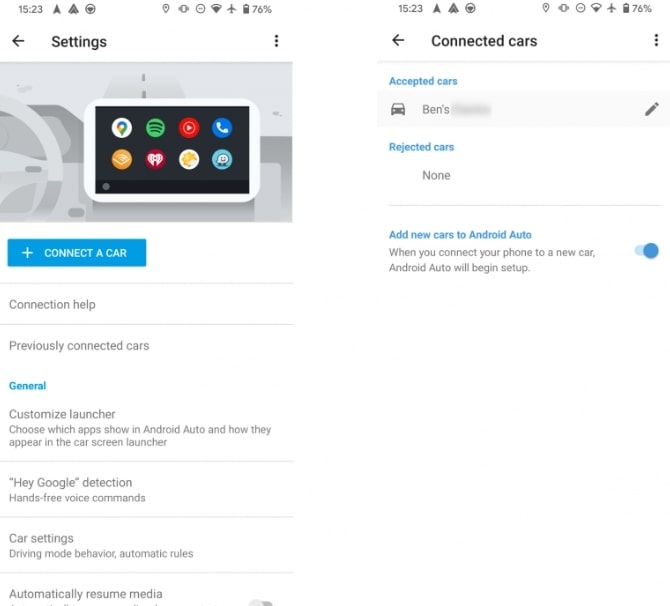
Con Android Auto, puedes emparejar tu teléfono con varios vehículos. Puedes guardar todos los detalles de tu automóvil utilizando la aplicación Android Auto en la configuración de Automóviles emparejados.
Es posible que hayas agregado accidentalmente tu automóvil a la lista de Automóviles rechazados, o que estés intentando conectarte a un automóvil diferente. Si deseas confirmar esto, abre la aplicación Android Auto y toca la opción de automóvil previamente conectado.
Verás todos los automóviles a los que te has conectado previamente a Android Auto en esta lista. Asegúrate de que tu automóvil no aparezca en la lista de Automóviles rechazados. Si está allí, intenta eliminar el automóvil y volver a conectarlo.
A continuación, debes asegurarte de que la opción de Android Auto te permita agregar nuevos automóviles. Por defecto, esto debería estar habilitado, pero si no, puedes habilitarlo.
Finalmente, si todo falla, intenta eliminar todos los automóviles de tu lista emparejada y comenzar de nuevo para reconectar con tu automóvil. Para hacerlo, haz clic en el botón de menú (tres puntos) en la esquina superior derecha de la pantalla y luego selecciona la opción Olvidar todos los automóviles. Cuando limpies tu lista de automóviles emparejados, podrás configurar tu automóvil desde cero, lo que puede resolver tu problema de que Android Auto no funciona.
Borra la caché en Android Auto
Muchas cachés pueden acumularse cuando usas continuamente una aplicación, causando diferentes problemas y errores. Quizás tu Android Auto no esté funcionando debido a la caché de la aplicación. Sigue estos pasos para borrar la caché de la aplicación Android Auto:
- Primero, abre la aplicación de Configuración en tu teléfono.
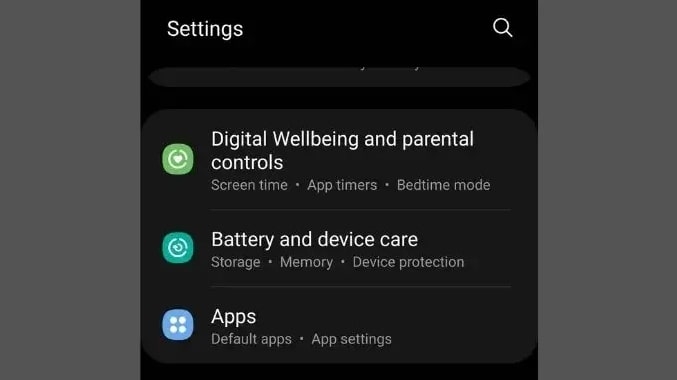
- Luego selecciona Aplicaciones en el menú.
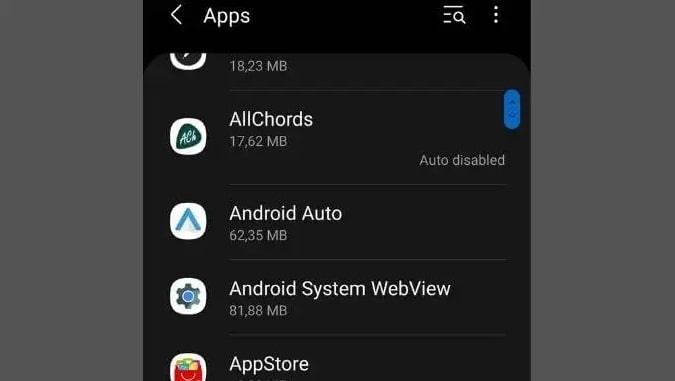
- Busca Android Auto y haz clic en él.
- Haz clic en la opción de Almacenamiento.
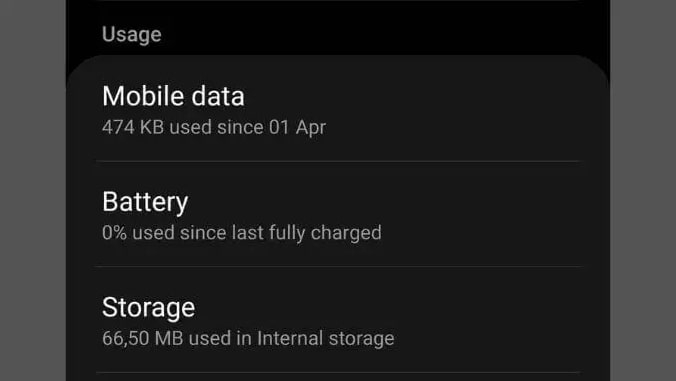
- A continuación, elige Borrar caché.
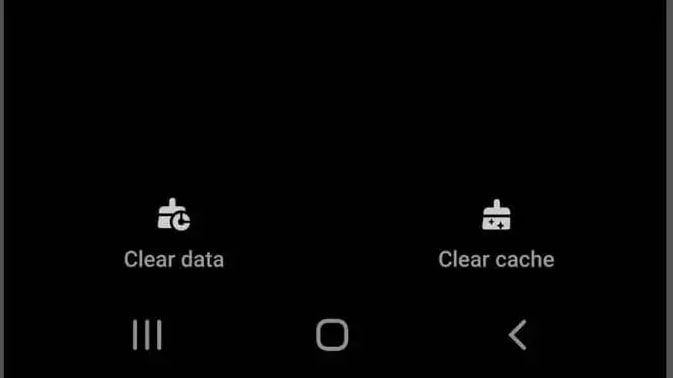
Ahora puedes conectar tu teléfono a Android Auto y ver si funciona.
Verifica el cable USB y el puerto
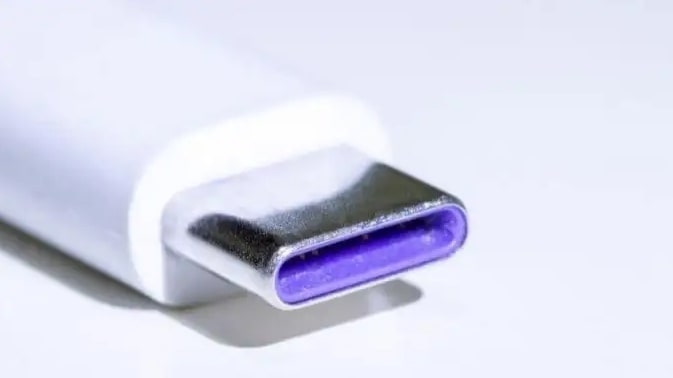
Si tu teléfono no se conecta con Android Auto, es posible que necesites reemplazar tu cable USB o el puerto USB en el sistema de infoentretenimiento de tu automóvil. Podría ser que tu cable haya fallado, o que simplemente sea de mala calidad si tienes problemas con Android Auto.
Otra posibilidad es que el puerto USB de tu automóvil no sea compatible con Android Auto o que no funcione debido a un problema técnico. Necesitas verificar todas estas cosas y averiguar qué está causando el problema.
Puedes reemplazar el cable USB que vino con tu teléfono por otro de alta calidad. Debes usar un cable que no tenga más de seis pies para obtener los mejores resultados.
No podrás usar Android Auto si el cable es solo para cargar y no admite transferencia de datos. Si el extremo USB-A tiene el símbolo de “tridente” USB, generalmente puedes saber si el cable admite transferencia de datos.
Verifica las conexiones
Otro truco simple que puedes usar para solucionar el problema de que Android Auto no funciona es verificar tus conexiones. Por lo tanto, debes comprobar si el cable está correctamente conectado a ambos dispositivos.
Puedes intentar usar un cable USB diferente para ver si resuelve el problema de conexión. Además, asegúrate de que la tecnología inalámbrica de tu automóvil y los teléfonos funcionen juntos.
Actualiza tu teléfono y la aplicación Android Auto
Algunas aplicaciones de Android Auto pueden no funcionar con una versión antigua o desactualizada. Además, algunos dispositivos pueden estar experimentando problemas con una versión particular de la aplicación. Debes actualizar la aplicación desde Google Play Store para resolver este problema.
Puedes verificar las actualizaciones de Android yendo a Configuración > Sistema > Avanzado > Actualización del sistema. Si hay alguna disponible, instálala. Es importante tener en cuenta que tu teléfono puede tener diferentes nombres de menú. Por ejemplo, Android 12 no tiene un encabezado Avanzado bajo Sistema.
Puedes descargar Android Auto desde la Play Store buscando la aplicación en tu smartphone. Verifica si hay actualizaciones disponibles para la aplicación; si las hay, instálalas. Después de hacer esto, intenta conectar tu teléfono a Android Auto.
Desinstala y reinstala Android Auto
Si tienes problemas con tu Android Auto, deberías eliminar y reinstalar tus aplicaciones.
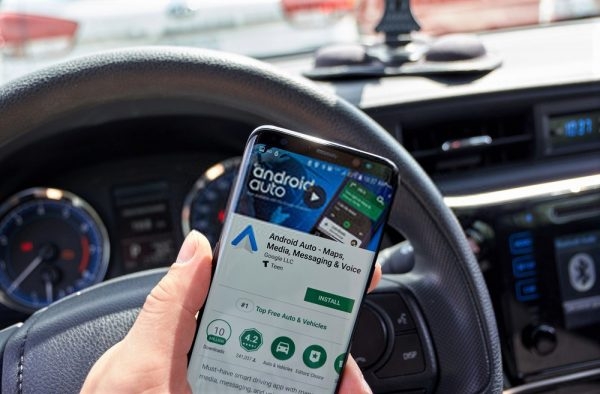
Las siguientes instrucciones te guiarán a través de la desinstalación y reinstalación de la aplicación Android Auto en tu dispositivo.
- Haz clic en Aplicaciones/Gerente de aplicaciones en la Configuración de tu dispositivo Android.
- Busca Android Auto y luego haz clic en Desinstalar.
- Ahora recibirás un mensaje emergente preguntando si estás seguro y tócalo.
- Ahora, espera hasta que la aplicación se elimine con éxito.
- El último paso es reiniciar tu dispositivo Android.
- Después de reiniciar tu dispositivo Android, necesitarás reinstalar Android Auto desde Google Play Store.
Si Android Auto había sido afectado por la corrupción de la aplicación, con suerte, ahora debería funcionar normalmente.
Contacta a tu concesionario de automóviles
Si has probado todas las soluciones anteriores y Android Auto aún no funciona, necesitas contactar a tu concesionario de automóviles. Esta es la mejor opción, ya que podrán diagnosticar el problema y solucionarlo por ti.
Puedes hacer esto iniciando Android Auto y dirigiéndote a Ayuda y soporte. Esto debería generar automáticamente un ticket de soporte si deseas proporcionar comentarios.
Una vez que eso esté hecho, tendrás que esperar a que los desarrolladores solucionen el problema. Estás atrapado con formas anticuadas de conectar tu teléfono a tu automóvil.
Conclusión
Esperamos que una de las soluciones anteriores te haya ayudado a solucionar el problema de que Android Auto no funciona. Puedes resolver el problema actualizando el software, reiniciando el dispositivo o solucionando un problema de conexión. Puedes comunicarte con Ayuda y soporte dentro de la aplicación cuando todos los demás métodos fallen.
Si tienes alguna otra sugerencia o pregunta, házmelo saber.
¡Gracias por leer!
Recibe nuevas publicaciones en tu bandeja de entrada.
No spam. Cancela la suscripción en cualquier momento.