Soluciones PC · 4 min read · Nov 22, 2025
Cómo solucionar si la aplicación no puede ejecutarse en tu PC en Windows 11
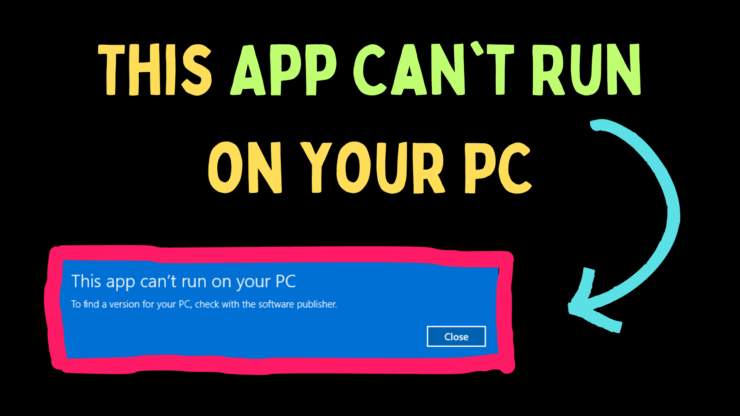
Muchos usuarios han afirmado que al intentar ejecutar una aplicación en su sistema, encuentran el error Esta aplicación no puede ejecutarse en tu PC. Este error te impide acceder a la aplicación. En el artículo a continuación, explicaremos las soluciones a este problema.
Formas de solucionar que la aplicación no pueda ejecutarse en tu PC
Los problemas de compatibilidad pueden causar errores, la presencia de virus, software antivirus excesivamente protector, configuraciones problemáticas de la aplicación, archivos del sistema corruptos, problemas de red, etc. Las soluciones estarán en un orden tal que la causa más común se abordará primero.
1. Ejecutar el programa en modo de compatibilidad
Cuando encuentres este error, el primer enfoque debe ser ejecutar el programa en modo de compatibilidad.
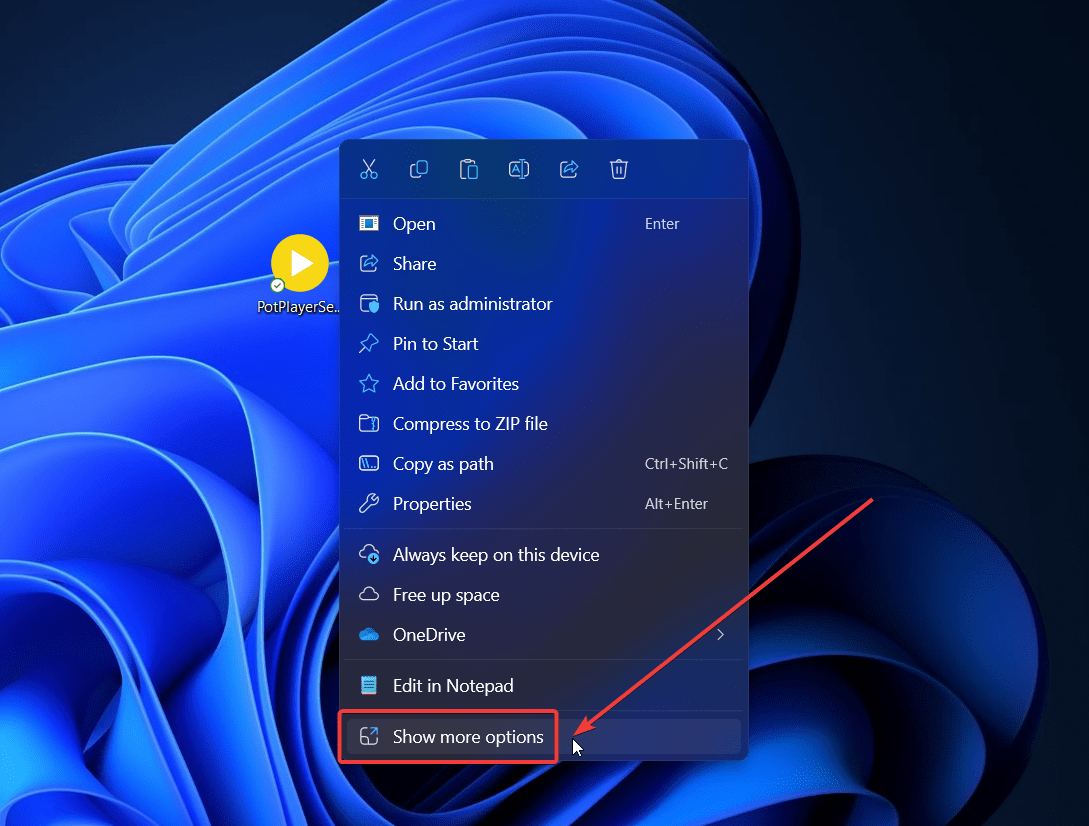
- Haz clic derecho en la aplicación y selecciona Mostrar más opciones.
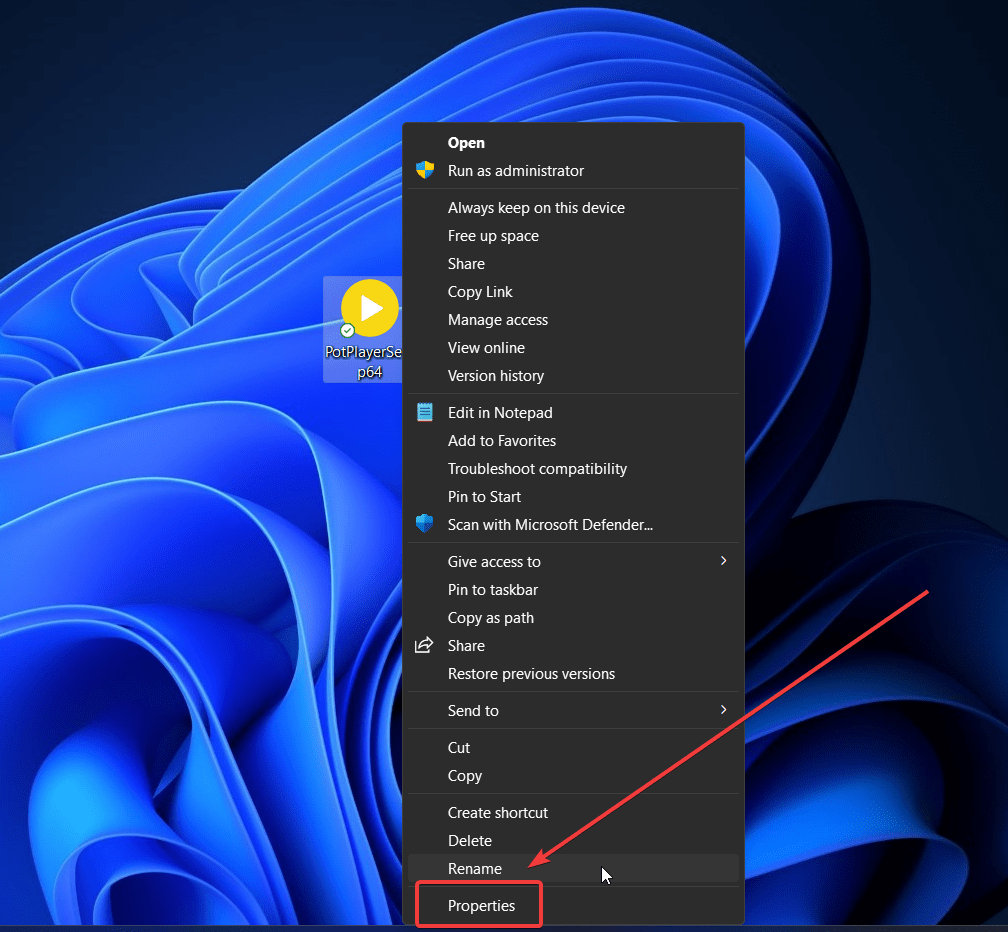
- Haz clic en Propiedades.
- Ve a la pestaña Compatibilidad.
- Marca la casilla asociada con Ejecutar este programa en modo de compatibilidad para.
- Selecciona una versión anterior del sistema operativo en el menú desplegable.
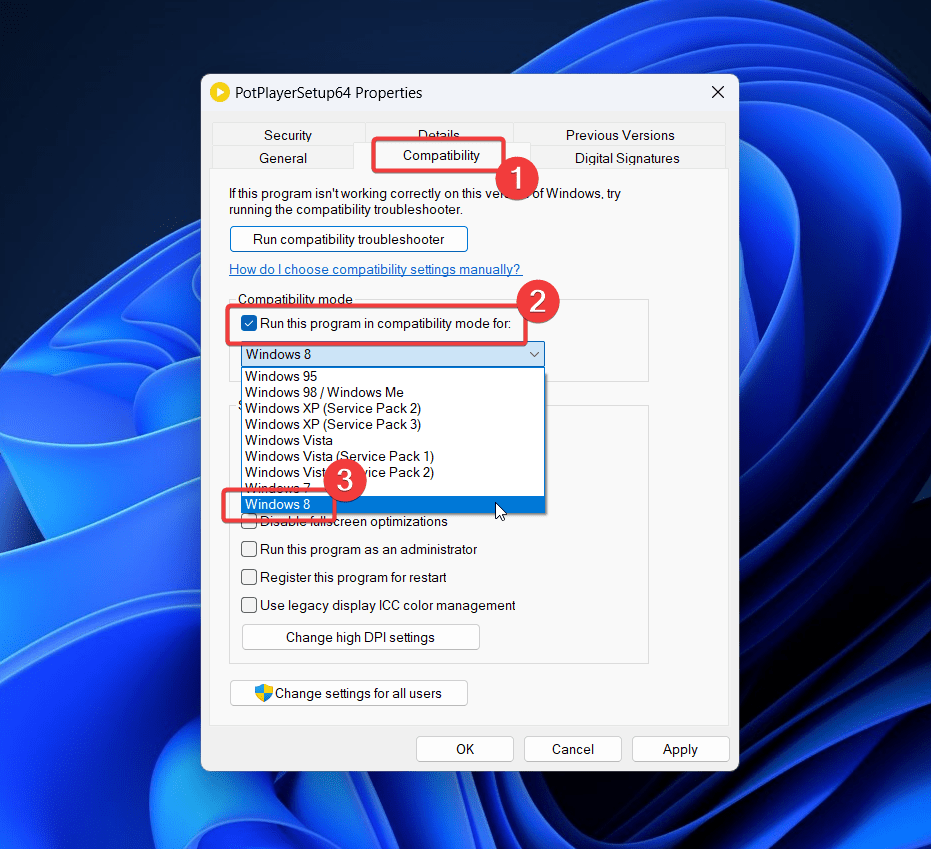
- Haz clic en Aplicar y luego en Aceptar.
2. Ejecutar la aplicación como administrador
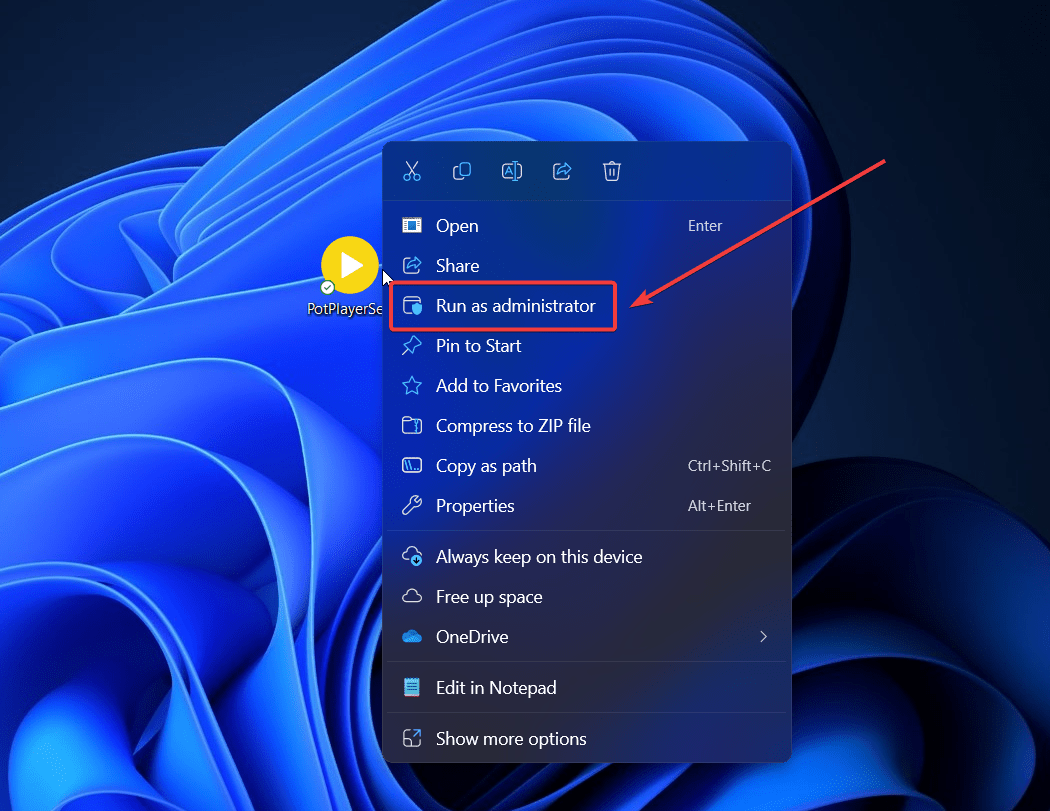
Quizás enfrentas este problema porque no tienes permiso para usar la aplicación. En este caso, puedes intentar ejecutar la aplicación como administrador.
- Haz clic derecho en la aplicación.
- Selecciona Ejecutar como administrador.
3. Ejecutar un escaneo SFC
Los archivos del sistema faltantes o corruptos pueden causar este problema. En este caso, puedes ejecutar un escaneo SFC para solucionar el problema.
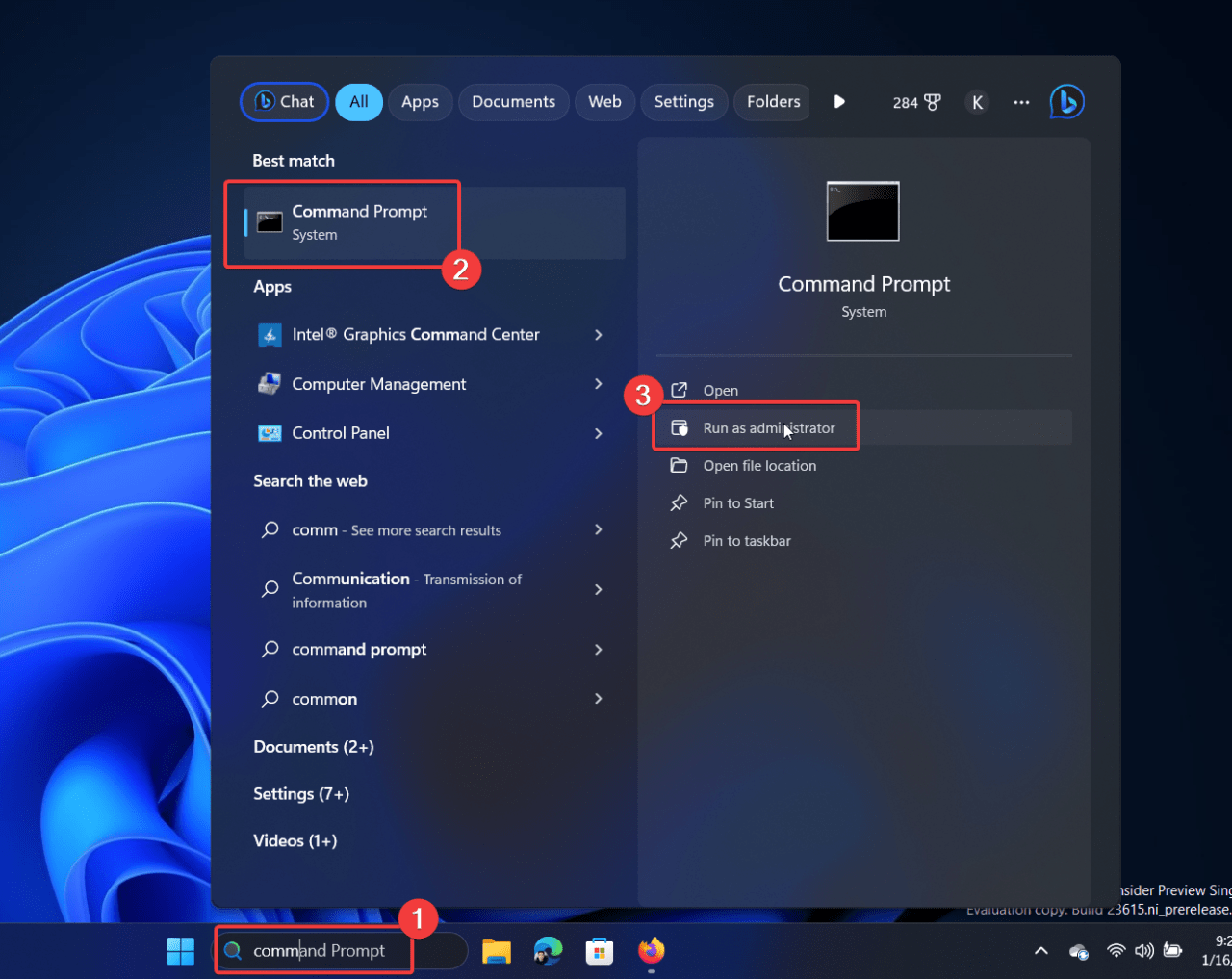
- Busca Símbolo del sistema en la barra de búsqueda de Windows.
- Haz clic en Ejecutar como administrador en el panel derecho para abrir la ventana del Símbolo del sistema elevado.
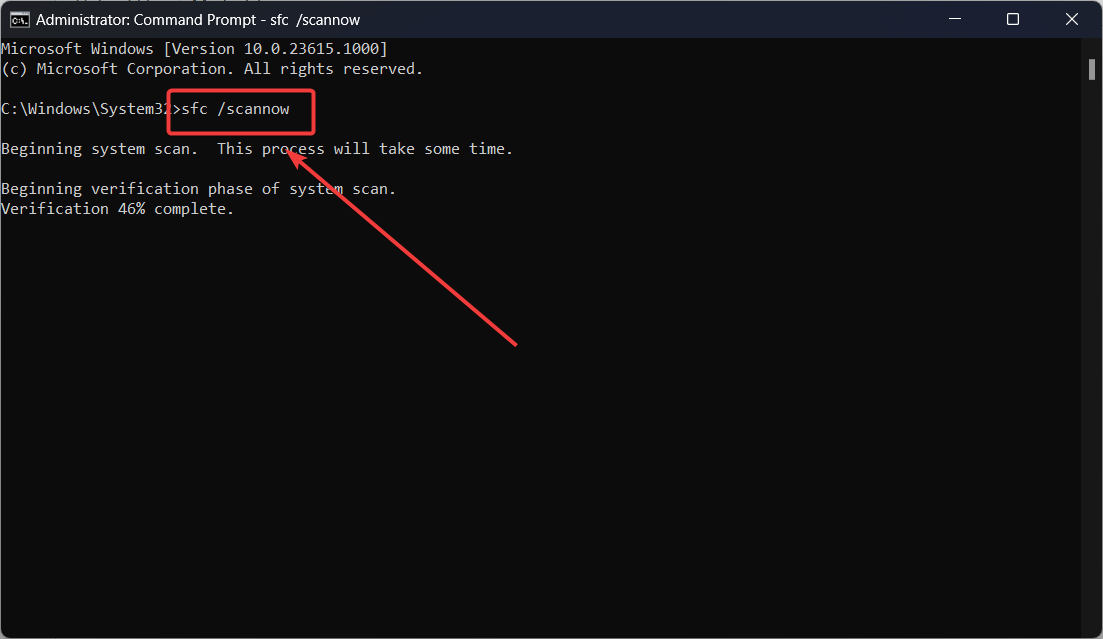
- Escribe el comando SFC /SCANNOW y presiona Enter para ejecutar el escaneo SFC.
4] Restablecer o reparar la aplicación
Si el problema es causado por configuraciones problemáticas de la aplicación (y no recuerdas qué configuración se estropeó) o archivos corruptos asociados con la aplicación, puedes reparar y restablecer la aplicación. Reparar la aplicación solucionará los archivos corruptos y restablecer la aplicación restablecerá las configuraciones dañadas.
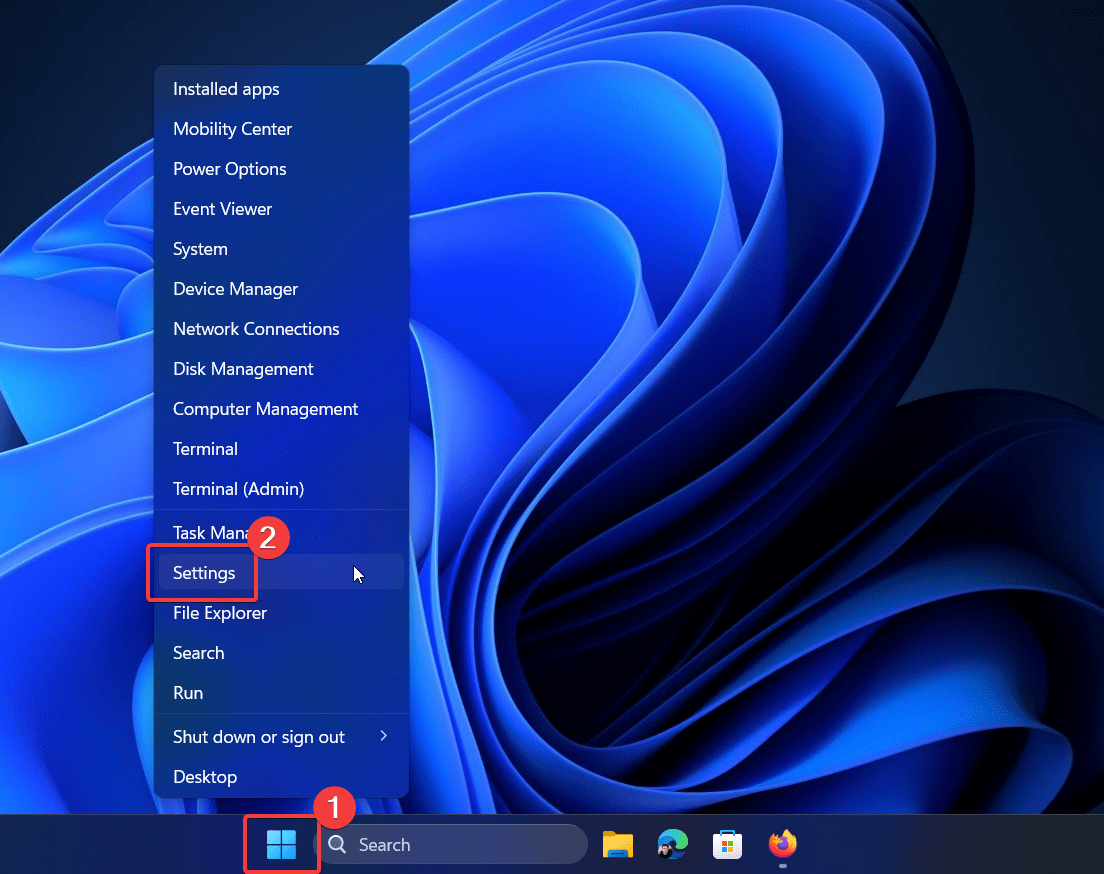
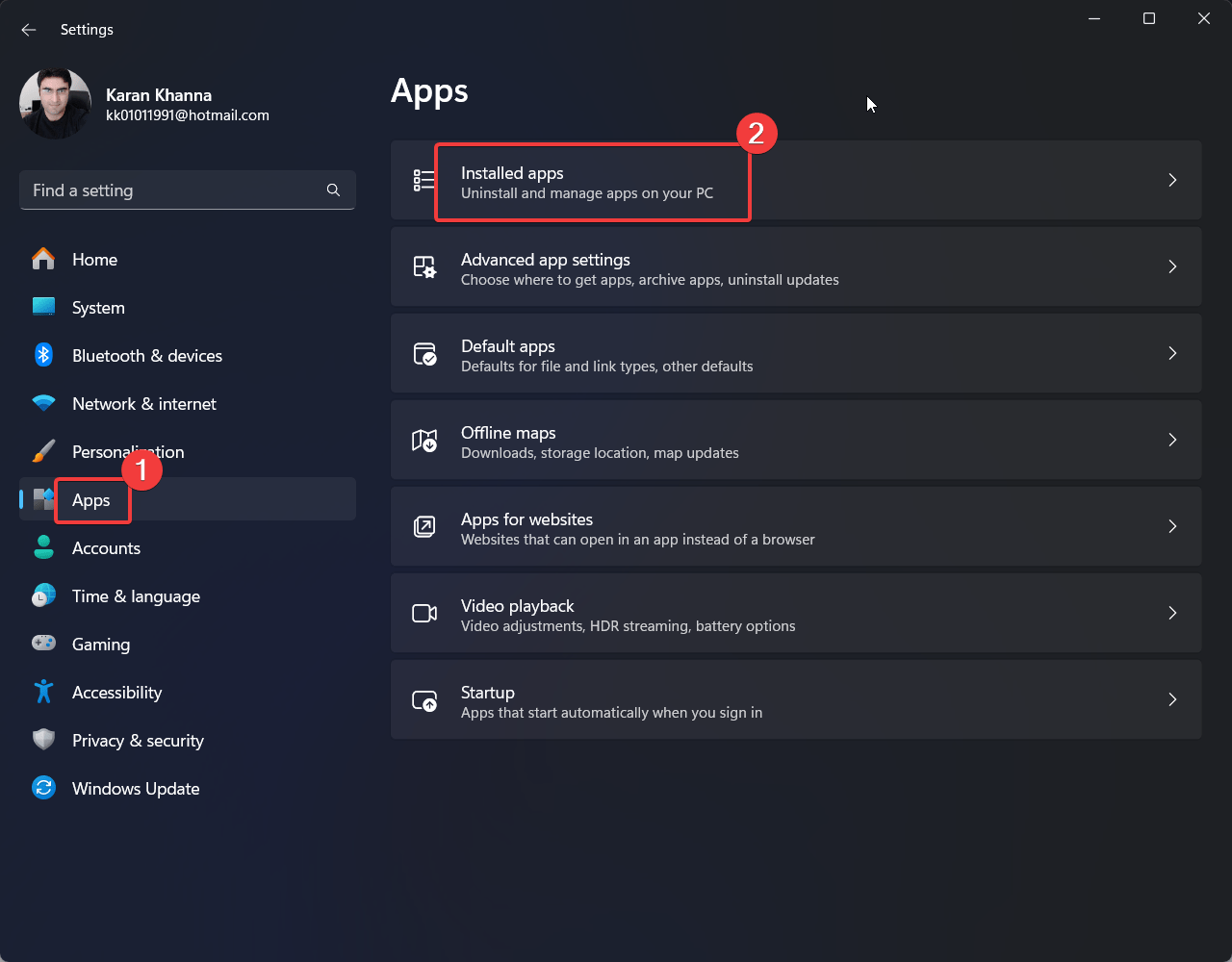
- Haz clic derecho en el botón Inicio y selecciona Configuración en el menú.
- Ve a Aplicaciones >> Aplicaciones instaladas.
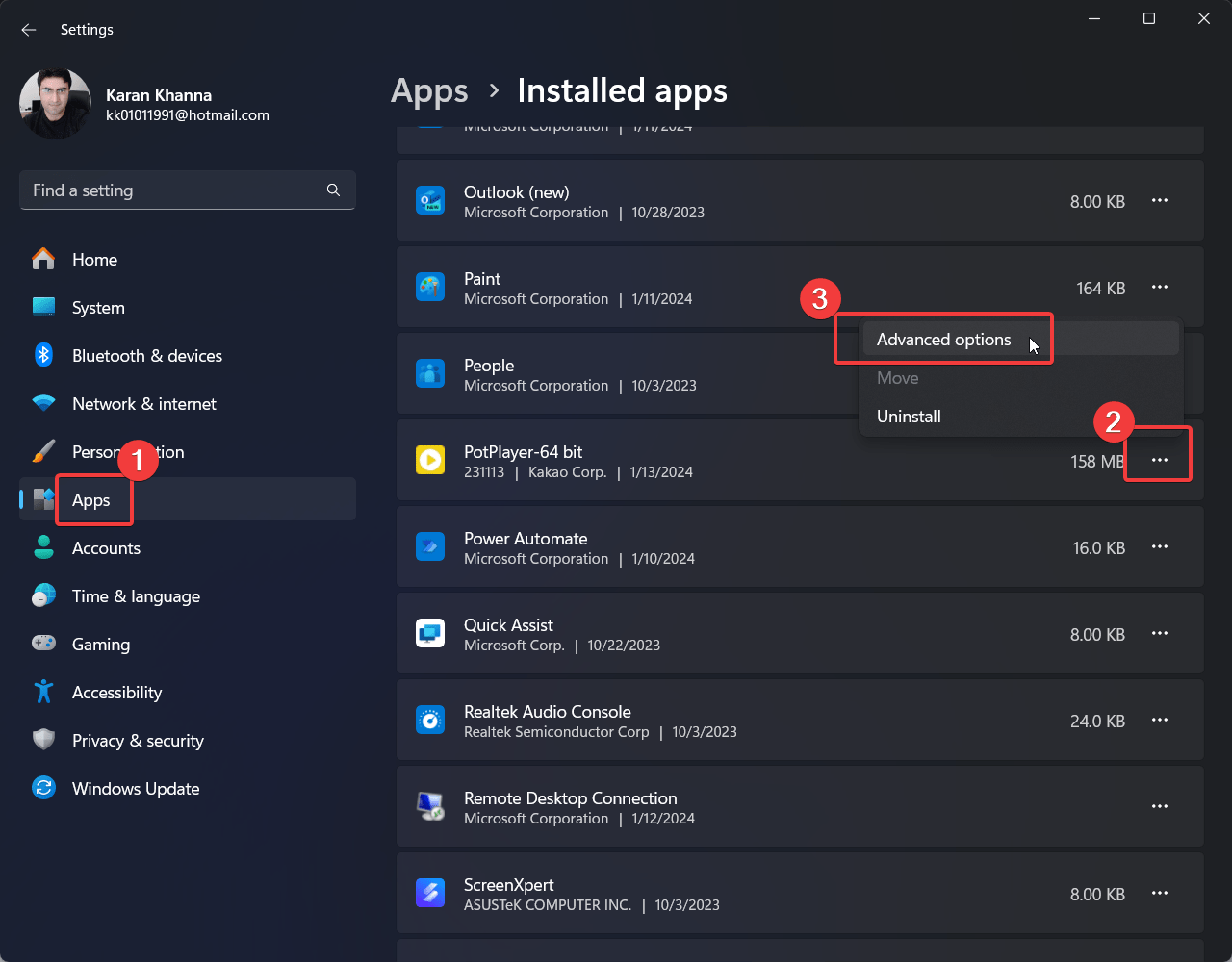
- Encuentra la aplicación y haz clic en los 3 puntos asociados con ella.
- Selecciona Opciones avanzadas.
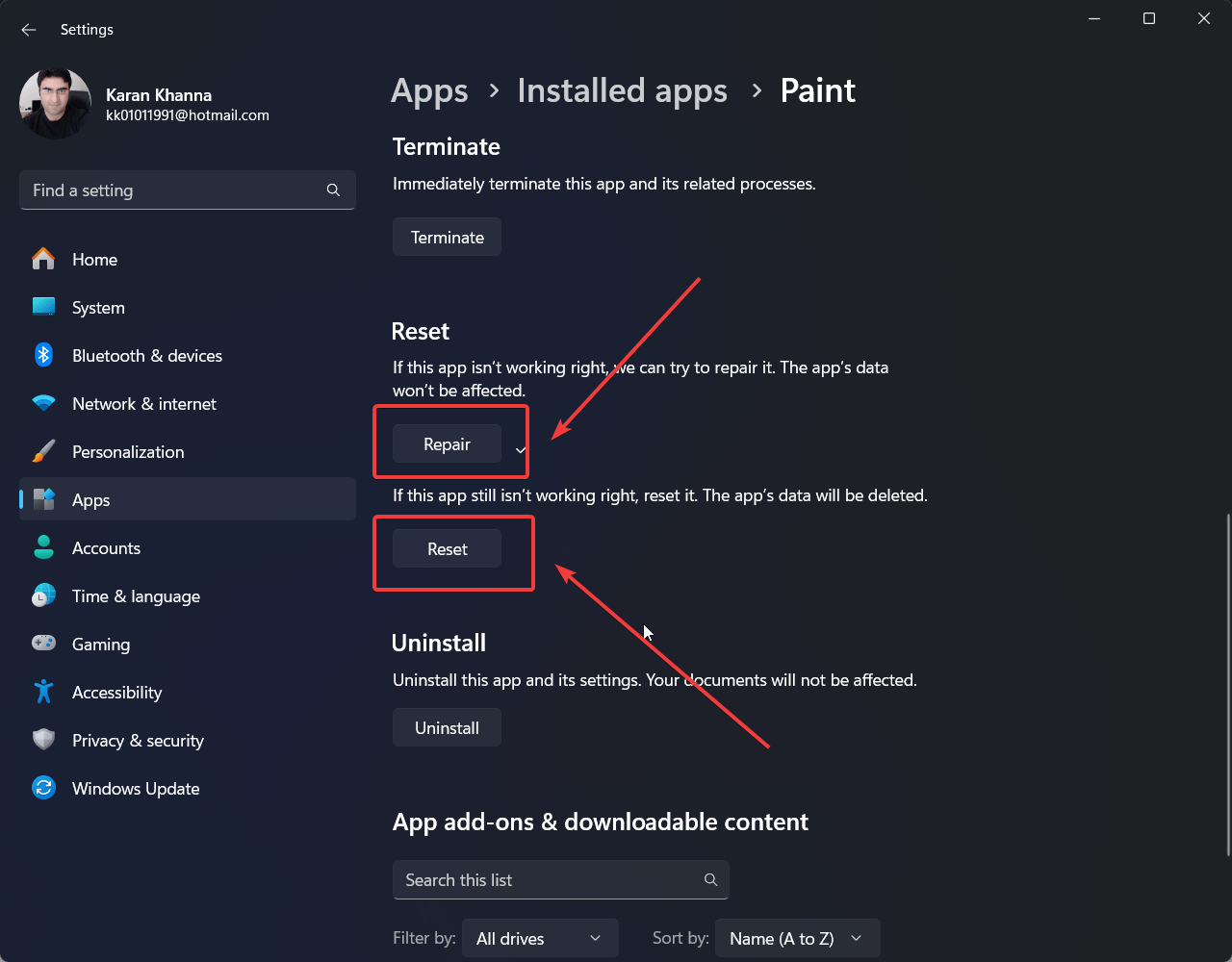
- Desplázate hacia abajo hasta Reparar y haz clic en él.
- Haz clic en Restablecer y luego en Restablecer una vez más.
5. Reinstalar la aplicación
Si reparar la aplicación no solucionó el problema, entonces reinstalar la aplicación podría ser útil.
Haz clic derecho en el botón Inicio y selecciona Configuración en el menú.
Ve a Aplicaciones.
Selecciona Aplicaciones instaladas.
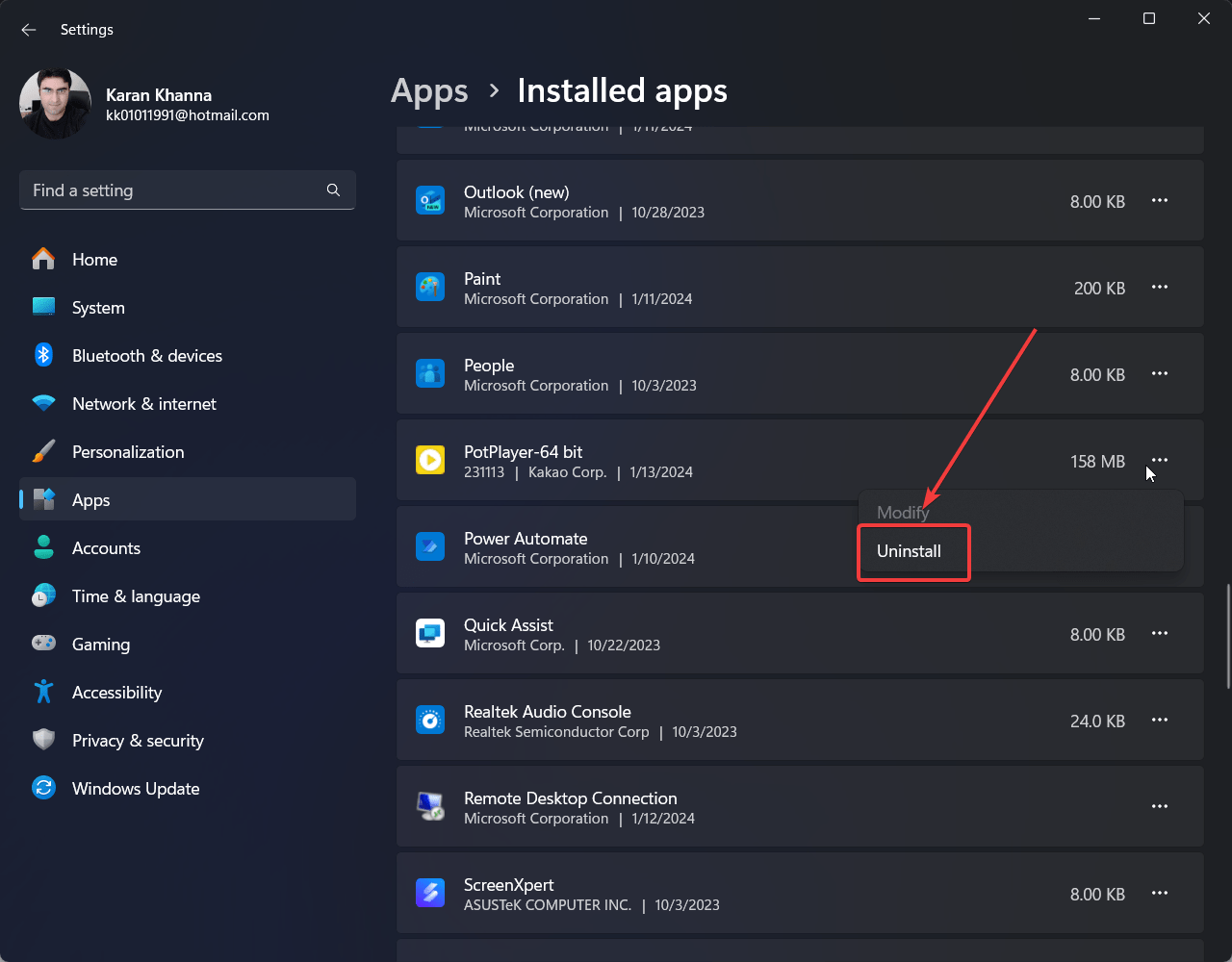
Haz clic en los 3 puntos junto a la aplicación.
Haz clic en Desinstalar y luego en Desinstalar una vez más.
6. Solucionar problemas en el estado de arranque limpio
Si este problema es causado por software de terceros, entonces puedes considerar solucionar problemas en el estado de arranque limpio.
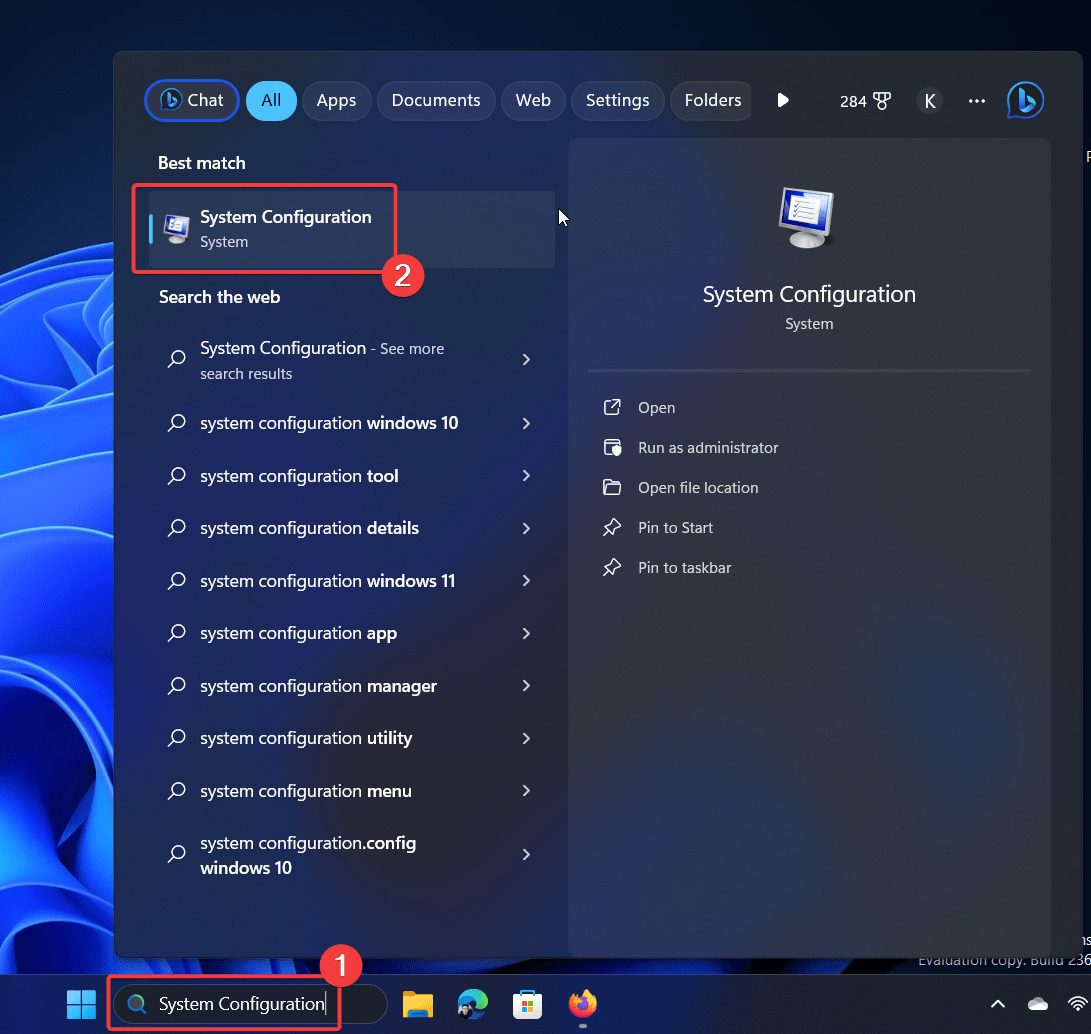
- Busca Configuración del sistema en la barra de búsqueda de Windows y abre la ventana.
- Ve a la pestaña Servicios.
- Marca la casilla asociada con Ocultar todos los servicios de Microsoft.
- Si hay algún otro servicio marcado, debes hacer clic en Deshabilitar todo.
- Haz clic en Aplicar y luego en Aceptar.
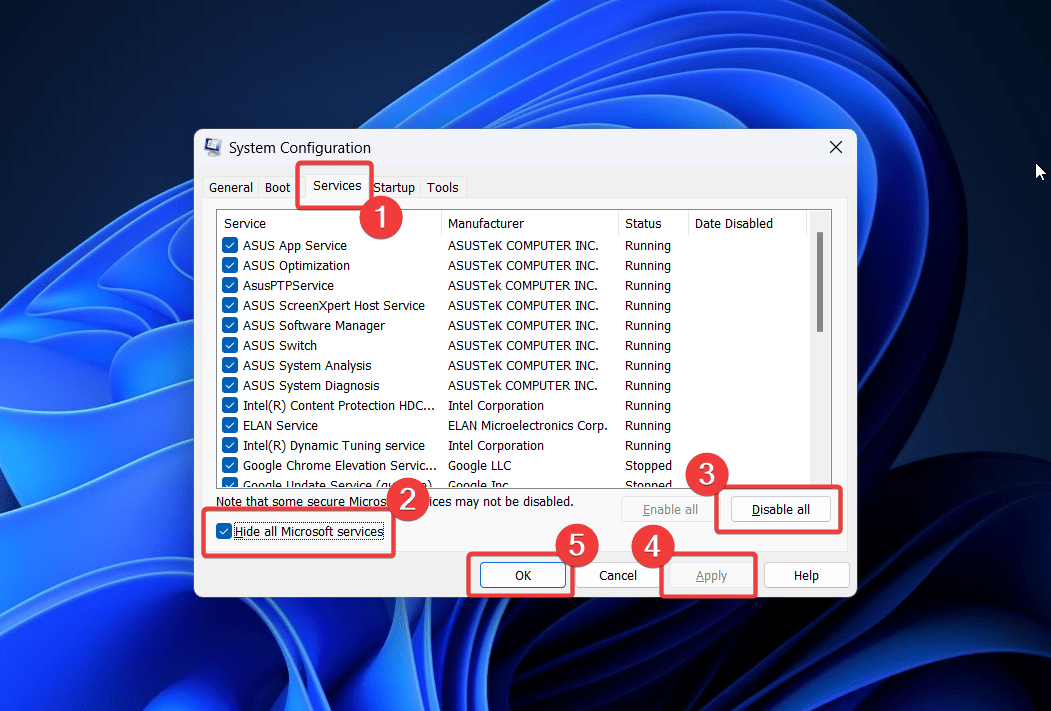
- Selecciona la opción para reiniciar tu sistema.
7. Desactivar Proxy y VPN
Puedes encontrar el error si hay una red VPN o proxy instalada en tu sistema. En este caso, puedes desactivar la VPN y el proxy para aislar la causa. Para VPN externas, simplemente desactívalas como lo explica su fabricante. Para proxy, intenta el siguiente procedimiento:
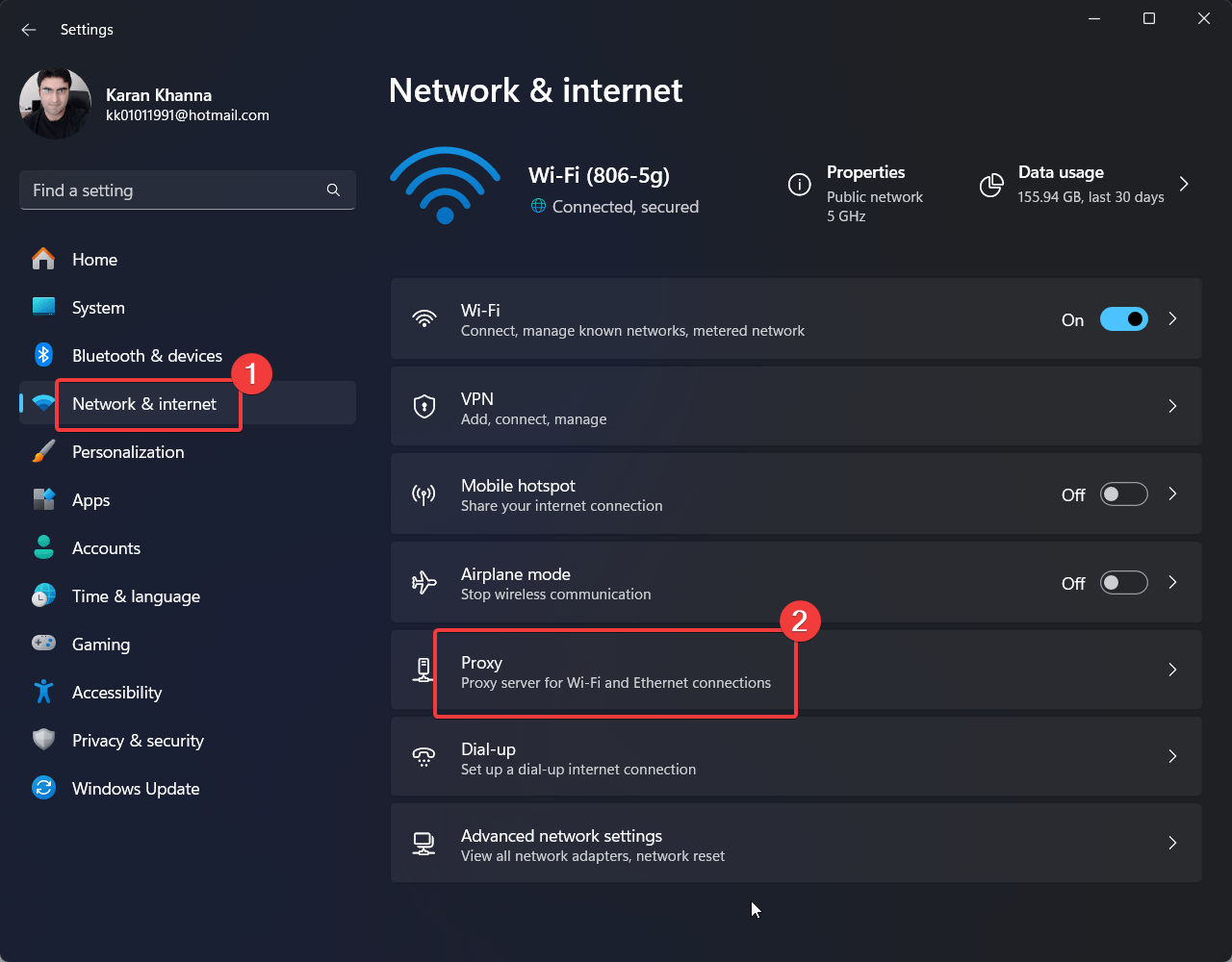
- Haz clic derecho en el botón Inicio y selecciona Configuración en el menú.
- Ve a Red e Internet >> Proxy.
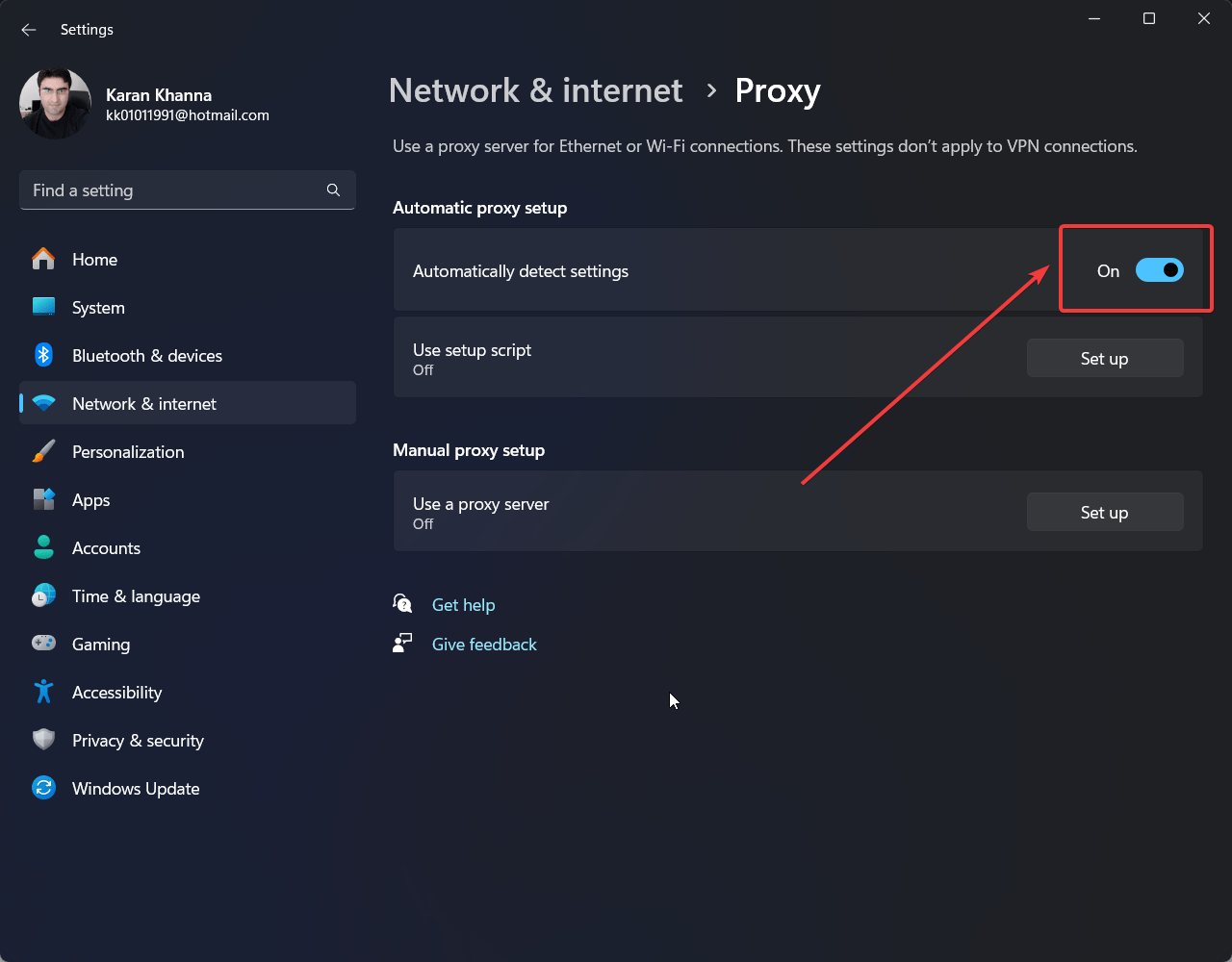
- Activa el interruptor EN para Detectar automáticamente la configuración.
- Desactiva CUALQUIER proxy manual.
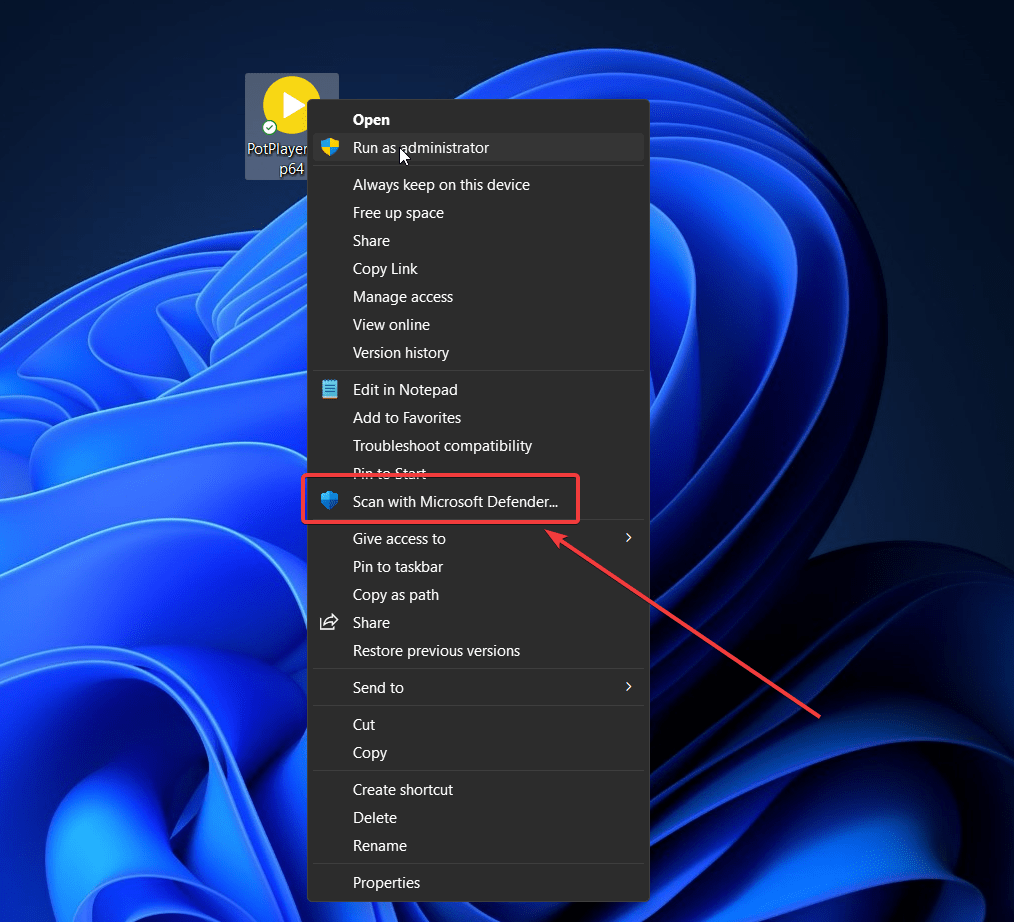
8. Ejecutar un escaneo antivirus en el software
Este error también puede ocurrir si el sistema detecta un virus o malware en el programa. Para estar seguro, puedes escanear el software.
- Haz clic derecho en el software y haz clic en Mostrar más opciones.
- Selecciona Escanear con Microsoft Defender.
En este artículo, hemos discutido todas las posibles causas detrás del error y las mejores soluciones posibles para ellas. Las soluciones son exhaustivas, y esperamos que tu problema se resuelva para cuando agotes las soluciones.
Si tienes algún comentario sobre Cómo solucionar si la aplicación no puede ejecutarse en tu PC en Windows 11, no dudes en dejarlo en el cuadro de comentarios a continuación. Además, suscríbete a nuestro canal de YouTube de DigitBin para tutoriales en video. ¡Salud!
Recibe nuevas publicaciones en tu bandeja de entrada.
No spam. Cancela la suscripción en cualquier momento.