Aplicación Clubhouse · 4 min read · Dec 27, 2025
¿Cómo solucionar si el feed de la aplicación Clubhouse no se carga?
En la publicación anterior cubrimos la popular aplicación Clubhouse y cuáles son las características que la hacen única. La aplicación de chat de audio ha ganado mucha popularidad en los últimos meses.
La aplicación Clubhouse, por qué es tan popular, es que la aplicación solo admite el modo de conversación de audio. Esta es una opción muy buena para las personas que solo quieren conversar por audio sin enviar imágenes y videos.
Es muy buena para las personas que quieren discutir varios temas sin mostrar su rostro. La aplicación Clubhouse te brinda una experiencia de audio fantástica en general.
Hoy veremos por qué los feeds no se cargan o la sala no se abre en la aplicación Clubhouse, cuáles son las razones para ello.
Además, lee: ¿Qué es la aplicación ClubHouse? Todas las preguntas frecuentes respondidas
Solucionar si el feed de la aplicación Clubhouse no se carga
Veamos las razones una por una.
1. Múltiples inicios de sesión:
Primero y ante todo, debes verificar si tu cuenta está conectada a múltiples cuentas o dispositivos de Clubhouse en ese momento. Por lo general, Clubhouse cierra sesión si la cuenta está conectada en otro lugar.
2. Cerrar sesión e iniciar sesión en tu cuenta:
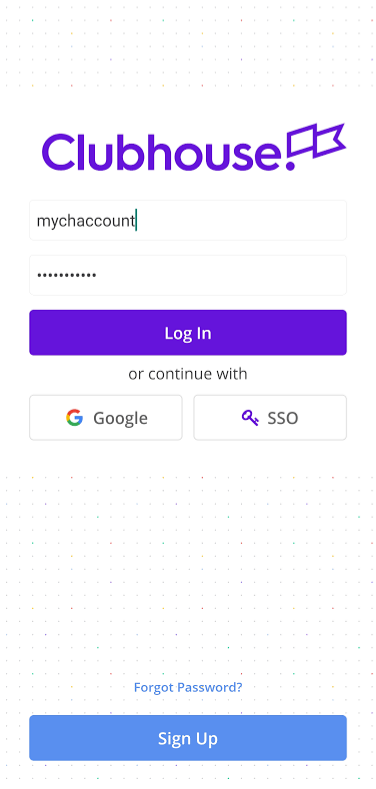
Muchos problemas ocurren solo por la interpretación de datos con el servidor o el fallo de scripts asociados con tu cuenta de Clubhouse. Esto se puede resolver cerrando sesión e iniciando sesión nuevamente para recuperar tus datos de manera segura con los servidores.
3. Borrar caché y almacenamiento:
Este es el paso más común en casi todos los fallos y otros errores que ocurren en las aplicaciones y generalmente resuelve el problema.
Lo que debes hacer es simplemente borrar la caché o el almacenamiento de la aplicación Clubhouse.
- Abre la aplicación Configuración desde el cajón de aplicaciones o la pantalla de inicio.
- Ahora, navega a Aplicaciones y notificaciones. ( Nota: Esta configuración puede ser diferente para cada OEM)
- Luego, abre la lista de Todas las aplicaciones.
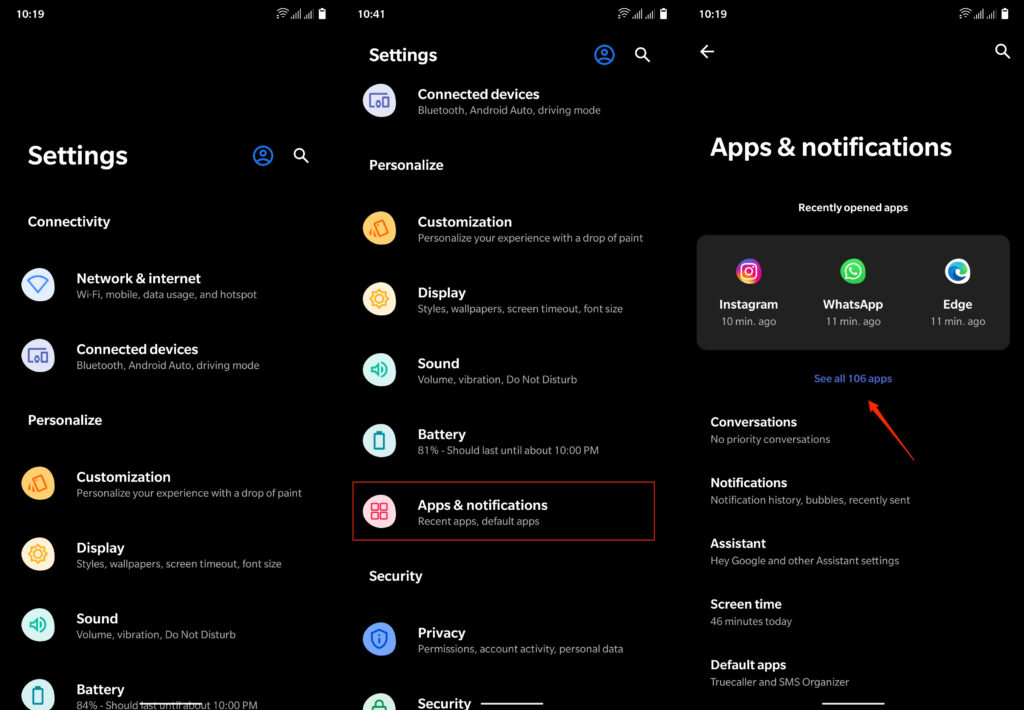
- Y ahora, desplázate hacia abajo hasta Clubhouse y tócalo para abrir la configuración.
- Finalmente, abre Almacenamiento y caché, y borra tanto Almacenamiento como Caché.
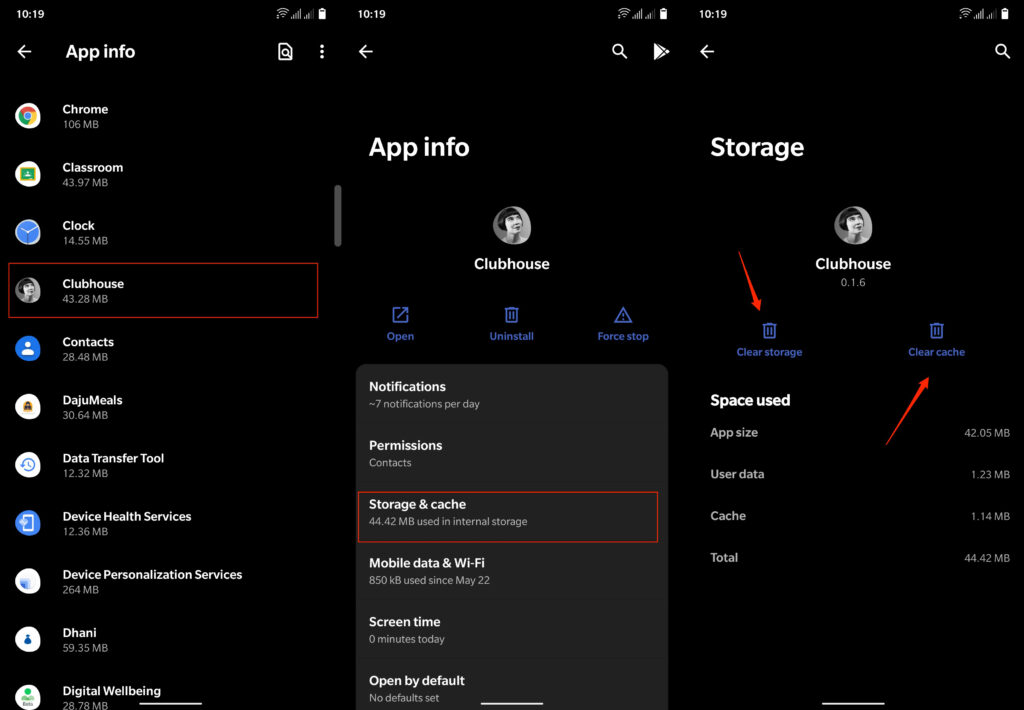
Ahora solo reinicia el dispositivo e inicia sesión en la cuenta, si se te solicita.
Si has borrado el almacenamiento, te pedirá que inicies sesión nuevamente.
4. Desinstalar y reinstalar la aplicación Clubhouse:
En la mayoría de los casos, borrar el almacenamiento resuelve el problema, pero si no, simplemente intenta desinstalar y reinstalar la aplicación.
Puedes desinstalar la aplicación tocándola y haciendo clic en desinstalar en el menú emergente. O alternativamente, puedes desinstalar la aplicación desde la Configuración del sistema.
- Abre la aplicación Configuración desde el cajón de aplicaciones o la pantalla de inicio.
- Ahora, navega a Aplicaciones y notificaciones. ( Nota: Esta configuración puede ser diferente para cada OEM)
- Luego, abre la lista de Todas las aplicaciones.
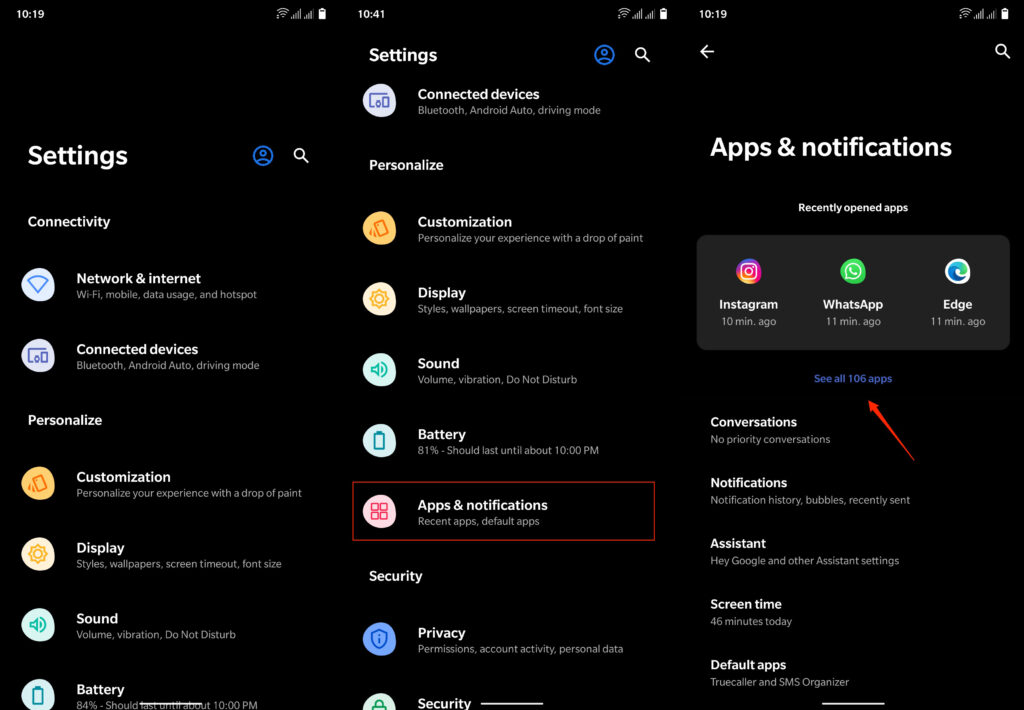
- Y ahora, desplázate hacia abajo hasta Clubhouse y tócalo para abrir la configuración.
- Finalmente, toca el botón Desinstalar para eliminar la aplicación.
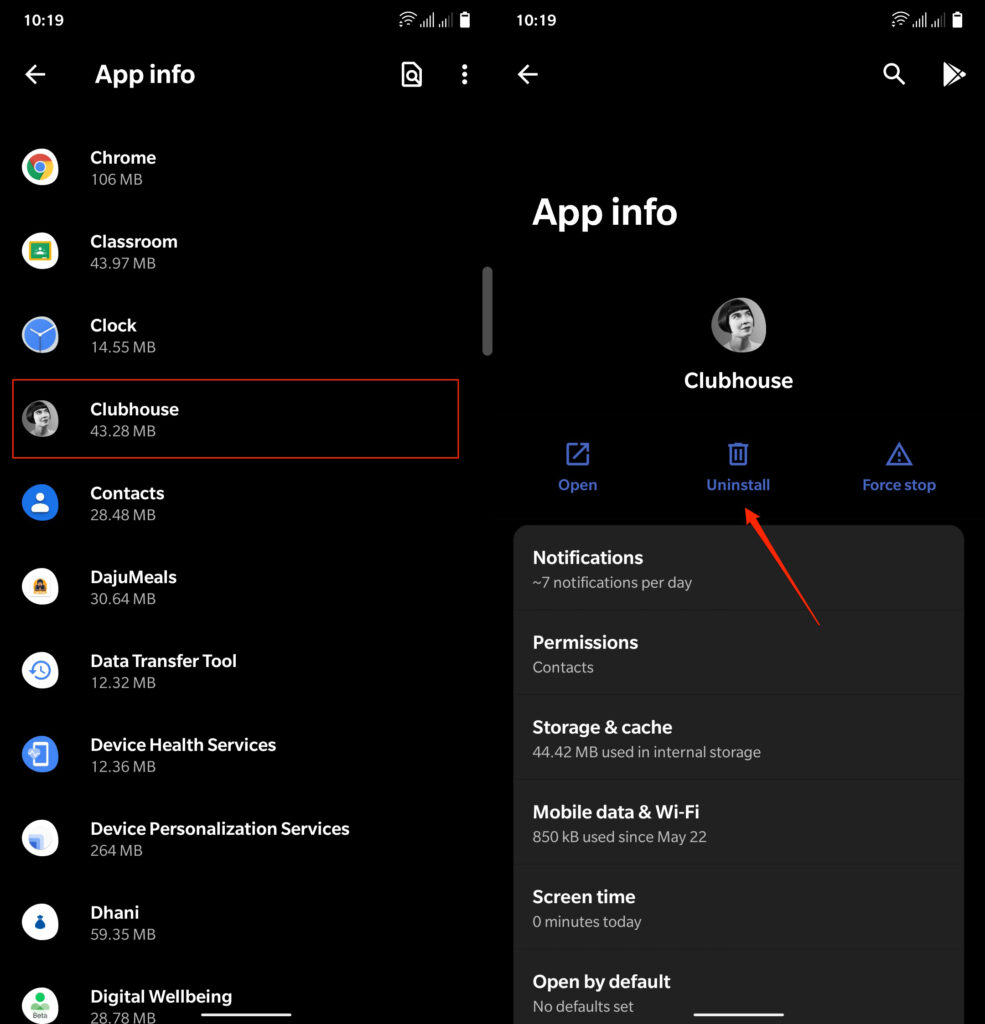
Ahora que has desinstalado la aplicación, un reinicio sería beneficioso, aunque es totalmente opcional.
Finalmente, abre Play Store y descarga la aplicación Clubhouse nuevamente e inicia sesión con tu número de móvil.
Esto resolverá cualquier problema con los scripts de archivos, brindándote una experiencia más fresca y actualizada.
5. Servidor de Clubhouse caído:

Puede que el servidor de Clubhouse esté caído debido a mantenimiento o algunos problemas.
Para eso, lo que puedes hacer es simplemente revisar los informes recientes de la aplicación y los acontecimientos en los medios, y así conocerás la causa.
Si no, puedes enviar un correo al equipo de desarrollo y a sus redes sociales.
6. Verifica tu conexión de red:
Puede que tu red móvil o wifi esté caída o no disponible en ese momento.
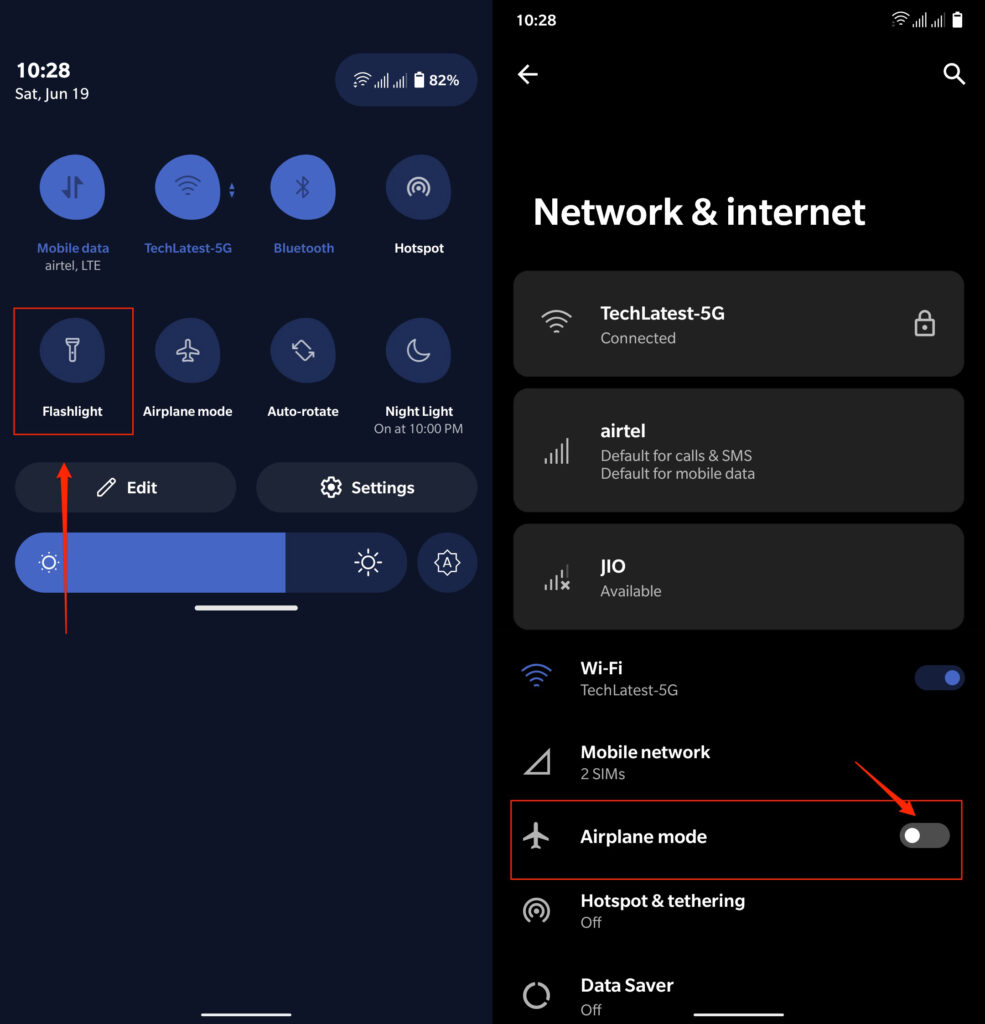
Si estás usando un smartphone, lo que puedes hacer es simplemente activar el modo avión y luego desactivarlo. Esto refrescará tu conexión de red.
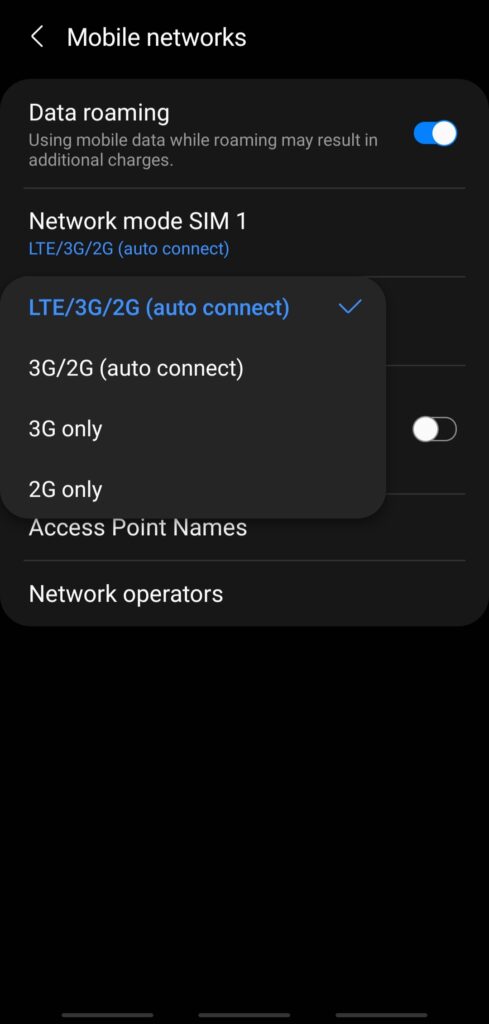
Alternativamente, puedes cambiar el modo de LTE a WCDMA y verificar lo mismo.
Puedes verificar la red y su fuerza a través de herramientas adecuadas de análisis de wifi y red.
7. Cambiar la configuración de DNS:
También puedes intentar cambiar la configuración de DNS en tu dispositivo.
- Abre la aplicación Configuración desde el cajón de aplicaciones o la pantalla de inicio.
- Ahora, toca la opción Red e Internet.
- Desplázate hacia abajo y busca DNS privado.
- Toca en él y cambia de Desactivado/Automático a Privado e ingresa la dirección DNS a continuación.
1dot1dot1dot1.cloudflare-dns.com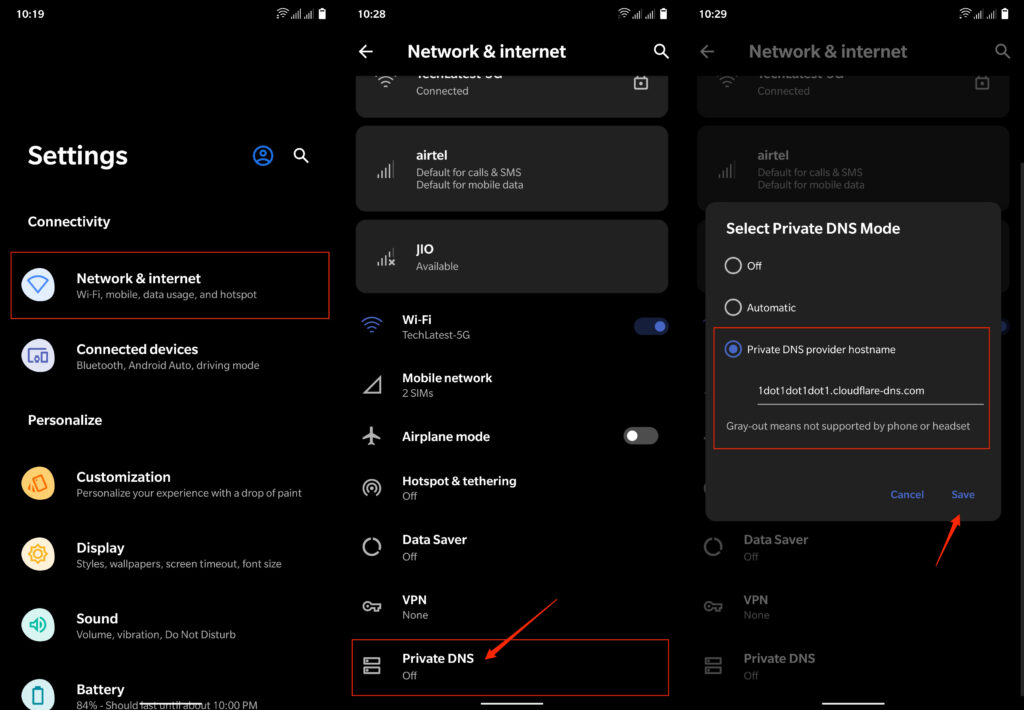
Eso es todo, solo guarda la configuración.
8. Refresca tu VPN:
A veces, la interrupción y el redireccionamiento de la VPN causan tráfico inusual.
Así que, simplemente apaga tu VPN y refresca y ábrelo nuevamente para resolver el problema.
9. Envía un correo al soporte de Clubhouse:
Si la solución anterior no resuelve tu problema, entonces puedes enviar un correo al equipo de soporte de Clubhouse, ya que puede haber algún problema con la cuenta o el servidor.
También te proporcionarán soluciones a problemas de desarrollo y esto no solo soluciona tu problema, sino también los problemas relacionados que enfrentan otros usuarios, dándoles la oportunidad de mejorar su producto.
Frase de cierre:
Estas son las soluciones de nuestra parte que pueden ayudarte a resolver el problema de la aplicación Clubhouse. Esperamos que las soluciones te hayan ayudado a resolver el error de carga del feed de la aplicación Clubhouse.
Déjanos saber en la sección de comentarios si las soluciones te ayudaron. También, si enfrentas algún otro problema, háznoslo saber y lo abordaremos por ti.
Mantente conectado con nosotros para más contenido tecnológico interesante…
Recibe nuevas publicaciones en tu bandeja de entrada.
No spam. Cancela la suscripción en cualquier momento.