Discord ayuda · 4 min read · Dec 09, 2025
¿Cómo solucionar si la instalación de Discord ha fallado?
A veces, cuando intentas instalar Discord en tu PC, recibes un error que dice “ La instalación ha fallado ”. La cuestión es que es un problema bastante común y se puede solucionar fácilmente.
Así que si estás enfrentando el problema de que la instalación de Discord ha fallado en tu PC, este es el lugar perfecto para ti.
En este artículo, te mostraremos algunos métodos por los cuales puedes solucionar si la instalación de Discord ha fallado en tu PC.
¿Qué causa el problema?
No hay un culpable particular aquí, pero varias cosas pueden causar este error:
- Archivo de instalación defectuoso
- Controladores o Windows desactualizados
- Proceso de Discord ejecutándose en segundo plano
- Acumulación de archivos locales defectuosos
- Interferencia del antivirus
Solucionar si la instalación de Discord ha fallado
Descargar la configuración desde el sitio oficial
Lo primero que debes asegurarte es que descargas el archivo de instalación correcto. La única forma legítima de hacerlo es descargando Discord solo desde el sitio web oficial.
Una vez que descargues Discord desde el sitio oficial, puedes intentar instalarlo. Con suerte, no enfrentarás el error de que la instalación de Discord ha fallado.
Verificar actualizaciones de Windows 10
Mantener Windows actualizado es crucial. Ayuda de muchas maneras, como mejorar la experiencia del usuario, la seguridad y también el rendimiento. Una versión de Windows 10 desactualizada podría estar causando este problema en tu PC. Aquí te mostramos cómo asegurarte de que tu Windows esté actualizado:
- Ve a la barra de búsqueda de Windows, escribe “ Buscar actualizaciones ” y presiona enter.
- Bajo Actualización de Windows, haz clic en Buscar actualizaciones.
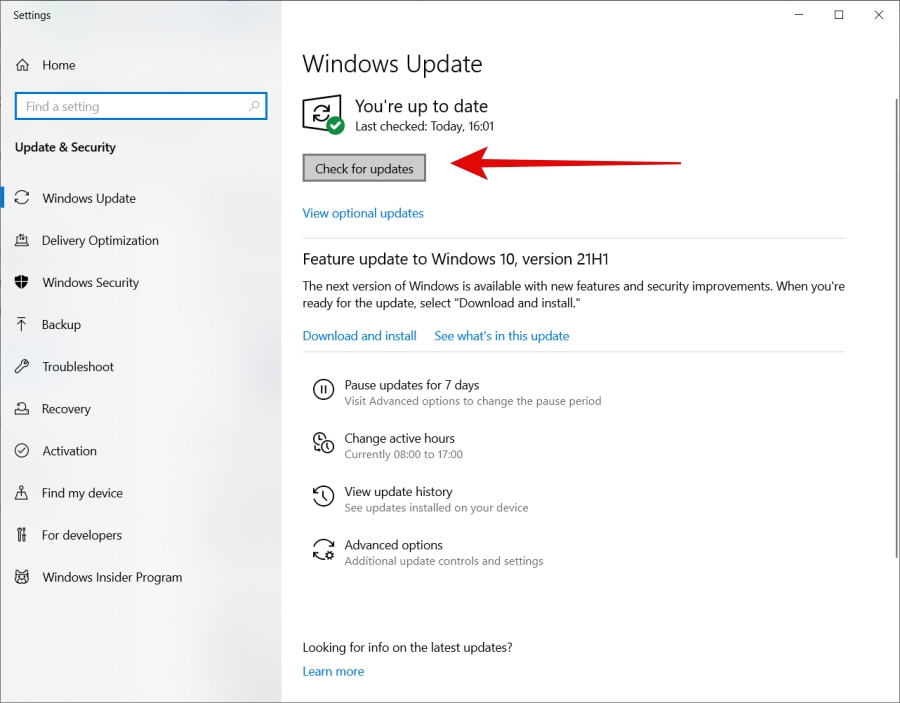
Desde aquí puedes descargar e instalar las últimas actualizaciones. **
Actualiza tus controladores
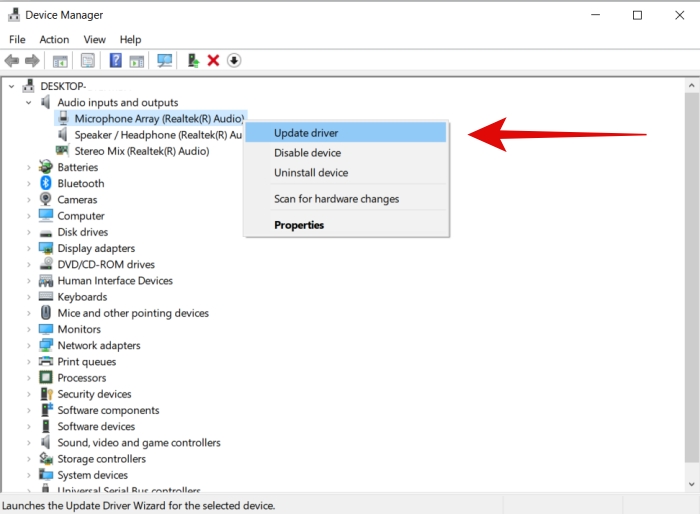
Mantener tus controladores actualizados también es igual de crucial que mantener Windows actualizado. Aquí te mostramos cómo puedes actualizar tus controladores:
Paso 1: Ve a la barra de búsqueda de Windows, escribe “ Administrador de dispositivos ” y presiona enter.
Paso 2: Expande Entradas y salidas de audio, haz clic derecho en el primero de la lista y haz clic en Actualizar controlador.
Paso 3: En el nuevo asistente, selecciona “ Buscar automáticamente controladores ” y actualiza los controladores.
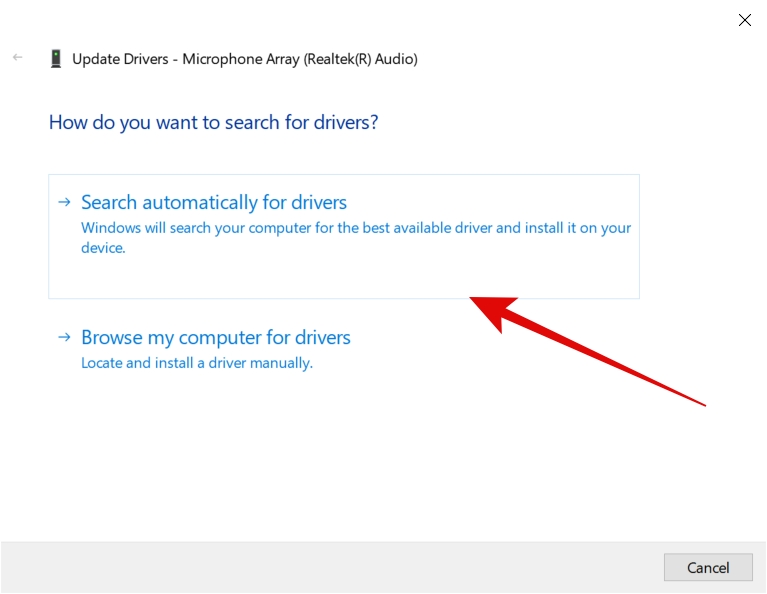
Paso 4: Repite los 3 pasos anteriores para los controladores restantes bajo Entradas y salidas de audio.
Paso 5: Ahora actualiza los controladores para controladores de sonido, video y juegos.
Ahora, este método manual de actualización de controladores puede ser un poco tedioso y monótono. Hay varias herramientas para actualizar controladores y puedes instalar cualquiera de ellas para hacer el trabajo por ti.
Instalar .NET Framework en tu PC
Para aplicaciones como Discord, .NET Framework es esencial. Todo lo que tienes que hacer es descargar e instalar la última versión de .NET Framework en tu PC.
Terminar el proceso de Discord
Si estás reinstalando Discord en tu PC, es probable que veas el proceso de Discord en ejecución. Con el proceso en ejecución, no podrás instalar Discord en tu PC y recibirás el error de que la instalación de Discord ha fallado. Aquí te mostramos cómo terminar el proceso:
Paso 1: Abre el Administrador de tareas presionando las teclas “ Windows+R ” para abrir Ejecutar y luego escribe “ taskmgr ” y presiona enter.
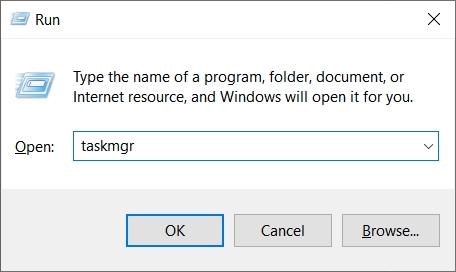
Paso 2: Una vez que ingreses al administrador de tareas, ve a la pestaña de Procesos.
Paso 3: Desplázate hacia abajo y encuentra cualquier proceso relacionado con Discord. Selecciónalo y luego haz clic en Finalizar tarea.
¡Eso es todo! Ahora intenta instalar Discord y verifica si el error ha desaparecido o no.
Eliminar archivos de Discord de App Data
Esto también es algo que necesitas hacer si estás intentando reinstalar Discord en tu PC. Primero, simplemente termina el proceso de Discord. Luego sigue estos pasos:
Paso 1: Presiona las teclas “ Windows+R ” para abrir el cuadro de diálogo Ejecutar. Aquí, escribe “ %AppData% ” y presiona enter.
Paso 2: Localiza la carpeta Discord, haz clic derecho sobre ella y haz clic en Eliminar.
Paso 3: Elimina la carpeta y luego presiona nuevamente las teclas “ Windows+R ” para abrir el cuadro de diálogo Ejecutar. Aquí, escribe “ %LocalAppData% ” y presiona enter.
Paso 4: Aquí localiza y selecciona la carpeta Discord, haz clic derecho sobre ella y haz clic en Eliminar.
Una vez que elimines las carpetas de Discord tanto de App Data como de Local App Data, podrás instalar Discord fácilmente.
Desactivar antivirus de terceros
Para las personas que utilizan antivirus de terceros, tu antivirus podría obstaculizar la instalación de Discord. Lo que puedes hacer es desactivarlo temporalmente para que puedas instalar Discord y, una vez que la instalación esté completa, puedes volver a activarlo.
Diferentes antivirus tienen diferentes formas de desactivarlos. Puedes encontrar el método para desactivar tu antivirus en internet.
Conclusión – Error de instalación de Discord ha fallado
Así que eso fue todo sobre cómo solucionar si la instalación de Discord ha fallado en tu PC. Puedes aplicar todos los métodos y, con suerte, el problema habrá desaparecido. En caso de cualquier dificultad, no dudes en comentar abajo o contactarnos.
Lee más sobre:
- Error de Javascript de Discord – Cómo solucionar el error fácilmente
- Cómo solucionar si la superposición de Discord no funciona
Recibe nuevas publicaciones en tu bandeja de entrada.
No spam. Cancela la suscripción en cualquier momento.