iMessage · 6 min read · Dec 09, 2025
Cómo solucionar el error 'iMessage está desconectado' en iPhone
iMessage es la plataforma de mensajería exclusiva de Apple para intercambiar textos y archivos multimedia entre usuarios de iPhone. A diferencia de la aplicación de mensajería tradicional, los mensajes enviados a través de iMessage no tienen costo. No tienes que depender de un plan de datos móviles para usar iMessage. Puedes usarlo a través de WiFi para enviar un mensaje instantáneamente.
Los usuarios que prefieren iMessage para comunicarse se encuentran con un error al enviar mensajes. Encuentran una notificación que dice “iMessage está desconectado” al enviar un texto, imagen o video. Esta guía te ofrece varios consejos de solución de problemas para resolver este problema. Vamos a revisarlos.
¿Qué causa el error de iMessage desconectado en iOS?
iMessage funciona mejor cuando tu iPhone está conectado a una red WiFi. De repente, si la conectividad se interrumpe, no puedes usar iMessage. Incluso fallos técnicos en la configuración de la red pueden llevar a la decepcionante “error de iMessage desconectado”.
Si previamente desactivaste iMessage en la configuración de iOS y olvidaste volver a habilitarlo, encontrarás el error al enviar un mensaje. Usar la hora incorrecta en tu iPhone, la ubicación incorrecta en la configuración de iMessage, un servidor de Apple caído y errores en la versión de iOS pueden causar individualmente el error de iMessage desconectado.
Mejores consejos para solucionar el error de iMessage desconectado
Para reanudar el envío de mensajes a través de iMessage en el iPhone, implementa estas soluciones y supera el problema de “iMessage está desconectado”.
1. Habilitar iMessage en el iPhone
iMessage no puede funcionar en el iPhone a menos que haya sido habilitado. Ve a la configuración de iOS y activa la función de iMessage.
- Abre la aplicación Configuración en tu iPhone.
- Ve a Mensajes.
- Toca el interruptor junto a iMessage para habilitarlo.
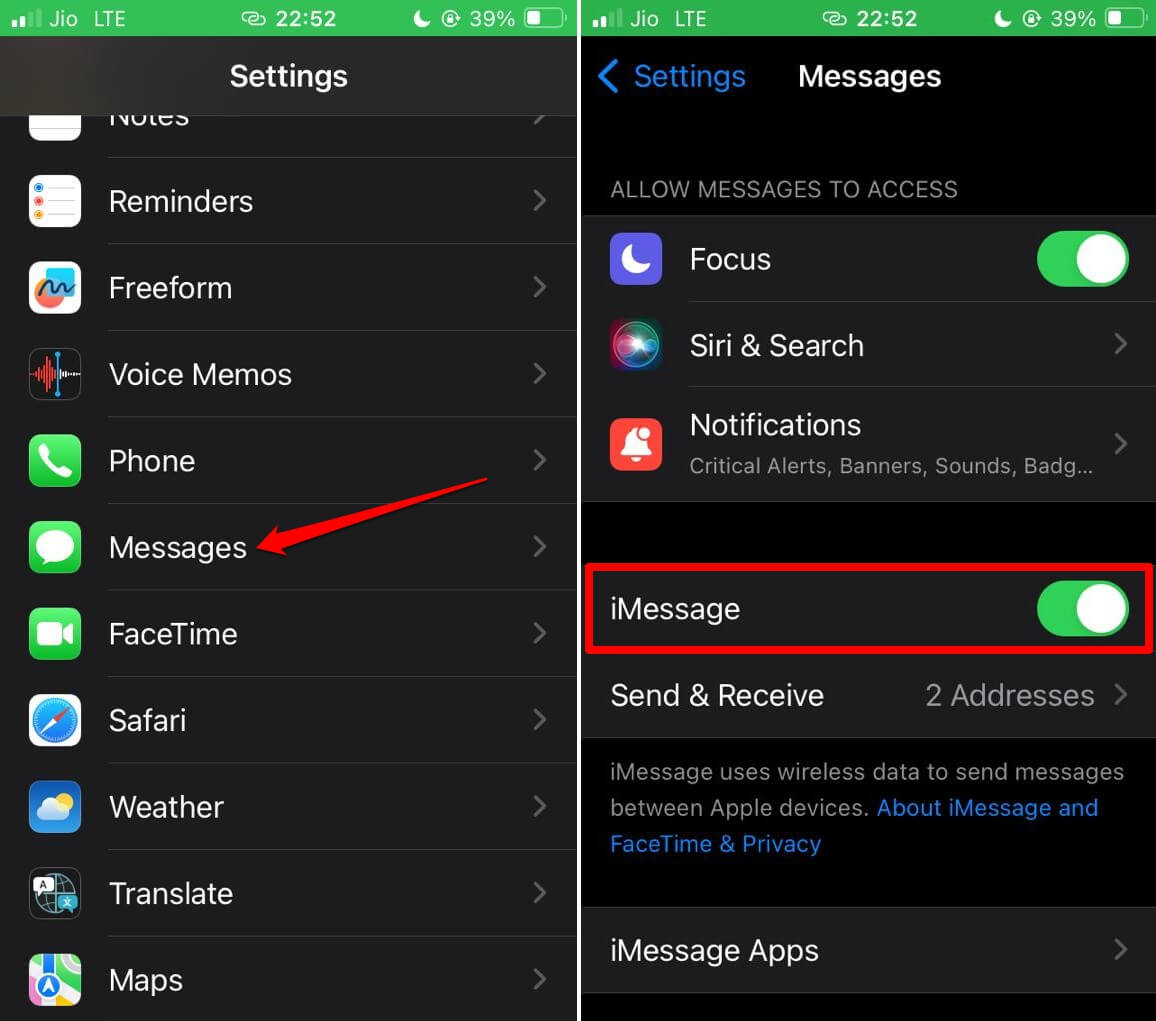
Si iMessage ya está habilitado y recibes el error de “desconectado”, desactiva la función y vuelve a habilitarla tocando el interruptor. Este truco ha funcionado para varios usuarios de iPhone.
2. Conectar el iPhone a una red WiFi estable
Verifica si tu iPhone se desconectó de la red WiFi. Intenta volver a conectarte al WiFi o acceder a otro WiFi funcional que esté disponible. iMessage funciona con una conexión WiFi. Sin embargo, si tienes un plan de datos de tu proveedor de servicios, puedes habilitar los datos móviles y usar iMessage para intercambiar mensajes.
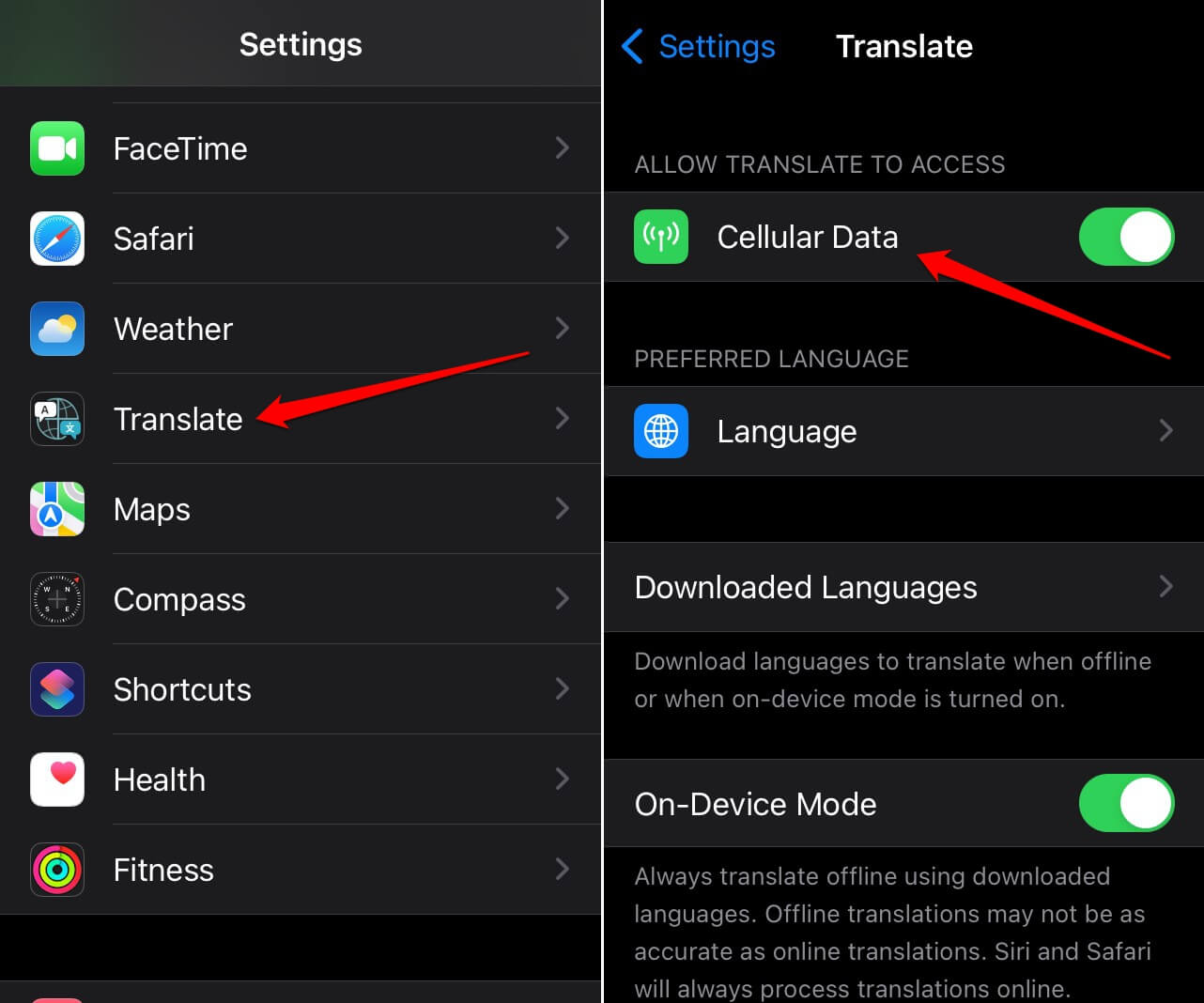
Para usar iMessage a través de datos móviles, debes activarlo.
- Ve a Configuración.
- Toca en Celular.
- Presiona el interruptor junto a Datos móviles.
3. Verifica si el servidor de iMessage está caído
Visita la página de estado del sistema de Apple para verificar si los servidores que gestionan iMessage están funcionando. Si ves un punto verde junto a iMessage, implica que los servidores están funcionando perfectamente.
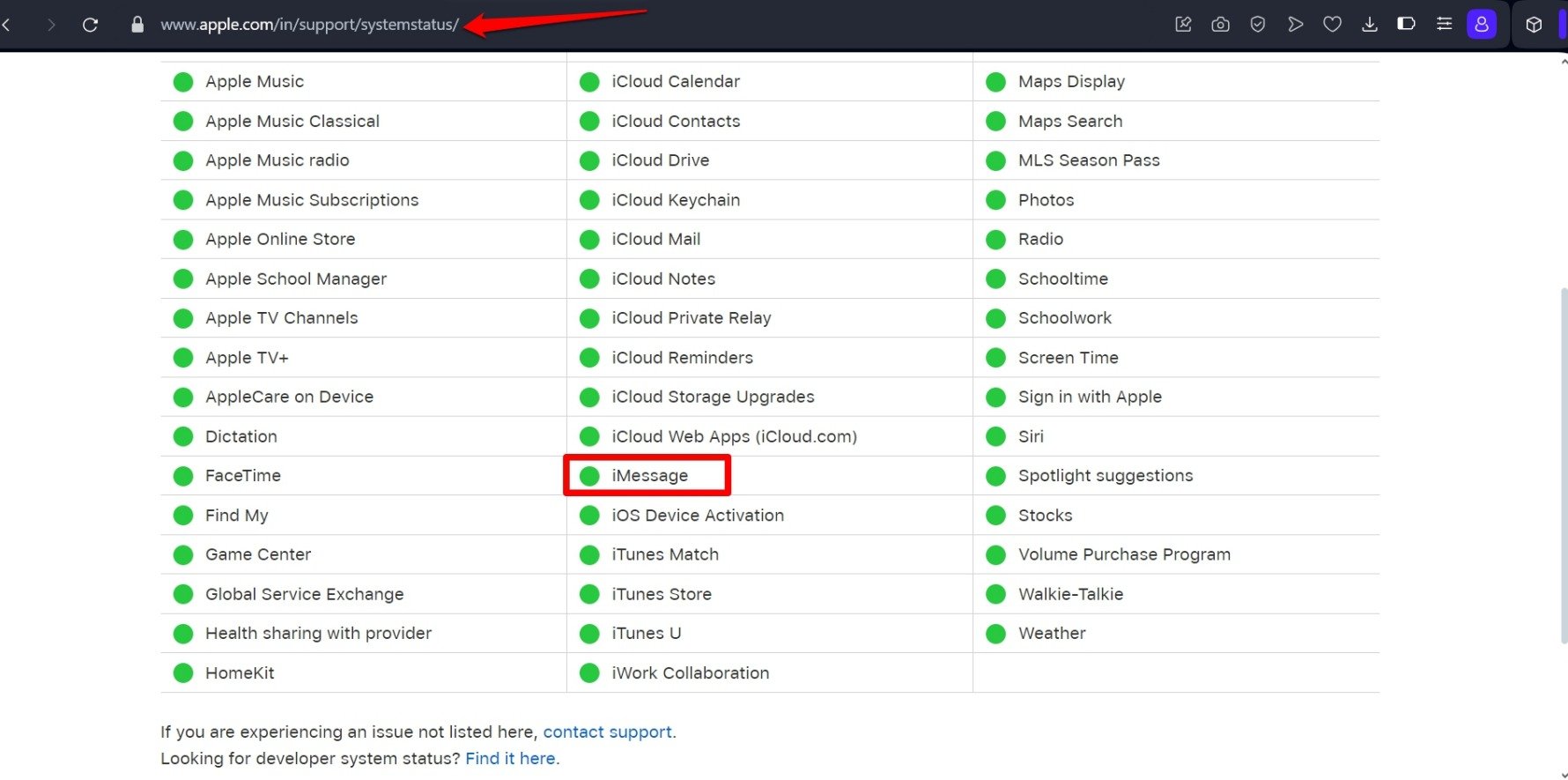
Si ves un punto naranja, los servidores tienen algunos problemas pero aún están activos. Un punto rojo junto al servidor de iMessage indica que ha sido desactivado para reparaciones o mantenimiento.
4. Iniciar sesión con el Apple ID correcto para usar iMessage
Verifica que hayas agregado tu Apple ID para usar iMessage en el iPhone.
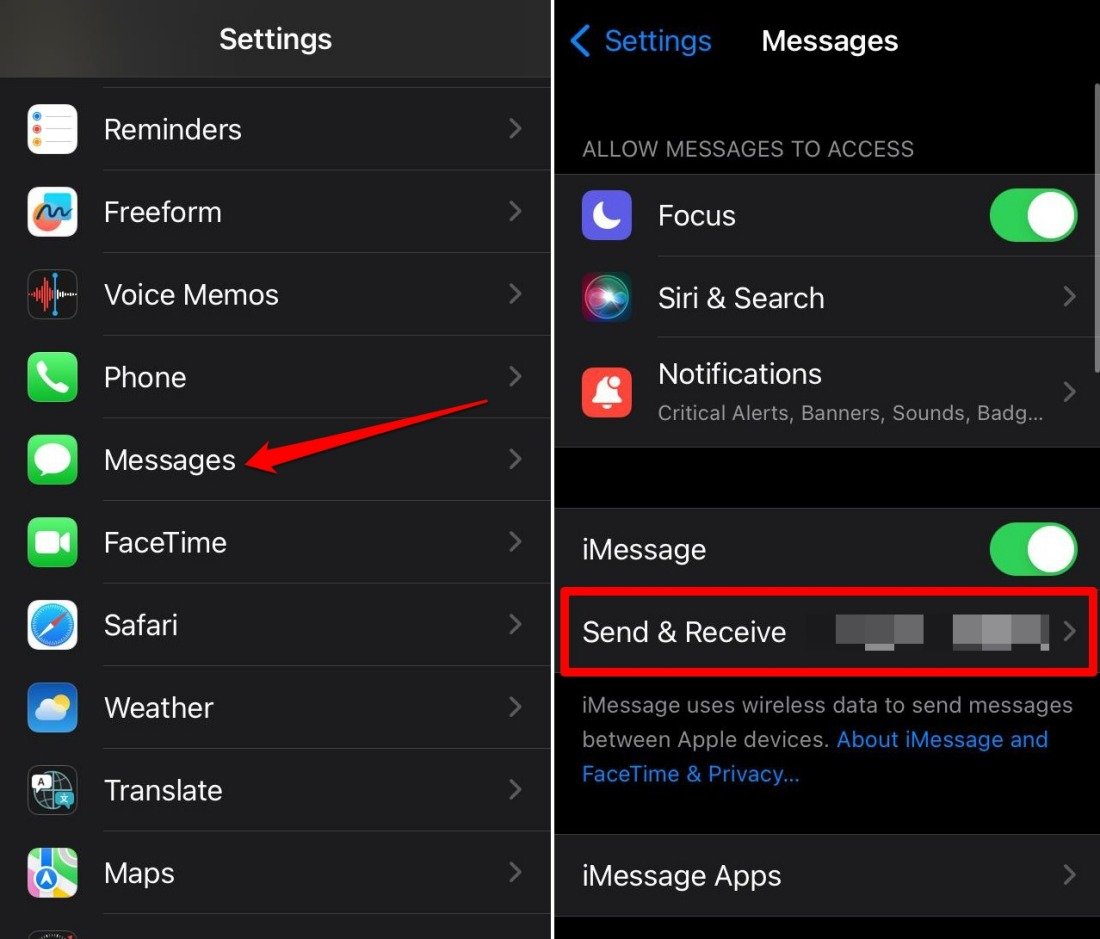
- Abre la aplicación Configuración del iPhone.
- Toca en Mensajes > Enviar y recibir.
- Presiona Usar tu Apple ID para iMessage.
- Toca en Iniciar sesión para ingresar las credenciales de tu Apple ID.
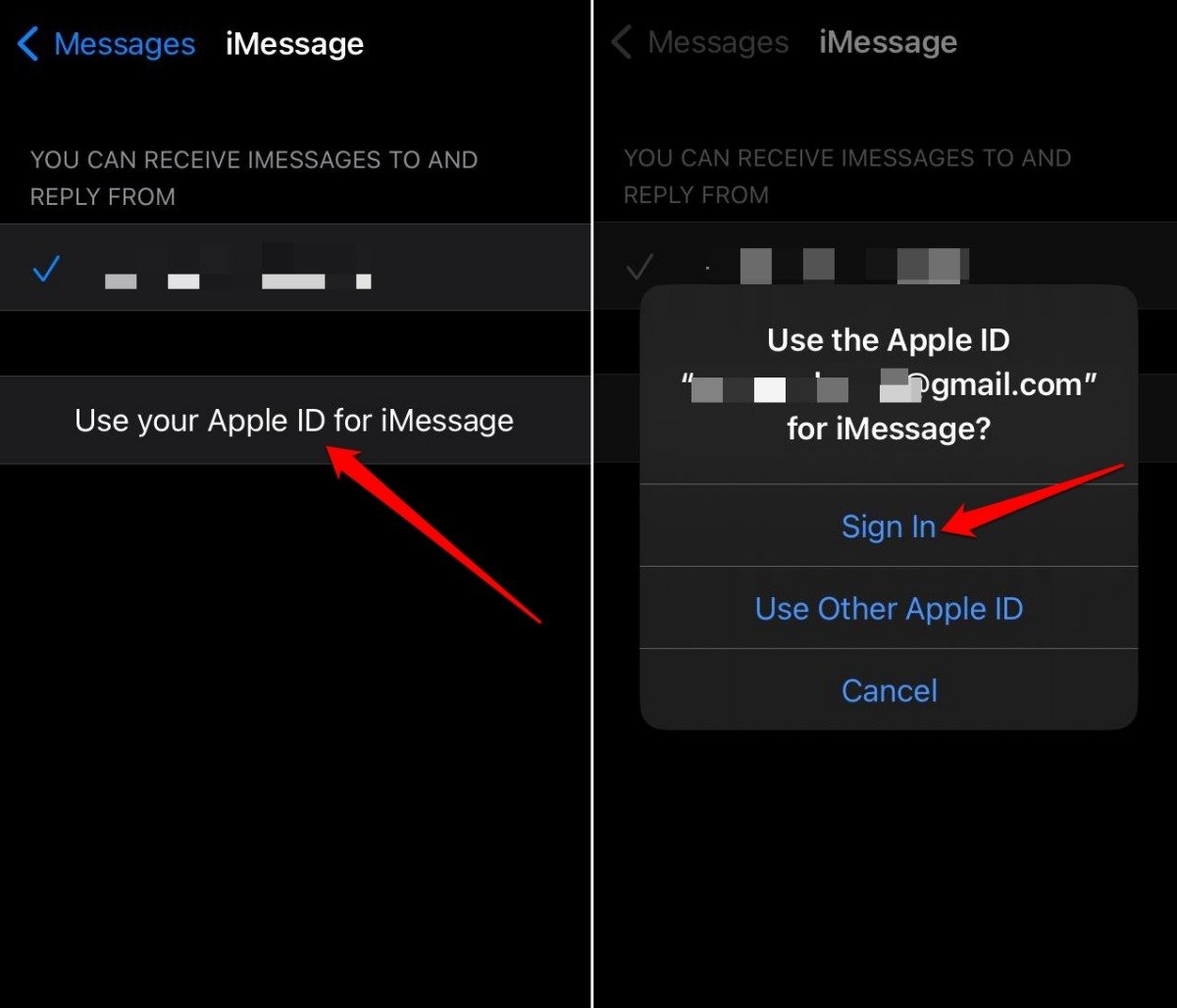
Después de iniciar sesión con el Apple ID, puedes usar iMessage sin ningún problema.
5. Usar la fecha y hora correctas en el iPhone
Se ha observado que cuando se establece una fecha y hora incorrectas en el iPhone, puede impedirte usar ciertas funciones, incluido iMessage. Para establecer la zona horaria correcta,
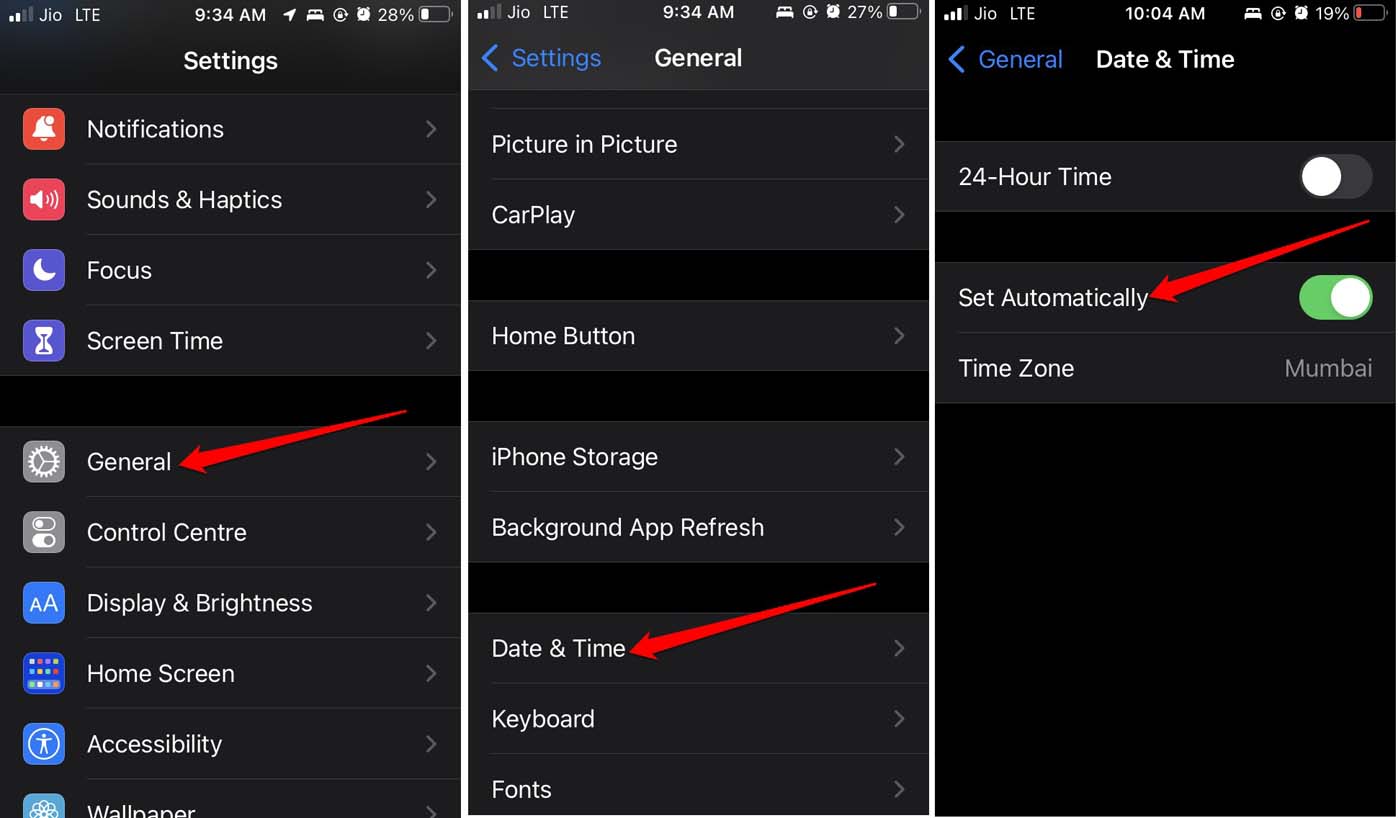
- Abre la aplicación Configuración.
- Toca en General.
- Ve a Fecha y hora.
- Presiona el interruptor junto a Configurar automáticamente.
- Reinicia el iPhone.
Ahora, verifica si puedes enviar mensajes a través de iMessage.
6. Establecer la ubicación correcta en iMessage
Asegúrate de establecer tu región actual como la ubicación en la configuración de iMessage.
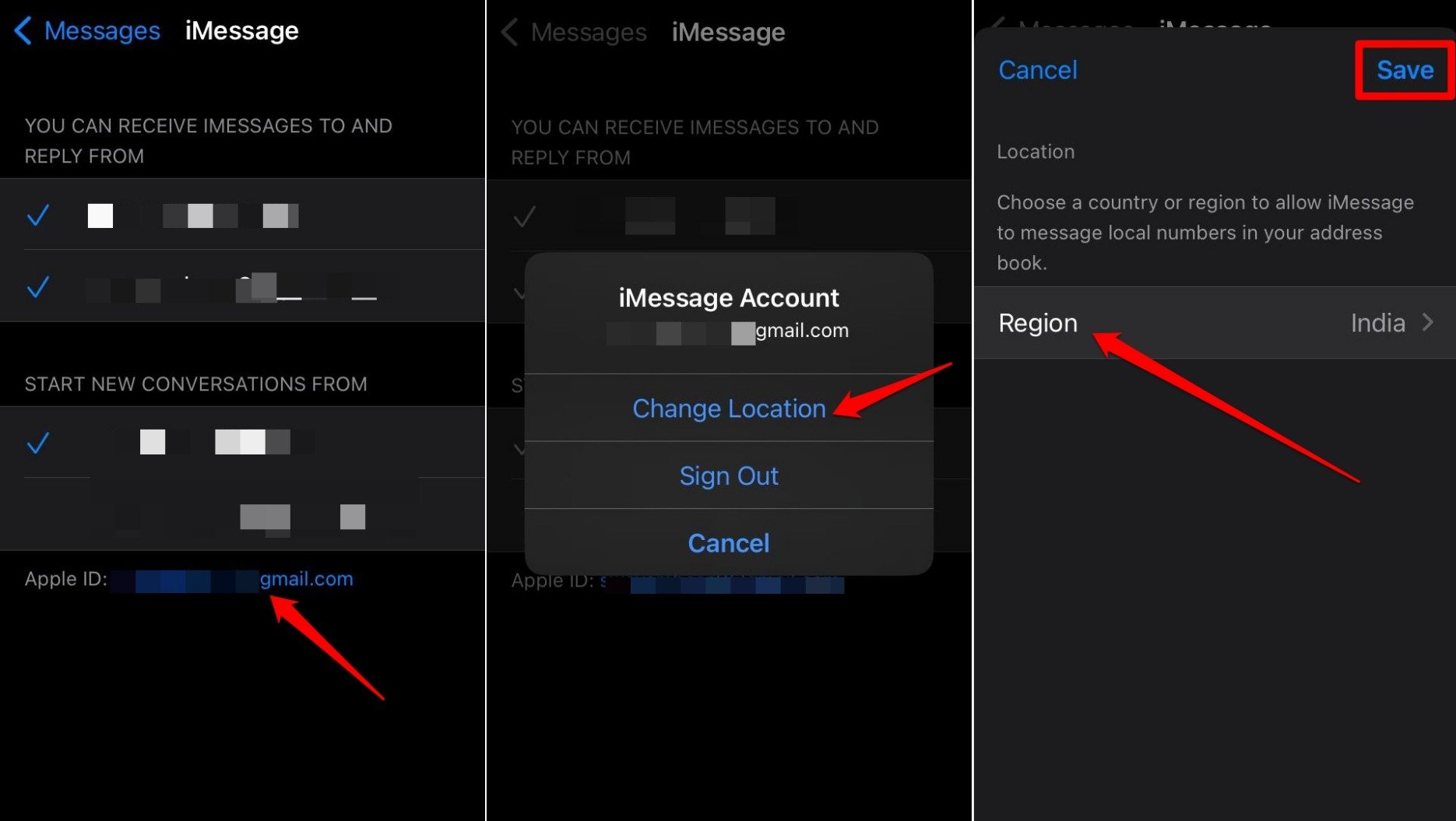
Accede a la aplicación Configuración.
Ve a Mensajes.
Toca en Enviar y recibir.
Desplázate hacia abajo y toca en el Apple ID.
Selecciona Cambiar ubicación en el menú.
Toca en Región y selecciona tu ubicación actual.
Después de establecer la región, presiona Guardar.
7. Reiniciar tu iPhone
¿Está iMessage ya habilitado en el iPhone y WiFi funcionando bien? Incluso después de eso, si recibes el error de “iMessage está desconectado”, intenta reiniciar el iPhone.
Dependiendo de tu modelo de iPhone, sigue estos pasos para reiniciar el iPhone.
- iPhone X/11/12/13/14/15 : Presiona el botón lateral + botón de volumen abajo hasta que veas la opción Deslizar para apagar en la pantalla.
- iPhone 6/7/8/SE 2ª Gen/SE 3ª Gen: Presiona y mantén presionado el botón lateral hasta que aparezca la opción Deslizar para apagar.
- iPhone 5/SE 1ª Gen: Mantén presionado el botón en la parte superior hasta que aparezca la opción Deslizar para apagar en la pantalla.
- Cuando veas la opción Deslizar para apagar en la pantalla, desliza el control deslizante para apagar el iPhone.
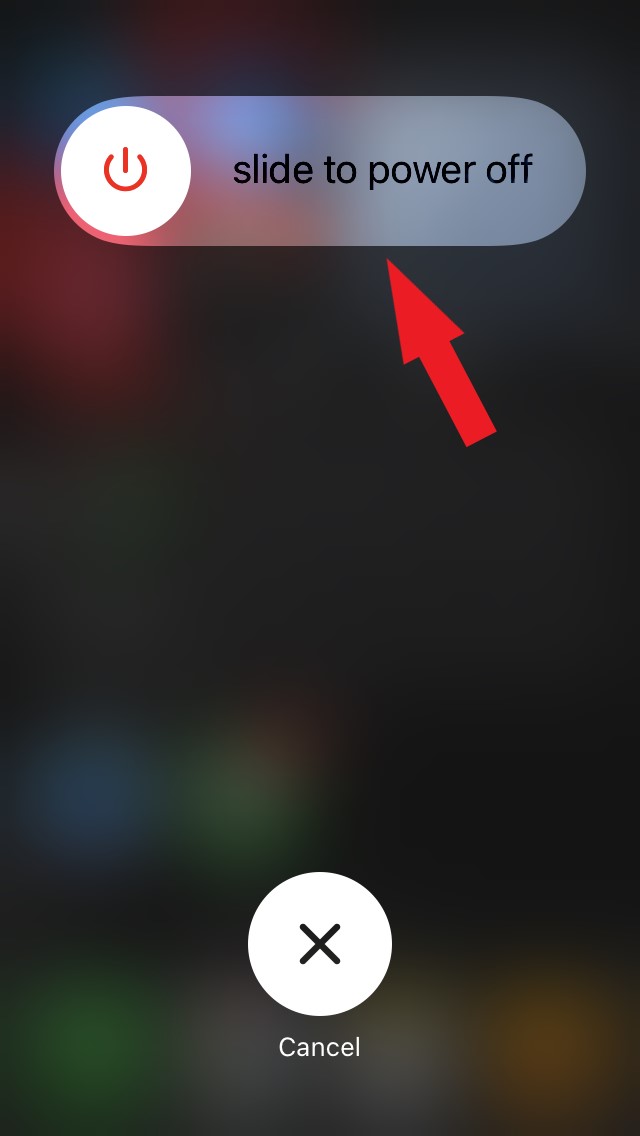
- Después de esperar unos segundos, presiona el botón de encendido/lateral para encender el iPhone.
8. Instalar actualización de iOS
Los errores en iOS pueden interferir con varias funciones y aplicaciones en el iPhone. Esto sucede principalmente cuando usas las versiones beta de desarrollador de iOS. Debes instalar regularmente las actualizaciones de iOS a medida que se lanzan. De esa manera, puedes corregir los errores de manera efectiva.
Para buscar una nueva actualización de iOS,
- Lanza la aplicación Configuración del iPhone.
- Toca en General > Actualización de software.
- Presiona Actualizar ahora para comenzar a instalar la nueva versión de iOS.
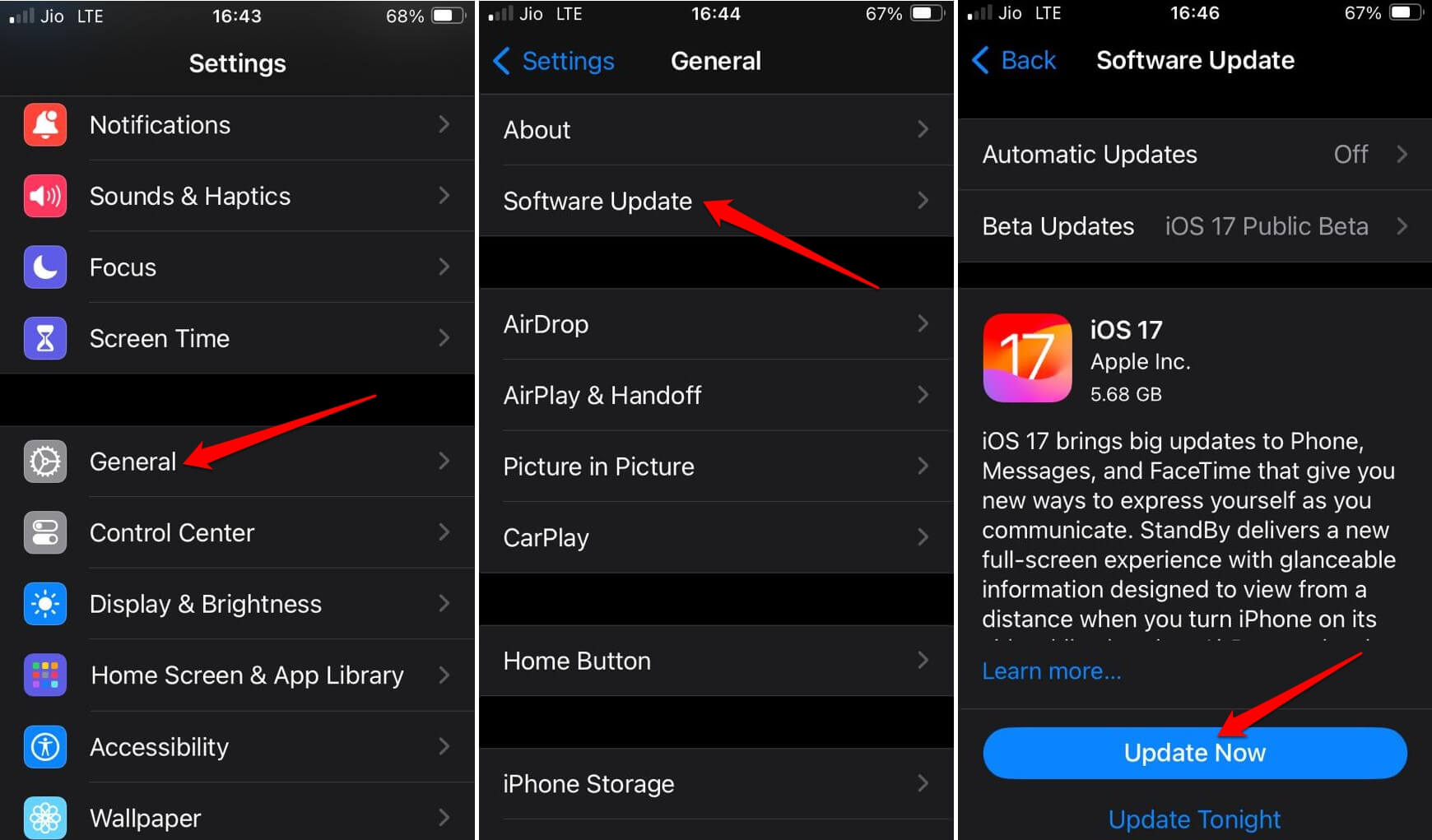
- Después de que la actualización termine de descargarse, sigue las instrucciones en pantalla para completar la instalación.
- Reinicia el iPhone.
Si los errores estaban causando problemas con iMessage, lo que llevó al error, debería estar solucionado ahora después de instalar la nueva versión de iOS.
9. Restablecer la configuración de red
Si frecuentemente encuentras interrupciones en la red que causan el error “iMessage está desconectado”, deberías considerar restablecer las configuraciones de red.
Un restablecimiento de red cambiará la configuración de los elementos de red a su estado predeterminado. Esto significa que tus redes WiFi guardadas serán eliminadas.
Para realizar un restablecimiento de red en el iPhone,
- Abre la aplicación Configuración.
- Toca en General.
- Ve a Transferir o restablecer iPhone.
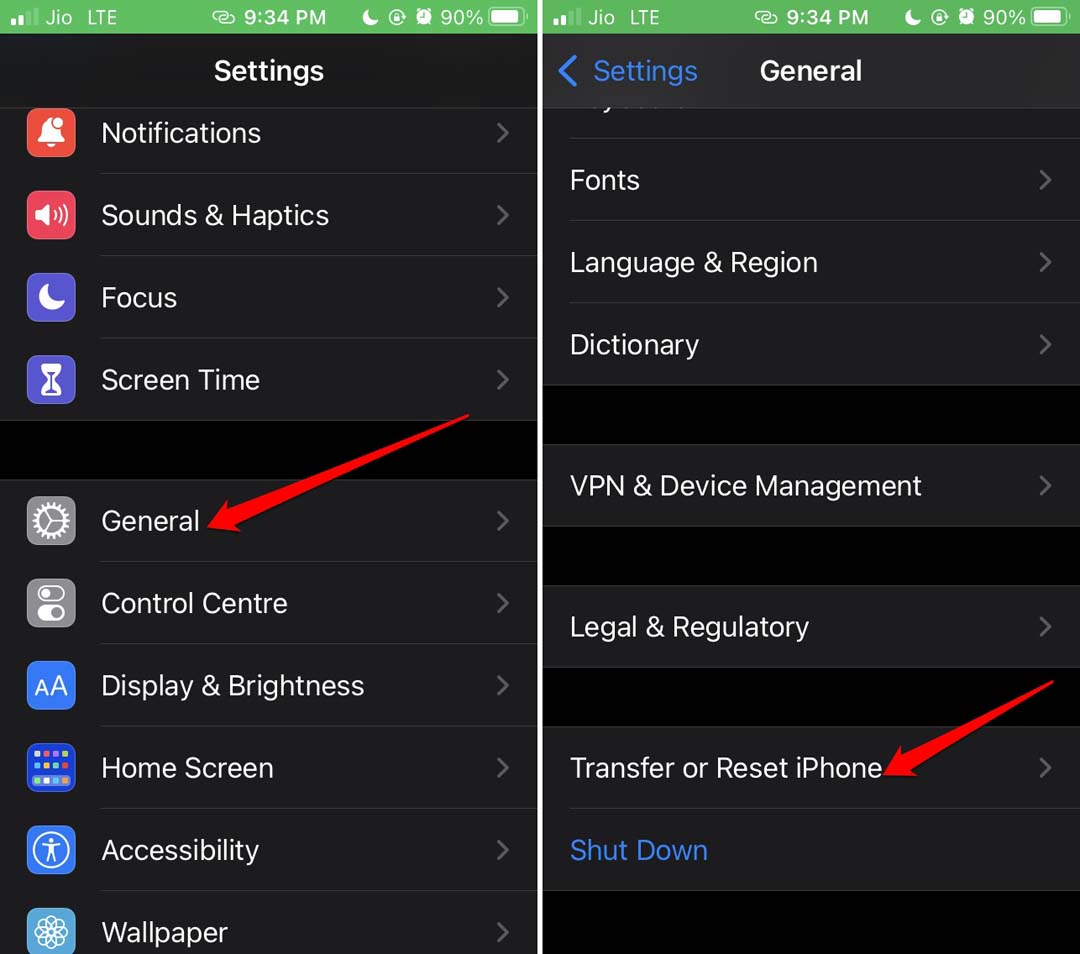
- Selecciona Restablecer > Restablecer configuración de red.
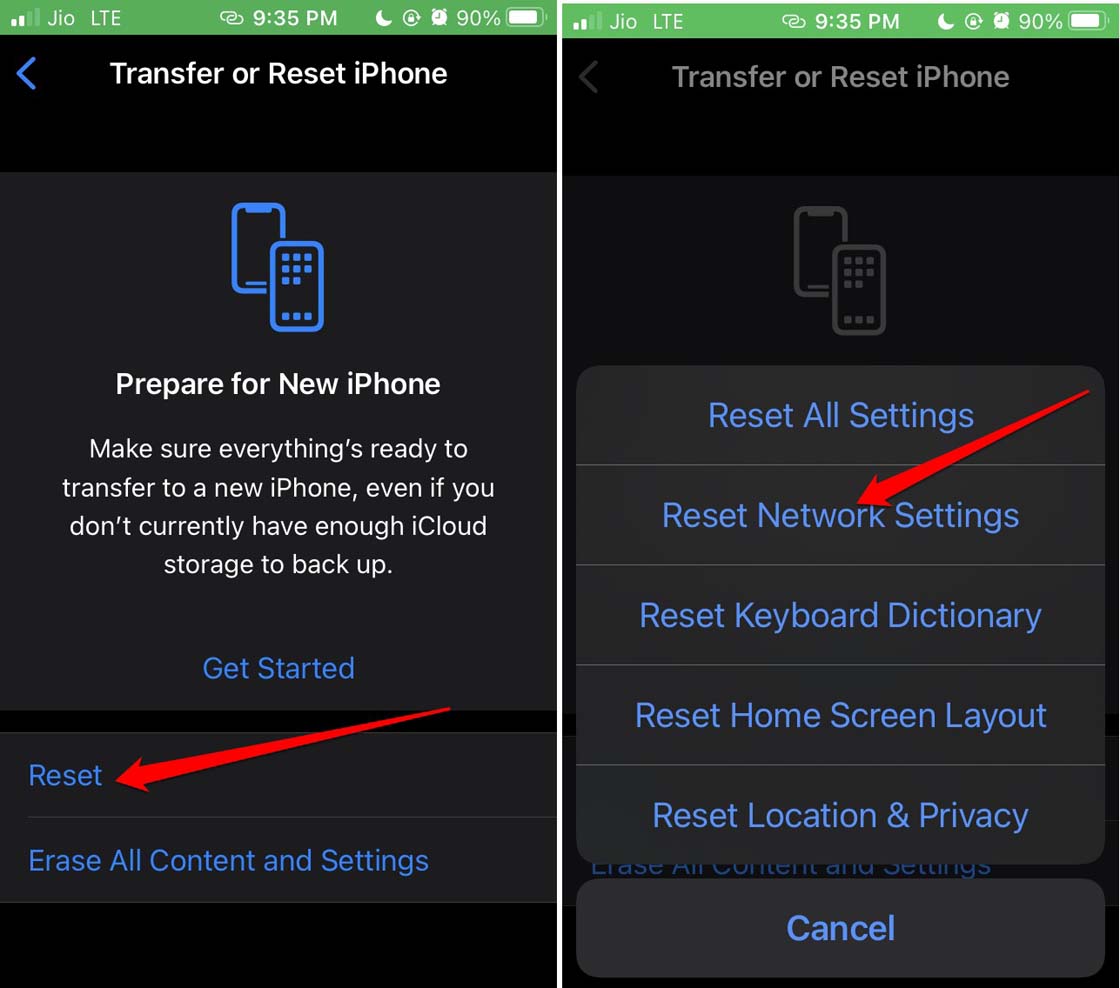
- Proporciona el código de acceso del iPhone cuando se te solicite.
Después de que el iPhone se reinicie, asegúrate de que iMessage esté habilitado. Luego, intenta enviar mensajes a tus contactos usando iMessage.
Conclusión
Si prefieres usar iMessage sobre la aplicación de mensajería estándar debido a sus características, sigue las soluciones en esta guía para recuperar el acceso a iMessage. Estos consejos deberían ayudarte a solucionar el error “iMessage está desconectado” en el iPhone.
Si tienes alguna opinión sobre Cómo solucionar el error ‘iMessage está desconectado’ en iPhone, no dudes en dejarla en el cuadro de comentarios a continuación. Además, suscríbete a nuestro canal de YouTube de DigitBin para tutoriales en video. ¡Saludos!
Recibe nuevas publicaciones en tu bandeja de entrada.
No spam. Cancela la suscripción en cualquier momento.