Soporte técnico · 4 min read · Dec 05, 2025
¿Cómo solucionar si la pantalla del iPhone no funciona?
La pantalla táctil de un iPhone es su característica definitoria. Si la pantalla no funciona correctamente, entonces no puedes acceder a nada en el teléfono. Una pantalla de iPhone que no responde a todos los toques o a toques ocasionales puede ser muy frustrante.
En este artículo, hemos enumerado algunas de las mejores formas de solucionar la pantalla no receptiva del iPhone.
Formas de solucionar la pantalla del iPhone que no funciona
Solución 1: Reiniciar el iPhone
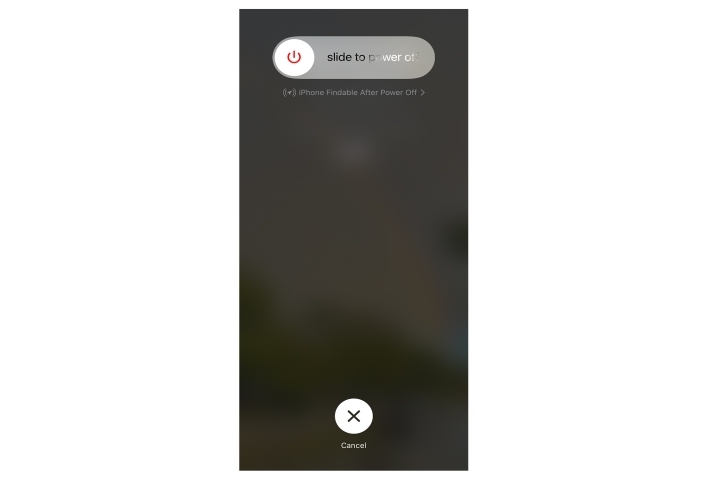
Una de las cosas básicas que puedes intentar es reiniciar el iPhone. Si tienes un modelo posterior al iPhone X, se recomienda presionar el botón lateral junto con el botón de subir/bajar volumen. Ahora, puedes ver un botón deslizante para apagar. Simplemente deslízalo.
Mientras el teléfono se reinicia, mantén presionado el botón lateral hasta que el iPhone vuelva a arrancar.
Sin embargo, sabemos que la pantalla del iPhone está completamente inactiva. En ese caso, puedes intentar forzar el reinicio del iPhone. Es muy importante tener en cuenta que un reinicio forzado borrará los datos importantes en el iPhone, y por lo tanto, debe realizarse solo cuando la pantalla del iPhone no responda en absoluto.
Aquí te mostramos cómo puedes realizar el reinicio forzado en tu iPhone:
Reinicio forzado en iPhone 8 y versiones posteriores:
- Primero, presiona el botón ‘Subir volumen’ en tu iPhone y luego suéltalo rápidamente.
- Ahora, presiona el botón ‘Bajar volumen’ y luego suéltalo rápidamente.
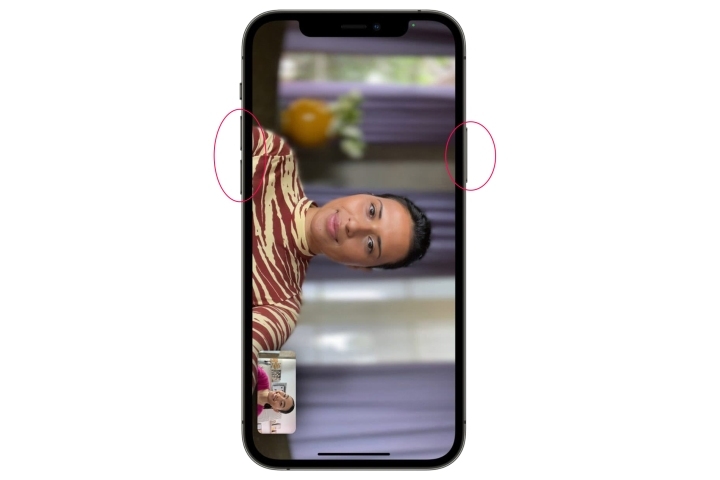
- Ahora, hasta que veas el logo de Apple, mantén presionado el botón de Sueño/Despertar.
Reinicio forzado en iPhone 7 y versiones anteriores:
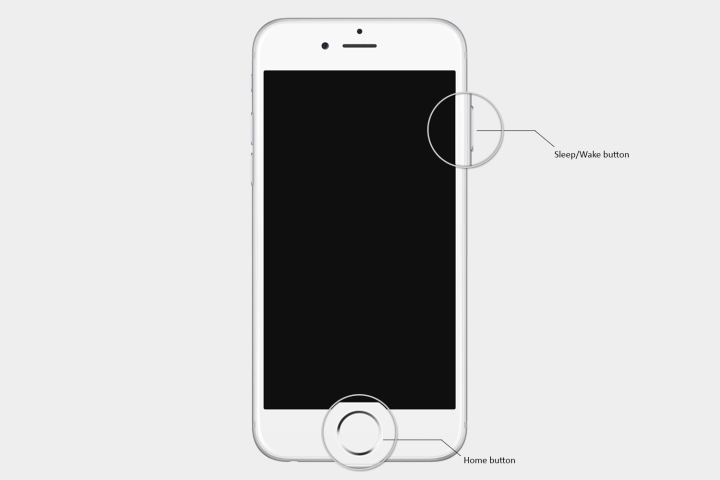
Para el iPhone 7 y versiones anteriores, simplemente puedes presionar y mantener presionado el botón de Sueño o despertar junto con el botón ‘Bajar volumen’ hasta que veas el logo de Apple.
Solución 2: Verificar el protector de pantalla
Los protectores de pantalla más recientes son delgados, y en algunos casos, pueden ser la razón por la cual la pantalla del iPhone no funciona. Por lo tanto, necesitas verificar si el protector de pantalla está aplicado correctamente en el teléfono o no.
En caso de que el protector de pantalla no esté aplicado correctamente, se sugiere quitarlo y volver a aplicarlo correctamente o visitar una tienda cercana y hacerlo aplicar con la ayuda de un profesional.
Además, cuando quites el protector de pantalla, intenta verificar si la pantalla del iPhone funciona sin el protector.
Solución 3: Limpiar la pantalla del iPhone y mantenerla seca
La suciedad y la humedad pueden interferir al operar el iPhone. La pantalla táctil capacitiva podría no responder debido a esto. Por lo tanto, intenta limpiar la pantalla del iPhone con un paño de microfibra y una solución de limpieza.
Asegúrate de limpiar la pantalla a fondo hasta que veas que está impecable.
Solución 4: Desconectar los accesorios USB-C y Lightning
En algunos casos, desconectar los accesorios USB-C y Lightning del iPhone podría permitir que la pantalla funcione. En tales casos, puedes suponer que los accesorios son los que están causando el problema en tu iPhone. A veces, pueden ser los accesorios incompatibles los que están causando el problema con la funcionalidad de la pantalla del iPhone.
Solución 5: Restablecer de fábrica el iPhone
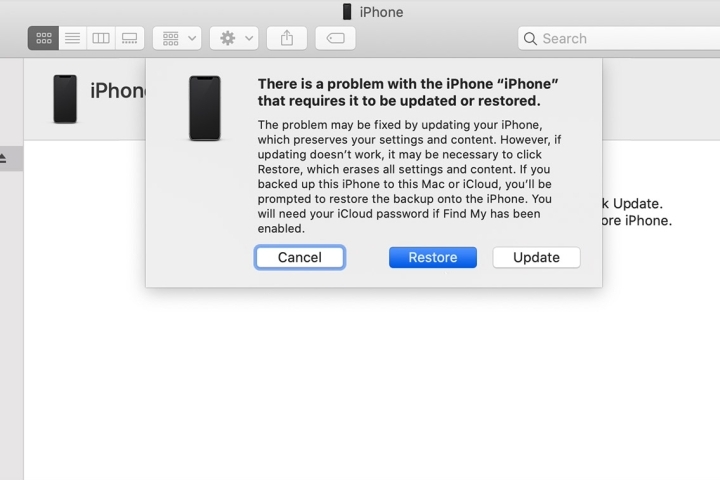
Si el iPhone no funciona incluso después de intentar todas las soluciones anteriores, necesitas intentar restablecer de fábrica el iPhone. Antes de hacerlo, asegúrate de hacer una copia de seguridad de los datos presentes en tu iPhone, ya que el restablecimiento de fábrica borrará todos los datos y arrancará el teléfono, similar a uno nuevo.
Aquí te mostramos cómo puedes realizar el restablecimiento de fábrica del iPhone:
- Primero, conecta el iPhone a la computadora.
- Ahora, inicia la aplicación iTunes en tu sistema. Inicia la aplicación ‘Finder’ si tienes un sistema Mac.
- Si tienes un iPhone 8 y versiones posteriores, presiona Subir volumen, Bajar volumen y el botón lateral inmediatamente uno tras otro. En caso de que tengas un iPhone 7, presiona el botón de bajar volumen y el botón lateral juntos. Para cualquier modelo anterior al iPhone 7, presiona los botones de Inicio y lateral simultáneamente.
- Si tu sistema es un MacBook, puedes ver la opción para restaurar o actualizar el iPhone. Ahora, haz clic en ‘Restaurar’ y sigue las instrucciones para completar el restablecimiento de fábrica del iPhone. Si tienes un sistema Windows, navega a la aplicación iTunes, y allí puedes encontrar la opción ‘Dispositivo’. Haz clic en ella y selecciona el dispositivo. Ahora, haz clic en ‘Resumen’ y luego en ‘Restaurar’ y sigue las instrucciones para completar el restablecimiento de fábrica del iPhone.
Solución 6: Actualizar el iPhone
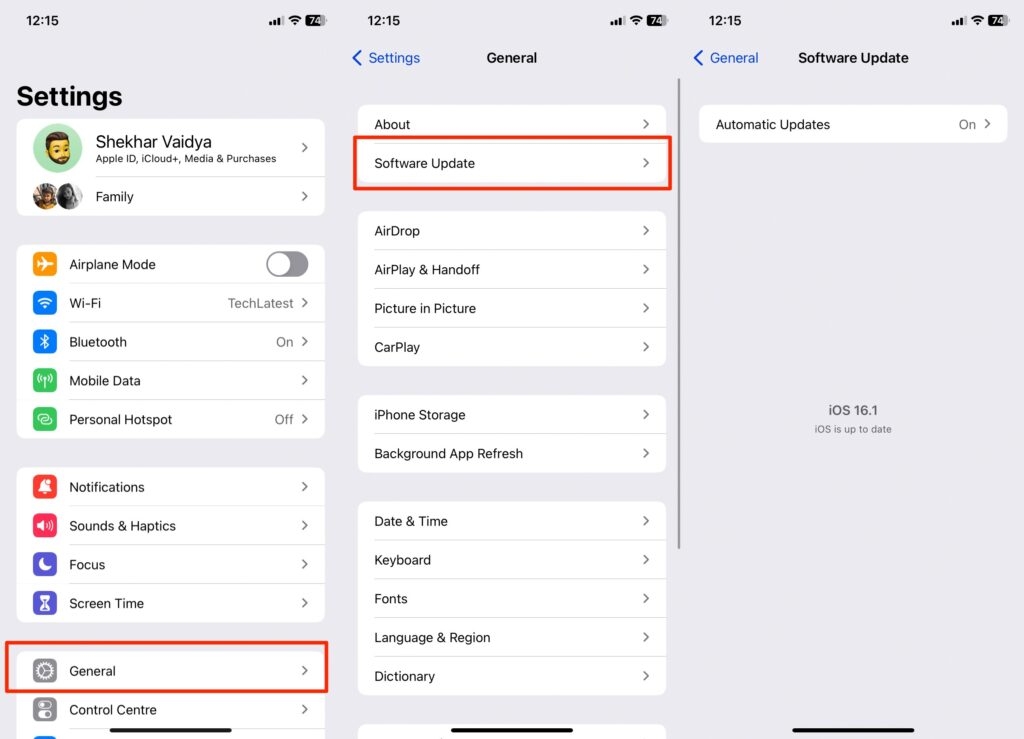
A veces, las actualizaciones de software también pueden causar problemas con la pantalla táctil en el iPhone. Para solucionar el problema de la pantalla del iPhone, puedes intentar actualizar el software del iPhone.
Para ello, sigue el proceso que se indica a continuación:
- Primero, abre la aplicación ‘Configuración’ en tu iPhone, y luego navega a la sección ‘General’.
- Ahora, toca la opción ‘Actualización de software’.
- Verifica si hay alguna actualización de software disponible o no. Si es así, haz clic en la opción ‘Descargar e instalar’ en tu iPhone.
Conclusión
La pantalla del iPhone es una tecnología táctil compleja. Usar cualquiera de los métodos anteriores puede ayudarte a solucionar el problema de la pantalla. Sin embargo, si nada parece funcionar, te sugerimos que te pongas en contacto con el equipo de soporte técnico de Apple.
Recibe nuevas publicaciones en tu bandeja de entrada.
No spam. Cancela la suscripción en cualquier momento.