Teclado Mac · 8 min read · Nov 05, 2025
¿Cómo solucionar si el teclado de Mac no funciona correctamente?

¿Tu teclado de Mac no funciona? ¡Eso es frustrante! No te preocupes; has venido al lugar correcto.
Si usas tu Mac mucho para escribir, esto puede ser un problema significativo. Además, tu navegador web no te permite crear documentos o escribir nada. Puede que necesites limpiar tu teclado, buscar actualizaciones y eliminar aplicaciones problemáticas potenciales si tu teclado no funciona.
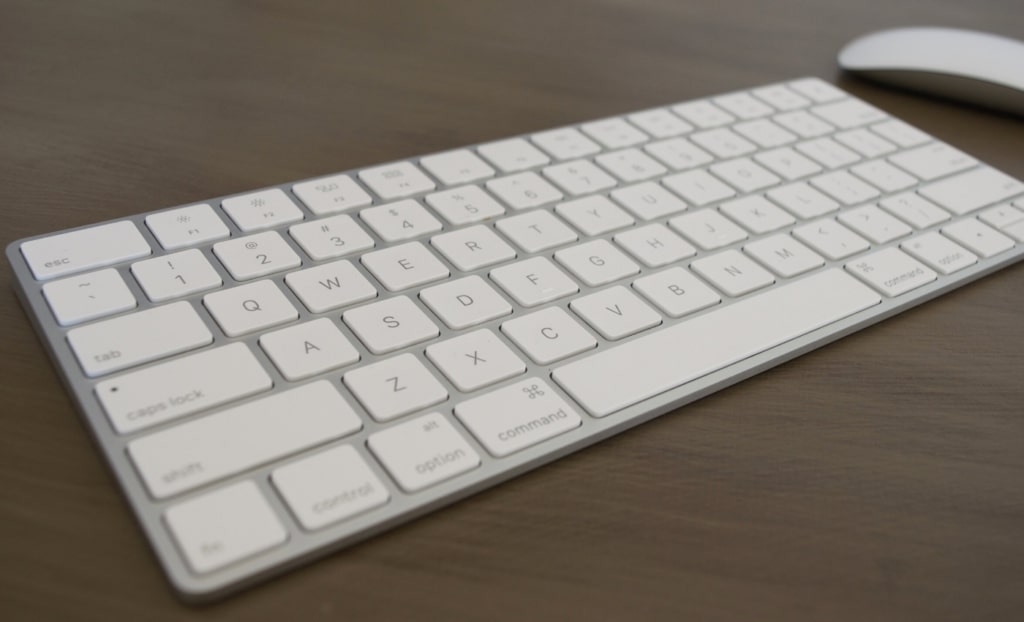
En este artículo, exploraremos algunas razones comunes por las cuales tu teclado de Mac podría no funcionar y cómo puedes solucionarlo. Así que, si estás experimentando problemas con tu teclado, ¡sigue leyendo!
¿Por qué se detiene el teclado del MacBook?
Hay muchas razones por las cuales el teclado de tu MacBook podría dejar de funcionar. Podría ser un problema con el teclado físico, el software o incluso un problema con una aplicación específica.
Una de las razones más comunes por las que un teclado deja de funcionar es que está lleno de polvo o suciedad. Con el tiempo, el polvo y la suciedad pueden acumularse en las teclas y en las grietas del teclado, lo que puede causar que las teclas se queden pegadas o no funcionen correctamente. Si tienes un MacBook con teclas que utilizan el mecanismo de teclado mariposa de Apple, pueden verse afectadas negativamente incluso por la más mínima cantidad de polvo.
Además, un teclado de Mac puede fallar debido a contaminantes como alimentos y diversos líquidos.
Exploremos algunas razones comunes por las cuales tu teclado de MacBook podría no estar funcionando.
Polvo o suciedad y otros contaminantes
Líquidos derramados
Software configurado incorrectamente
Cables sueltos o dañados
Problemas con aplicaciones
Notificaciones de fallos y errores
Problemas de software o hardware dañado
¿Cómo solucionar un teclado de MacBook que no funciona?
Ahora que sabemos por qué tu teclado podría no funcionar, exploremos algunas soluciones.
Limpia tu teclado
Con el tiempo, el polvo y otros desechos pueden acumularse en tu teclado, dificultando la pulsación de las teclas.
Si piensas que este podría ser el problema, es una buena idea limpiar tu teclado. Para hacer esto, necesitarás un bote de aire comprimido y una pajilla para controlar el flujo de aire.
Según Apple, deberías seguir estos pasos:
Sostén el MacBook en un ángulo de 75 grados con respecto al suelo o la mesa.
Usa una pajilla para guiar el aire comprimido en un patrón de arriba hacia abajo y de izquierda a derecha entre las teclas.
Asegúrate de rotar el MacBook para que el lado derecho del MacBook esté mirando hacia abajo en un ángulo de aproximadamente 75 grados.
Puedes repetir este paso soplando de izquierda a derecha y de arriba hacia abajo de la misma manera.
Una vez más, rota el MacBook para que el lado izquierdo esté mirando hacia abajo y aún en un ángulo de 75 grados.
Usando el mismo patrón de soplado que antes, repite el proceso.
Además, puedes comprar un cepillo especial para teclado para una limpieza más a fondo.
Actualiza macOS
Puede que tengas un problema de software si tu teclado de Mac no funciona. Si ese es el caso, actualizar macOS podría ayudar.
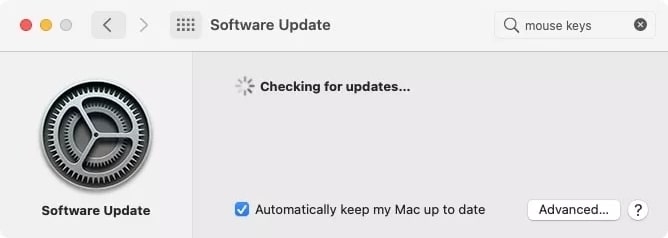
Puedes instalar una actualización de macOS siguiendo estos pasos:
Primero, haz clic en el menú Apple.
Desde el menú, elige Acerca de este Mac.
Haz clic en Actualización de software en la sección de Resumen.
Si hay actualizaciones pendientes disponibles, haz clic en Actualizar ahora.
Conecta el MacBook
Las baterías bajas pueden impedir que el teclado funcione, y puede que no veas una alerta cuando tienes poca batería.
Deberás esperar a que el MacBook se cargue antes de verificar el teclado. Y luego, comprueba si el teclado funciona.
Elimina aplicaciones instaladas recientemente
Si tu teclado de Mac no está funcionando, es posible que hayas instalado una nueva aplicación recientemente. Puede que desees eliminar cualquier nueva aplicación que instalaste poco después de que comenzó el problema.
En un Mac, puedes ver las aplicaciones instaladas recientemente siguiendo estos pasos:
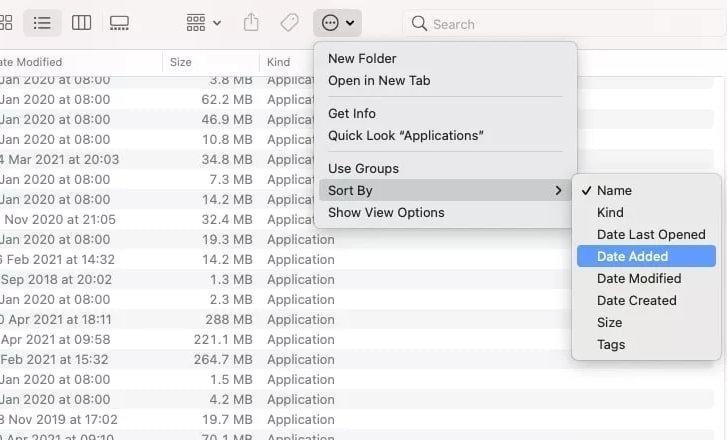
Primero, abre el Finder, luego navega a la carpeta de Aplicaciones.
Después, selecciona Ordenar por > Fecha de añadido en las opciones de ordenación en la parte superior del Finder.
Desactiva las Teclas lentas
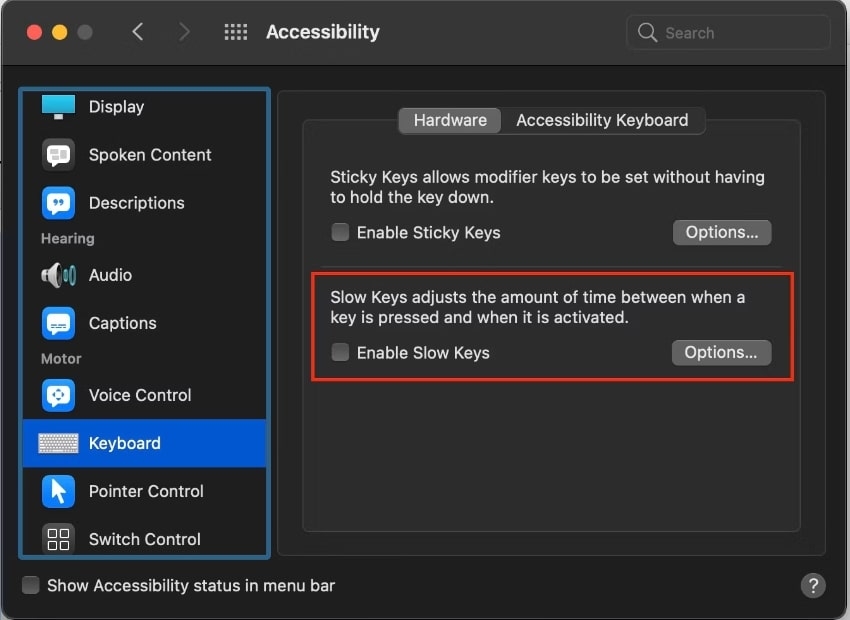
Con la configuración de Teclas lentas habilitada, tu teclado podría parecer que no funciona debido a su rendimiento lento. Esto se debe a que tendrás que mantener las teclas presionadas más tiempo de lo habitual si esta configuración está habilitada.
Los siguientes pasos te ayudarán a desactivarlo:
Primero, ve al menú Apple.
Luego, elige Preferencias del sistema > Accesibilidad > Teclado > Hardware.
Desactiva Teclas lentas en la sección de Hardware.
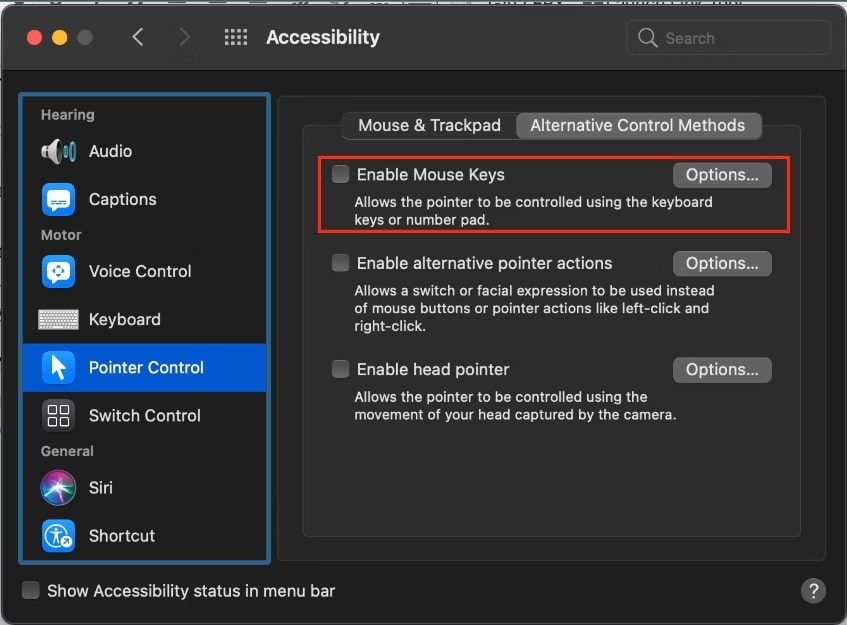
Desactiva las Teclas del ratón
Puede causar problemas si accidentalmente activas la configuración de Teclas del ratón.
Puedes desactivar las Teclas del ratón siguiendo estos pasos:
Primero, ve al menú Apple.
Luego selecciona Accesibilidad en Preferencias del sistema.
En Control del puntero, selecciona Métodos de control alternativos.
Ahora, asegúrate de que las Teclas del ratón no estén habilitadas.
Elimina archivos .Plist
Quizás la configuración de tu software ha cambiado en el camino, causando fallos en el teclado. Un archivo .plist de Propiedades contiene archivos de preferencias de usuario relacionados con el software.
Al eliminar tus archivos .plist (o “lista de propiedades”), puedes intentar restablecer la configuración de tu teclado a los valores predeterminados de fábrica.
Siempre que realices cambios en tu Mac, deberías hacer una copia de seguridad usando Time Machine.
Al presionar Command+Shift+G en el Finder, abrirás el Finder.
Ingresa ~/Library/Preferences/ en la nueva barra y luego haz clic en Ir.
Necesitas localizar los siguientes archivos:
com.apple.driver.AppleBluetoothMultitouch.trackpad.plist
com.apple.driver.AppleBluetoothMultitouch.mouse.plist
com.apple.driver.AppleHIDMouse.plist
com.apple.AppleMultitouchTrackpad.plist
сom.apple.preference.trackpad.plist
Después de eliminar los archivos, reinicia tu Mac.
Restablecer el Controlador de Gestión del Sistema (SMC)
Un restablecimiento del Controlador de Gestión del Sistema (SMC) generalmente soluciona todo tipo de problemas de hardware, errores y problemas de energía. Aquí hay dos formas en que puedes hacerlo.
Si tienes una batería no extraíble en tu MacBook:
Apaga completamente tu MacBook.
Asegúrate de que tu adaptador MagSafe esté conectado.
Al mismo tiempo, presiona y mantén presionadas las teclas Shift + Control + Opción + el botón de encendido.
Cambiar el color de tu adaptador MagSafe indica un restablecimiento exitoso del SMC.
Si tienes una batería extraíble en tu MacBook:
Apaga completamente tu MacBook.
Necesitarás quitar tu batería y el adaptador MagSafe.
Durante 10 segundos, presiona y mantén presionado el botón de encendido.
Puedes resolver fácilmente muchos problemas con tu Mac reiniciándolo. Puedes restablecer algunas opciones, como el tiempo que tarda tu MacBook en apagarse cuando está inactivo, pero no cambiarás ninguna configuración verdaderamente esencial.
Restablecer PRAM
Es posible eliminar errores persistentes de tu sistema restableciendo tu RAM de Parámetros a cero.
Al igual que restablecer el SMC, restablecer la RAM de Parámetros (PRAM) es una excelente manera de resolver muchos problemas.
Primero, apaga completamente tu MacBook.
Reinicia tu Mac, pero mientras se inicia, presiona y mantén presionadas las teclas Command + Opción + P + R hasta que aparezca la pantalla gris.
Cuando escuches el sonido de un reinicio, suelta las teclas.
Espera a que el sistema se reinicie normalmente.
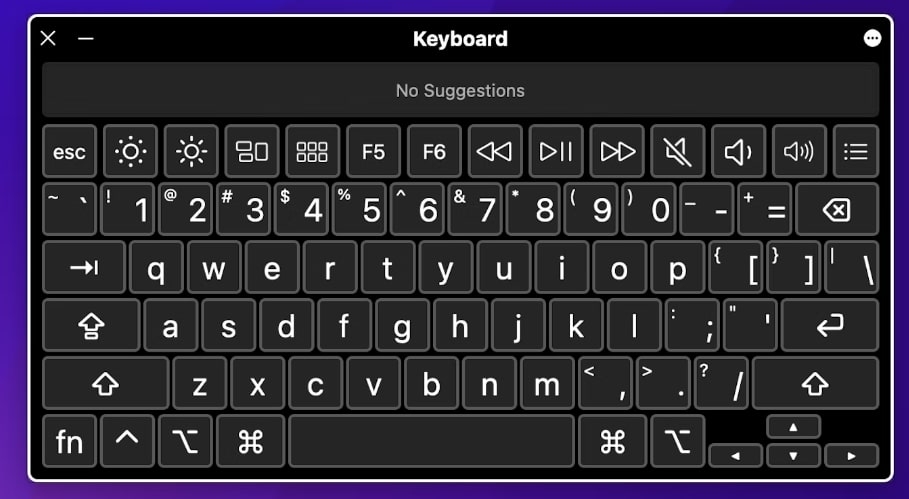
Verifica la configuración del diseño del teclado
Es posible que las teclas no funcionen correctamente si tienes seleccionado el diseño de teclado incorrecto.
Aquí hay algunos pasos que puedes seguir para resolver el problema:
Ve al menú Apple.
Haz clic en Preferencias del sistema > Teclado > Fuentes de entrada.
Ve a la barra de menú y selecciona la opción Mostrar entrada.
Haz clic en el ícono de la barra de menú de entrada y selecciona Mostrar visor de teclado.
Asegúrate de que estás utilizando el diseño de teclado correcto.
Restaura tu Mac a una versión anterior
Si acabas de empezar a tener problemas con el teclado o el trackpad, quizás un cambio reciente en el software o la configuración lo causó.
Puedes solucionarlo retrocediendo algunas copias de seguridad guardadas en tu Mac:
Primero, reinicia tu Mac.
Presiona Command + R para abrir la herramienta de recuperación mientras el sistema se reinicia.
Desde la copia de seguridad de Time Machine, selecciona Restaurar. Al hacer esto, puedes restaurar tu Mac a las 24 horas anteriores.
Seguir las instrucciones es la mejor manera de proceder.
Encuentra la solución que funcione para ti entre estas soluciones. Cada una de estas soluciones ha funcionado para uno o más usuarios de MacBook, así que vale la pena probarlas todas.
Preguntas frecuentes
¿Cuál es el proceso para restablecer un teclado externo de MacBook Pro?
Para restablecer un teclado externo de MacBook Pro, necesitas desconectar y volver a conectar el cable USB. Cuando lo vuelvas a enchufar, asegúrate de que el conector esté bien asentado en el puerto USB. Si deseas probar un puerto USB diferente, puedes volver a enchufar el teclado.
¿Cuál es la causa de que algunas teclas de mi teclado no funcionen?
Si solo ciertas teclas no funcionan en tu teclado de Mac, podrían estar dañadas o sucias. También es posible que hayas habilitado una aplicación u opción que cambie la función de ciertas teclas. Por ejemplo, si presionas Num Lock en el teclado numérico, esas teclas cambiarán.
¿Cómo bloqueo el teclado?
Puedes bloquear el teclado de tu Mac de la misma manera en que bloqueas tu Mac. Puedes poner un Mac en modo de suspensión a través del menú Apple o presionando Command+Opción+Power.
Presiona Command+Shift+Power si deseas que tu Mac esté bloqueada de modo que solo se pueda ingresar tu contraseña de administrador. Finalmente, puedes cerrar la pantalla de tu MacBook, y el teclado se bloqueará automáticamente.
Conclusión
Esperamos que este artículo te haya ayudado a solucionar el teclado y el trackpad de tu MacBook.
Si tienes problemas con tu teclado de Mac, hay algunas cosas que puedes intentar para que vuelva a funcionar. Primero, limpia tu teclado y luego verifica que el diseño del teclado esté configurado correctamente.
Si eso no funciona, restablece el SMC y el PRAM. También puedes intentar restaurar tu Mac a una versión anterior. Cuando todo lo demás falla, es posible que debas reemplazar el teclado.
Si tienes más preguntas o comentarios sobre esta publicación del blog, no dudes en hacérnoslo saber en la sección de comentarios a continuación.
¡Gracias por leer!
Recibe nuevas publicaciones en tu bandeja de entrada.
No spam. Cancela la suscripción en cualquier momento.