iMessage ayuda · 4 min read · Jan 05, 2026
¿Cómo solucionar si los mensajes no se sincronizan en Mac?
iMessage es una excelente alternativa a aplicaciones de mensajería como WhatsApp, y a los usuarios de Apple les encanta. Una característica interesante de iMessage es que se puede sincronizar en tu Mac.
Así que puedes usar iMessage en tu Mac también. Pero muchas personas se han quejado de que los mensajes no se sincronizan en Mac.
El error generalmente ocurre justo después de actualizar la versión de iOS de tu iPhone. Pero también puede haber un montón de razones diferentes detrás de esto.
Sin embargo, no te preocupes, hablaré sobre un par de soluciones para ayudarte a deshacerte del error. Así que aquí vamos:
También, Lee: ¿Cómo eliminar otro almacenamiento en Mac?
¿Cómo habilitar iMessage en tu Mac?
Antes de pasar a cualquier solución, es una buena idea verificar si la sincronización de mensajes está habilitada en tu Mac. Para habilitar iMessage en Mac, sigue los pasos a continuación:
- Primero, desde tu Mac, lanza Mensajes. Debería estar disponible en el dock, o puedes abrirlo a través de la lista de Aplicaciones.
- Inicia sesión en Mensajes usando tu ID de Apple.
- Una vez que hayas iniciado sesión, tendrás acceso a todos tus mensajes.
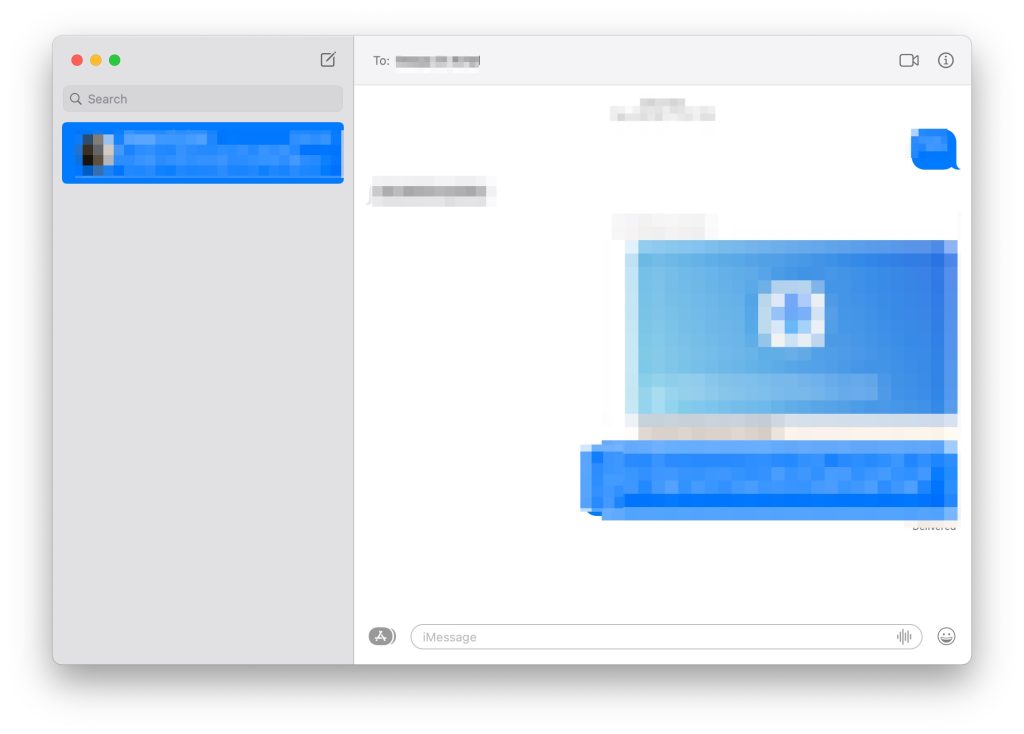
- Ahora haz clic en Mensajes desde la barra de menú.
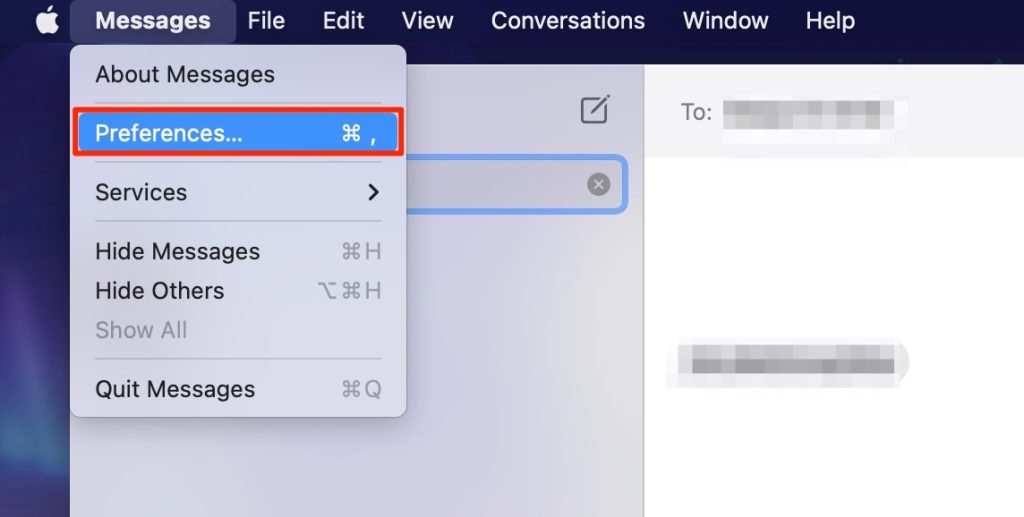
- Ve a Preferencias -> iMessage.
- Haz clic en Habilitar Mensajes en la opción de iCloud y tus cambios se guardarán automáticamente.
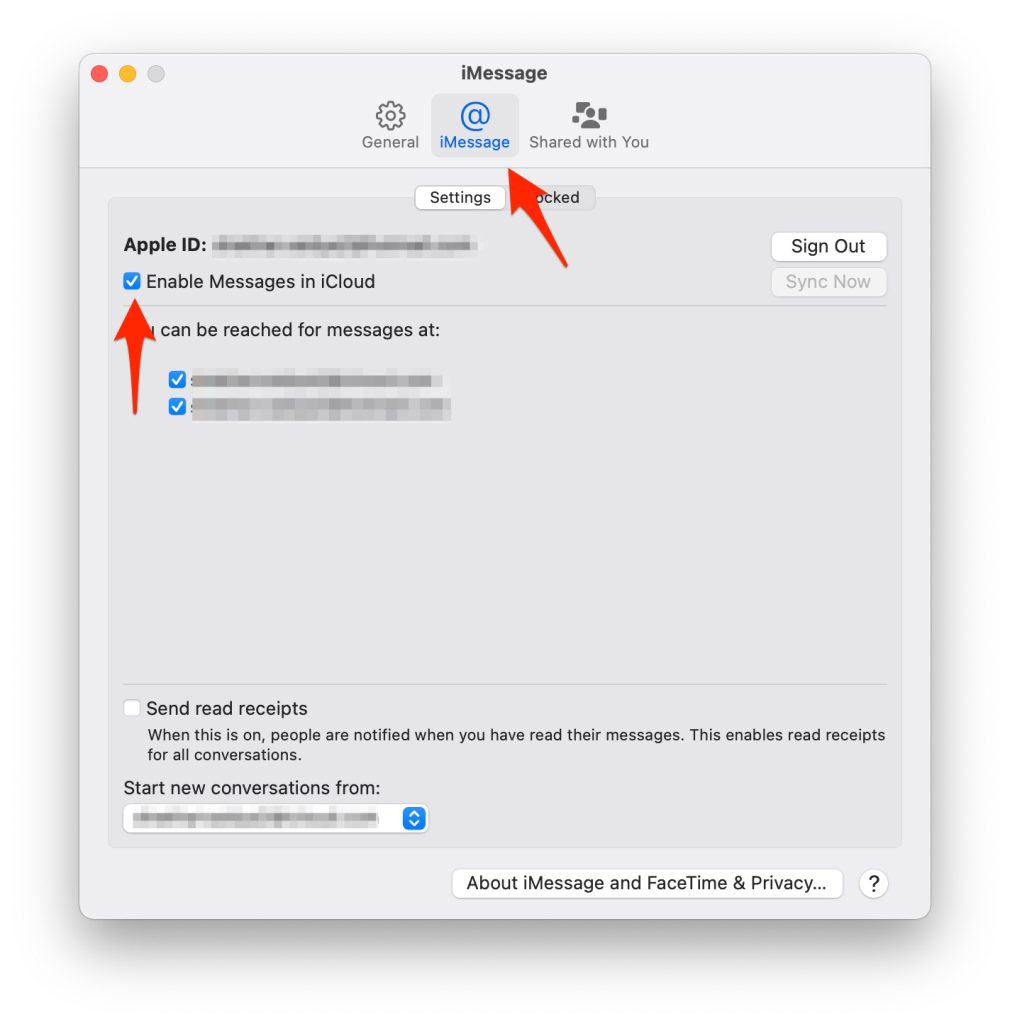
Una vez hecho esto, puedes cerrar la ventana y tus mensajes comenzarán a sincronizarse automáticamente. Si no lo hacen, sigue las soluciones a continuación.
Apagar iMessage y volver a encenderlo
Al principio, deberías intentar apagar iMessage y volver a encenderlo. Deberías hacerlo en ambos dispositivos, iPhone y Mac. Para esto, en tu iPhone, debes ir a Configuración -> Mensajes -> Desactivar iMessage y luego volver a activarlo después de unos segundos.
Además, para Mac, debes lanzar Mensajes -> Preferencias -> Elegir Cuentas -> Hacer clic en Cerrar sesión -> Espera unos segundos, luego vuelve a iniciar sesión.
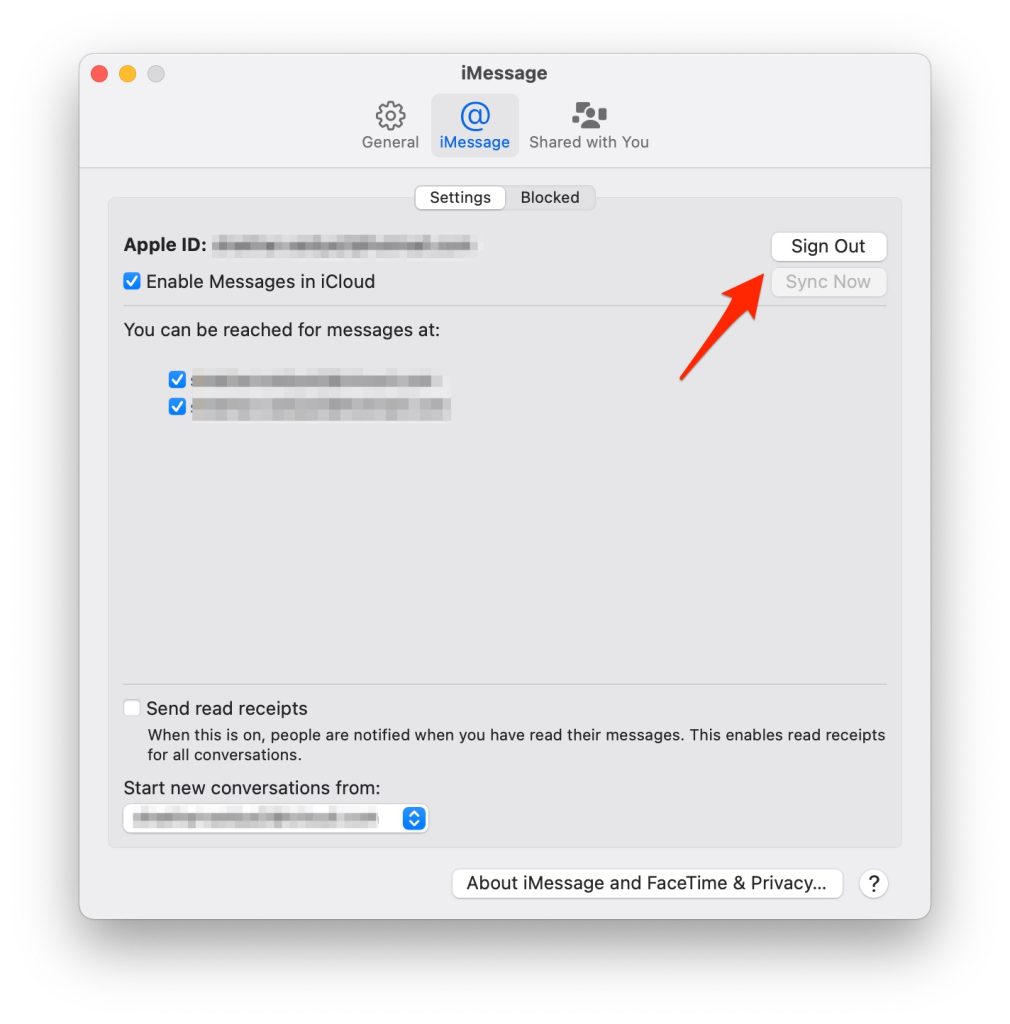
Una vez hecho esto, verifica si los mensajes se están sincronizando o no.
También, Lee: ¿Es Mac tan seguro como piensas?
Verificar la configuración de iMessage en iPhone y Mac
También puedes verificar la configuración de iMessage y ver si hay algo mal. Para esto, debes seguir los pasos a continuación:
En iPhone
- Desde tu iPhone ve a Configuración -> Mensajes.
- Selecciona Enviar y Recibir.
- Aquí, bajo la opción “ PUEDES SER ALCANZADO POR iMessage EN ”, asegúrate de que el número de teléfono o la dirección de correo electrónico esté marcada.
En Mac
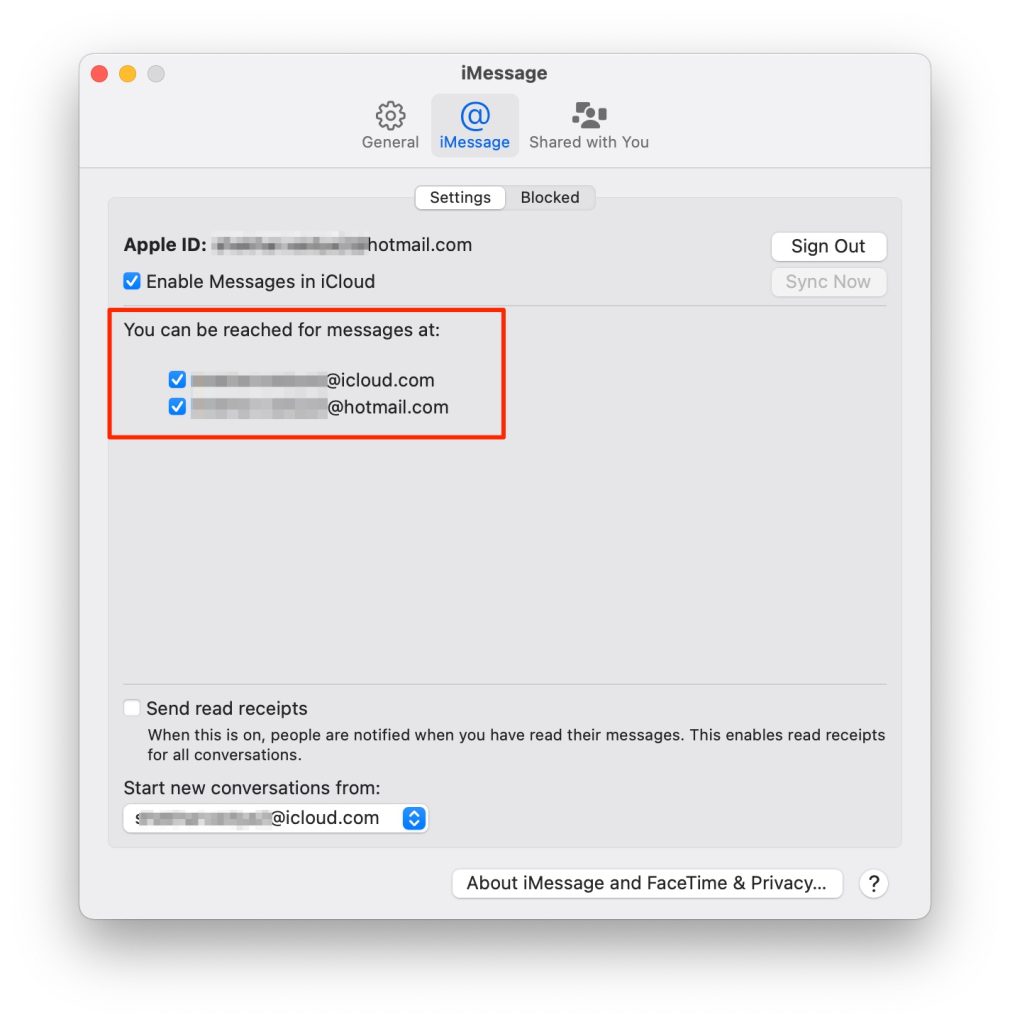
- Lanza Mensajes y haz clic en “ Mensajes ” desde el menú superior.
- Ve a Preferencias -> Cuentas.
- Desde la sección “ Puedes ser alcanzado para mensajes en ”, asegúrate de que el número de teléfono y el ID de Apple coincidan con la configuración de tu iPhone.
Confirmar el número de teléfono a través del sitio web de Apple ID
Necesitarás asegurarte de que la configuración de tu dispositivo coincida con la configuración de tu ID de Apple. Para verificar esto, puedes usar el sitio web de Apple. De todos modos, aquí están los pasos que debes seguir:
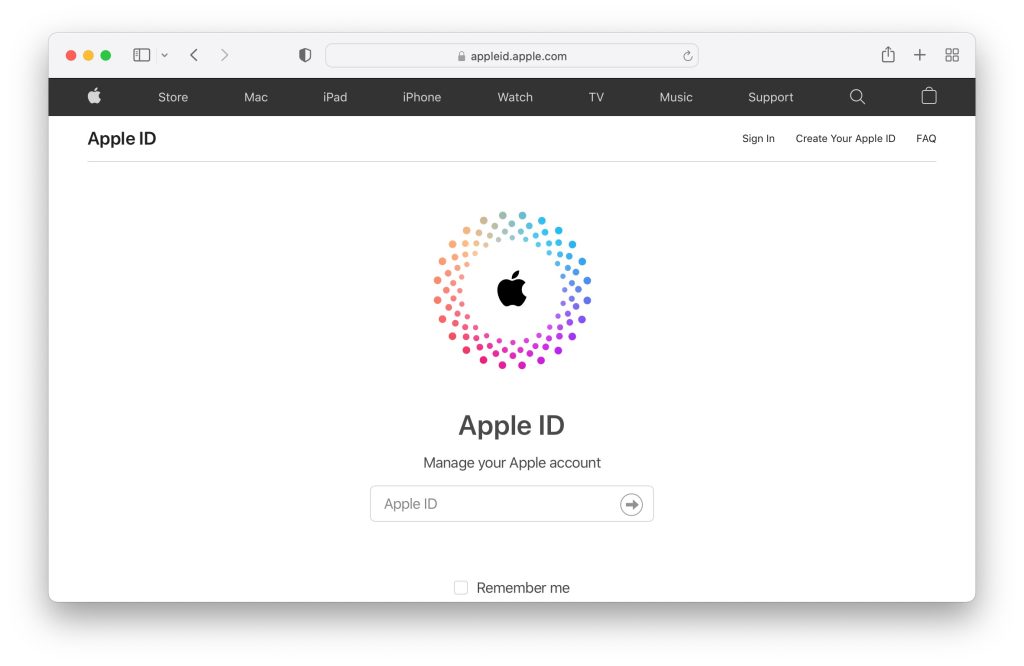
- Ve al sitio web appleid.apple.com.
- Inicia sesión en tu cuenta con tus credenciales de ID de Apple.
- Luego serás redirigido a la página de la cuenta. Aquí, busca la sección Alcanzable en.
- Ahora asegúrate de que todos tus detalles, como números de teléfono y direcciones de correo electrónico, estén correctamente mencionados.
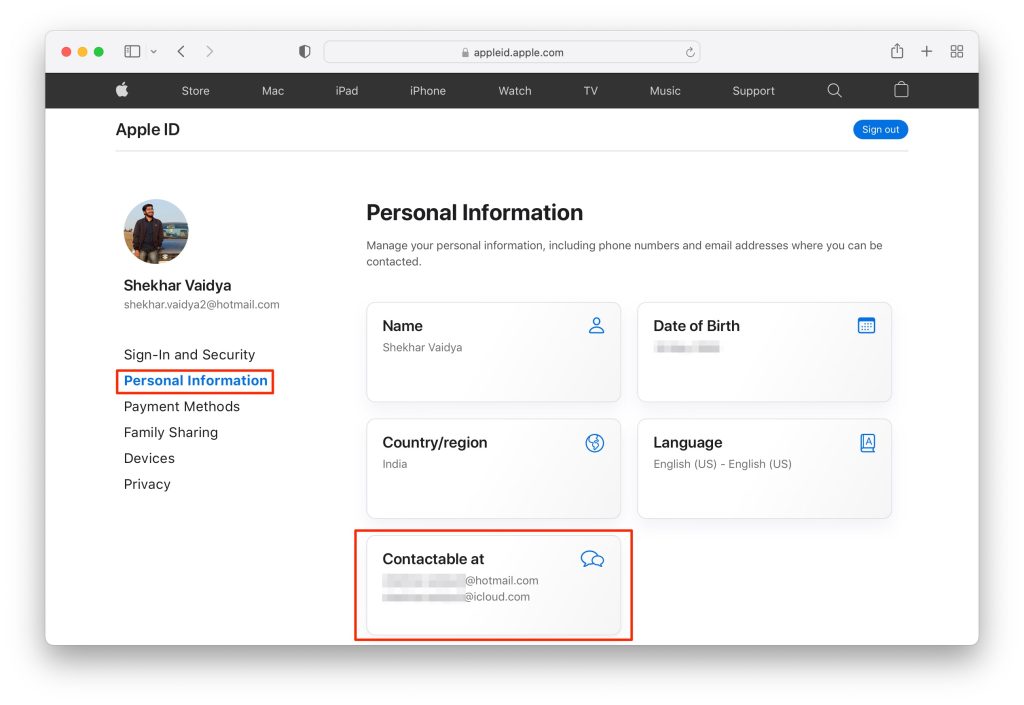
- Si no, haz clic en el botón de editar para actualizar los detalles.
Enviar un mensaje desde Mac
También puedes intentar enviar un mensaje desde tu Mac. La idea detrás de esta solución es hacer que tu Mac entienda que está conectado a tu iMessage.
Así que si hay algún error, se eliminará. Además, ayuda a refrescar la conexión. Así que puedes intentar enviar un mensaje a tu amigo o familiar y ver si funcionó para ti.
Asegúrate de que el reenvío de mensajes en iPhone esté habilitado
También hay una alta probabilidad de que algunas configuraciones hayan cambiado en tu iPhone después de una actualización de software. Como resultado, los mensajes no se sincronizan en Mac.
Así que es mejor verificar si el reenvío de mensajes está habilitado. Para verificarlo, puedes seguir los pasos a continuación:
- Desde tu iPhone, ve a configuraciones.
- Selecciona Mensajes.
- Desplázate hacia abajo y toca en Reenvío de mensajes de texto.
- Ahora, si usas el mismo ID de Apple en ambos dispositivos, deberías ver el nombre de tu Mac en la lista de dispositivos disponibles que pueden enviar y recibir mensajes desde tu iPhone. Aquí, asegúrate de que el botón de alternar esté habilitado.
Usa FoneDog para solucionar iMessage no sincronizando en Mac
También puedes intentar usar una herramienta de terceros para sincronizar mensajes en Mac. Para esto, puedes usar esta herramienta llamada FoneDog iOS Data Backup and Restore.
La herramienta te permite hacer una copia de seguridad de tus datos de iOS, incluidos tus mensajes. Además, puedes usar la herramienta para restaurar esos mensajes respaldados en tu Mac. Como resultado, tus mensajes en iPhone y Mac estarán sincronizados y actualizados.
Palabras finales:
Así que eso fue todo sobre cómo solucionar el error de mensajes no sincronizando en Mac. Espero que esto te haya ayudado a resolver tu problema. En caso de que haya algo más que te gustaría preguntar, no dudes en comentar abajo.
También, Lee: ¿Cómo realizar un reinicio SMC en Mac
Recibe nuevas publicaciones en tu bandeja de entrada.
No spam. Cancela la suscripción en cualquier momento.