Microsoft Edge · 7 min read · Dec 02, 2025
¿Cómo solucionar el problema de que Microsoft Edge no responde?

Con un diseño elegante y un rendimiento mejorado, Microsoft Edge ha ganado popularidad como navegador web. Sin embargo, como cualquier software, Microsoft Edge puede encontrar problemas de vez en cuando, y uno de los más frustrantes es cuando deja de responder de repente.
Muchos factores pueden causar esto, incluidos conflictos de software, versiones desactualizadas del navegador o extensiones que no funcionan correctamente. Así que, si quieres solucionar los problemas y hacer que Microsoft Edge responda, aquí tienes lo que debes hacer.
Métodos para solucionar el problema de que Microsoft Edge no responde
Aquí hay algunos consejos de solución de problemas que puedes usar para resolver el problema de que Microsoft Edge no responde:
Solución 1: Cerrar Edge correctamente con el Administrador de tareas
Debes cerrar algunos programas manualmente, incluso si usas la ventana No responde para indicárselo.
De la misma manera que cualquier otro programa, Edge puede quedar atascado en segundo plano cuando lo fuerzas a cerrarlo. Sin embargo, hay una solución simple que se puede aplicar.
Para remediar este problema, debes usar la función del Administrador de tareas. Aquí está lo que necesitas hacer para cerrar rápidamente Edge usando el Administrador de tareas:
Para acceder al Administrador de tareas, presiona Ctrl+Alt+Supr en tu teclado simultáneamente. O usa el atajo de teclado Ctrl+Shift+Esc para acceder rápidamente al Administrador de tareas.
Para ver qué programas y aplicaciones están en ejecución, haz clic en la pestaña Procesos.
Para abrir el menú contextual, haz clic derecho en la entrada de Microsoft Edge.
Para cerrar Edge, selecciona Finalizar tarea.
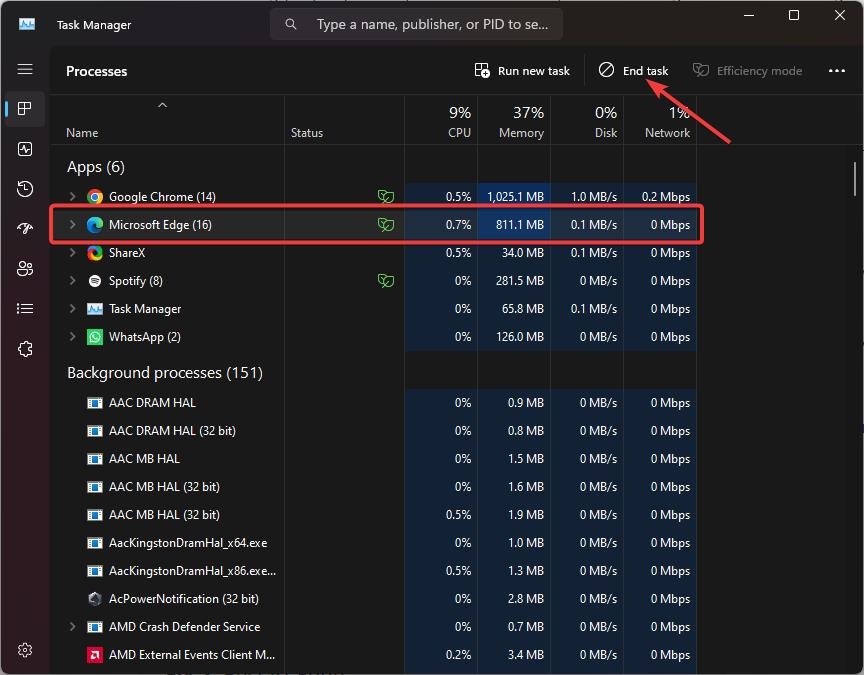
Después, en la esquina superior derecha de la ventana del Administrador de tareas, haz clic en el X.
Para asegurarte de que el navegador Edge se inicie correctamente, ábrelo de nuevo.
Solución 2: Reiniciar Edge
Reiniciar el navegador Edge no es ciencia de cohetes, ya que puedes hacerlo simplemente siguiendo los pasos necesarios mencionados a continuación:
Inicialmente, cierra el navegador Edge usando el botón X ubicado en la esquina superior derecha de la pantalla.
Luego, reinicia tu PC.
Vuelve a abrir Edge haciendo clic en Microsoft Edge desde tu menú inicio.
Solución 3: Probar otro navegador
Hay ocasiones en las que Microsoft Edge puede no ser la causa del problema, sino que un sitio web específico puede serlo. Para probar el sitio web en tales casos, intenta usar otro navegador, como Google Chrome.
Puedes estar razonablemente seguro de que Edge no está causando el problema si el sitio web no funciona en otros navegadores.
Lee: Los 5 mejores navegadores para Windows
Solución 4: Desactivar las extensiones de Microsoft Edge
Es importante tener en cuenta que no todas las extensiones instaladas son compatibles con Microsoft Edge. Cuando el navegador Edge no responde, puedes resolver el problema eliminando todas tus extensiones activas una por una.
En la página de inicio de Edge, haz clic en los tres puntos en la esquina superior derecha.
En el menú contextual, selecciona extensiones. Ahora, verás todas las extensiones instaladas en tu dispositivo en una pestaña.
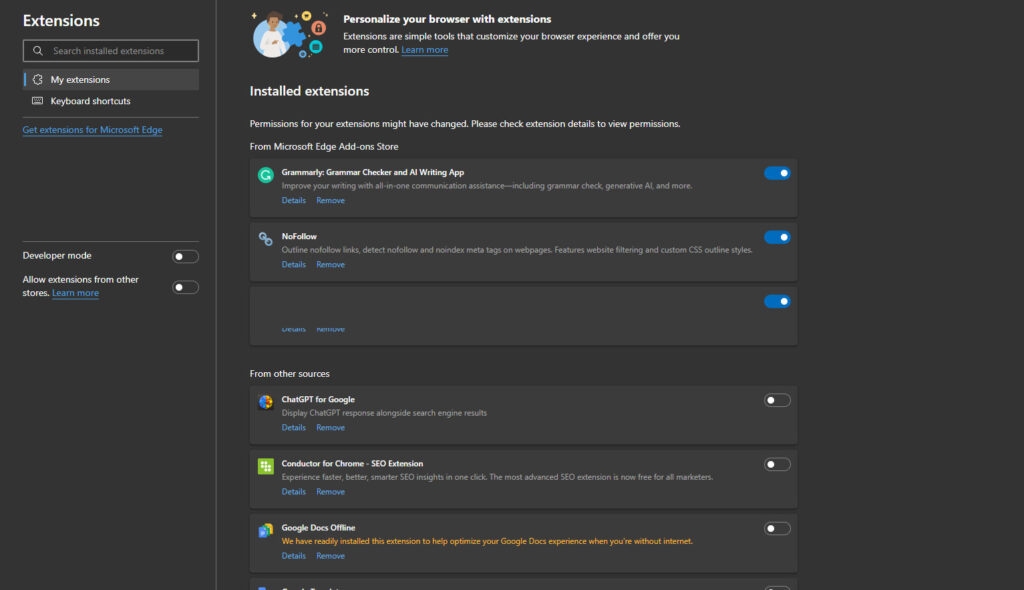
- Las extensiones con interruptores activos tendrán interruptores azules, mientras que las que tienen interruptores inactivos tendrán interruptores grises.
Cuando todas las extensiones activas estén desactivadas, prueba Microsoft Edge desactivando cada una una por una. Cuando eliminar una extensión solucione el error, haz clic en “eliminar” debajo de su nombre.
Solución 5: Abrir una ventana InPrivate
Microsoft Edge también se puede abrir en modo incógnito. Cuando Edge se carga en este modo, no se cargan extensiones, por lo que puedes verificar si hay un problema con una extensión en particular.
En tu PC, haz clic derecho en Edge y selecciona ‘Nueva ventana InPrivate’. A menos que Edge no esté funcionando como se esperaba, puede haber un problema con una de tus extensiones. La forma más fácil de determinar el culpable es desactivar primero todas tus extensiones y luego habilitarlas una por una.
Usando el Administrador de tareas, cierra Edge completamente.
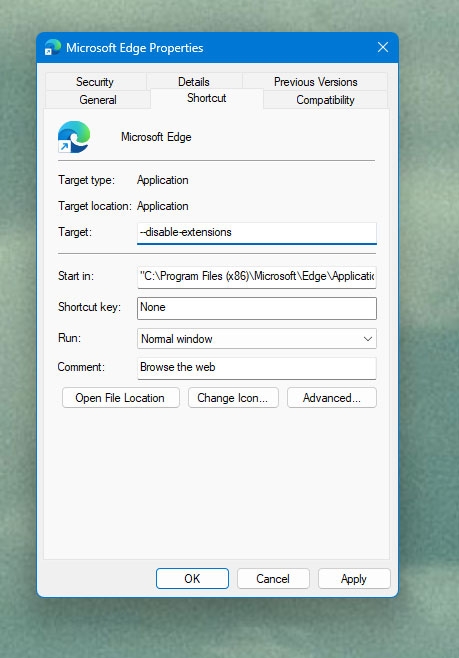
Haz clic derecho en el acceso directo de Edge y elige Propiedades.
Escribe el siguiente comando en el campo de Destino: –disable-extensions
Una vez que hayas hecho clic en Aplicar, haz clic en Aceptar.
Para abrir Edge sin extensiones, haz doble clic en el acceso directo. En la barra de URL, escribe edge://extensions. Una vez que todas las extensiones hayan sido desactivadas, cierra el navegador.
Para abrir las propiedades de Edge, selecciona el acceso directo de Edge y presiona Alt + Enter. Elimina –disable-extensions del campo de Destino y haz clic en Aplicar > Aceptar.
Necesitarás volver a habilitar tus extensiones una por una a medida que vuelvas a abrir Microsoft Edge. Edge necesitará ser reiniciado después de habilitar cada extensión hasta que se resuelva el problema. Se recomienda eliminar permanentemente la extensión defectuosa una vez que la identifiques.
Solución 6: Reparar la instalación de Edge
El navegador Edge puede fallar con frecuencia si esta es tu situación. Aquí hay algunas opciones que podrías querer probar.
Además, es posible que no puedas hacer una copia de seguridad fácilmente de tus configuraciones o marcadores como resultado de esto. Siempre que no puedas hacer que Edge se abra correctamente después de intentar todo lo demás, intenta reinstalarlo.
Si tu navegador Edge no está funcionando en tu dispositivo Windows, prueba estos pasos:
Navega a Configuración > Aplicaciones > Aplicaciones instaladas.
A la derecha, haz clic en el menú de tres puntos debajo de la entrada de Microsoft Edge.
Haz clic en Modificar.
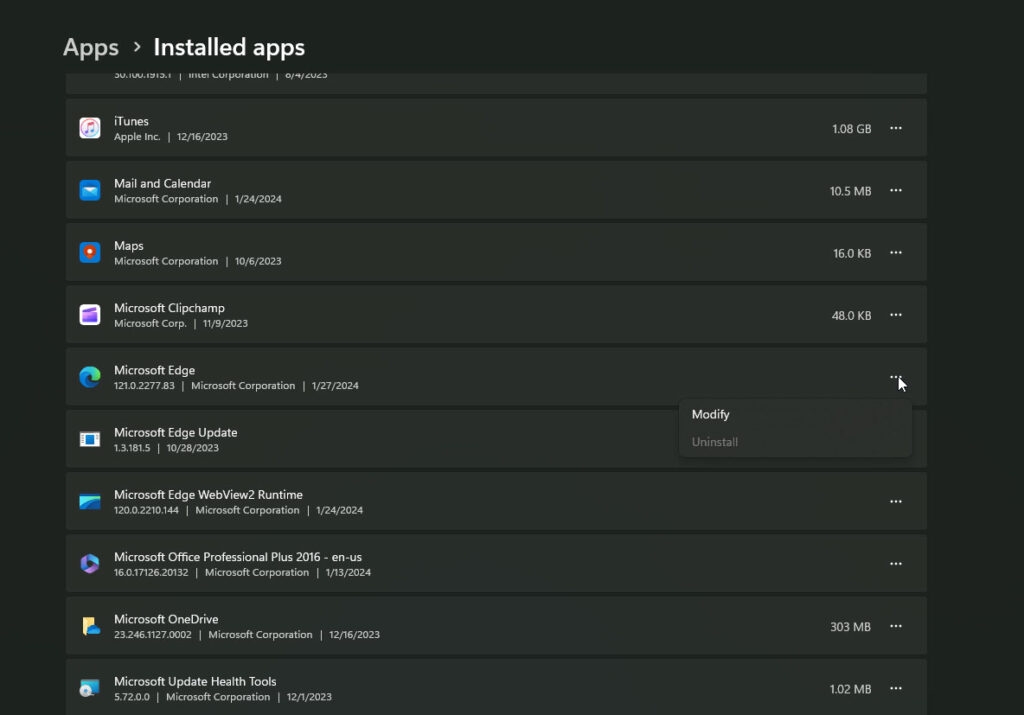
- Para continuar, haz clic en Reparar. Necesitarás descargar y reinstalar el navegador Edge en tu dispositivo. Mientras tanto, Edge se iniciará automáticamente una vez que se complete el proceso.
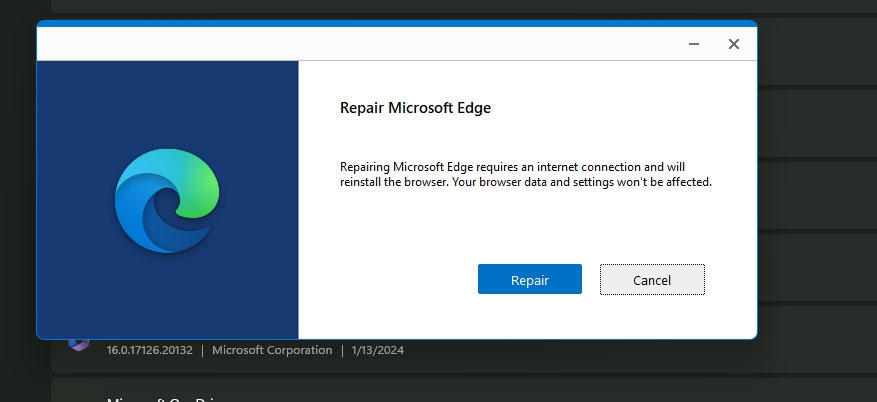
Para aplicar la configuración, necesitarás seleccionar la configuración de tu navegador durante el proceso de configuración. Luego haz clic en el botón Confirmar.
Ahora, puedes usar Edge sin problemas. Haz clic en el botón Cerrar para cerrar el navegador Edge.
Si usas la función de sincronización, podrás restaurar tus configuraciones y marcadores cuando inicies sesión con tu cuenta de Microsoft. También es posible revertir manualmente la configuración del navegador Edge a donde estaban anteriormente sin tener que usar una cuenta de Microsoft.
Solución 7: Eliminar los datos de usuario de Microsoft Edge
Si los datos de usuario existentes se corrompen, Microsoft Edge puede dejar de abrirse después de unos segundos o seguir cerrándose. Deberías poder hacer que todo funcione de nuevo eliminando los datos de usuario de Edge de tu PC si ese es el caso.
- Para abrir Ejecutar, presiona tecla de Windows + R. Selecciona la ruta a continuación y presiona Enter.
appdata/Local/Microsoft/Edge/User Data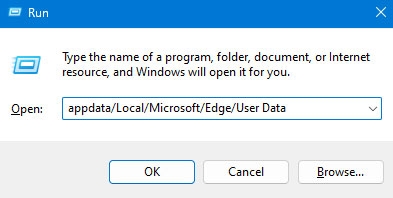
- Navega a la ventana del Explorador de archivos que se abre y elimina la carpeta Default. Si tienes problemas para abrir Microsoft Edge después de eliminar los datos de usuario, intenta nuevamente después de eliminar los datos.
Solución 8: Asegúrate de que tu versión de Edge esté actualizada
Si tus configuraciones de usuario son correctas, Edge debería ocuparse de sí mismo. Puede haber problemas relacionados con errores en Edge sobre los que no puedes hacer nada.
Para una experiencia de usuario fluida, Edge debe actualizarse con la última versión, que te brinda las características más nuevas, actualizaciones de seguridad y correcciones de errores.
Si deseas buscar actualizaciones manualmente en tu navegador web Edge, sigue estas instrucciones:
Abre Edge.
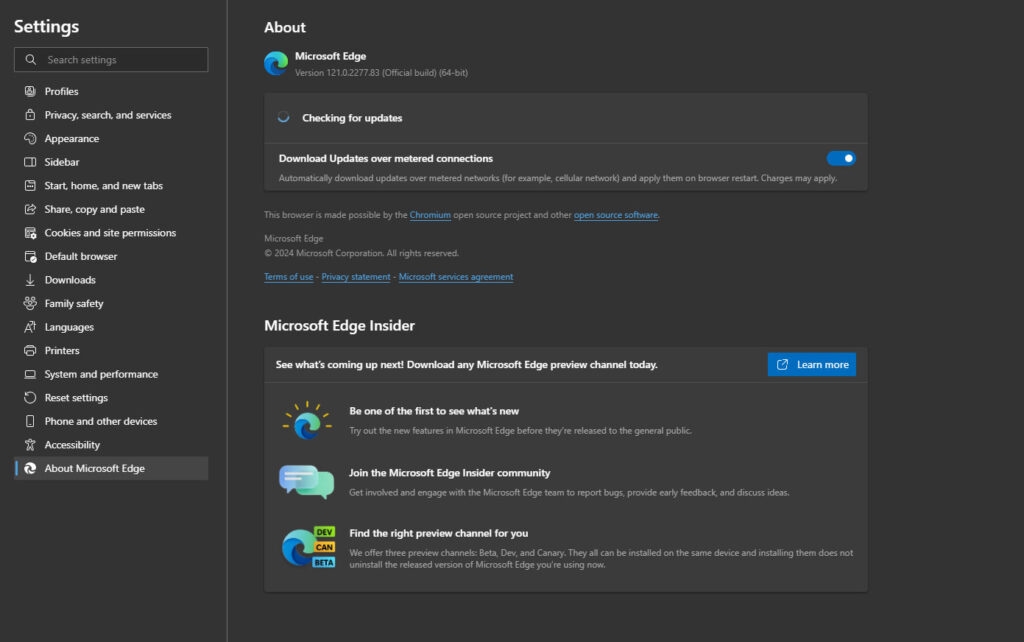
Desde la esquina superior derecha de la pantalla, selecciona el menú de tres puntos.
Haz clic en Configuración > Acerca de Microsoft Edge. Siempre que haya actualizaciones disponibles, se instalarán automáticamente.
Solución 9: Restablecer la configuración de Edge
Por lo general, este es un paso más avanzado que solo debe tomarse cuando has agotado la mayoría de tus otras opciones.
También puedes restablecer tu página de inicio, motor de búsqueda y páginas de inicio cuando restableces Microsoft Edge a su estado predeterminado. También podrás borrar todos los datos en caché, extensiones instaladas, cookies e historial de navegación cuando restablezcas tu navegador.
Inicia Edge y haz clic en los tres puntos en la esquina superior derecha. Desde el menú contextual, selecciona Configuración.
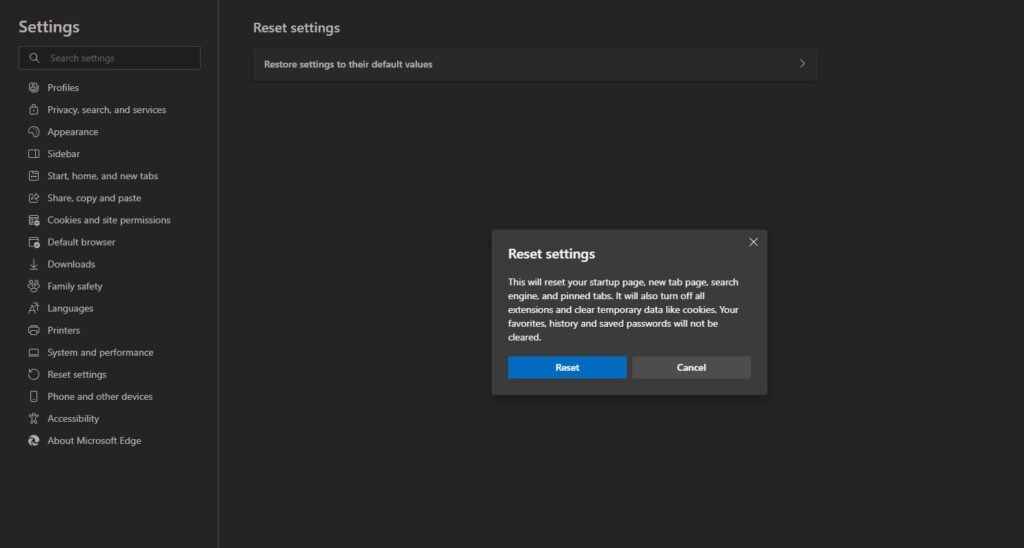
Desde el menú de navegación de la izquierda, selecciona Restablecer configuración en la página de configuración.
Luego, haz clic en restaurar la configuración a sus valores predeterminados.
Para restablecer Edge, haz clic en Restablecer.
Así que, eso es todo lo que tenemos para ti sobre cómo solucionar el problema de que Microsoft Edge no responde. Esperamos que esta guía te haya ayudado. Háznos saber si necesitas más información en la sección de comentarios.
Lectura adicional:
Los 3 navegadores más seguros disponibles
Cómo solucionar errores de Status_Access_Violation en Chrome o Edge?
Cómo solucionar el error ERR_NETWORK_CHANGED en Chrome y otros navegadores?
Recibe nuevas publicaciones en tu bandeja de entrada.
No spam. Cancela la suscripción en cualquier momento.