Twitch Mods · 4 min read · Dec 15, 2025
Cómo solucionar si la pestaña de Mods no se carga en Twitch
Twitch es una de las plataformas de streaming más populares en la comunidad de videojuegos. Muchos gamers la utilizan para transmitir juegos a diario. Es un gran servicio en general, pero con una nueva actualización, podrías enfrentar algunos problemas con la pestaña de Mods.
El problema principal es que la pestaña de Mods no se carga en Twitch. En este caso, cuando abres la pestaña de Mods, simplemente muestra que está cargando, pero nunca realmente carga.
En este artículo, voy a enumerar todos los métodos posibles por los cuales puedes solucionar el problema de la pestaña de Mods que no se carga en Twitch fácilmente.
¿Cuáles son las posibles razones?
Puede haber múltiples razones por las que estás enfrentando la pestaña de Mods que no se carga en Twitch. Algunas de las principales son:
- La pestaña de Mods no se cargará si no ejecutas la aplicación como administrador.
- El Firewall de Windows Defender podría estar bloqueando la función de Mods de Twitch.
- Si tienes una conexión a internet lenta, también podrías enfrentar este problema.
Solucionar la pestaña de Mods que no se carga en Twitch
Conceder derechos de administrador a Twitch
Lo primero que necesitas hacer es otorgar derechos de administrador a Twitch. Aquí te explico cómo hacerlo:
- Ve a la carpeta que contiene el archivo ejecutable de Twitch.
- Haz clic derecho sobre él y luego haz clic en Propiedades.
- Ahora ve a la pestaña Compatibilidad y marca la casilla que dice “ Ejecutar este programa como administrador ”.
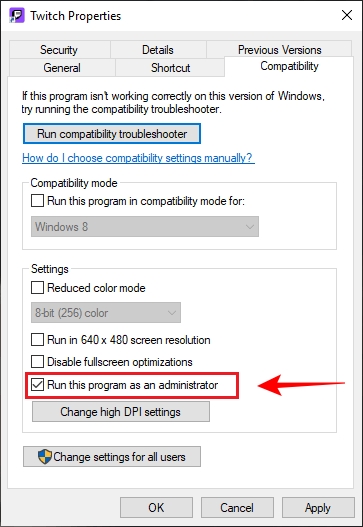
Aplica los cambios y haz clic en Aceptar.
Eso es todo, ahora intenta ejecutar Twitch y verifica si la pestaña de Mods se está cargando o no.
Cerrar sesión y volver a iniciar sesión
Muchos usuarios han informado que el problema de la pestaña de Mods que no se carga en Twitch se resuelve simplemente volviendo a iniciar sesión en la aplicación. Para esto, todo lo que tienes que hacer es cerrar sesión en la aplicación y luego volver a iniciar sesión. Aquí te explico cómo:
Paso 1: Abre Twitch.
Paso 2: Haz clic en el ícono en la parte superior izquierda para expandirlo.
Paso 3: Ve a Archivo y haz clic en Cerrar sesión.
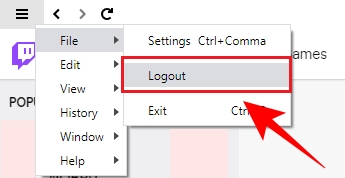
Paso 4: Ahora tendrás la pantalla de inicio de sesión, ingresa tus credenciales y vuelve a iniciar sesión.
Verifica si el problema se ha solucionado o no, luego pasa al siguiente paso.
Eliminar la carpeta de datos de la aplicación
A veces, la configuración o los archivos de una aplicación en particular se corrompen y eso puede causar tales problemas. Aquí te explico cómo solucionarlo:
Paso 1: Ve a la barra de búsqueda de Windows, escribe “Ejecutar” y presiona enter.
Paso 2: En el cuadro de diálogo de ejecutar, escribe “%AppData%” y presiona enter nuevamente.
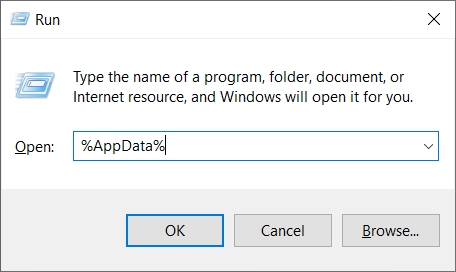
Paso 3: Aquí localiza una carpeta llamada “ Twitch ” y ábrela.
Paso 4: Elimina todo lo que esté presente dentro de esta carpeta.
Eso es todo, ahora lanza Twitch y verifica si el problema se ha resuelto o no.
Instalar .NET Framework
No tener .NET Framework en tu computadora puede causar problemas con muchas aplicaciones. Se recomienda que lo instales en tu computadora. Puedes descargar .NET Framework desde el enlace dado a continuación e instalarlo fácilmente.
Descargar .NET Framework
Agregar Twitch a la lista blanca del Firewall de Windows Defender
Como el Firewall de Windows Defender es una de las principales razones de este error, puedes solucionarlo simplemente agregando Twitch a la lista blanca. Aquí te explico cómo:
Paso 1: Ve a la barra de búsqueda de Windows, escribe “ Panel de control ” y presiona enter.
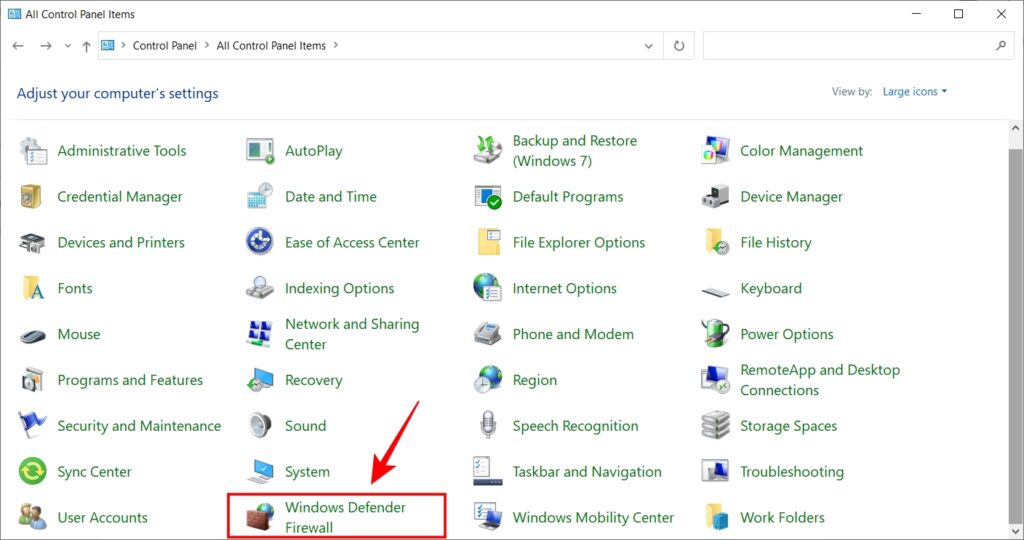
Paso 2: Haz clic en Firewall de Windows Defender.
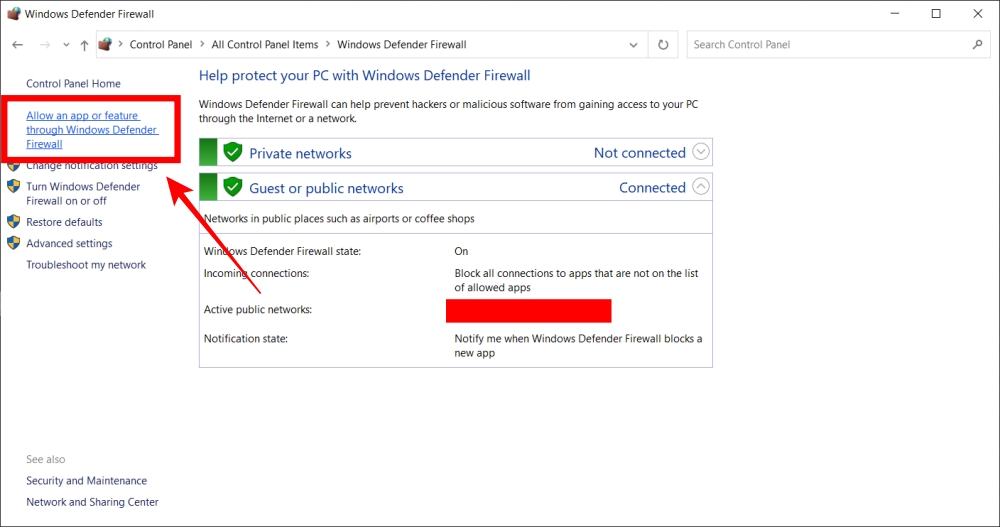
Paso 3: Aquí en el menú de la izquierda, haz clic en Permitir una aplicación o característica a través del Firewall de Windows Defender.
Paso 4: Haz clic en Cambiar configuración.

Paso 5: Localiza Twitch y marca las casillas para las redes Públicas y Privadas.
Ahora reinicia tu computadora y verifica si el problema se ha solucionado o no.
Reinstalar Twitch
Esta es la solución final que puedes aplicar de tu lado para solucionar si la pestaña de Mods no se carga en Twitch. Realizar una instalación limpia es muy fácil. Aquí te explico cómo hacerlo:
Paso 1: Ve a la barra de búsqueda de Windows, escribe “ Panel de control ” y presiona enter.
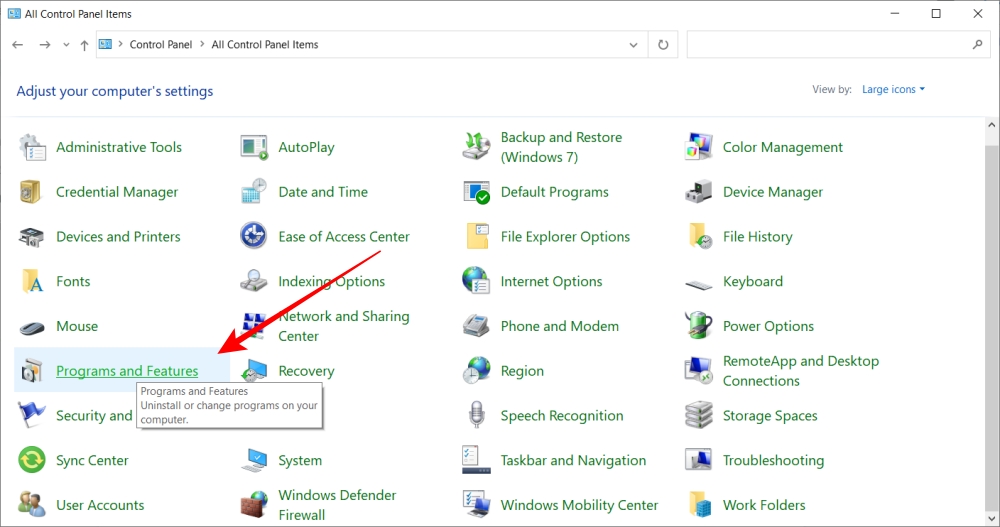
Paso 2: Haz clic en Programas y características.
Paso 3: Selecciona Twitch, haz clic derecho sobre él y haz clic en Desinstalar.
Completa el proceso.
Una vez que hayas desinstalado Twitch con éxito, puedes descargar e instalar la aplicación de Twitch desde este enlace.
Conclusión – Pestaña de Mods no se carga en Twitch
Así que esas fueron todas las formas por las cuales puedes solucionar si la pestaña de Mods no se carga en Twitch. Espero que este artículo te ayude a solucionar el problema.
En caso de que no hayas entendido algo, o si tienes alguna otra consulta sobre este artículo, no dudes en comentar abajo, estaremos más que felices de ayudarte.
Además, lee: Error de Javascript en Discord – Cómo solucionar el error fácilmente
Recibe nuevas publicaciones en tu bandeja de entrada.
No spam. Cancela la suscripción en cualquier momento.